
Exportar envios de formulários
Nesta página
Exporte seus envios de formulários como CSV, PDF ou anexos de arquivos. Filtre por data, depois personalize o formato do arquivo antes de baixar.
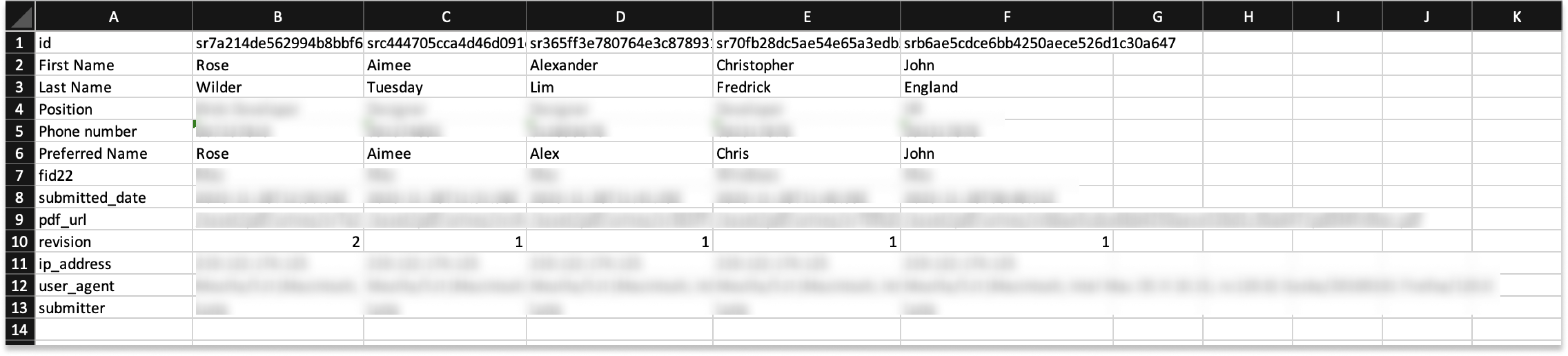
As informações exportadas no CSV incluem:
- Todos os dados do formulário.
- Detalhes do envio, incluindo ID, data de envio, URL do PDF, horários de revisão, endereço IP, agente do usuário, remetente, fuso horário do remetente, fuso horário convertido e origem (como o envio foi feito, por exemplo, Online, API, Voz ou Renovação).
- Uma coluna de rótulo para um Dropdown com rótulos e valores separados, uma coluna de nome de arquivo original para cada campo de Upload de Arquivo e Imagem, e colunas de certificado de assinatura quando um envio exportado possui um certificado.
As colunas de endereço IP e agente do usuário são completamente omitidas quando a configuração do formulário Coletar endereço IP e User-Agent do navegador do remetente está desativada. URL do PDF é preenchido apenas para formulários PDF. Estas dependem das configurações do seu formulário, não das configurações de exportação abaixo. Veja Como definir o fuso horário para data/hora de envio para saber como submitter_timezone e converted_timezone são determinados.
Exportar envios
Para exportar envios de formulários:
-
No Dashboard, clique em Envios na navegação à esquerda para acessar a página de Envios.

-
Escolha seu formulário no visualizador de miniaturas superior para exportar dados de envio.
-
Clique em Exportar na barra de ferramentas acima da tabela de envios.
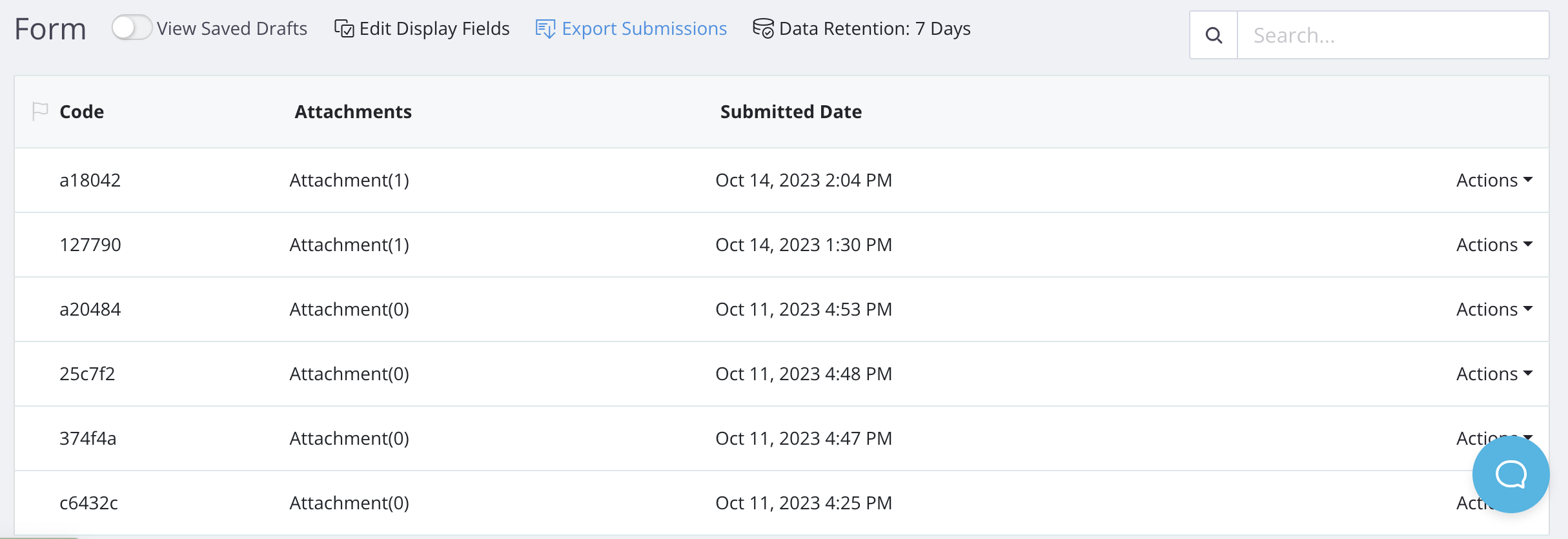
-
Na janela Exportar Envios, escolha um intervalo de datas e clique em Aplicar.
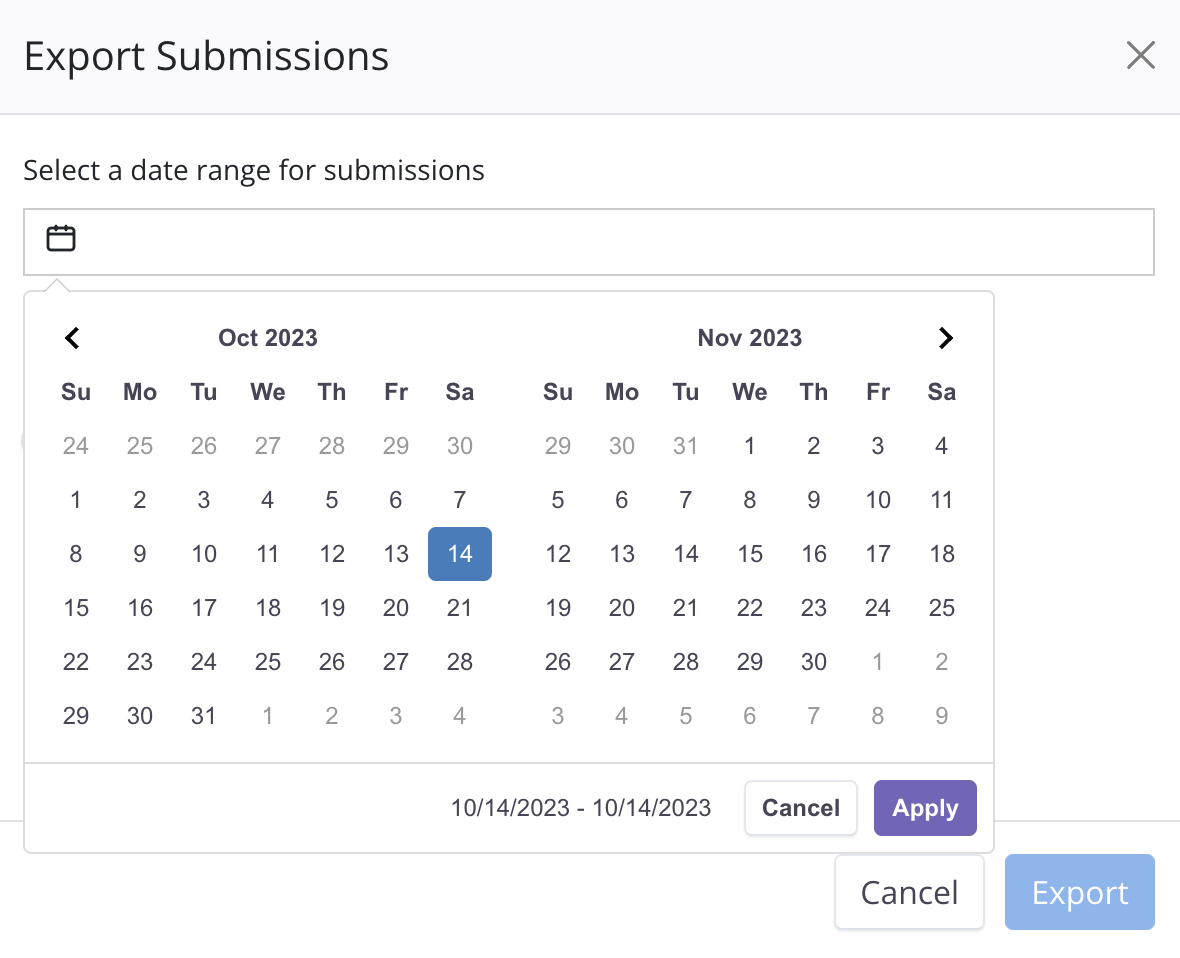 Note
NoteUm aviso mostra o número de envios no intervalo selecionado. Por exemplo, “Há 3 envios.” ou “Não há envios neste período.”
-
Em Incluir na exportação, marque os tipos de arquivo que deseja: CSV, PDFs e/ou Anexos. Você pode selecionar mais de um.
-
Configure suas configurações de exportação, depois clique em Exportar.
- Para Formulários Web (Clássico e Conversacional), as abas Configurações de Exportação CSV e Configurações de Exportação PDF estão disponíveis.
- Para Formulários PDF Preenchíveis, Formulários PDF Web e Formulários Mestre, apenas a aba Configurações de Exportação CSV está disponível.
Uma exportação que inclui PDFs ou Anexos pode conter até 200 envios; para mais, exporte em vários intervalos de datas menores. Para um formulário PDF ou formulário mestre com menos de 30 envios, o arquivo zip é baixado imediatamente. Para Formulários Web, ou 30 ou mais envios, o processamento ocorre em segundo plano: você verá uma mensagem Exportação de PDF Iniciada, depois receberá um e-mail com um link de download quando estiver pronto. Este link é válido por 72 horas. Para PDFs, cada envio é exportado como seu próprio arquivo PDF, não combinados em um só.
Em formulários PDF, um envio sem PDF (por exemplo, um marcado como Falha na Criação de PDF) é deixado de fora da exportação, então a exportação pode contar menos envios do que a página de Envios.
Para formulários PDF (Formulários PDF Preenchíveis e Formulários PDF Web), o “pdf_url” dentro do arquivo CSV exportado não contém o nome de domínio. Para visualizar o PDF usando a URL, adicione o prefixo “https://design.platoforms.com” antes das informações de “pdf_url”. Para Formulários Web e Formulários Mestre, “pdf_url” está vazio.
Configurações de Exportação CSV
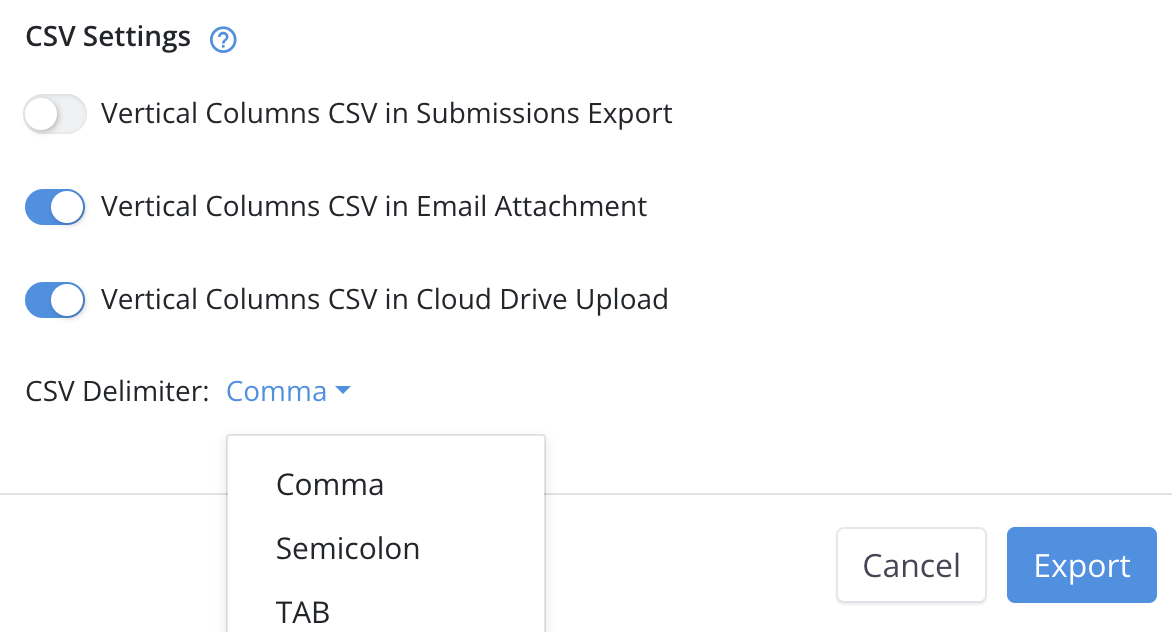
Habilite as seguintes opções para organizar envios em colunas verticais. Desabilite-as para linhas horizontais.
-
Quando Colunas Verticais CSV na Exportação de Envios está habilitado: Organize envios em colunas verticais no arquivo CSV exportado.
-
Quando Colunas Verticais CSV no Anexo de E-mail está habilitado: Organize envios em colunas verticais dentro do anexo CSV no e-mail de notificação.
NoteEsta opção se aplica quando você inclui a variável
{{attach_csv_data}}no Corpo do E-mail durante a configuração da notificação. O e-mail de notificação incluirá então o arquivo CSV. Verifique aqui para mais detalhes. -
Quando Colunas Verticais CSV no Upload para Drive na Nuvem está habilitado: Organize envios em colunas verticais no arquivo CSV enviado para o drive na nuvem.
NoteEsta opção se aplica quando seu formulário está integrado ao seu drive na nuvem e você habilitou Fazer upload de dados em CSV. Para mais detalhes, consulte este link.
Escolha um Delimitador CSV com base na sua preferência:
- Vírgula: Separa dados de envio por vírgulas, adequado para planilhas.
- Ponto e vírgula: Separa dados de envio por ponto e vírgula.
- TAB: Separa dados de envio por tabulações, comumente usado para troca de dados entre diferentes sistemas.
Configurações de Exportação PDF
Esta aba está disponível apenas para Formulários Web (Clássico e Conversacional). Formulários PDF Preenchíveis, Formulários PDF Web e Formulários Mestre oferecem apenas Configurações de Exportação CSV. Quando o Formulário Web usa um Modelo de PDF personalizado, essas configurações não se aplicam; altere as configurações do modelo no editor de formulário.
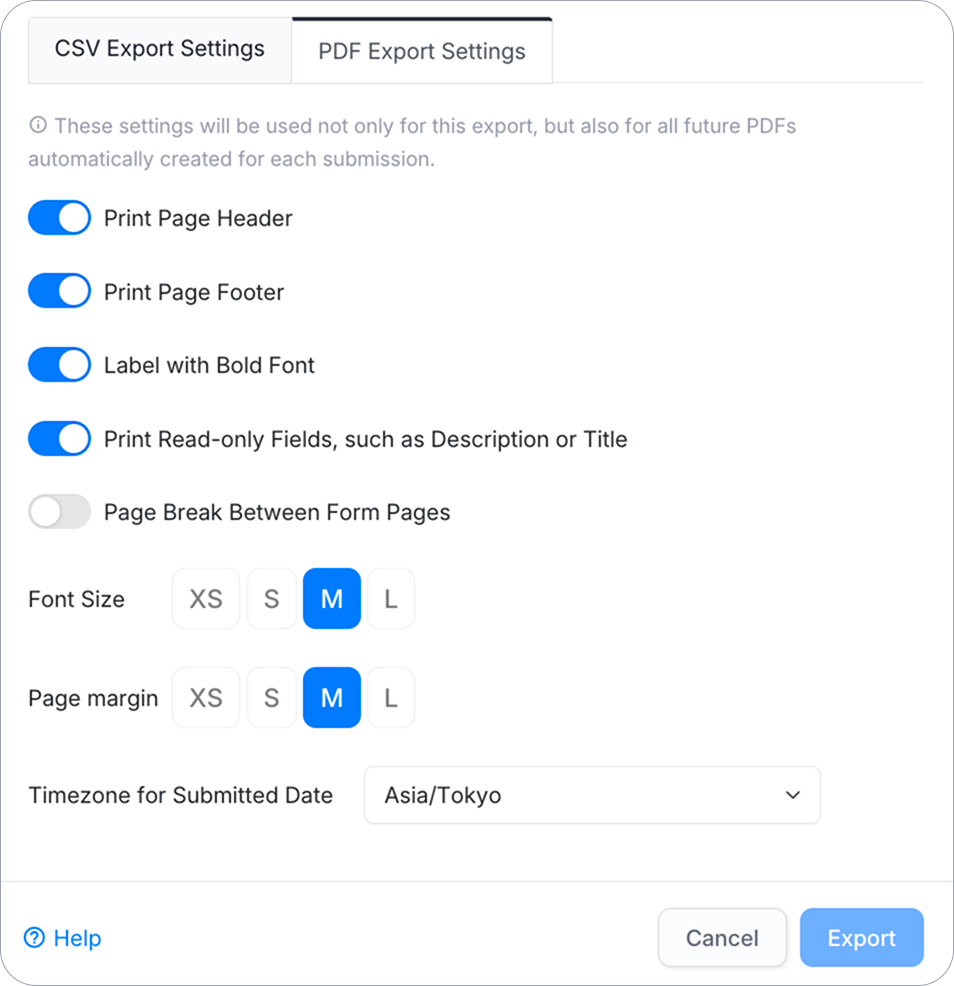
- Imprimir Cabeçalho da Página
- Imprimir Rodapé da Página
- Etiqueta com Fonte em Negrito
- Imprimir Campos Somente Leitura, como Descrição ou Título
- Quebra de Página Entre Páginas do Formulário
- Tamanho da Fonte: Escolha XS, S, M ou L.
- Margem da Página: Escolha XS, S, M ou L.
- Fuso Horário para Data de Envio: Selecione o fuso horário (ex.: Ásia/Tóquio). O padrão é o fuso horário do proprietário da equipe.
Essas configurações são salvas assim que você as altera e se aplicam a cada PDF do formulário criado a partir de então (página de Envios, anexos de notificação, drive na nuvem e exportações), não apenas a esta exportação. Um PDF já feito mantém o layout com o qual foi feito.
Ambas as abas salvam automaticamente e pertencem ao formulário. Qualquer pessoa que possa abrir o diálogo pode alterar Colunas Verticais CSV na Exportação de Envios. Delimitador CSV, Colunas Verticais CSV no Anexo de E-mail, Colunas Verticais CSV no Upload para Drive na Nuvem e cada item de Configurações de Exportação de PDF precisam de permissão de Editor de Formulário; para qualquer outra pessoa, uma alteração mostra “Falha ao Salvar Configurações” e não é mantida.
Tipos de campos exportados
Se seu formulário incluir os seguintes campos, veja como os dados enviados aparecerão no seu arquivo CSV exportado:
| Tipo de Campo | Descrição |
|---|---|
| Escolha | O rótulo para a escolha selecionada. Para seleções múltiplas, são separados por vírgulas. Se a opção Outro for escolhida, seu valor de entrada aparece após a última vírgula. |
| Dropdown | Se seu campo Dropdown tiver configurações de rótulo e valor separados, o envio exportado exibirá o valor. Se houver múltiplas seleções, serão separadas por vírgulas. |
| Assinatura | Para baixar a assinatura em formato PNG, adicione https://design.platoforms.com antes do caminho da URL do campo de Assinatura. |
| Upload de Arquivo | Para baixar o anexo enviado, use o caminho da URL do campo de Upload de Arquivo. |
Tutorial em vídeo
Você pode consultar o tutorial em vídeo Como exportar envios de formulários abaixo: