
Criador de Documentos PDF
Nesta página
Desenhe contratos, cartas, certificados, relatórios e mais diretamente no PlatoForms. A partir de uma tela em branco, uma biblioteca de modelos ou uma única frase para o Assistente de IA. Quando seu documento estiver pronto, exporte-o como um PDF ou converta-o em um PDF preenchível ou formulário online sem precisar reconstruir nada.
Após converter seu design em um formulário online, gerencie-o em Trabalhar em formulários online.
Começando
-
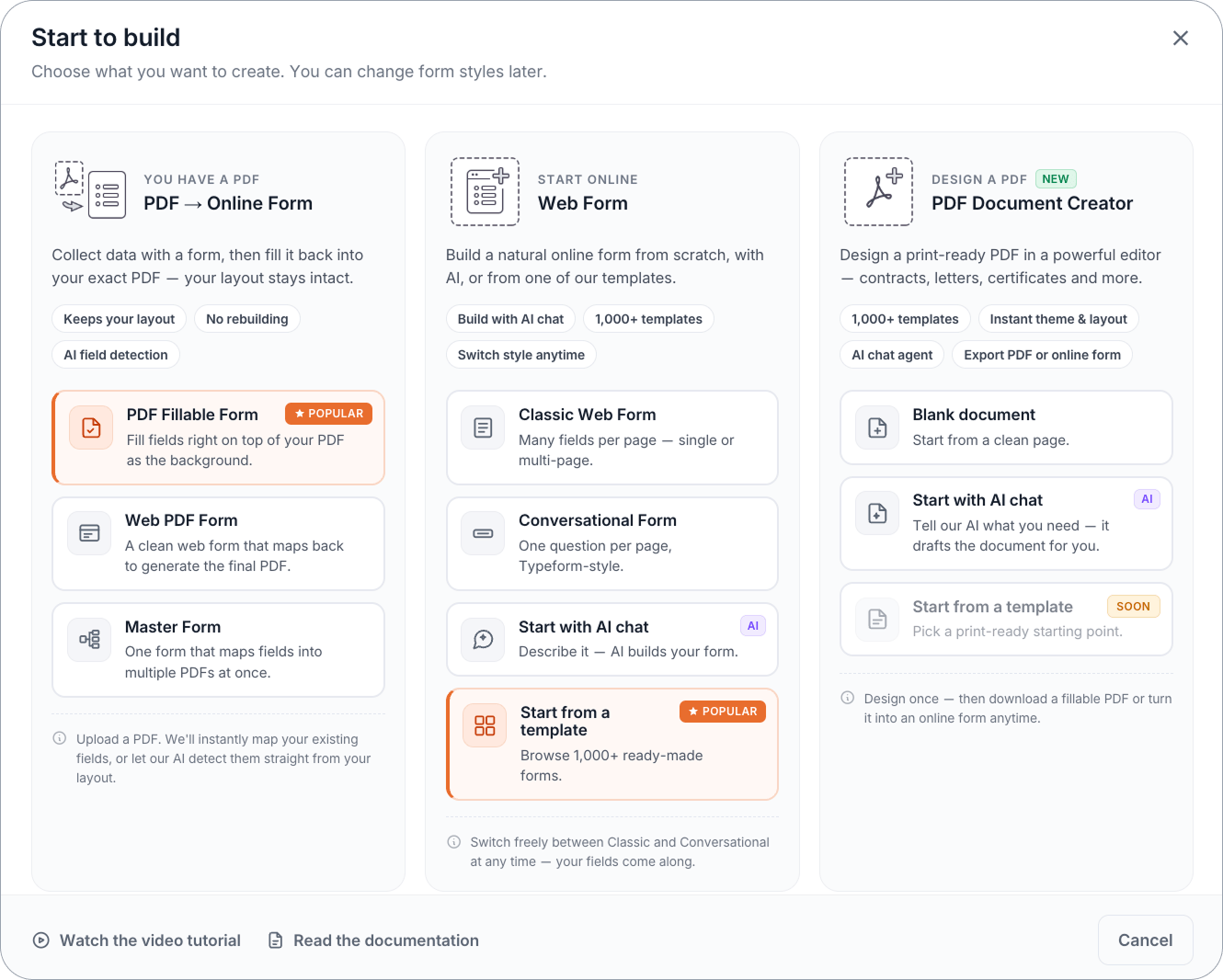
No seu Painel, clique em Começar a construir.
-
Em DESENHAR UM PDF, escolha Criador de Documentos PDF.
-
Escolha um ponto de partida:
- Documento em branco. Comece de uma página limpa.
- Começar com chat de IA. Descreva o que você precisa e o Assistente de IA o redige para você.
- Começar a partir de um modelo. Escolha um layout de documento pronto e personalize-o.
Explore o editor
O editor possui três áreas principais:
Barra lateral esquerda. adicionando conteúdo
A barra lateral esquerda contém ícones de componentes individuais (Entrada de Texto, Escolha, Dropdown, Assinatura e mais). Passe o mouse sobre qualquer ícone para ver seu nome. Na parte inferior da barra lateral está o ícone Biblioteca, que abre um painel de variantes de componentes pré-estilizados.
Tela. a página
A tela é o seu documento. Ela mostra uma grade de pontos e marcações de régua para ajudá-lo a alinhar e posicionar componentes. O conteúdo flui de cima para baixo em uma ou mais páginas.
Painel direito. configurações e ferramentas
O painel direito possui quatro abas: Chat, Tema, Layouts e Configuração. Cada aba controla um aspecto diferente do seu documento.
Adicionar conteúdo
Usando o Assistente de IA
Abra a aba Chat e descreva o que você precisa em linguagem simples. Por exemplo:
“Um contrato de consultoria de uma página com um bloco de assinatura”
Dicas para solicitar:
- Para gerar um documento completo: “Crie um formulário de registro de evento com um cabeçalho e cores quentes”
- Para restilizar: “Faça parecer corporativo, use um estilo minimalista”
- Para adicionar seções: “Adicione uma seção de contato com nome, e-mail e telefone”
- Para modificar componentes selecionados: “Faça com que estes combinem com o resto da página”
O Assistente de IA constrói um documento completo em segundos, incluindo campos, cabeçalhos de seção e layout.
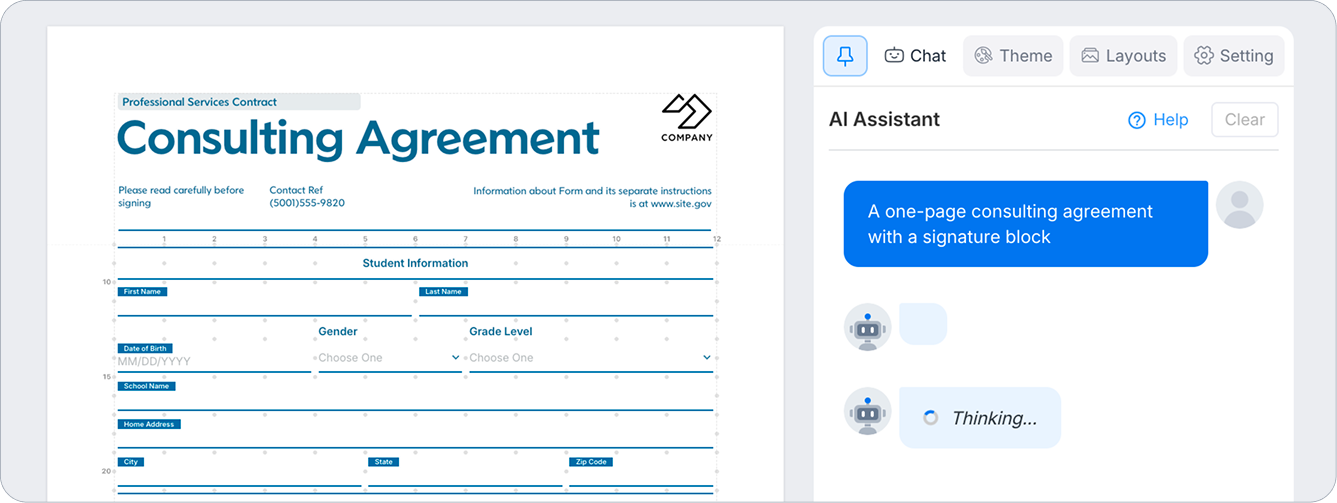
Para direcionar componentes específicos, selecione-os na tela. Você pode selecionar um componente específico na tela e, em seguida, solicitar que a IA modifique apenas essa parte.
Arrastando e clicando em componentes
Passe o mouse sobre qualquer ícone na barra lateral esquerda para ver o que ele adiciona, depois arraste-o para a tela ou clique para posicioná-lo. Uma vez posicionado, você pode:
- Mover arrastando a alça da grade (ícone quadrado azul) no canto superior esquerdo do componente selecionado.
- Redimensionar arrastando qualquer canto ou alça de borda. todos os elementos são escalados proporcionalmente.
- Duplicar com Cmd/Ctrl + D.
- Excluir com a tecla Delete ou o ícone de lixeira no painel de propriedades.
Usando a Biblioteca
Clique no ícone Biblioteca na parte inferior da barra lateral esquerda para navegar por variantes de componentes pré-estilizados. Os componentes são agrupados por tipo:
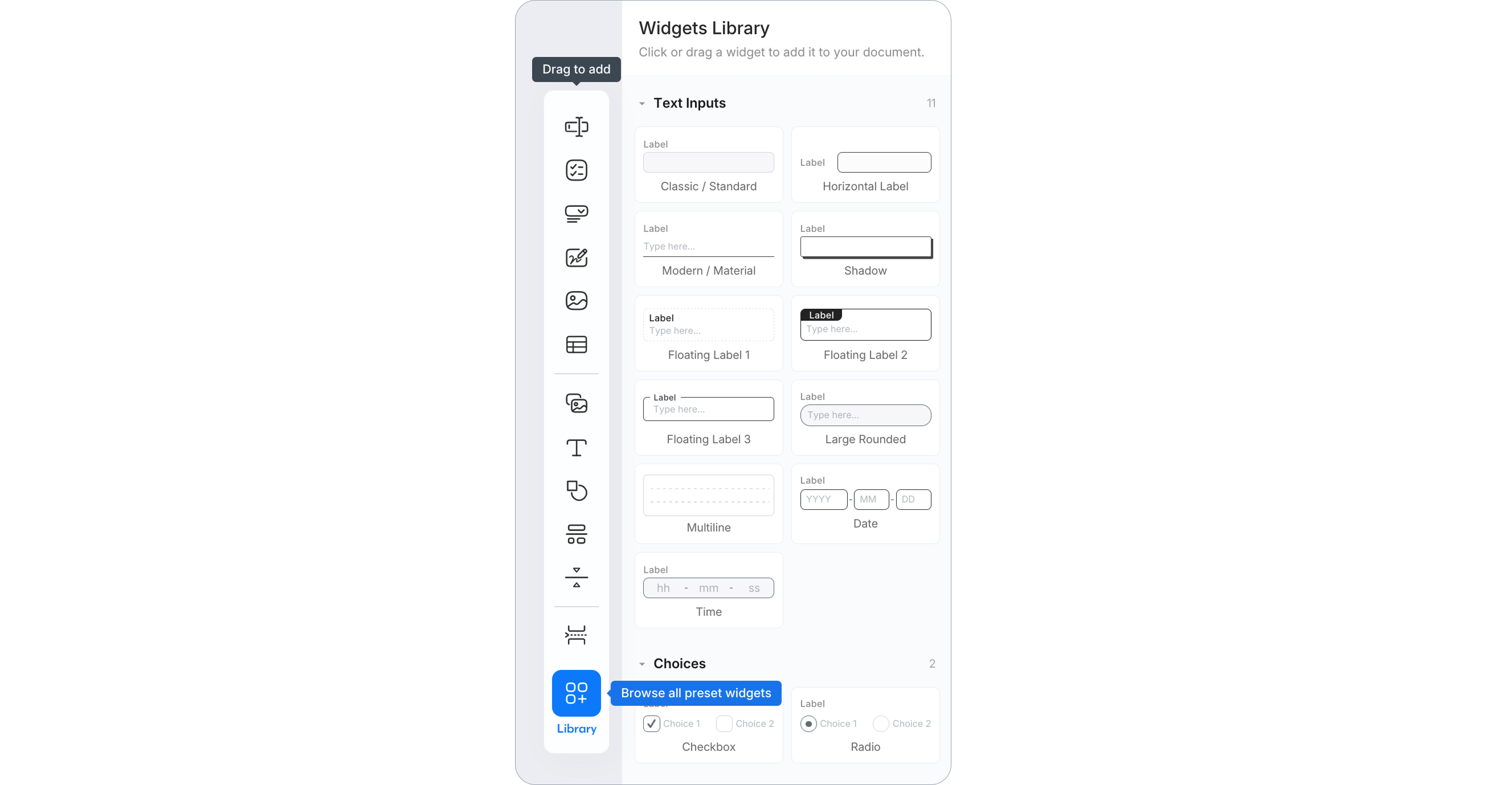
Clique ou arraste qualquer variante para adicioná-la à sua tela. O resultado corresponde à miniatura de visualização.
Layout da página
Como as páginas funcionam
O Criador de Documentos PDF usa quebras de página suaves por padrão. quando o conteúdo atinge o final de uma página, ele flui automaticamente para a próxima página.
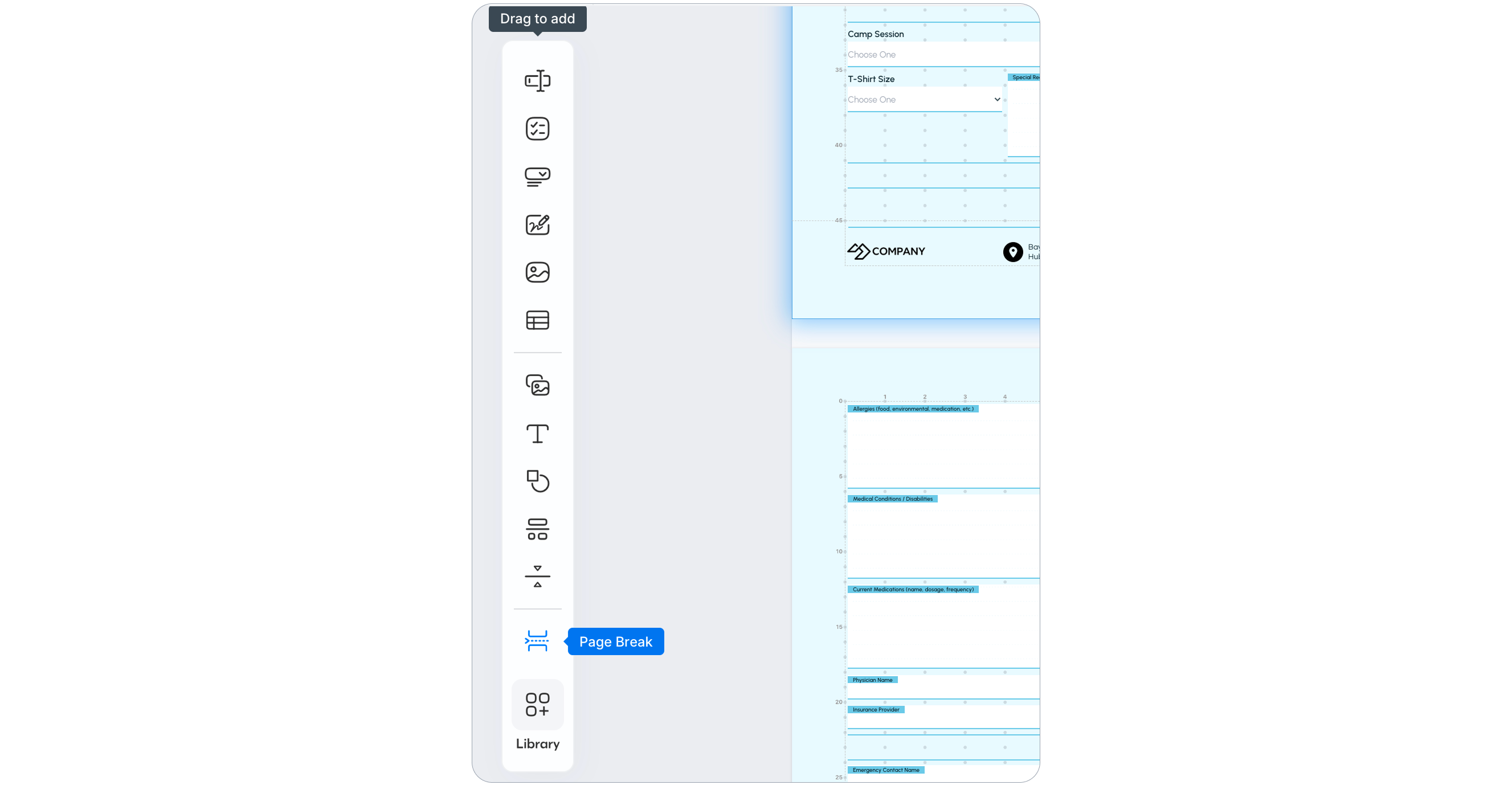
Inserir uma quebra de página rígida
Para forçar uma página a terminar em um ponto específico. por exemplo, antes de uma página de assinatura ou uma nova seção:
-
Coloque o cursor onde você deseja a quebra.
-
Adicione um campo de Quebra de página do painel de campos do formulário.
Remover linhas vazias
Se houver espaço indesejado entre os componentes, pequenos ícones × aparecem ao longo da borda direita da tela. Clique em qualquer × para remover essa linha vazia.
Cabeçalhos e rodapés
Cabeçalhos e rodapés são adicionados e gerenciados na aba Layouts.
Para adicionar um cabeçalho ou rodapé:
-
Abra a aba Layouts.
-
Em Adicionar à Página, clique em + Cabeçalho ou + Rodapé.
Cabeçalhos e rodapés são definidos por página. eles não são copiados automaticamente para outras páginas. Para reutilizar o mesmo cabeçalho ou rodapé, salve-o como um layout (veja Salvar e reutilizar layouts) ou copie e cole com Cmd/Ctrl + C e Cmd/Ctrl + V.
Salvar e reutilizar layouts
-
Abra a aba Layouts.
-
Clique em Salvar como layout.
-
Dê um nome ao layout, depois clique em Salvar.
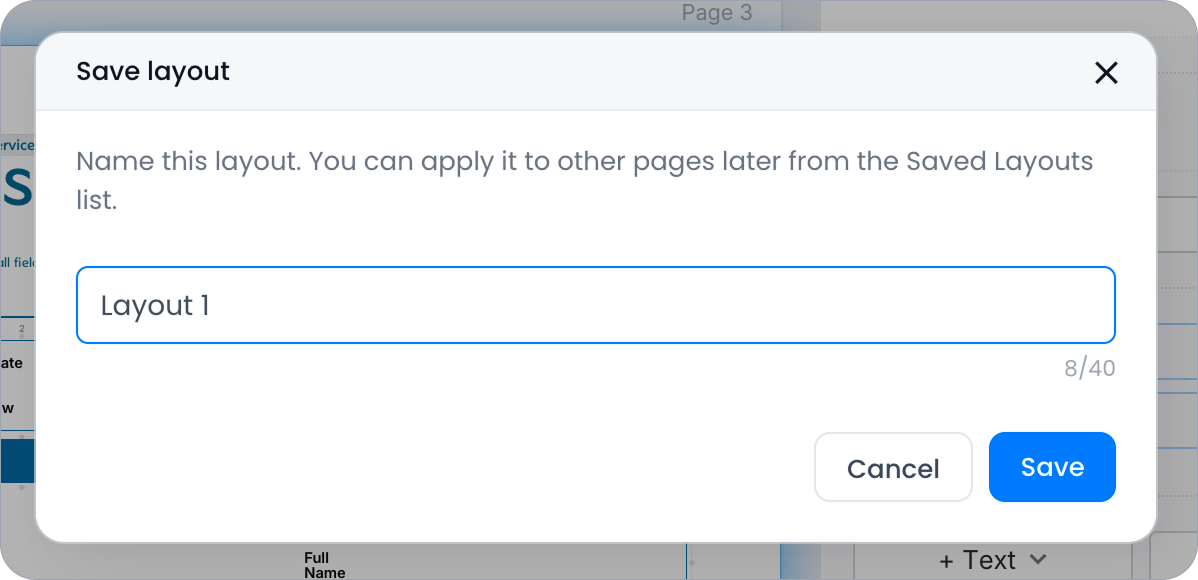
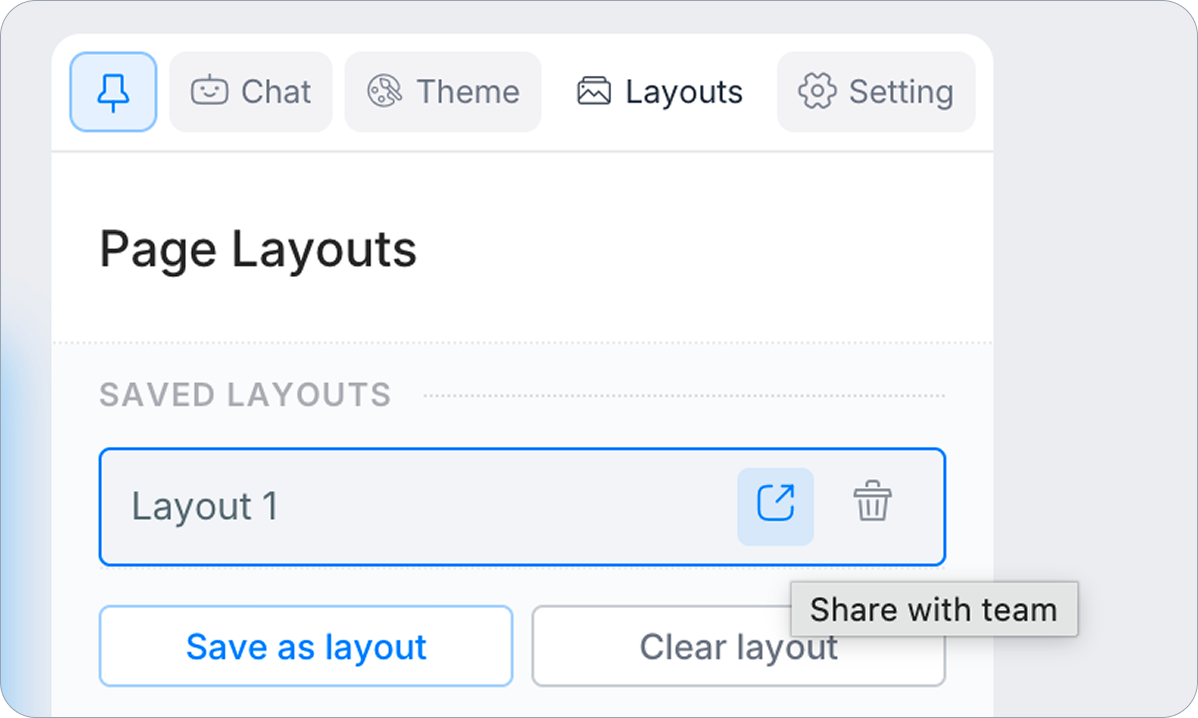
Layouts salvos aparecem em Layouts Salvos. Clique em qualquer layout salvo para aplicá-lo à página atual. Use o ícone de compartilhamento para compartilhar um layout com sua equipe.
Configurações do documento
Abra a aba Configuração para ajustar as opções de nível de documento: família e tamanho de fonte padrão, como os tamanhos de fonte são equilibrados entre rótulos e campos de entrada, cor ou imagem de fundo da página e margens da página.
Histórico de versões
O Criador de Documentos PDF salva seu trabalho automaticamente. Pressione Cmd/Ctrl + S para salvar uma versão nomeada. Clique em Histórico na barra de navegação superior para navegar e restaurar versões anteriores. O PlatoForms também registra as alterações geradas por IA no histórico de versões, permitindo que você retorne a um estágio anterior do processo de edição quando necessário.
Cmd/Ctrl + S nem sempre cria uma nova entrada no histórico. Se você salvar com muita frequência, vários salvamentos são agrupados em uma única entrada do histórico para evitar a criação de registros em excesso.
Traduzir
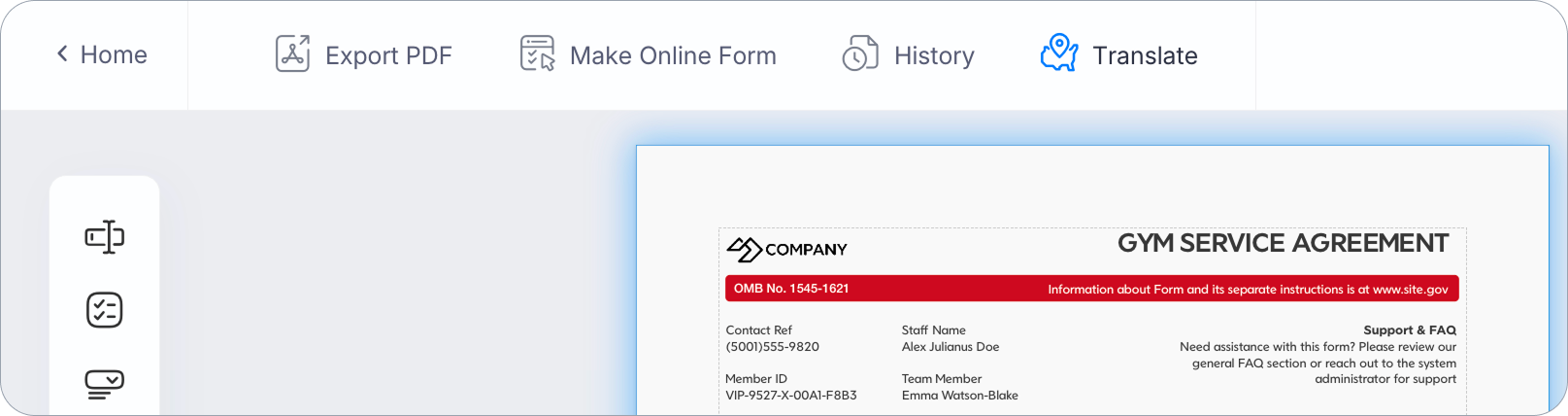
Para criar uma versão do seu documento em outro idioma, clique em Traduzir na barra de navegação superior.
-
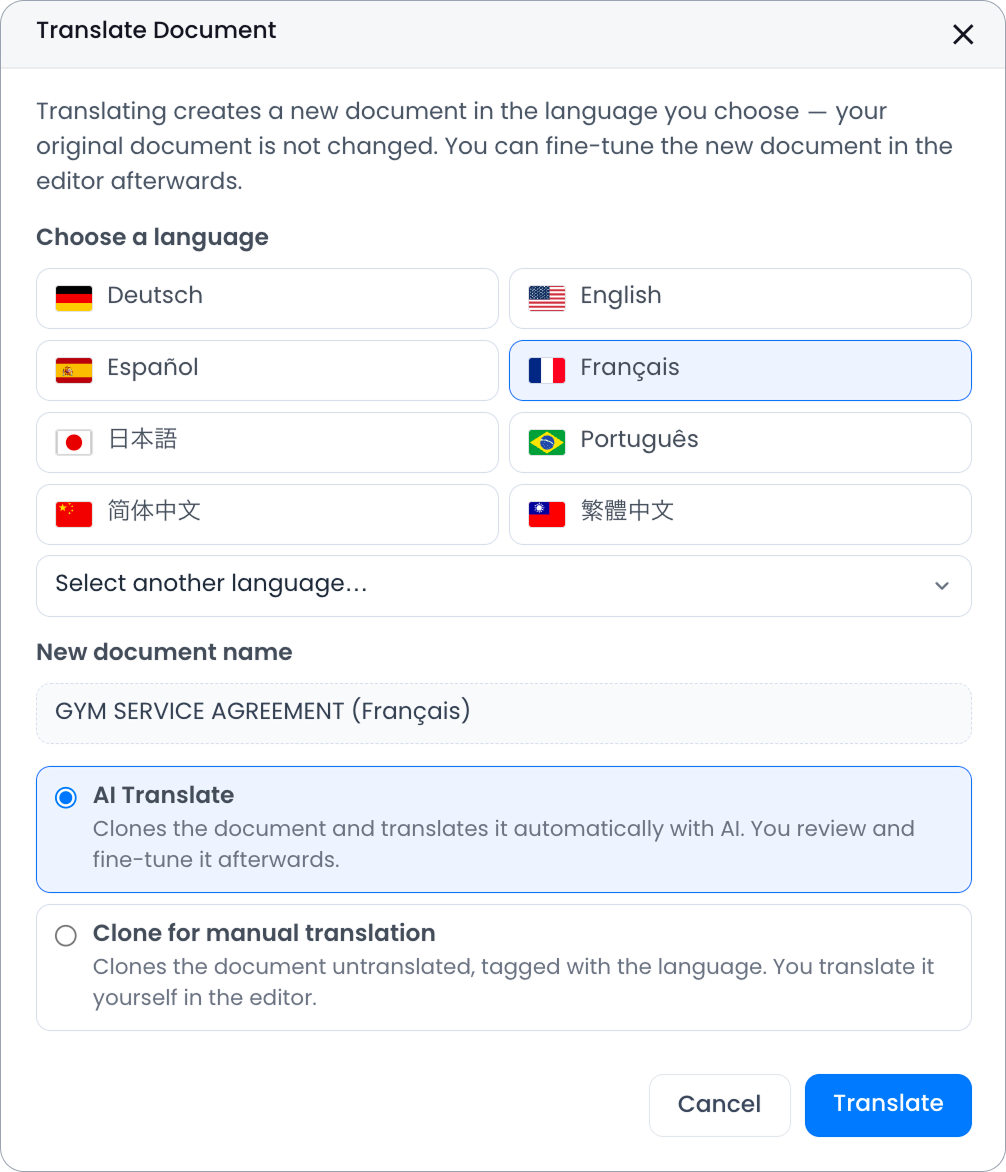
Selecione um idioma de destino — oito idiomas aparecem diretamente (Deutsch, English, Español, Français, 日本語, Português, 简体中文, 繁體中文), ou pesquise mais idiomas usando Selecionar outro idioma…
-
Escolha como criar a cópia traduzida:
- Traduzir com IA — clona o documento e traduz o conteúdo automaticamente. Revise e ajuste o resultado no editor depois.
- Clonar para tradução manual — clona o documento sem traduzir, marcado com o idioma que você selecionou, para que você mesmo possa traduzi-lo diretamente na tela.
Seu documento original nunca é modificado — ambas as opções sempre criam uma nova cópia separada.
A opção Traduzir com IA pode levar um ou dois minutos para processar. Idiomas mais compactos (como o chinês) tendem a ser traduzidos de forma limpa; idiomas mais longos (como o alemão) podem ocasionalmente esticar um layout — algo fácil de corrigir no editor depois.
Exportar e publicar
Quando seu documento estiver pronto, você tem duas opções na barra de navegação superior:
Exportar PDF
Baixe seu documento como um arquivo PDF.
| Modo | Melhor para | Notas |
|---|---|---|
| PDF somente leitura | Impressão, arquivamento, compartilhamento como documento fixo | O layout é preservado exatamente como projetado |
| PDF preenchível | Documentos que precisam ser preenchidos | O layout é preservado na maioria dos casos. os resultados podem variar para designs complexos |
Escolha PDF somente leitura quando a precisão do layout for crítica.
Converter para um formulário online
Converta seu design em um formulário interativo. Existem dois caminhos:
| Caminho | Melhor para |
|---|---|
| Formulário PDF Preenchível | Manter o PDF como fundo enquanto os campos se tornam interativos |
| Formulário PDF Web | Um formulário baseado na web limpo que mapeia campos de volta para gerar o PDF final |
Após escolher um caminho, você pode configurar as propriedades de cada campo. rótulo, espaço reservado, formato, configurações obrigatórias/somente leitura/ocultas, validação de entrada e lógica condicional.
Uma vez convertido, seu formulário é gerenciado em Trabalhar em formulários online. Veja:
- Gerenciar formulário PDF web. para Formulário PDF Web
- Gerenciar formulário PDF online. para Formulário PDF Preenchível
- Configurar formulário online. configurações, notificações, lógica
- Publicar e compartilhar. compartilhe seu formulário
Atalhos de teclado
| Atalho | Ação |
|---|---|
| Clique com o botão direito | Mostrar menu de contexto |
| Cmd/Ctrl + C / V | Copiar / colar componentes |
| Cmd/Ctrl + D | Duplicar |
| Cmd/Ctrl + Z / Shift + Z | Desfazer / refazer |
| Cmd/Ctrl + A | Selecionar tudo na página |
| Cmd/Ctrl + G / Shift + G | Agrupar / desagrupar |
| Cmd/Ctrl + S | Salvar uma versão |
| Delete | Remover componente selecionado |
| Teclas de seta | Mover componente (segure Shift para passos maiores) |
| Shift + Clique | Selecionar múltiplos componentes |
| Esc | Desselecionar / sair da edição |
| Espaço + Arrastar | Mover a tela |
Tutorial em vídeo
Prefere assistir a um vídeo? Confira o tutorial abaixo.