
Definir propriedades de Entrada de Formulário
Nesta página
Entrada de Formulário é um campo que atua como um hub para múltiplos formulários, permitindo que você organize e gerencie vários sub-formulários dentro de um formulário principal. É comumente usado para reutilizar formulários existentes, coletar informações em etapas ou mostrar diferentes sub-formulários condicionalmente com base na entrada do usuário.
Nota: Entrada de Formulário está disponível apenas em Formulários Web Personalizados. Ao criar um novo formulário, certifique-se de selecionar Formulário Web no menu Começar a Construir.
Siga os passos abaixo para configurar a Entrada de Formulário.
Adicionar e selecionar formulários
O PlatoForms permite que você pesquise e adicione múltiplos formulários ao seu campo de Entrada de Formulário.
-
Abra seu formulário no editor.
-
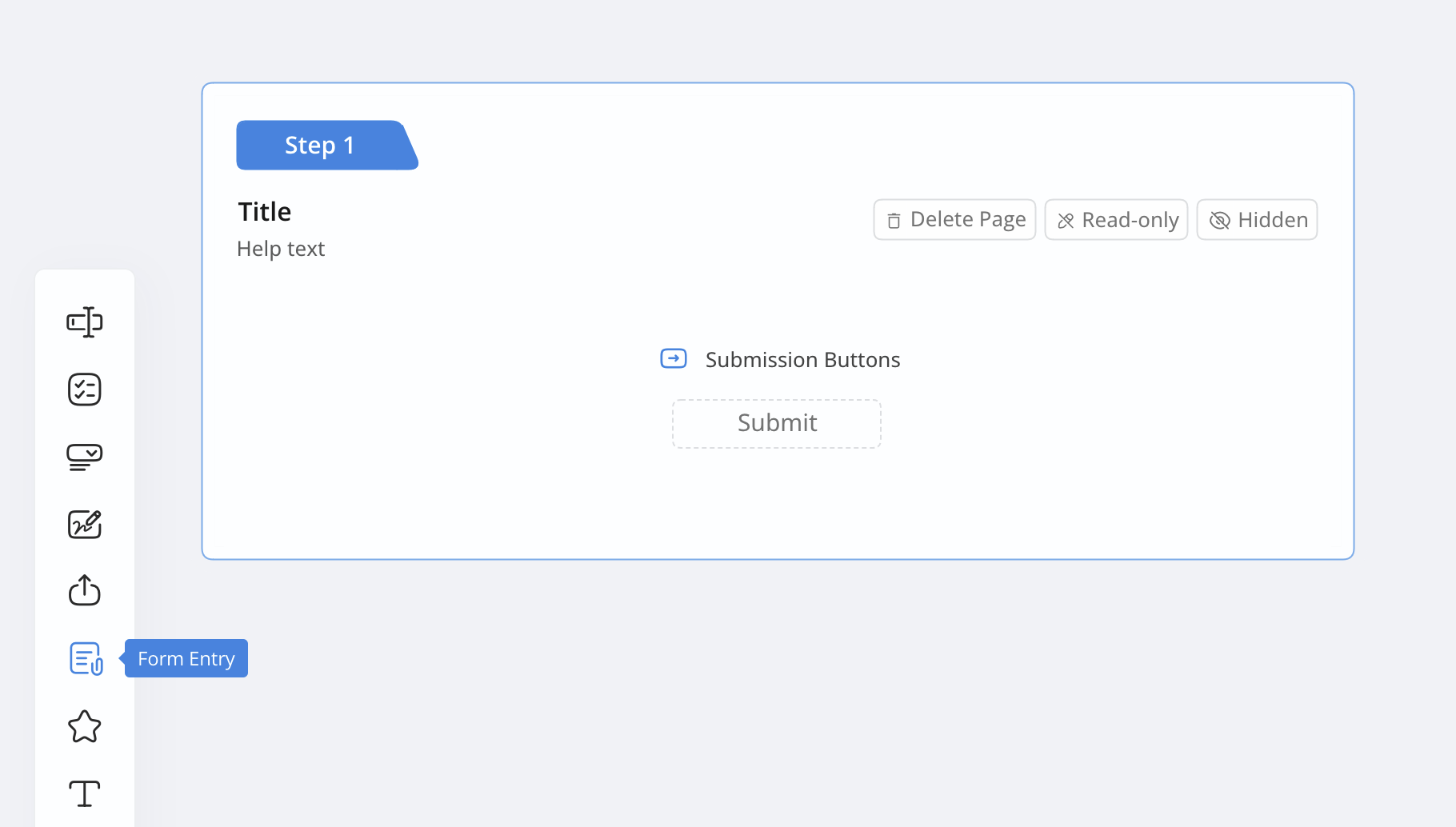
Encontre o campo Entrada de Formulário em Recursos Avançados.
-
Clique em Entrada de Formulário para adicioná-lo ao seu formulário e, em seguida, abra o painel de propriedades.
-
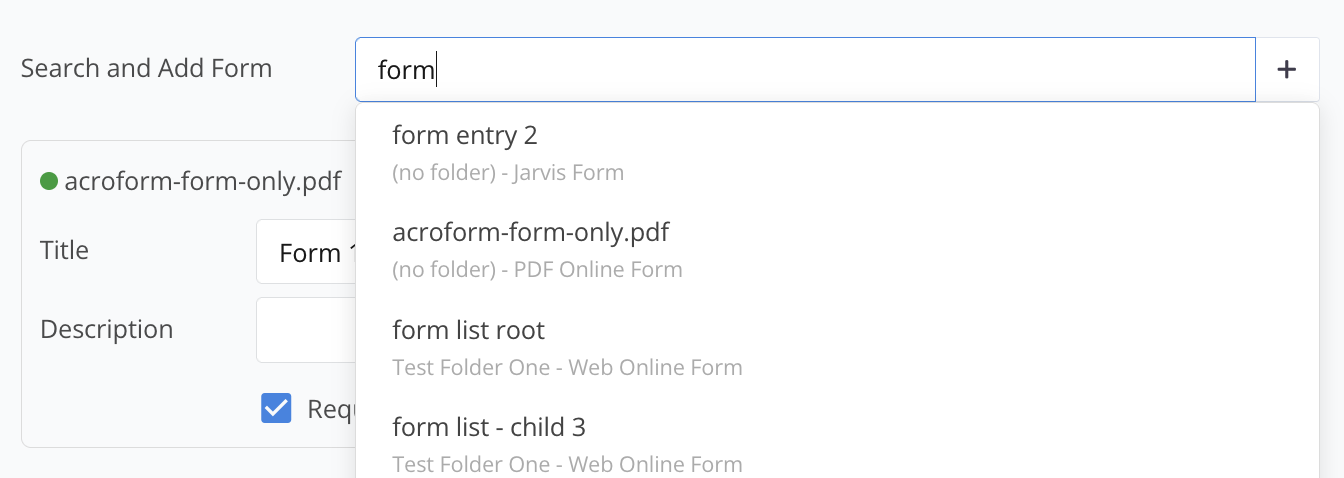
Use a caixa Pesquisar e Adicionar Formulário para encontrar formulários por palavra-chave.
-
Clique no formulário desejado para adicioná-lo à sua Entrada de Formulário. Você pode adicionar múltiplos formulários desta forma.
Definir opções de exibição
Você pode escolher como os sub-formulários abrem quando os usuários clicam neles no formulário principal.
-
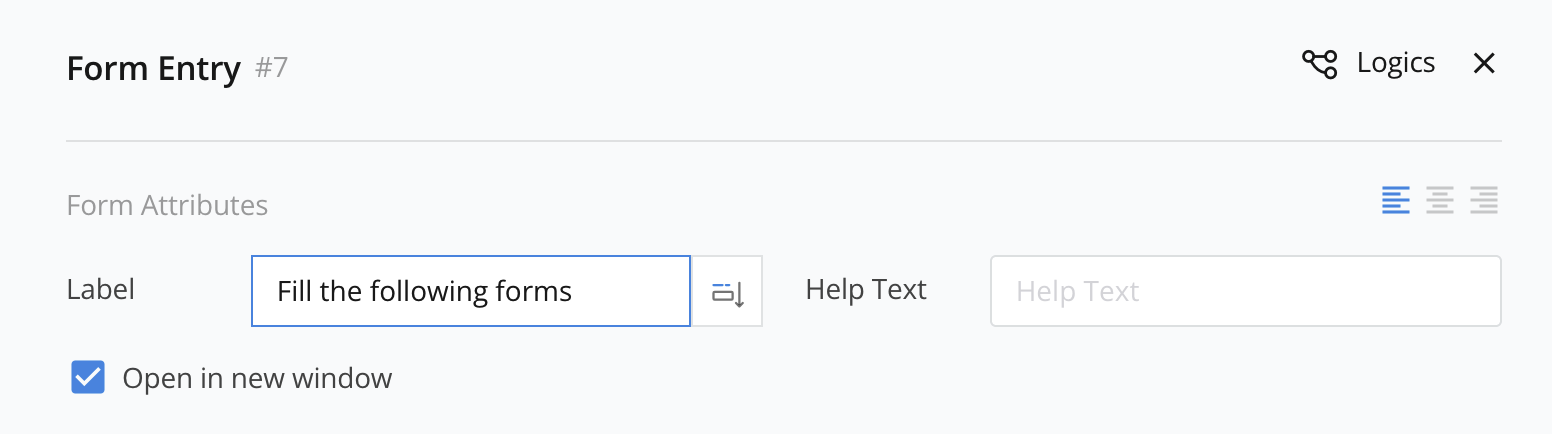
No painel de propriedades, localize a opção Abrir em Janela.
-
Marque esta caixa se você quiser que os sub-formulários abram em uma nova janela do navegador. Deixe desmarcada se preferir mantê-los na mesma janela.

Personalizar rótulos e descrições
Você pode modificar o nome e adicionar uma descrição para cada sub-formulário dentro do seu campo de Entrada de Formulário.
-
Clique em um sub-formulário que você adicionou para abrir suas configurações.
-
Insira um nome personalizado no campo Rótulo.
-
Adicione qualquer informação adicional no campo Texto de Ajuda para fornecer mais informações aos usuários.
Configurar visibilidade e requisitos do formulário
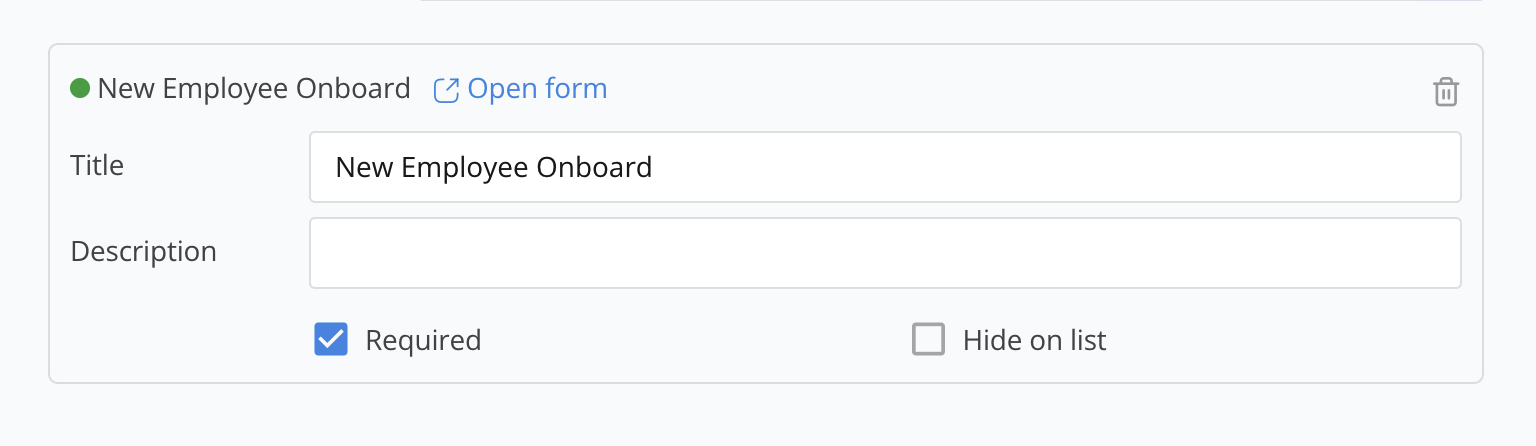
Você pode controlar a visibilidade e os requisitos de envio para cada sub-formulário na sua Entrada de Formulário.
- Definir como Obrigatório: Marque esta opção se o sub-formulário precisar ser preenchido antes que o formulário principal possa ser enviado.
- Ocultar na lista: Se você quiser que o sub-formulário permaneça oculto até que uma condição específica seja atendida, selecione esta opção.
Aplicar lógica de formulário
Entrada de Formulário suporta regras de lógica que controlam quando os sub-formulários aparecem com base em certas condições.
- Acesse as configurações de Lógicas no painel de propriedades.
- Adicione regras ou outras condições para determinar quando os sub-formulários devem estar visíveis.
Tutorial em vídeo
Você pode consultar o tutorial em vídeo abaixo: