
Revisar e acompanhar documentos
Abas
A coluna Documentos
Na página de Envios, um formulário com uma lista de verificação ganha uma coluna Documentos. Cada envio mostra o status da solicitação: Documentos faltando, Precisa de revisão, Precisa de um novo upload, Completo ou Marcado como completo pela equipe. Filtros acima da tabela restringem a lista para envios que estão faltando documentos, precisam de revisão, têm um arquivo rejeitado aguardando, estão expirando ou estão completos.
Um envio que não recebeu solicitação porque o número mensal do plano foi atingido mostra Sem solicitação com um link para upgrade.
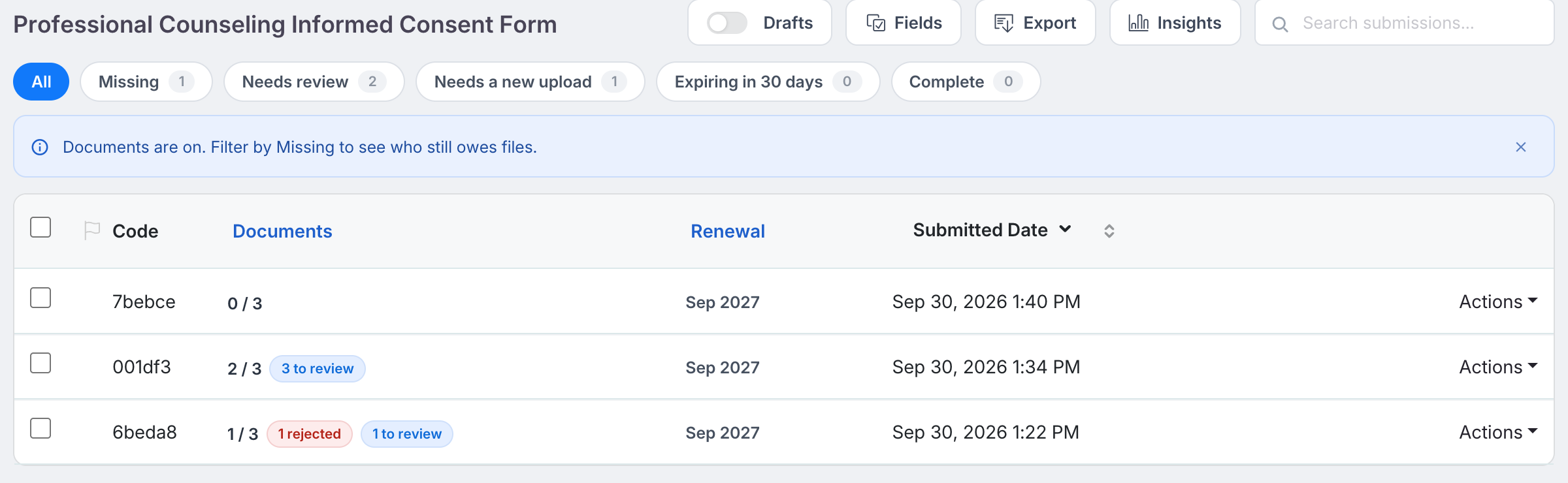
Clique na coluna para abrir a gaveta de Documentos.
A gaveta de Documentos
O cabeçalho mostra quantos arquivos necessários chegaram, quando o link foi enviado e para quem, quantos lembretes foram enviados e quando o próximo está previsto. Abaixo, uma linha por item com seus arquivos, e a razão da pessoa se ela recusou um item.
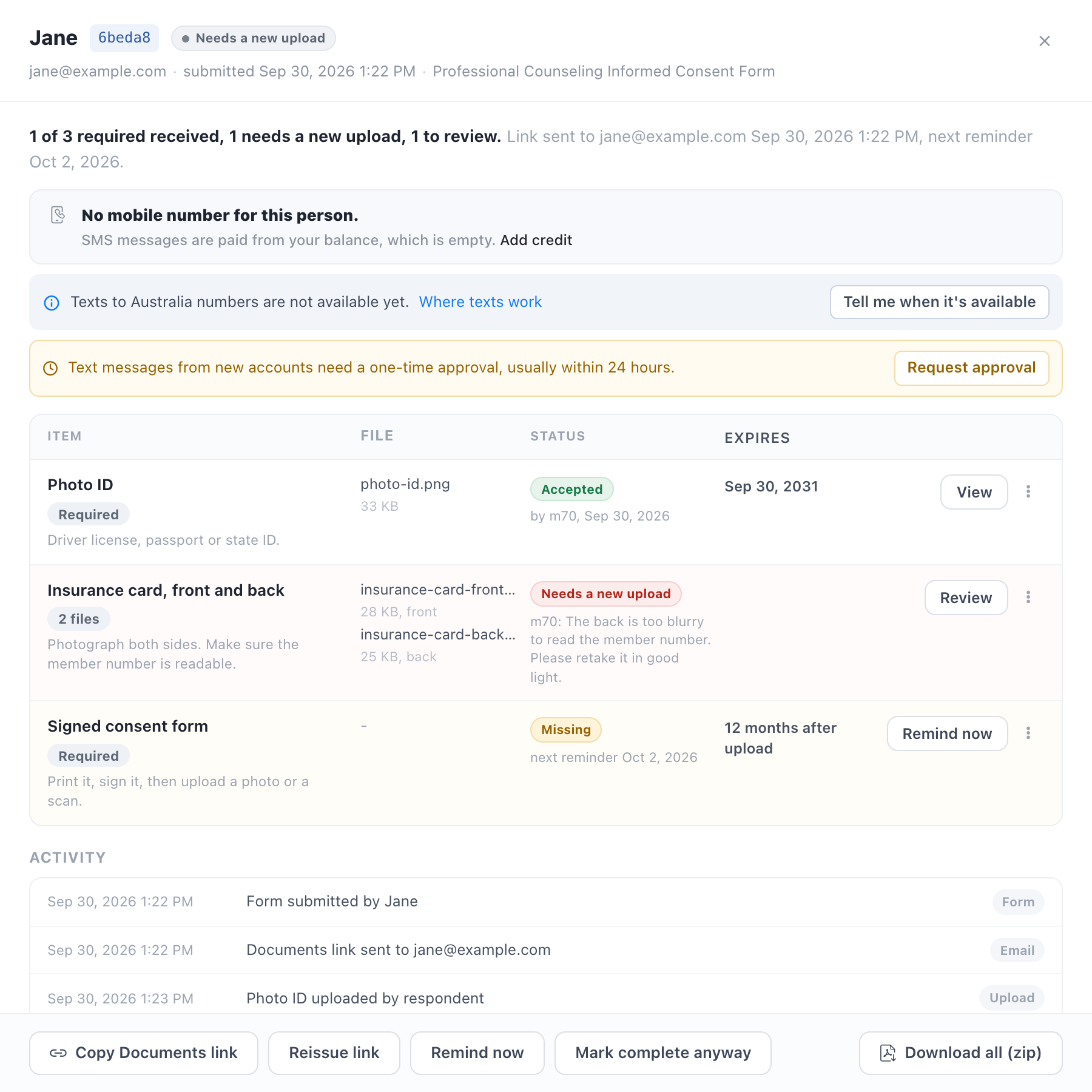
| Ação | O que faz |
|---|---|
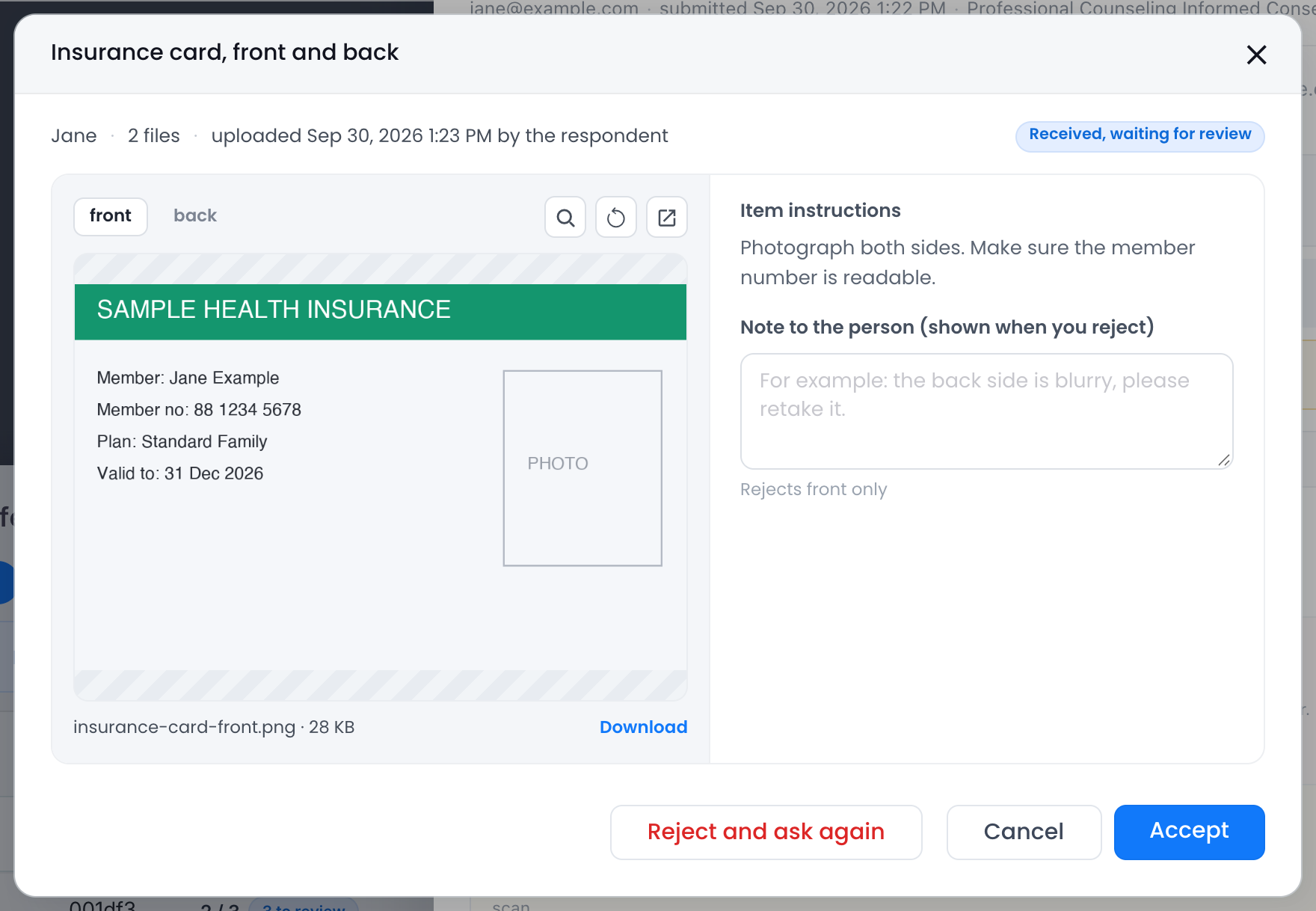
| Visualizar | Abre o arquivo com zoom e rotação. PDFs abrem em uma nova aba. Em equipes HIPAA, não há pré-visualização; baixe o arquivo em vez disso. |
| Aceitar | Marca o arquivo como aceito. Se o item tem uma regra de expiração, a data de expiração é preenchida automaticamente (meses após o upload ou o campo de data do formulário); altere se o documento indicar o contrário. |
| Rejeitar e pedir novamente | Marca o arquivo como rejeitado com uma nota que a pessoa vê, e envia um email para que faça o upload novamente. Os lembretes começam novamente. |
| Solicitar novamente | Envia o email para aquele item mais uma vez e reinicia os lembretes. |
| Dispensar | Dispensa o item para esta pessoa, com uma razão opcional. Não é mais contado. Remover dispensa desfaz isso. |
| Fazer upload por eles | Faz o upload de um arquivo que você recebeu de outra forma, por exemplo, pelo correio. Arquivos enviados pela equipe são aceitos imediatamente. |
| Lembrar agora | Envia um lembrete imediatamente. Um lembrete a cada 12 horas, e apenas quando há um endereço de email. |
| Copiar link de Documentos | Copia o link, com sua senha quando houver, para enviar a si mesmo. |
| Reemitir link | Substitui o link por um novo e o envia por email, para um link que expirou ou foi encaminhado. |
| Marcar como completo de qualquer forma | Fecha a solicitação sem os itens faltantes. A pessoa não é informada. Reabrir desfaz isso. |
| Baixar e Baixar tudo (zip) | Um arquivo, ou todos os arquivos atuais para este envio. |
Quando não há email registrado, a gaveta oferece Adicionar um email e então envia o link; o mesmo para um número de celular quando o formulário envia mensagens de texto.
Uma solicitação é completa quando todos os itens necessários são aceitos ou dispensados. Arquivos aceitos são então arquivados na pasta de drive na nuvem do formulário, se houver uma, e o aviso da equipe é enviado. Um novo arquivo enviado em um item necessário após isso reabre a solicitação até que seja revisado.
A página de Solicitações de Documentos
Solicitações de Documentos na navegação à esquerda lista todas as solicitações em todos os formulários que você pode visualizar.
A aba Solicitações abre com quatro blocos que também atuam como filtros: Aguardando revisão, Documentos faltando, Rejeitado e aguardando e Completo este mês. Pesquise por pessoa, restrinja a um formulário ou use os chips de status. Cada linha mostra a pessoa, o formulário, quando enviaram, os documentos recebidos, a última atividade e os lembretes enviados. Revisar abre a gaveta para aquele envio, Lembrar envia um lembrete, e Copiar link copia o link de Documentos deles.
O emblema no item de menu Solicitações de Documentos conta os arquivos aguardando revisão nos formulários que você pode visualizar.
Tudo o que acontece com uma solicitação é listado na parte inferior de sua gaveta: uploads, revisões, emails enviados, alterações de link. Uploads e visualizações do link de Documentos também são registrados no registro de atividades da equipe.