
Definir propriedades de pagamento do PayPal
Abas
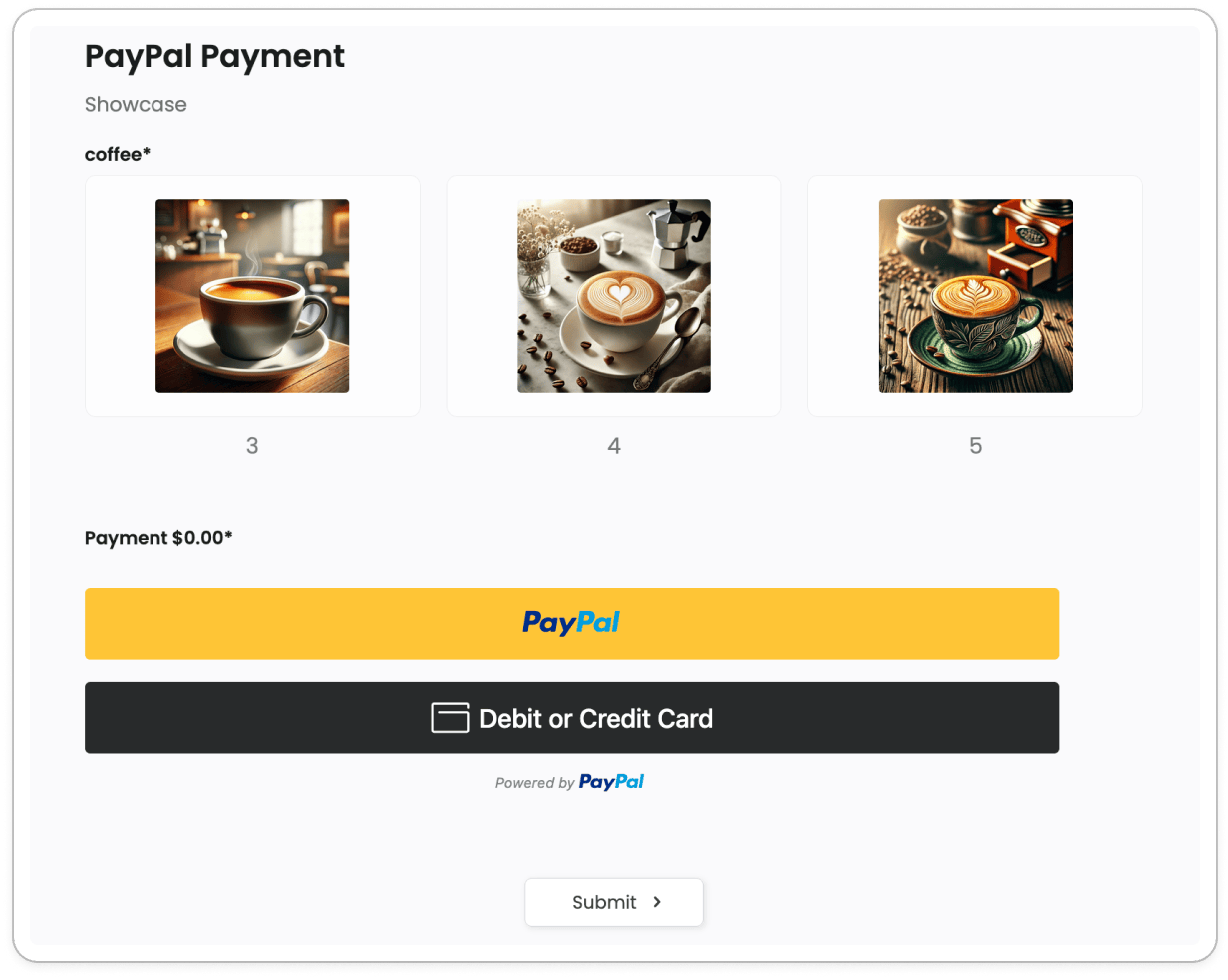
O campo Pagamento PayPal permite que você aceite pagamentos diretamente dentro do seu formulário usando a suíte de botões inteligentes do PayPal.
Ele lida com vários métodos de pagamento em um único widget, incluindo PayPal, cartões de crédito ou débito, e Pague Depois, e suporta preços dinâmicos que atualizam em tempo real conforme os usuários preenchem o formulário.
Adicionar campo
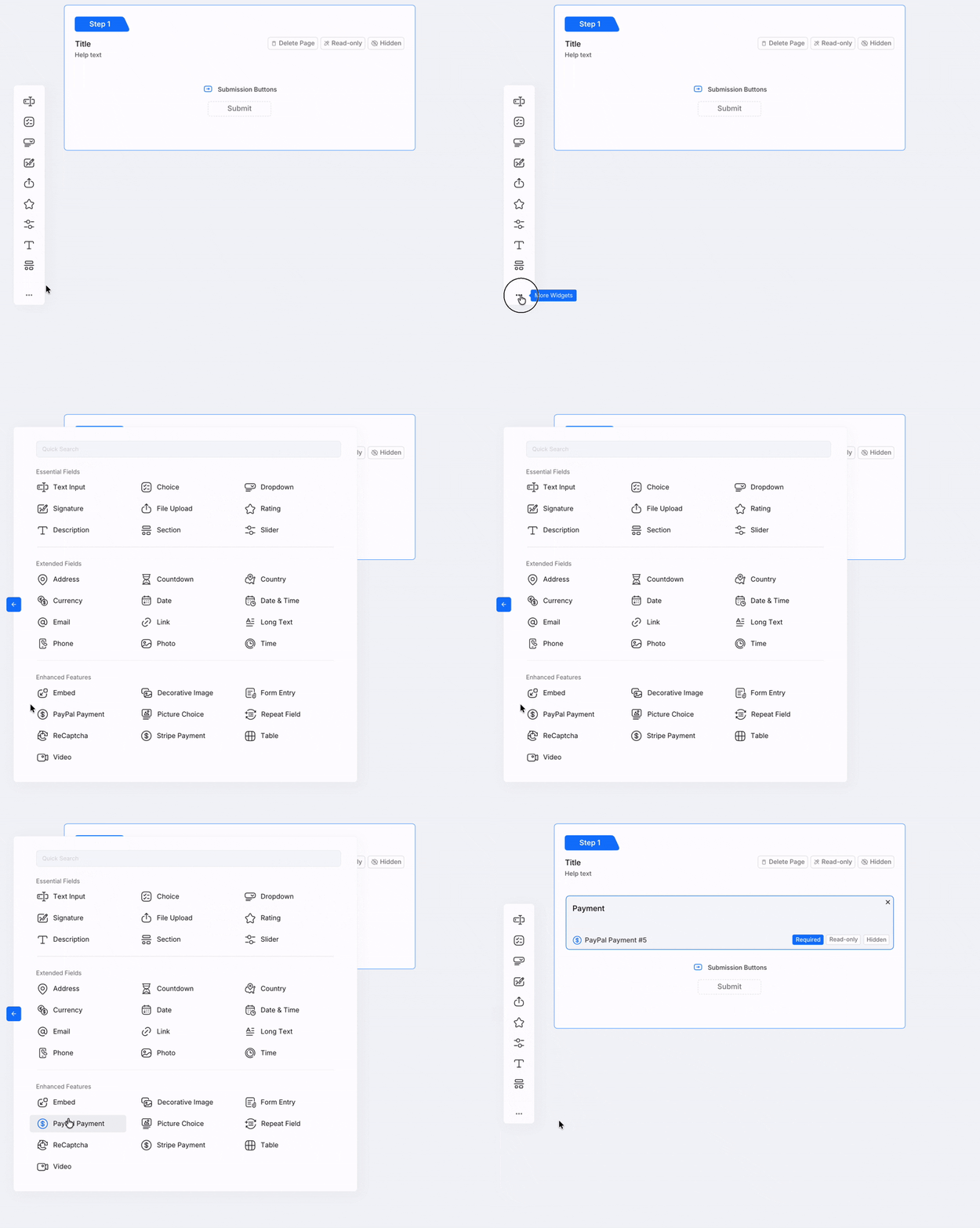
Para adicionar um campo de Pagamento PayPal, no construtor de formulários, selecione Pagamento PayPal em Recursos Avançados na barra de ferramentas à esquerda.
Conectar sua conta PayPal
Antes que o widget possa processar pagamentos, você precisa conectar uma conta de comerciante PayPal.
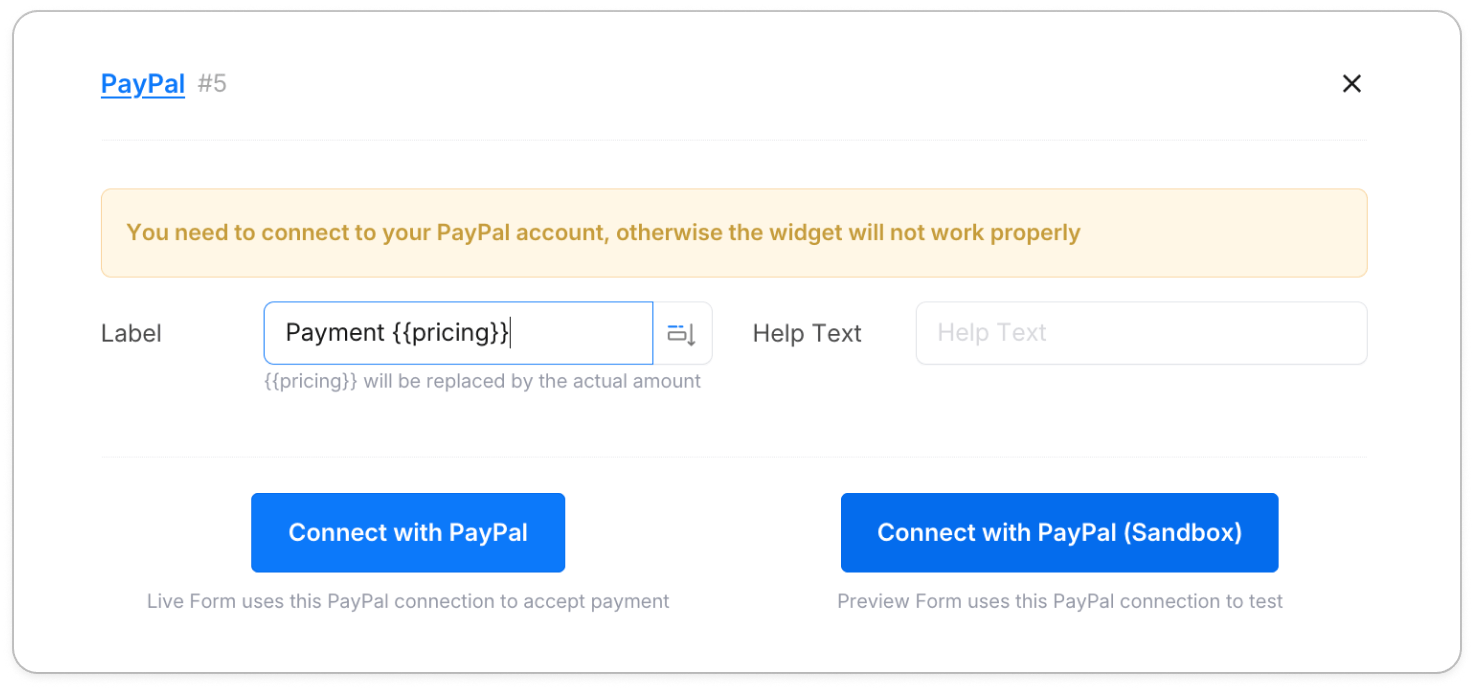
O painel de propriedades fornece dois slots de conexão separados:
- PayPal. usado pelo formulário ao vivo para aceitar pagamentos reais
- PayPal (Sandbox). usado no modo de visualização para testes com fundos de teste
Clique em Conectar em qualquer um dos slots para iniciar o fluxo de autorização OAuth. Uma vez autorizado, o botão muda para Revogar Conexão, confirmando que a conta está vinculada.
Se você vir uma mensagem de atenção dizendo que o PayPal não concedeu permissão, clique em Revogar Conexão e reconecte sua conta para atualizar a autorização.
Configurar valor do pagamento
O widget suporta duas maneiras de definir o valor do pagamento.
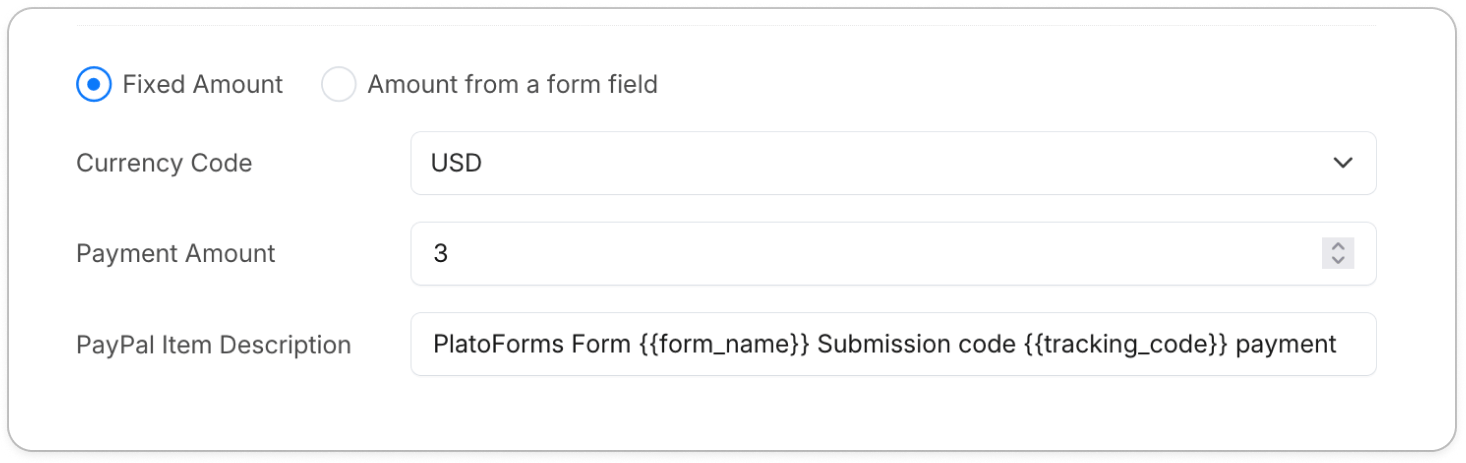
Valor fixo
Selecione Valor Fixo e insira um número diretamente. Cada submissão cobra o mesmo preço.
Valor de um campo do formulário
Selecione Valor de um campo do formulário para vincular o pagamento a um valor dinâmico calculado em outro lugar no formulário.
- Adicione um campo de Texto Curto ao formulário, rotule-o (por exemplo,
preço) e marque-o como Oculto no Formulário. Seu valor será definido pela lógica do formulário para corresponder ao preço pretendido. - Nas propriedades do widget PayPal, defina Campo de Valor de Pagamento para esse campo (por exemplo,
#5 SingleText - preço). - Opcionalmente, inclua
{{preço}}no Rótulo do widget. ele será substituído pelo valor ao vivo conforme os usuários interagem com o formulário.
Você pode combinar isso com lógica de formulário para definir o preço com base nas seleções do usuário.
SE (produto for “Café”) ENTÃO (definir campo de preço) para “2”.
Para mais detalhes, consulte Definir Lógica de Formulário.
Moeda e descrição do item
| Configuração | Descrição |
|---|---|
| Código da Moeda | A moeda usada para a transação (por exemplo, USD, EUR, JPY). Padrão é USD. |
| Descrição do Item PayPal | A descrição do pedido visível para o comprador. Suporta variáveis como {{form_name}} e {{tracking_code}}. |
Botões de pagamento inteligente
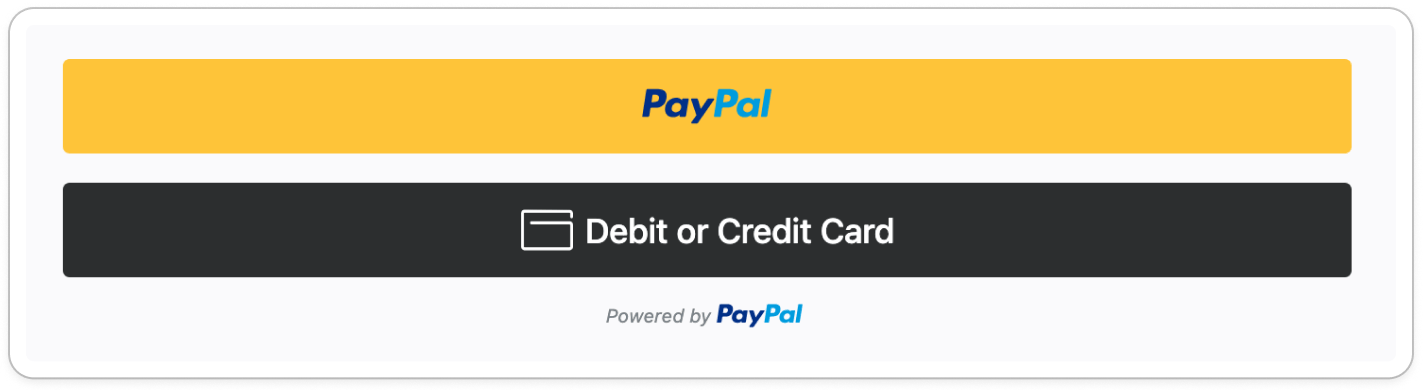
Um widget de Pagamento PayPal renderiza automaticamente várias opções de pagamento com base na região do comprador, navegador e valor do pedido.
| Botão | Descrição |
|---|---|
| PayPal | Fluxo padrão de login e checkout do PayPal. |
| Cartão de Débito ou Crédito | Permite que os compradores paguem diretamente sem uma conta PayPal. |
| Pague Depois | Opção de pagamento parcelado ou diferido. Disponibilidade depende da região e valor do pedido. |
Você não precisa configurar cada botão individualmente. A renderização inteligente do PayPal lida automaticamente com quais opções exibir.
Testar e publicar
Sempre teste o fluxo completo de pagamento antes de publicar seu formulário.
| Modo | Usado para | Conexão PayPal |
|---|---|---|
| Sandbox | Testes com fundos falsos na visualização do formulário | Slot PayPal (Sandbox) |
| Ao Vivo | Pagamentos reais no formulário publicado | Slot PayPal |
Configurar contas sandbox
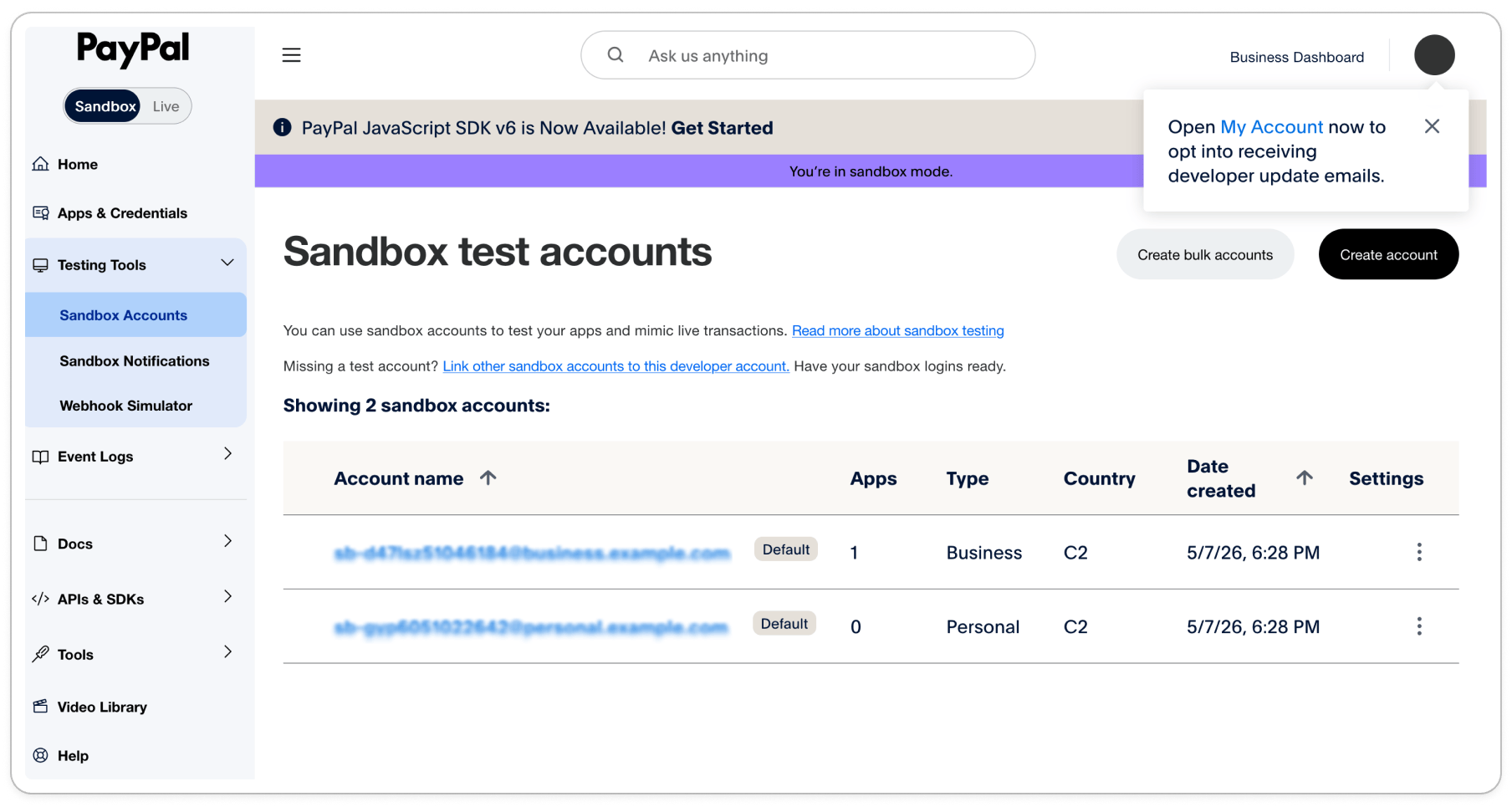
O PayPal fornece automaticamente duas contas simuladas para testes. Para encontrá-las:
-
Vá para o Painel do Desenvolvedor PayPal.
-
No menu Ferramentas de Teste, selecione Contas Sandbox.
-
Você verá duas contas pré-criadas. uma do tipo Comercial e outra do tipo Pessoal.
-
Clique no nome de qualquer conta para ver seus detalhes, incluindo o endereço de e-mail e senha necessários para testes.
| Tipo de conta | Função |
|---|---|
| Comercial | Comerciante simulado. use essas credenciais para conectar o slot PayPal (Sandbox) no PlatoForms |
| Pessoal | Comprador simulado. use essas credenciais para completar um pagamento de teste no formulário |
Conectar a conta sandbox
- Nas propriedades do widget PayPal, clique em Conectar no slot PayPal (Sandbox).
- Quando solicitado, insira as credenciais da conta sandbox Comercial.
- Autorize a conexão. O slot mostrará Revogar Conexão quando estiver vinculado com sucesso.
Testar o fluxo de pagamento
- Certifique-se de estar desconectado de qualquer sessão do PayPal no seu navegador.
- Abra a URL pública do formulário em uma janela anônima.
- Preencha o formulário e selecione opções para acionar o preço dinâmico.
- Clique no botão PayPal e faça login usando as credenciais da conta sandbox Pessoal.
- Complete o pagamento de teste e verifique se a submissão foi registrada corretamente.
Sempre use uma janela anônima ao testar como comprador. O PayPal bloqueará a transação se detectar que as contas de comerciante e comprador estão ativas na mesma sessão do navegador.
Validação e segurança
- Validação pré-pagamento: O fluxo de checkout do PayPal só é ativado após todos os campos obrigatórios do formulário passarem na validação. Os compradores não podem prosseguir para o pagamento até que o formulário esteja completo.
- Processamento seguro de cartões: Todos os dados de pagamento sensíveis, números de cartão, CVV, são tratados diretamente pela infraestrutura criptografada do PayPal. O PlatoForms nunca armazena detalhes de cartão, reduzindo sua carga de conformidade PCI.
Tutorial em vídeo
Prefere aprender visualmente? Assista ao tutorial completo.