
Contatos
Nesta página
Ao enviar convites, você pode inserir até 5 endereços de e-mail individuais por convite. Grupos de contatos não contam nesse limite, então para enviar para mais destinatários, carregue uma lista de contatos na página de Contatos e adicione grupos de contatos ao enviar.
Acessar a página de Contatos
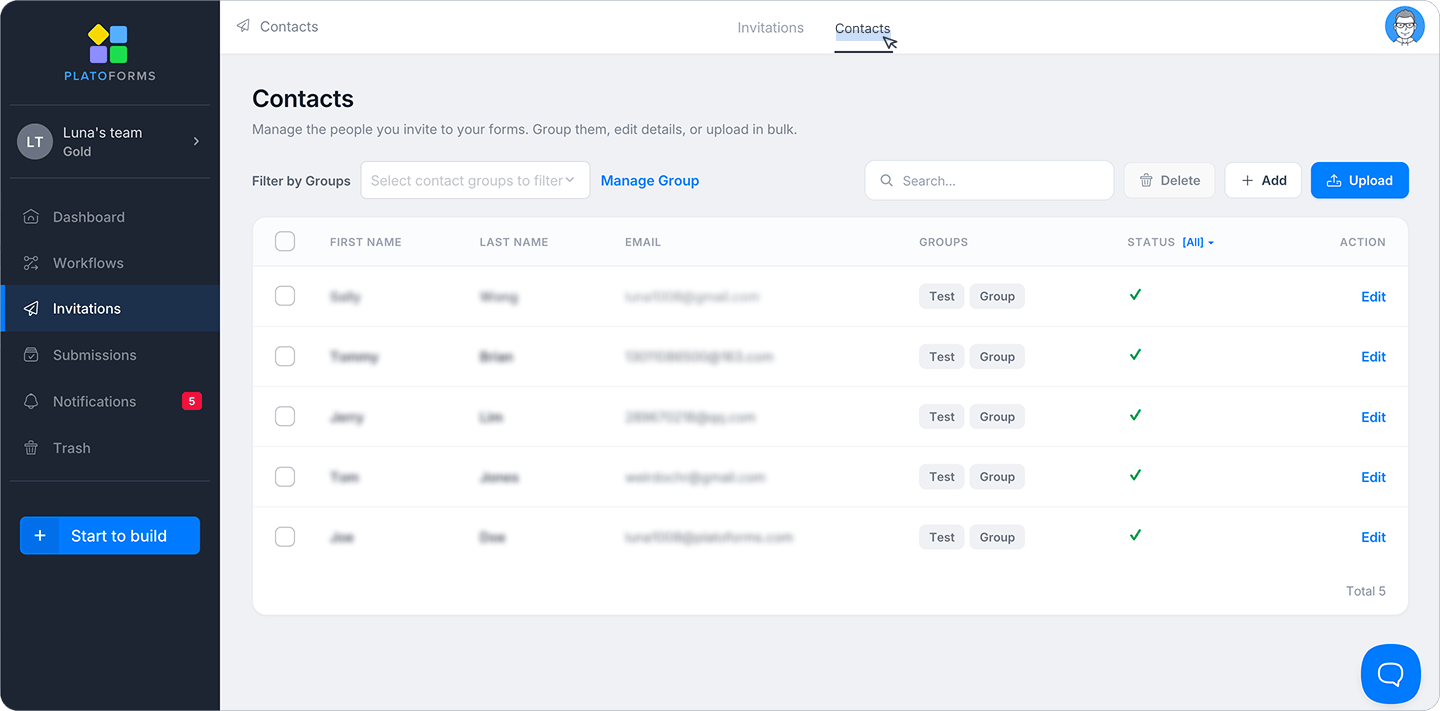
Na navegação à esquerda, clique em Convites, depois clique na aba Contatos no topo da página.
Carregar contatos
-
Na página de Contatos, clique em Carregar no canto superior direito.
-
Você será direcionado para a página de Carregar Contatos. Se ainda não tiver um arquivo de contatos, role até o final e clique em Baixar Modelo de Contato CSV para obter o modelo.
-
Preencha o modelo com os detalhes dos contatos: Nome, Sobrenome e E-mail. Salve-o como um arquivo CSV.
CautionSomente as colunas Nome, Sobrenome e E-mail são importadas. Qualquer outra coluna será ignorada.
-
No campo Grupo no topo da página, selecione um grupo para atribuir esses contatos. Você deve definir um grupo antes de carregar. O campo de upload não aceitará arquivos até que um grupo seja selecionado.
- Selecione um grupo existente: Clique no campo e escolha no menu suspenso.
- Crie um novo grupo: Digite o nome do novo grupo. Ele aparecerá destacado em azul na parte inferior do menu suspenso. Clique para selecioná-lo.
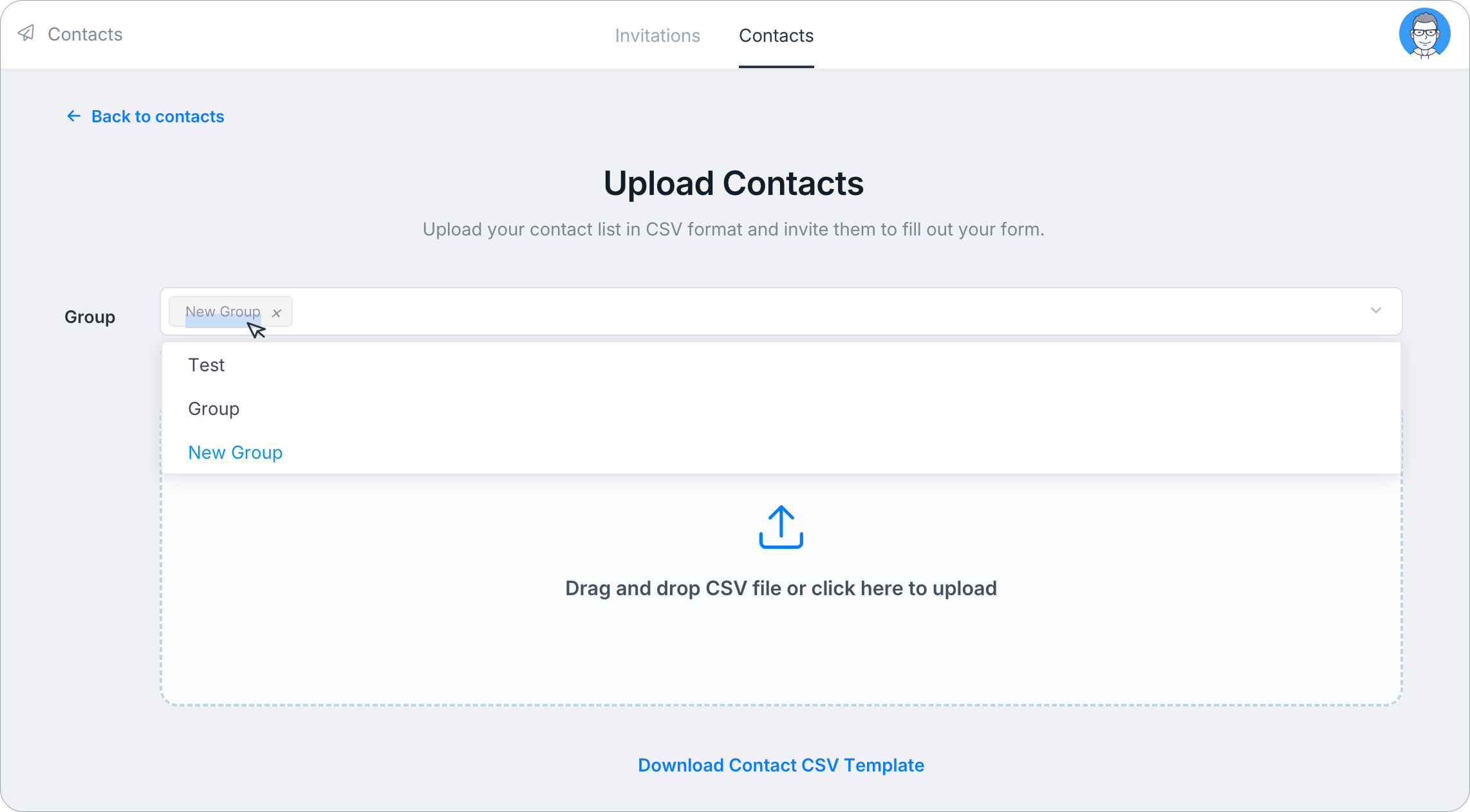
Você pode atribuir contatos a vários grupos de uma vez.
NoteUm novo nome de grupo só é salvo após você completar o upload e clicar em Confirmar Upload. Se você fechar a página antes de confirmar, o novo grupo não será criado.
-
Arraste e solte seu arquivo CSV na caixa de upload, ou clique na caixa para selecioná-lo.
-
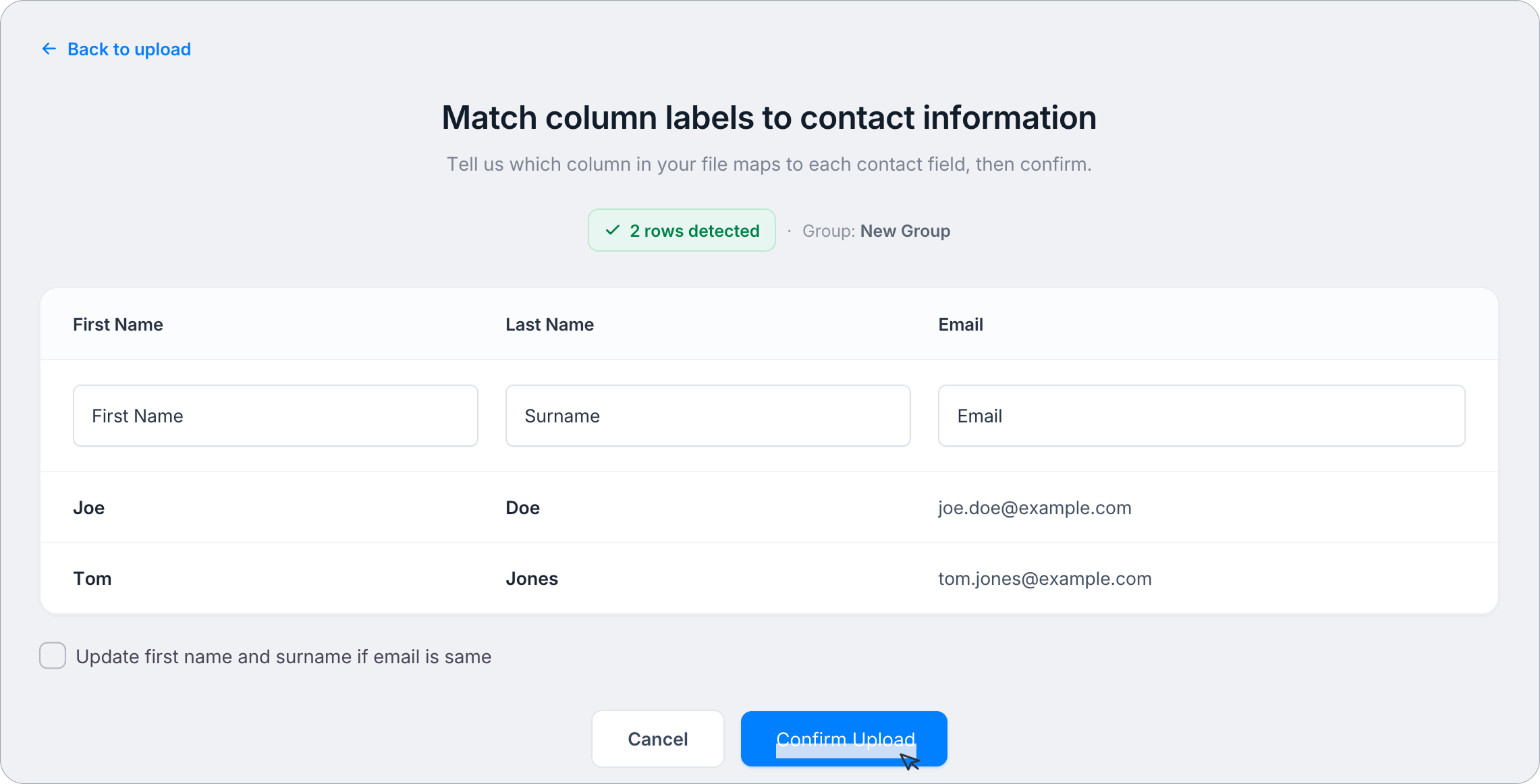
Após o upload, verifique se cada coluna está mapeada corretamente. Se o mapeamento estiver incorreto, use o menu suspenso em cada coluna para selecionar o valor correto.
(Opcional) Marque Atualizar nome e sobrenome se o e-mail for o mesmo para sobrescrever os nomes de contato existentes se um endereço de e-mail correspondente já estiver na sua lista de contatos.
-
Clique em Confirmar Upload.
Status do contato
Após o upload, os contatos aparecem na página de Contatos com os seguintes status:
- Todos: Todos os contatos, independentemente do status.
- Válido: Contatos com endereços de e-mail válidos.
- Inválido: Contatos com endereços de e-mail inválidos (formato ou domínio incorretos). Contatos inválidos são removidos automaticamente 72 horas após o upload.
- Pendente: Endereços de e-mail estão sendo verificados. Isso pode levar alguns minutos. Atualize a página para atualizar o status.
- Fora do Plano: Contatos carregados excedem o limite do seu plano e não receberão e-mails. Considere atualizar seu plano para mais capacidade.
Gerenciar contatos
Na página de Contatos:
-
Para adicionar um contato manualmente: Clique em + Adicionar. Uma linha em branco aparece no topo da lista. Preencha o Nome, Sobrenome, E-mail e Grupos, depois clique em Salvar.
-
Para editar um contato: Clique em Editar na coluna Ação da linha desse contato. Atualize os campos e clique em Salvar.
-
Para excluir contatos: Marque a caixa ao lado de um ou mais contatos, clique em Excluir no canto superior direito, depois confirme na caixa de diálogo Confirmar Exclusão que aparece.
-
Para gerenciar grupos: Clique em Gerenciar Grupo no topo. Um diálogo de Gerenciar Grupo abre mostrando todos os grupos existentes. Você pode Editar ou Excluir cada grupo a partir daí.
CautionConsidere remover contatos de um grupo antes de excluí-lo, caso o grupo não possa ser excluído enquanto contatos ainda estiverem atribuídos a ele.
-
Para filtrar por grupo: Use o menu suspenso Filtrar por Grupos no canto superior esquerdo para exibir apenas contatos em um grupo específico.