
Explore seus dados
Nesta página
Explore seus dados ajuda você a investigar um valor específico de gráfico ou grupo de respostas sem alterar as submissões subjacentes. Você pode visualizar respostas de texto de exemplo, aplicar um valor como filtro em todo o relatório, salvar filtros para reutilização e organizar categorias de respostas para relatórios mais claros.
Detalhamento
Em gráficos que mostram contagens de respostas, passe o mouse sobre uma barra, fatia, ponto ou outro valor do gráfico para destacá-lo. Clique no valor destacado para explorar as respostas por trás dele.
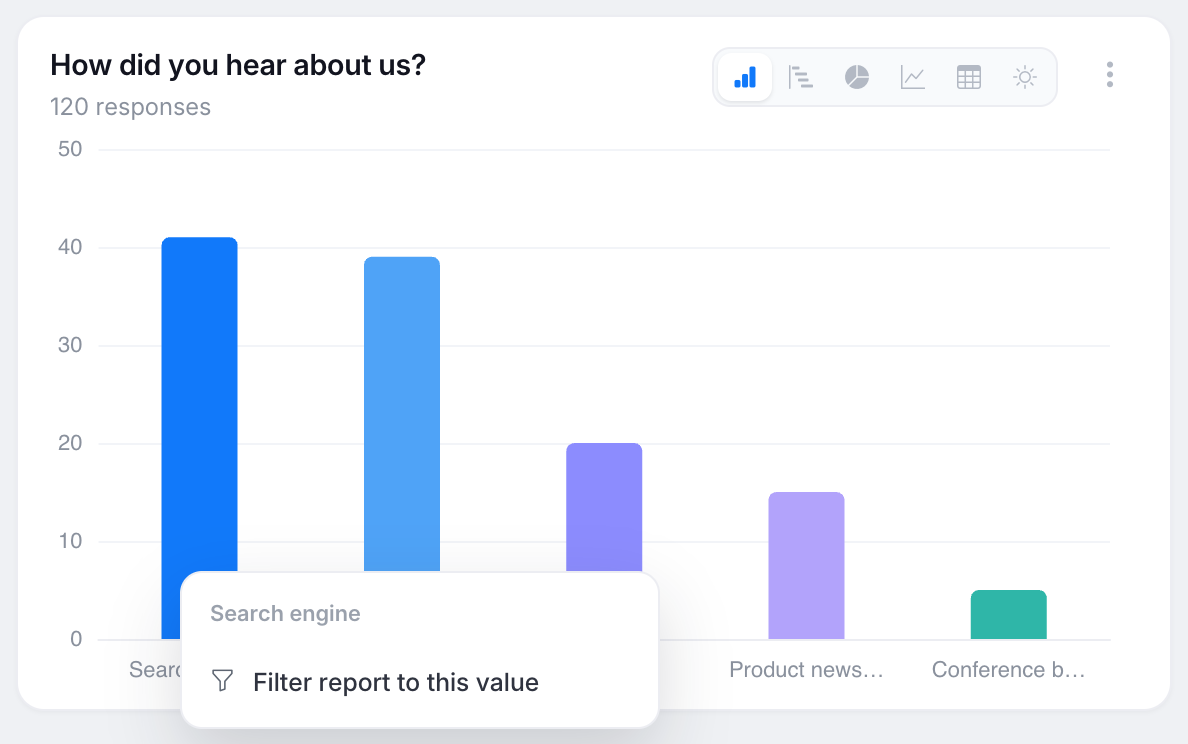
- Mostrar respostas de exemplo (campos de texto). Veja as respostas mais recentes, usando seu texto original, que estão incluídas no valor de gráfico selecionado.
- Filtrar relatório para este valor. Limite todo o relatório a respostas com a resposta selecionada.
Filtros a nível de relatório
Filtros ativos aparecem como chips azuis na barra de ações. Eles se aplicam a:
- Todo gráfico no relatório.
- Os valores de KPI para o período selecionado.
- A contagem de submissões no cabeçalho do relatório.
Remova um chip de filtro para parar de aplicar esse filtro.

Filtros salvos
O seletor de filtros salvos, localizado à esquerda de Comparar com o período anterior, lista Todas as submissões e cada filtro salvo com sua contagem atual de respostas. Quando pelo menos um filtro está ativo, selecione Salvar filtros atuais para nomear e salvar o conjunto de filtros. Qualquer pessoa que possa acessar o relatório pode então reutilizá-lo sem configurar os mesmos filtros novamente.
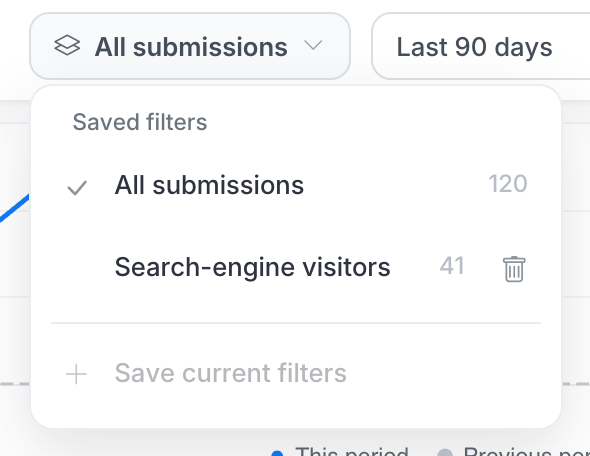
Exportações e a página pública compartilhada mostram o relatório salvo. Elas não incluem filtros temporários aplicados pelo visualizador atual.
Limpar categorias
Selecione ⋮ → Limpar categorias em um gráfico para visualizar as respostas brutas do campo e suas contagens. Para combinar variantes sob um rótulo, insira o mesmo valor Exibir como para cada uma. Por exemplo, mapeie tanto “NYC” quanto “New York City” para “Nova York”. Você também pode ocultar valores que não devem aparecer no relatório.
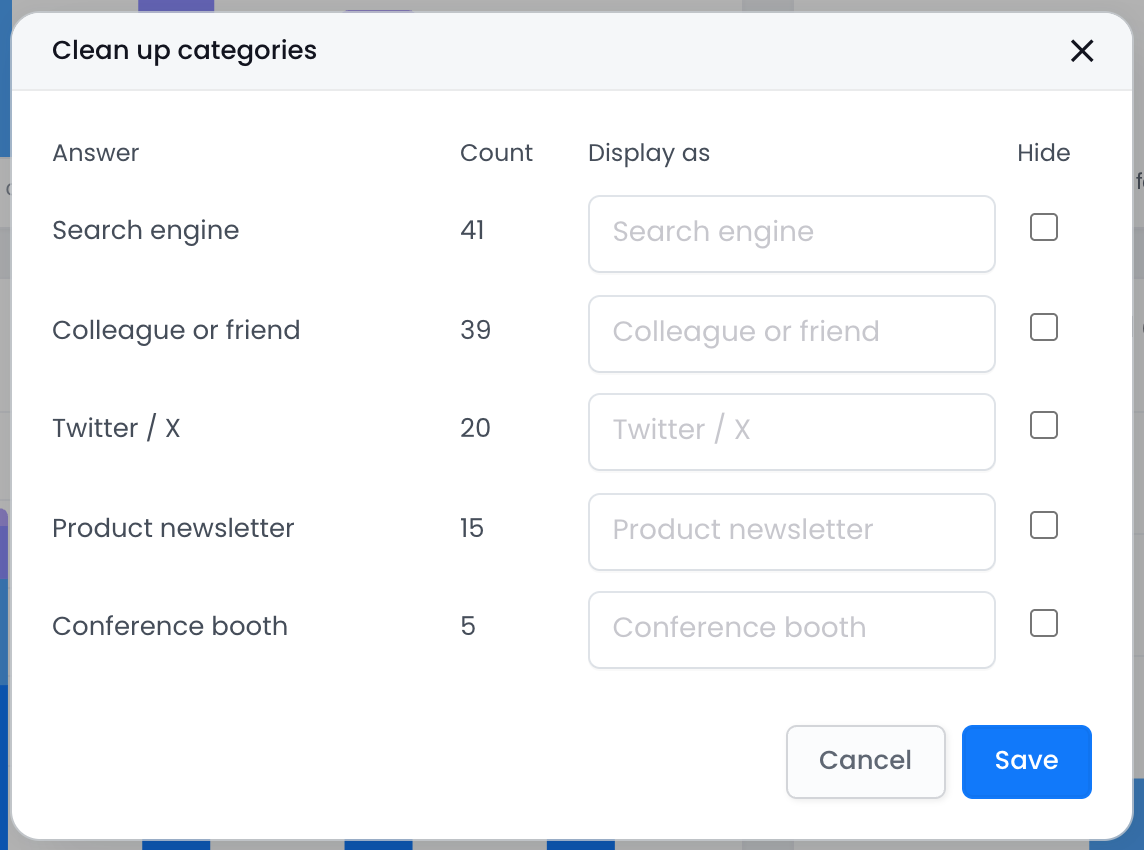
A limpeza de categorias altera como as respostas são exibidas, mas não modifica as submissões subjacentes. Os mapeamentos entram em vigor no momento da exibição e podem ser revertidos a qualquer momento. Eles se aplicam a um campo e são compartilhados por todos os relatórios do formulário. A classificação por IA, descrita em IA no Insights, usa o mesmo sistema de mapeamento. Mapeamentos criados manualmente têm precedência sobre mapeamentos criados por IA.