
Personalizar mensagens de agradecimento e links de redirecionamento
Nesta página
Com o PlatoForms, você pode personalizar seus formulários configurando mensagens de agradecimento especiais e links de redirecionamento com base no que as pessoas inserem. Este guia mostrará como fazer isso, usando o exemplo de estudantes escolhendo suas áreas de estudo.
Acessar configurações do formulário
Para abrir o Gerenciar Formulário, você tem duas opções:
-
Opção 1 (do Painel): Passe o mouse sobre o formulário, clique no ícone de Configurações (engrenagem), em seguida, clique em Gerenciar Formulário.

-
Opção 2 (do construtor de formulários): Clique no ícone de mais opções (•••) no canto superior esquerdo, depois escolha Gerenciar Formulário.
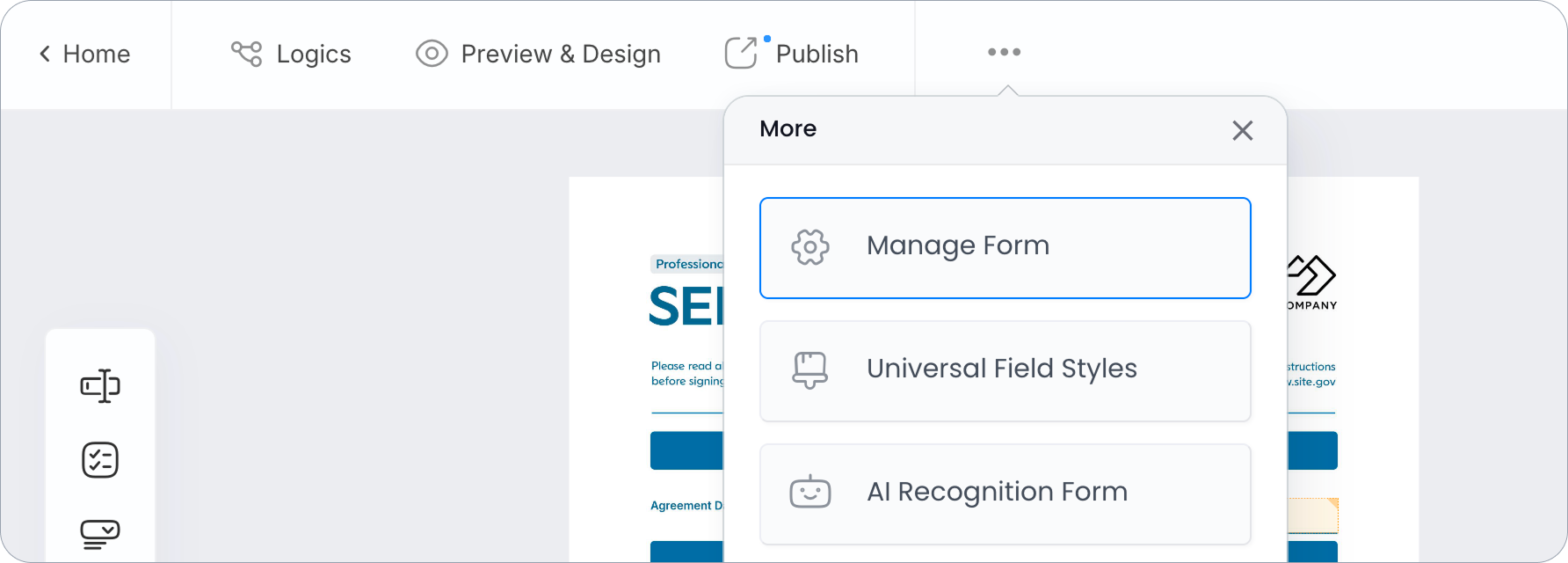
Configurar mensagens de agradecimento e links de redirecionamento
-
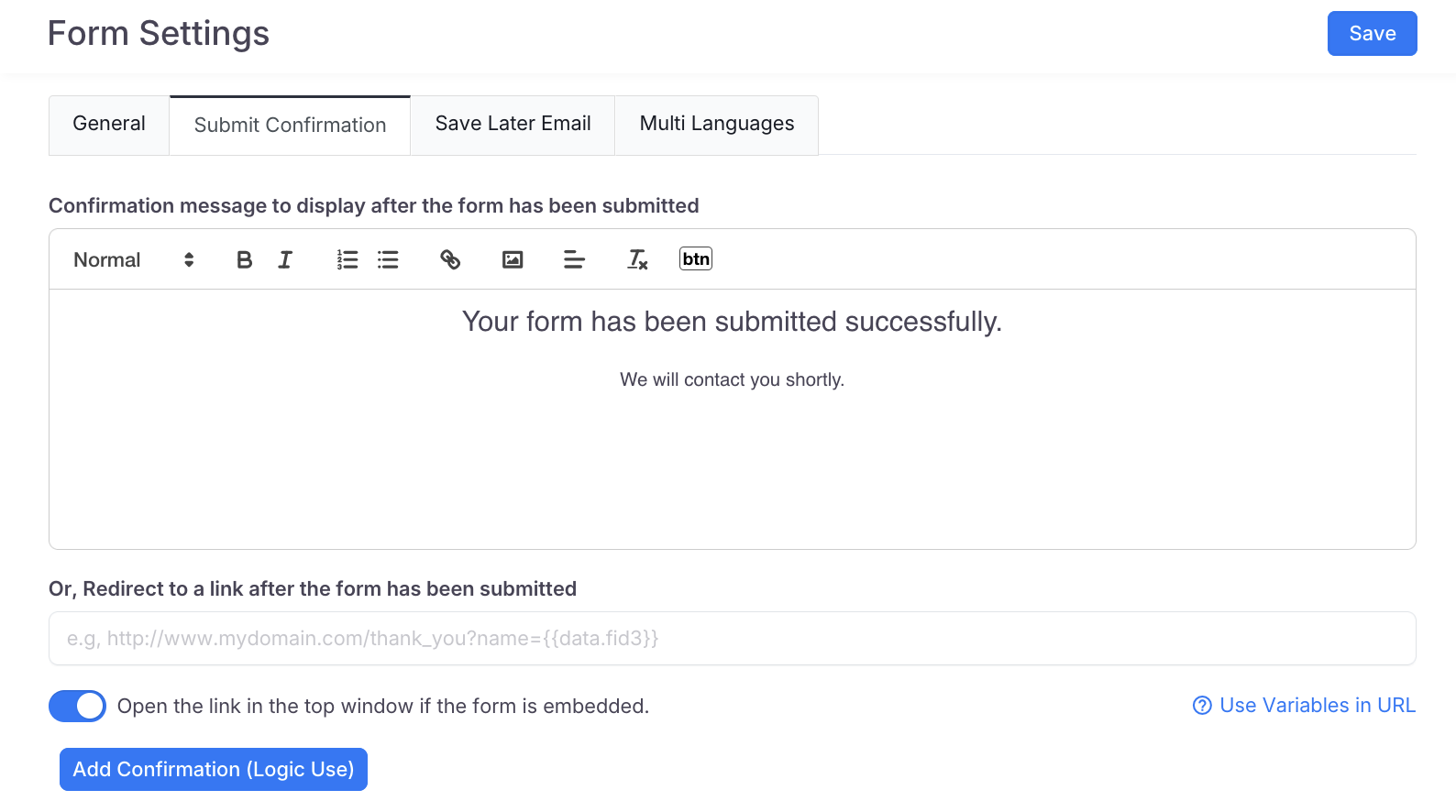
Dentro de Gerenciar Formulário, selecione a aba página de agradecimento.
-
Personalize sua mensagem de agradecimento ou link de redirecionamento. Se o seu formulário puder ser incorporado em um site, Abra o link na janela superior se o formulário estiver incorporado. envia toda a página do site para o endereço de redirecionamento em vez de apenas o quadro incorporado. Está ativado para a página padrão e desativado para páginas extras.
-
Clique no botão Adicionar página de agradecimento (Uso de lógica) para criar um novo conjunto de configurações. Continue fazendo isso até configurar todas as opções necessárias.
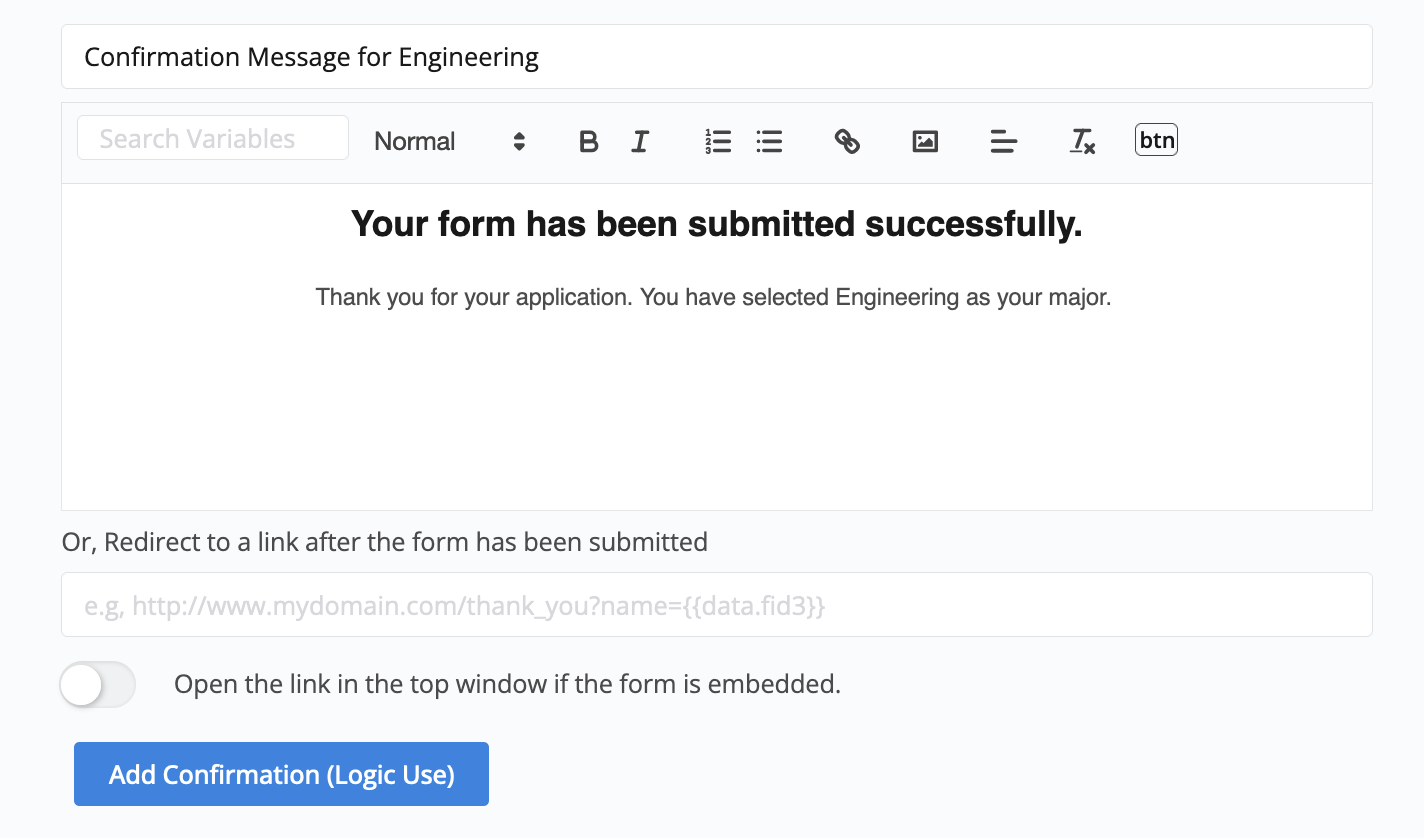 Exemplo
Você está criando um formulário para inscrições de estudantes, e adicionou um campo de Dropdown onde os estudantes podem selecionar sua área de estudo, “Ciência da Computação” ou “Engenharia”. Dependendo da área que escolherem, o formulário mostrará diferentes mensagens de agradecimento ou os redirecionará para diferentes links.
-
Dê um nome a cada conjunto de configurações, depois clique em Salvar para manter suas alterações.
Aplicar lógicas condicionais
-
Retorne ao construtor de formulários e abra o painel de Lógicas.
-
Configure lógicas para determinar qual mensagem de agradecimento ou link de redirecionamento mostrar com base na seleção do estudante. Use a ação definir página de agradecimento e escolha a página pelo nome. Uma página extra é mostrada apenas quando uma regra definir página de agradecimento a seleciona.
ExemploPor exemplo, se um estudante escolher “Ciência da Computação”, defina a página de agradecimento como
Padrão. Se escolher “Engenharia”, defina comomensagem específica de engenharia.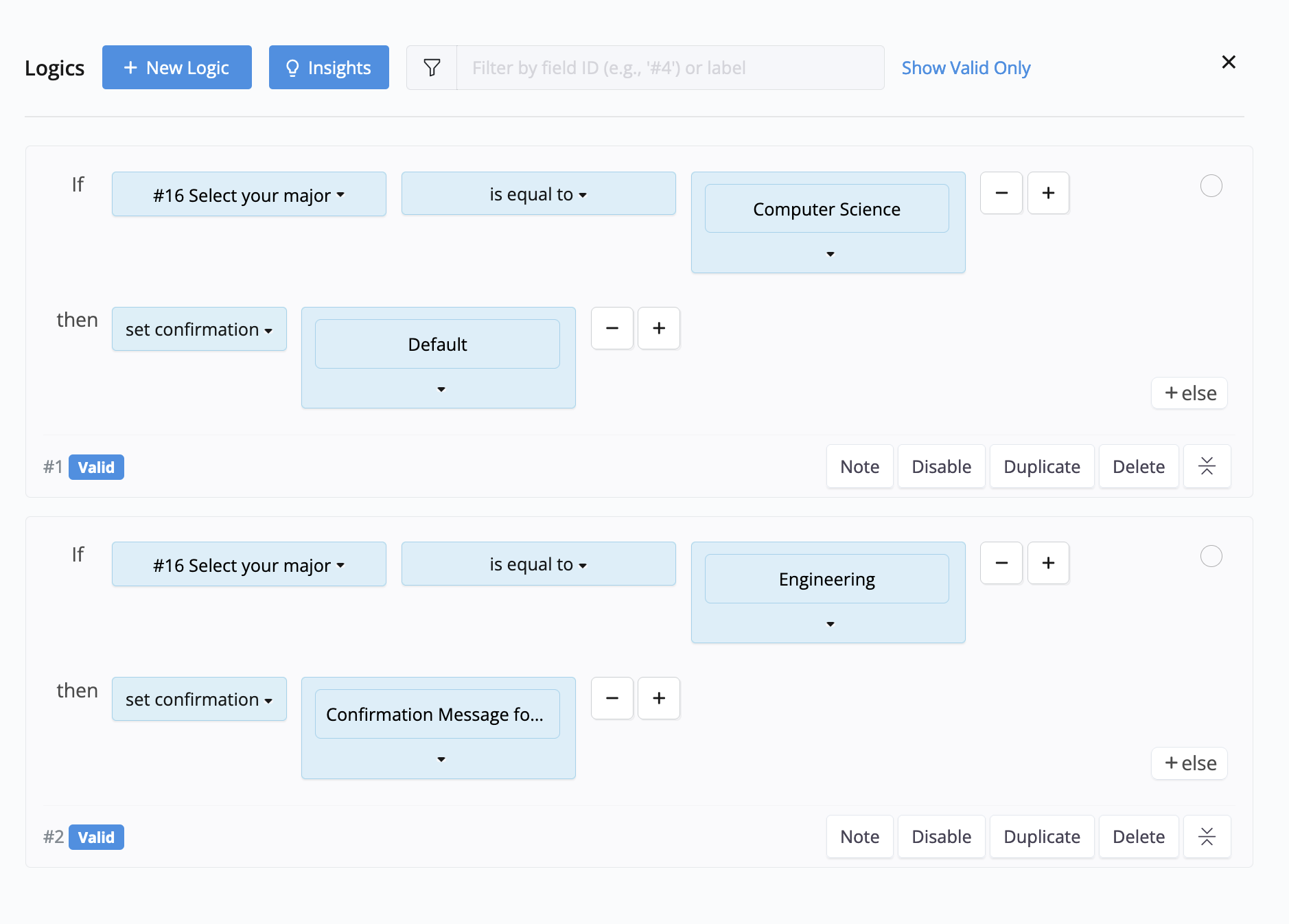
Para encerrar o formulário antecipadamente sem enviar, use a ação sair para página (sem enviar) com o alvo Página de agradecimento. Nada é salvo e nenhum e-mail é enviado. Junto com definir página de agradecimento na mesma regra, a pessoa vê essa página específica. Esta ação não é oferecida em Formulários Preenchíveis em PDF. Em um formulário no estilo Conversacional, funciona de forma diferente: as respostas dadas até o momento são enviadas e as notificações usuais são executadas; para encerrar um formulário Conversacional sem enviar, use uma página como alvo de saída.
Antes de publicar seu formulário, certifique-se de testá-lo para garantir que as mensagens de agradecimento ou links de redirecionamento funcionem conforme o esperado.