
自訂感謝訊息和重定向連結
本頁內容
使用 PlatoForms,您可以根據人們輸入的內容設置特殊的感謝訊息和重定向連結,使您的表單更加個性化。本指南將向您展示如何做到這一點,使用學生選擇專業的例子。
訪問表單設置
要打開 管理表單,您有兩個選擇:
-
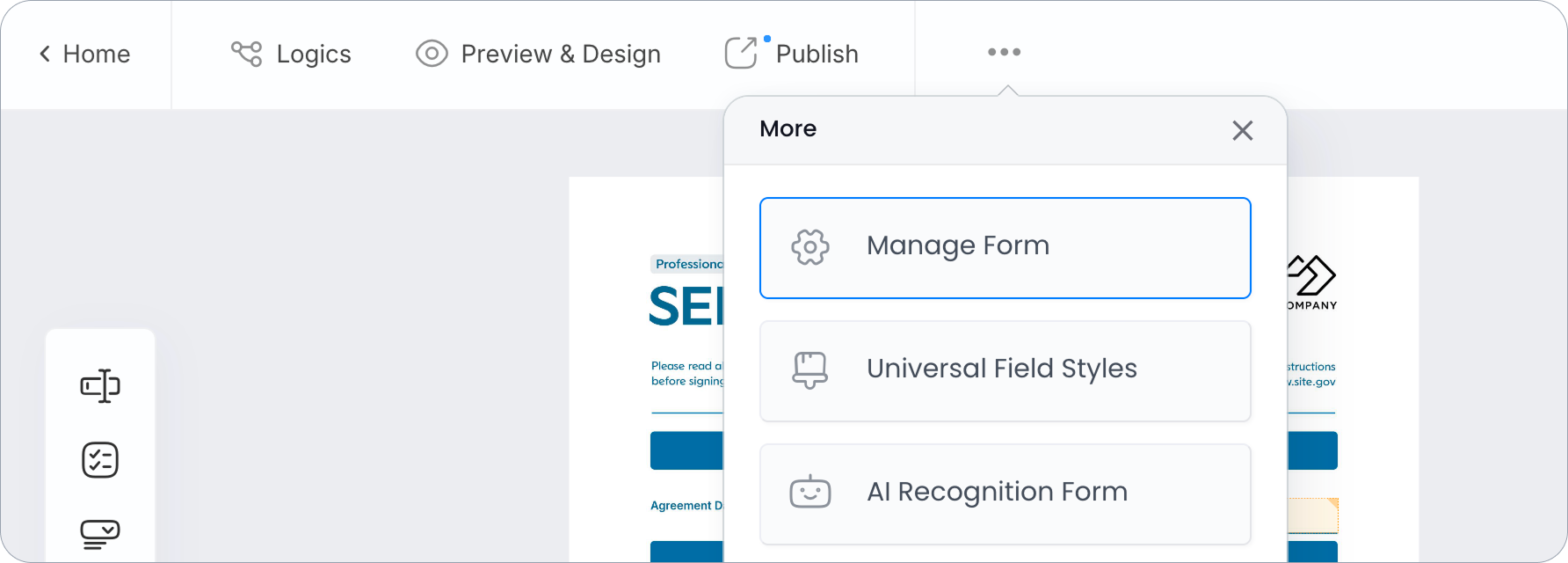
選項 1(從儀表板): 將鼠標懸停在表單上,點擊 設置(齒輪)圖標,然後點擊 管理表單。

-
選項 2(從表單構建器): 點擊左上角的 更多選項(•••)圖標,然後選擇 管理表單。
設置感謝訊息和重定向連結
-
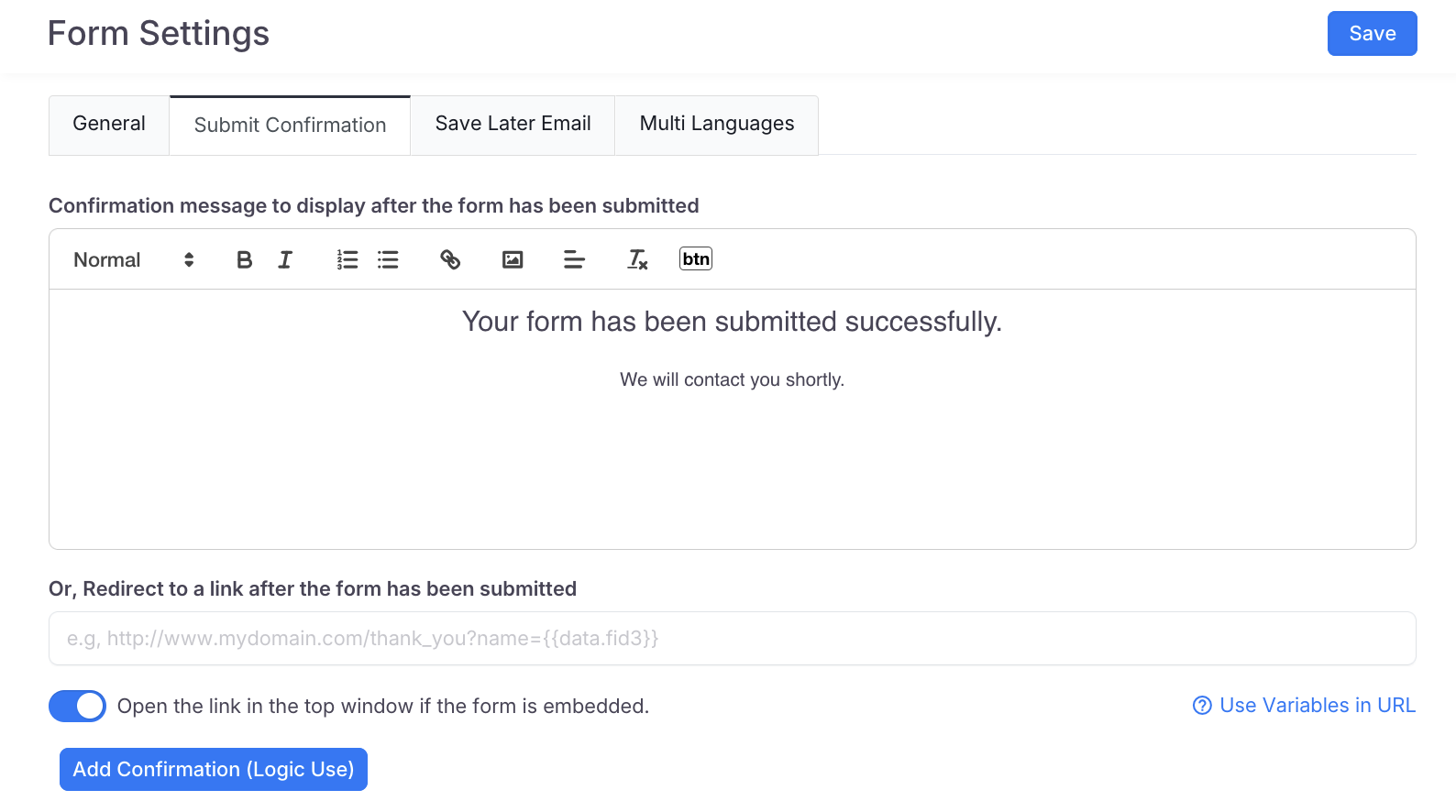
在 管理表單 中,選擇 感謝頁面 標籤。
-
自訂您的感謝訊息或重定向連結。如果您的表單可能嵌入在網站上,如果表單嵌入,則在頂部窗口中打開鏈接。 將整個網站頁面發送到重定向地址,而不僅僅是嵌入框架。它在默認頁面上開啟,而在額外頁面上關閉。
-
點擊 新增感謝頁面(邏輯使用) 按鈕以創建一組新的設置。繼續這樣做,直到您設置好所有需要的選項。
 範例
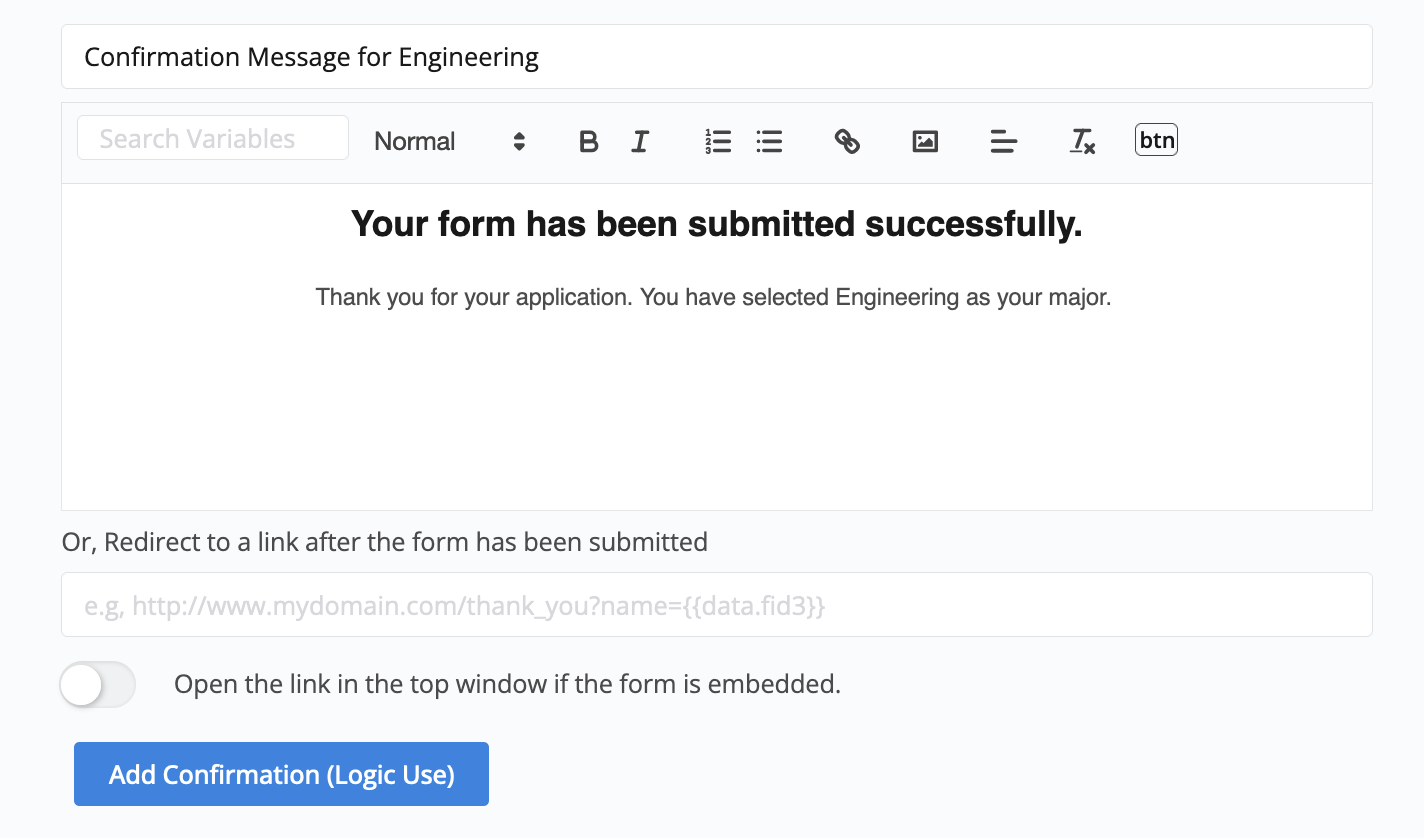
範例您正在為學生入學申請創建一個表單,並且您已添加了一個下拉字段,學生可以選擇他們的專業,「計算機科學」或「工程」。根據他們選擇的專業,表單將顯示不同的感謝訊息或將他們重定向到不同的連結。
-
為每組設置命名,然後點擊 保存 以保留您的更改。
應用條件邏輯
-
返回表單構建器並打開 邏輯 面板。
-
設置邏輯以根據學生的選擇確定顯示哪個感謝訊息或重定向連結。使用 設置感謝頁面 操作並按名稱選擇頁面。只有當 設置感謝頁面 規則選擇它時,才會顯示額外頁面。
範例例如,如果學生選擇「計算機科學」,將感謝頁面設置為
默認。如果他們選擇「工程」,則設置為工程專用訊息。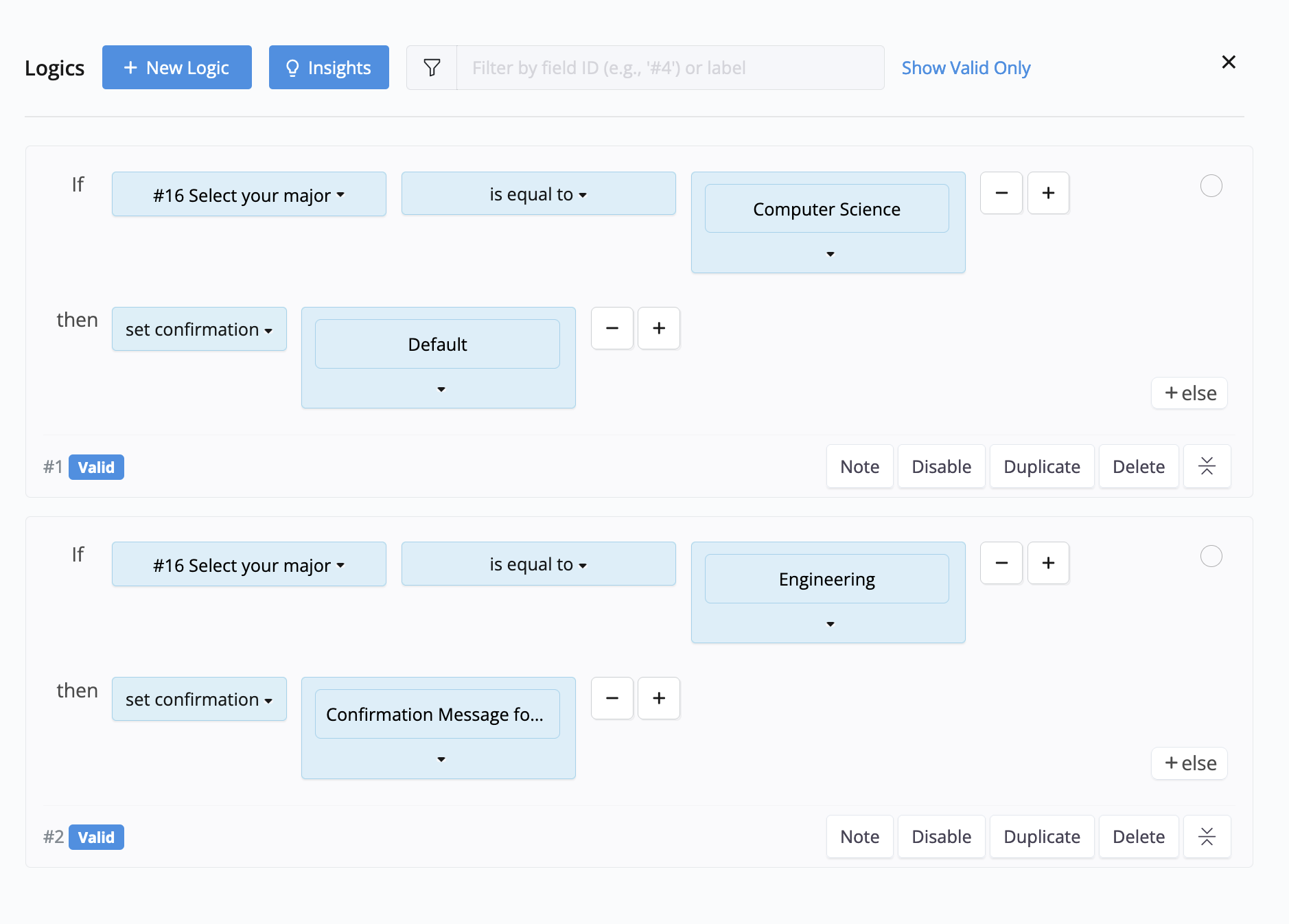
要在不提交的情況下提前結束表單,請使用目標為 感謝頁面 的 退出到頁面(不提交) 操作。沒有任何內容會被保存,也不會發送電子郵件。與同一規則上的 設置感謝頁面 一起使用時,該人會看到特定頁面。此操作不適用於 PDF 可填寫表單。在會話風格的表單中,它的工作方式不同:到目前為止給出的答案會被提交,並且通常的通知會運行;要在不提交的情況下結束會話表單,請使用頁面作為退出目標。
在發布您的表單之前,請務必測試以確保感謝訊息或重定向連結按預期工作。