
管理權限
本頁內容
本文說明如何管理團隊成員的每個表單權限。作為單個表單的編輯者,或作為管理整個團隊所有表單權限的團隊管理員。
我們的 API 也遵循這些權限設置。例如,使用 獲取提交詳情 API 請求時,需要表單提交查看者權限進行身份驗證。
介紹權限
作為具有表單編輯者訪問權限的團隊成員,您可以管理該特定表單的每個成員的權限。權限設置僅適用於單個表單。此視圖不支持批量設置。不是團隊管理員且沒有表單權限和默認管理訪問權限的編輯者無法授予自己尚未擁有的表單提交者或表單提交查看者訪問權限(“您無法授予自己提交訪問權限 - 請詢問團隊擁有者或權限管理員。")。
每個表單有三種類型的權限:
| 權限 | 控制內容 | 可以分配給誰 |
|---|---|---|
| 表單編輯者 | 可以編輯表單佈局、字段和設置 | 特定成員或所有團隊成員(不公開) |
| 表單提交者 | 誰可以打開和提交此表單 | 公眾(任何擁有鏈接的人)、所有團隊成員或特定成員 |
| 表單提交查看者 | 誰可以查看和導出提交的條目 | 所有團隊成員或特定成員(不包括公眾)。查看者列表為空表示所有團隊成員 |
表單編輯者永遠不會為空。如果最後一位編輯者被移除,團隊管理員將被重新設置為表單編輯者,並顯示標籤"(創建者)"。此標籤代表團隊管理員,而不是創建表單的成員,並且只要有其他編輯者存在,就可以移除。這保證至少有一個人可以隨時返回表單設置,即使其他所有編輯者都被錯誤移除。
新表單的默認權限
新表單從表單預設設定 > 權限中開始使用團隊的默認值。在這種情況下,創建表單的成員也會被添加為表單編輯者。當團隊從未設置默認值時,新表單開始於:
- 表單編輯者:所有團隊成員
- 表單提交者:公眾
- 表單提交查看者:所有團隊成員
更改團隊默認值不會更改現有表單。
管理單個表單的權限
-
在儀表板上,將鼠標懸停在所需表單上,點擊右上角的設置(齒輪圖標),然後點擊管理表單。

-
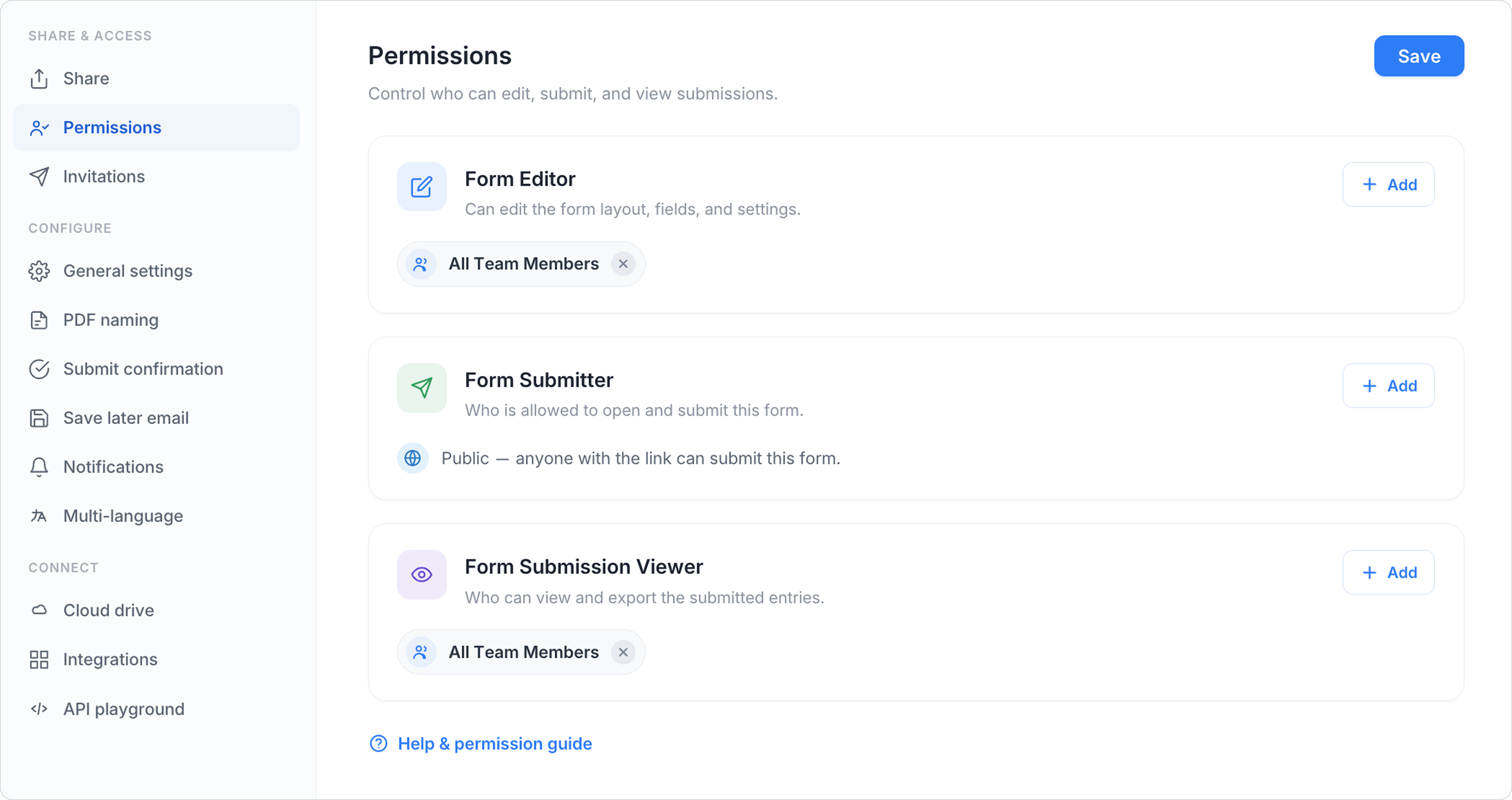
在左側導航中,於分享與訪問下,點擊權限。
-
在權限頁面上,管理每種類型的權限:
-
添加權限: 點擊相關權限類型的**+ 添加**按鈕,然後從下拉菜單中選擇一個成員。
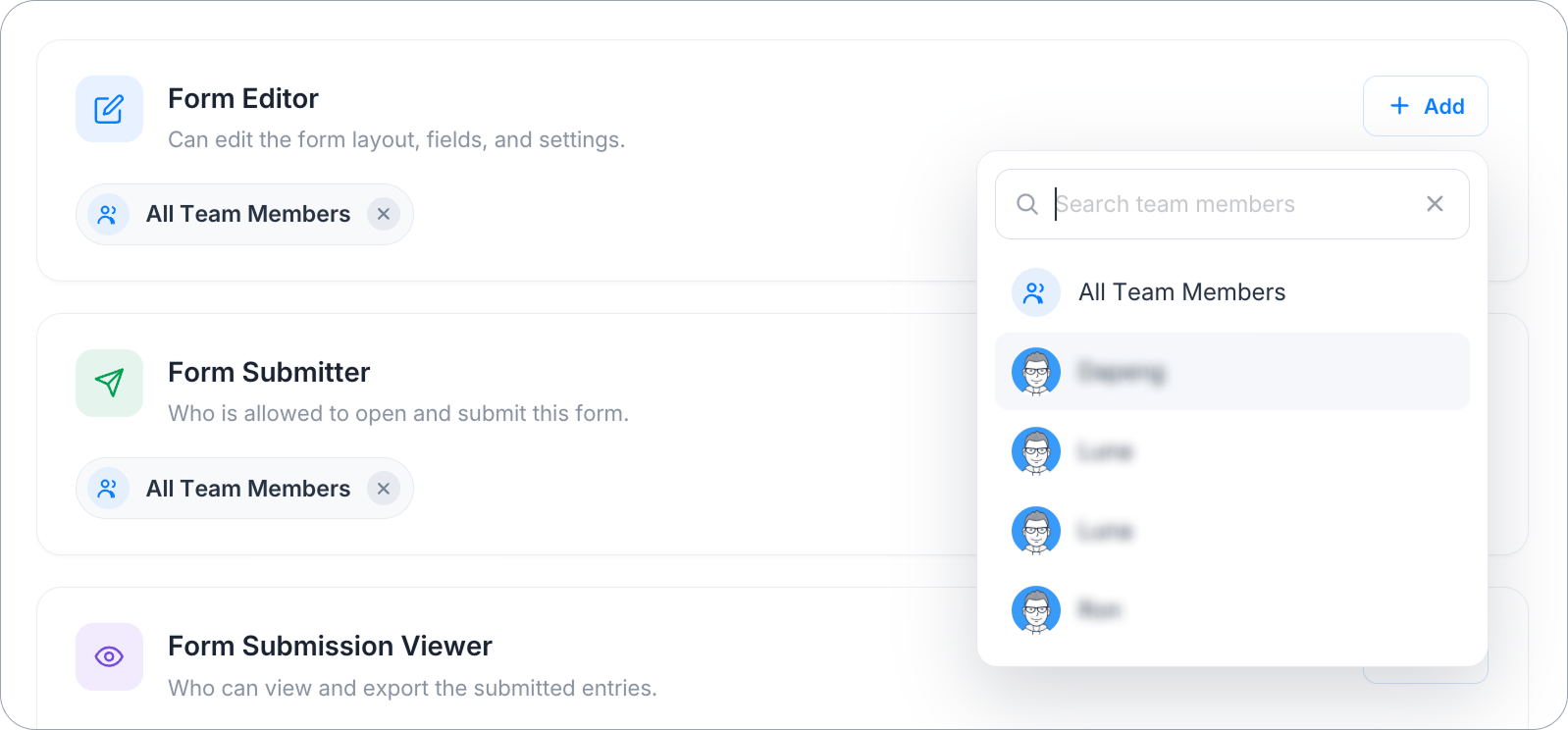
-
移除權限: 將鼠標懸停在團隊成員的名字上,然後點擊出現的X按鈕。
-
-
完成所需更改後,點擊保存以保存設置。
管理所有表單的權限(僅限團隊管理員)
如果一個表單沒有編輯者可以修復其權限(例如,其唯一剩餘的編輯者無法聯繫),團隊管理員不需要該特定表單的編輯者訪問權限即可介入。管理員可以從一個地方打開並修復團隊中任何表單的權限:
-
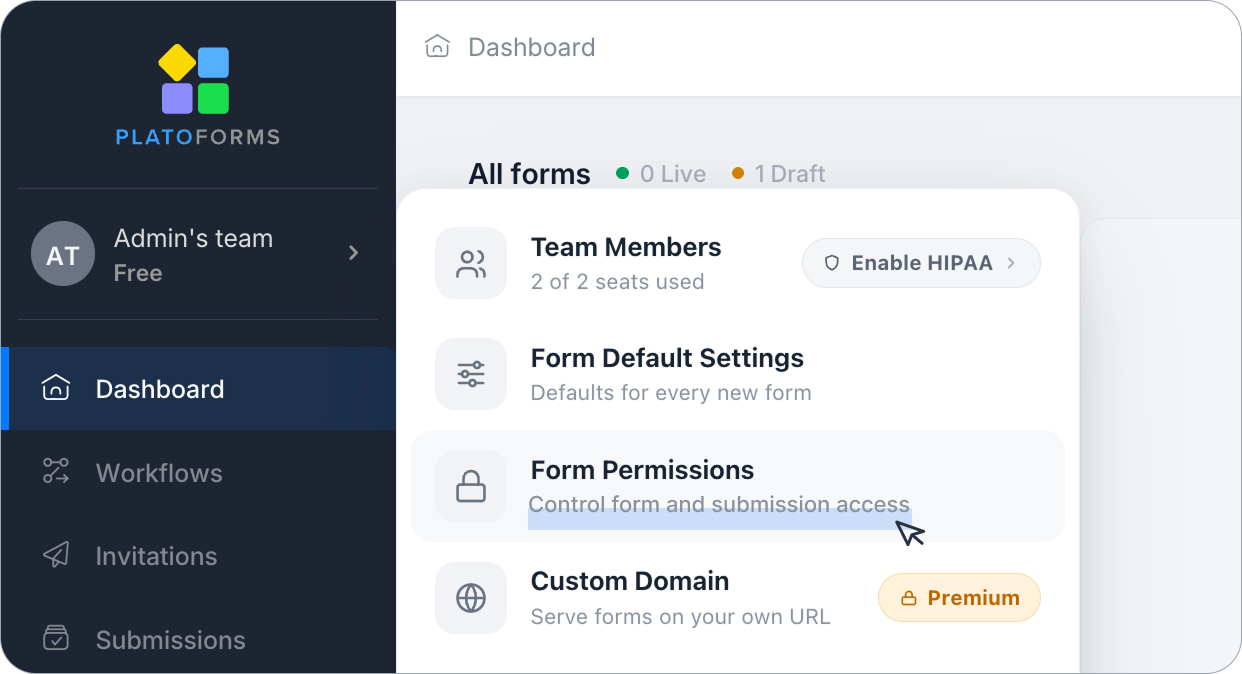
點擊左側導航頂部的團隊名稱。
-
選擇表單權限。
-
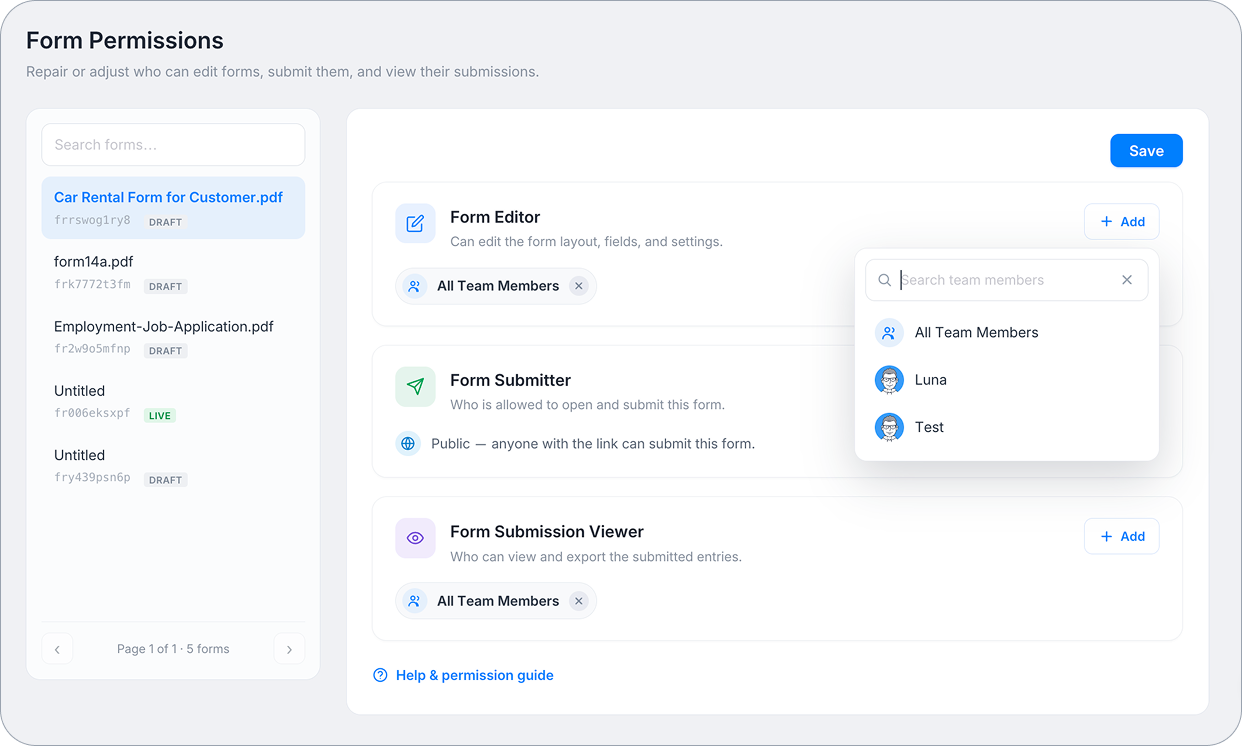
從左側列表中搜索並選擇要修復的表單,然後以與上面相同的方式管理其表單編輯者、表單提交者和表單提交查看者設置。
-
點擊保存。
這與每個表單的權限頁面相同的三權限模型。不同之處在於它適用於團隊中的每個表單,而不僅僅是您已經擁有編輯者訪問權限的表單。
如果您不是團隊管理員
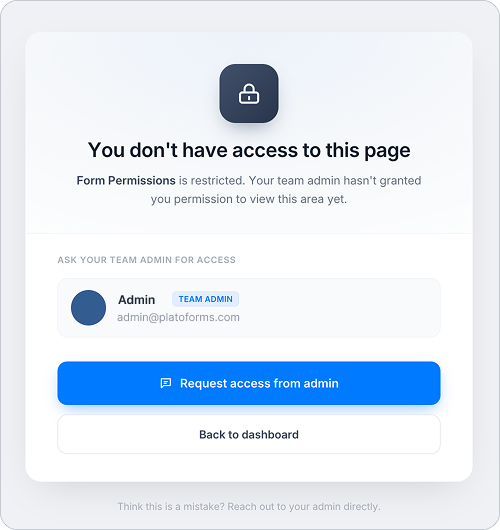
沒有管理權限的團隊成員將在團隊菜單中看到表單權限被鎖定。點擊它會顯示您的團隊管理員是誰,並讓您發送一鍵請求管理員授權。按鈕更新為已發送授權請求,如果您沒有收到回應,可以再次發送。或者直接聯繫您的管理員。
授予訪問權限(適用於團隊管理員)
當成員點擊請求管理員授權時,您將收到一封電子郵件通知,其中包含指向團隊頁面的直接鏈接。點擊進入,然後按照以下步驟授予訪問權限。(您也可以主動授予訪問權限,而不必等待請求。)
顯示名稱和團隊名稱可以相同或相似。請通過電子郵件地址確認通知和團隊頁面上的身份。
前往團隊,找到成員的卡片,然後點擊管理訪問。這將打開一個獨立切換開關的列表。打開表單權限和默認管理以授予該成員訪問表單權限頁面的權限。這也允許成員保存表單預設設定。
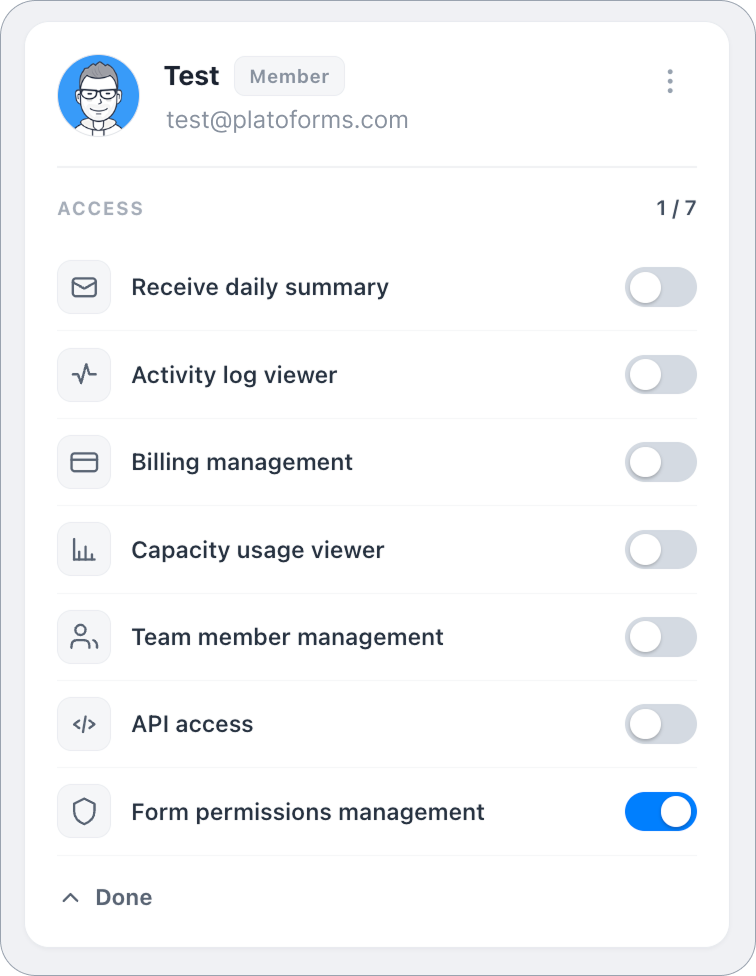
打開此切換開關將賦予該成員與團隊管理員相同的跨表單權限編輯權限。他們將能夠更改團隊中任何表單的表單編輯者、表單提交者和表單提交查看者設置,而不僅僅是他們自己的。請謹慎授予,與授予管理級訪問權限相同。
此面板還控制其他六個受限區域,每個都有自己的切換開關:接收每日摘要、活動日誌查看器、計費管理、使用查看器、團隊成員管理和API 訪問。您可以在不一次性開啟所有功能的情況下,精確授予成員所需的訪問權限。
- 使用查看器(和計費管理)還會打開顯示餘額的使用點數頁面。只有計費管理可以查看已保存的卡片並添加點數或更改其設置。
- 團隊成員管理還涵蓋自訂網域和電子郵件網域驗證。
授予的權限也會作為標籤直接顯示在團隊頁面的每個成員卡片上。這樣您可以一目了然地看到誰擁有什麼訪問權限,而無需為每個成員打開管理訪問。
尋找團隊級角色(團隊管理員與成員)嗎?請參閱我可以有多個團隊管理員嗎? 或 如何更改當前的團隊管理員。