
Berechtigungen verwalten
Auf dieser Seite
Dieser Artikel erklärt, wie Sie formularspezifische Berechtigungen für Ihre Teammitglieder verwalten können. Entweder als Editor eines einzelnen Formulars oder als Team-Admin, der Berechtigungen für jedes Formular im Team verwaltet.
Unsere API folgt ebenfalls diesen Berechtigungseinstellungen. Zum Beispiel ist die Berechtigung Formular-Einsichtsanzeiger erforderlich, um sich bei der Verwendung der Get Submission Detail API-Anfrage zu authentifizieren.
Berechtigungen einführen
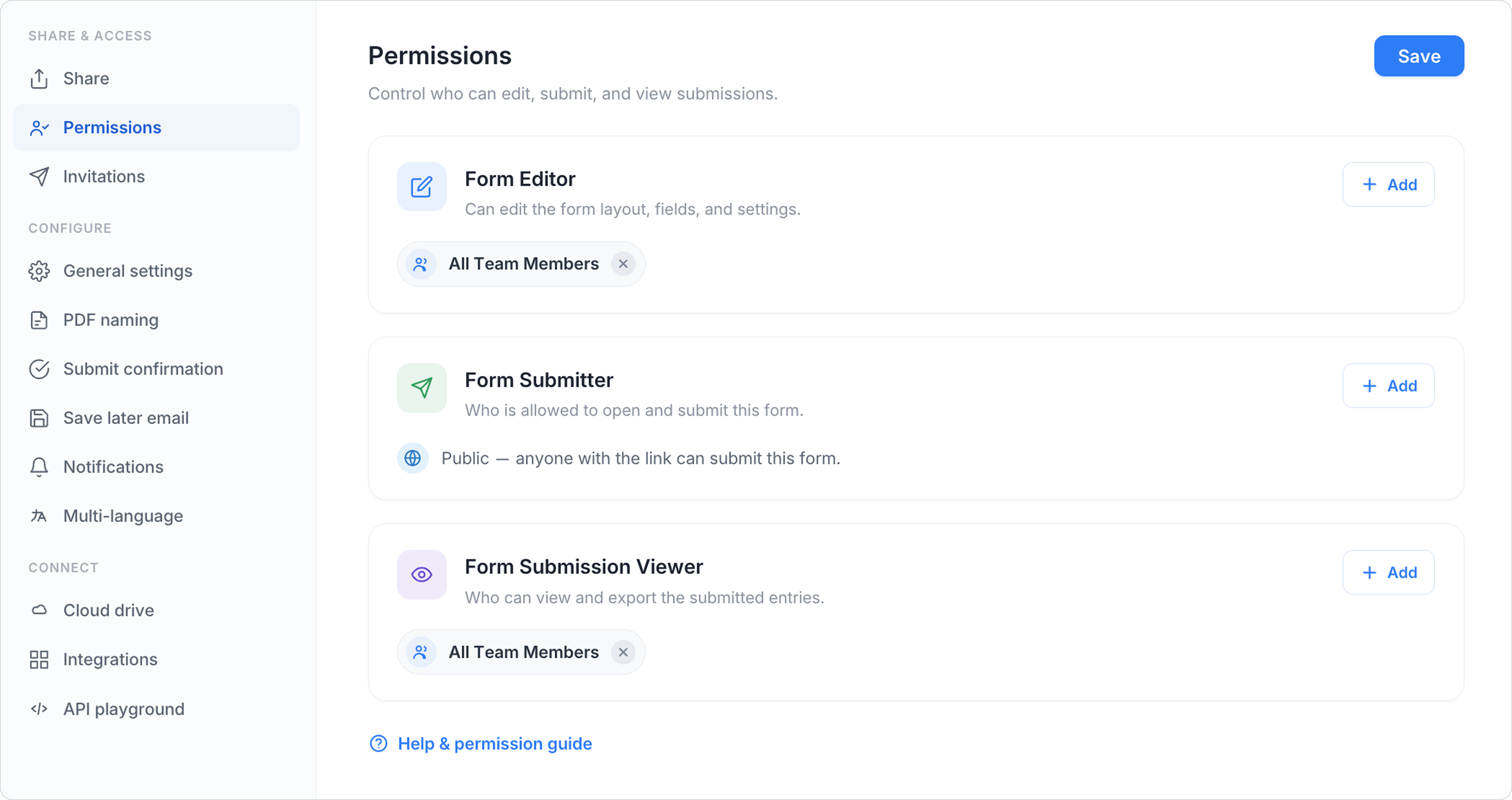
Als Teammitglied mit Formular-Editor-Zugriff können Sie die Berechtigungen jedes Mitglieds für dieses spezifische Formular verwalten. Berechtigungseinstellungen sind nur für einzelne Formulare verfügbar. Eine Massenkonfiguration wird von dieser Ansicht aus nicht unterstützt. Ein Editor, der nicht der Team-Admin ist und keinen Zugriff auf Formularberechtigungen & Standardverwaltung hat, kann sich selbst keinen Formular-Einreicher- oder Formulareinsicht-Betrachter-Zugriff geben, den er nicht bereits hat (“Sie können sich selbst keinen Zugriff auf Einsendungen gewähren - fragen Sie den Teambesitzer oder einen Berechtigungsmanager.”).
Es gibt drei Arten von Berechtigungen für jedes Formular:
| Berechtigung | Was sie steuert | Wer zugewiesen werden kann |
|---|---|---|
| Formular-Editor | Kann das Formularlayout, die Felder und die Einstellungen bearbeiten | Bestimmte Mitglieder oder alle Teammitglieder (nicht öffentlich) |
| Formular-Einreicher | Wer dieses Formular öffnen und einreichen darf | Öffentlich (jeder mit dem Link), alle Teammitglieder oder bestimmte Mitglieder |
| Formulareinsicht-Betrachter | Wer die eingereichten Einträge anzeigen und exportieren kann | Alle Teammitglieder oder bestimmte Mitglieder (nicht öffentlich). Eine leere Betrachterliste bedeutet alle Teammitglieder |
Formular-Editor kann niemals leer sein. Wenn der letzte Editor entfernt wird, wird der Team-Admin als Formular-Editor zurückgesetzt, angezeigt mit dem Tag “(Ersteller)”. Dieser Chip ist der Team-Admin, nicht das Mitglied, das das Formular erstellt hat, und kann entfernt werden, sobald ein anderer Editor bleibt. Dies garantiert, dass mindestens eine Person immer wieder auf die Formulareinstellungen zugreifen kann, selbst wenn alle anderen Editoren versehentlich entfernt werden.
Standardberechtigungen für neue Formulare
Ein neues Formular beginnt mit den Standardeinstellungen des Teams aus Standardformulareinstellungen > Berechtigungen. In diesem Fall wird das Mitglied, das das Formular erstellt hat, auch als Formular-Editor hinzugefügt. Wenn das Team noch nie Standards festgelegt hat, beginnt ein neues Formular mit:
- Formular-Editor: Alle Teammitglieder
- Formular-Einreicher: Öffentlich
- Formulareinsicht-Betrachter: Alle Teammitglieder
Änderungen der Teamstandards ändern keine bestehenden Formulare.
Berechtigungen für ein Formular verwalten
-
Bewegen Sie im Dashboard den Mauszeiger über das gewünschte Formular, klicken Sie auf das Einstellungen-Symbol (Zahnradsymbol) oben rechts und dann auf Formular verwalten.

-
Klicken Sie in der linken Navigation unter Teilen & Zugriff auf Berechtigungen.
-
Verwalten Sie auf der Berechtigungen-Seite jede Art von Berechtigung:
-
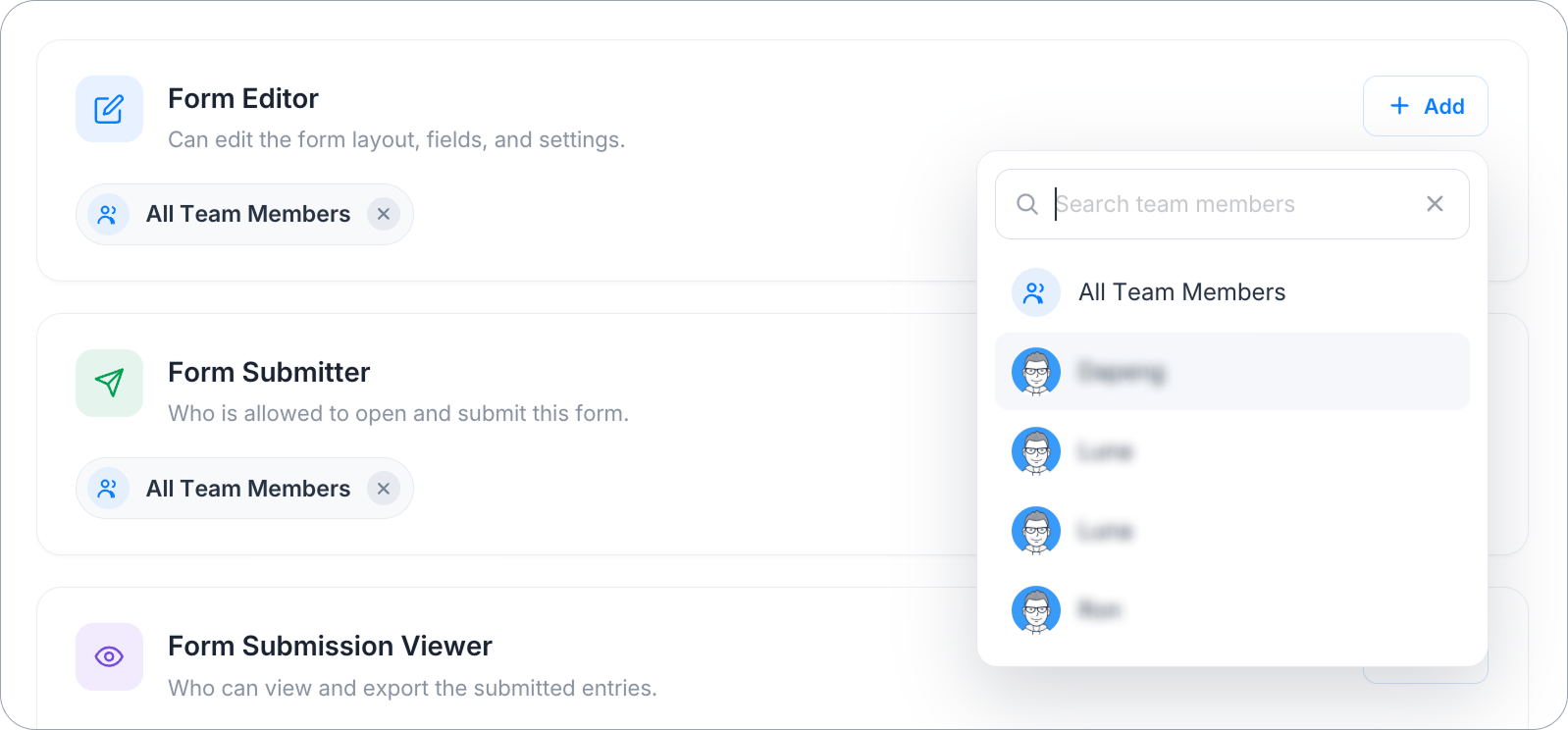
Um eine Berechtigung hinzuzufügen: Klicken Sie auf die Schaltfläche + Hinzufügen für den entsprechenden Berechtigungstyp und wählen Sie ein Mitglied aus dem Dropdown-Menü aus.
-
Um eine Berechtigung zu entfernen: Bewegen Sie den Mauszeiger über den Namen des Teammitglieds und klicken Sie auf die erscheinende X-Schaltfläche.
-
-
Klicken Sie nach den gewünschten Änderungen auf Speichern, um Ihre Einstellungen zu speichern.
Berechtigungen für alle Formulare verwalten (nur Team-Admin)
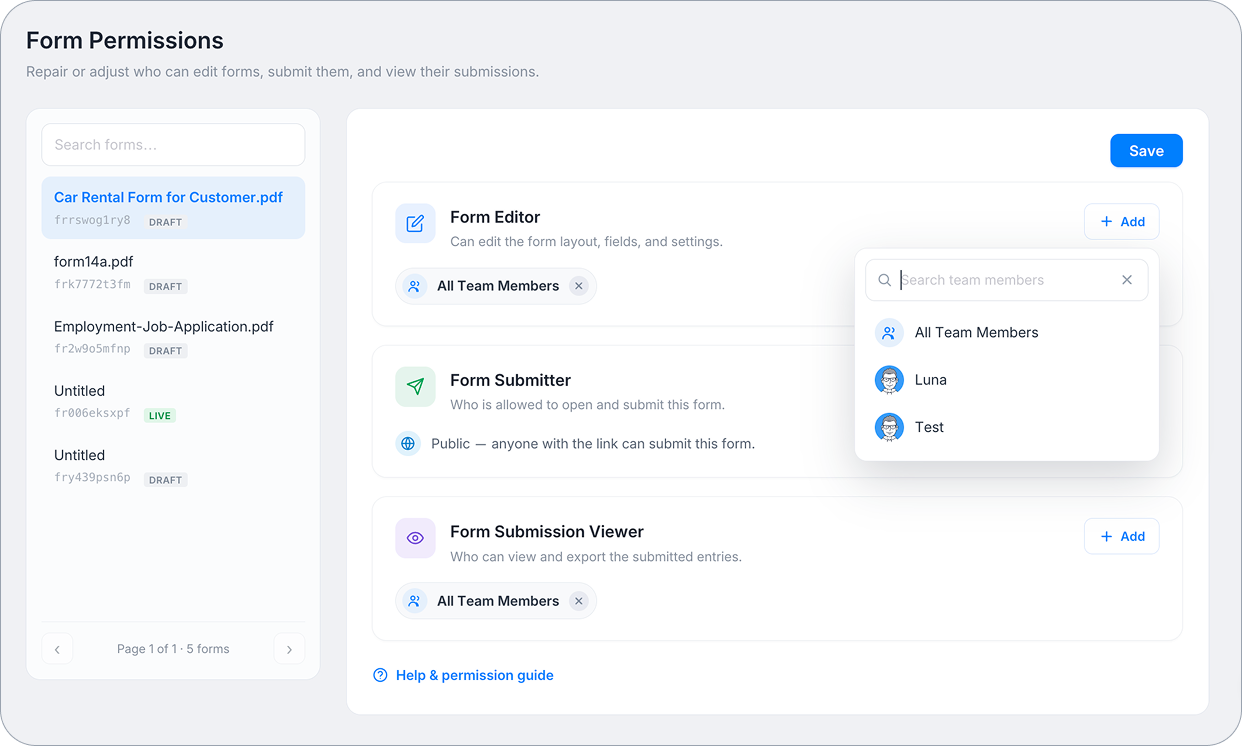
Wenn ein Formular keinen Editor mehr hat, der seine Berechtigungen reparieren kann (zum Beispiel, wenn die einzigen verbleibenden Editoren nicht mehr erreichbar sind), benötigt ein Team-Admin keinen Formular-Editor-Zugriff auf dieses spezifische Formular, um einzugreifen. Admins können Berechtigungen für jedes Formular im Team von einem Ort aus öffnen und reparieren:
-
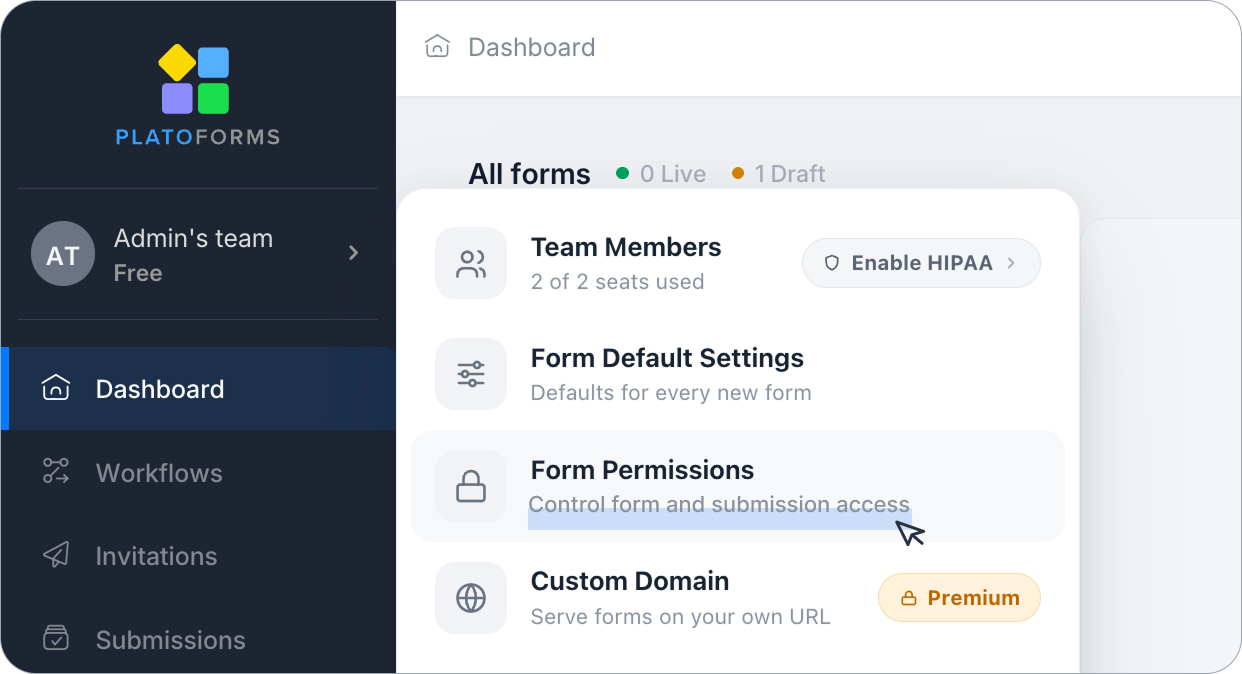
Klicken Sie auf Ihren Teamnamen oben in der linken Navigation.
-
Wählen Sie Formularberechtigungen aus.
-
Suchen Sie das Formular, das Sie reparieren möchten, in der Liste links und verwalten Sie seine Formular-Editor, Formular-Einreicher und Formular-Einsichtsanzeiger-Einstellungen auf die gleiche Weise wie oben.
-
Klicken Sie auf Speichern.
Dies ist das gleiche Drei-Berechtigungsmodell wie die formularspezifische Berechtigungsseite. Der Unterschied besteht darin, dass es über jedes Formular im Team funktioniert, nicht nur die Formulare, auf die Sie bereits Zugriff als Editor haben.
Wenn Sie kein Team-Admin sind
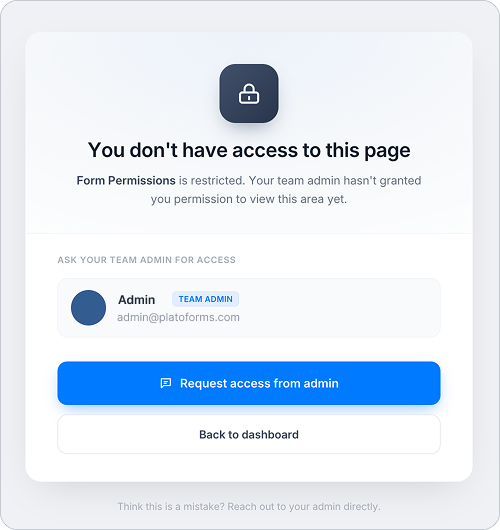
Teammitglieder ohne Admin-Rechte sehen Formularberechtigungen gesperrt im Teammenü. Wenn Sie darauf klicken, wird angezeigt, wer Ihr Team-Admin ist, und Sie können eine Zugriffsanforderung an den Admin mit einem Klick senden. Die Schaltfläche wird zu Zugriffsanforderung gesendet aktualisiert, und Sie können sie erneut senden, wenn Sie keine Antwort erhalten — oder direkt Ihren Admin kontaktieren.
Zugriff gewähren (für Team-Admins)
Wenn ein Mitglied auf Zugriffsanforderung an den Admin klickt, erhalten Sie eine E-Mail-Benachrichtigung mit einem direkten Link zur Teamseite — klicken Sie darauf und folgen Sie den untenstehenden Schritten, um den Zugriff zu gewähren. (Sie können den Zugriff auch proaktiv gewähren, ohne auf eine Anfrage zu warten.)
Anzeigenamen und Teamnamen können identisch oder ähnlich sein — bestätigen Sie, wer wer ist, anhand der E-Mail-Adresse, sowohl in der Benachrichtigung als auch auf der Teamseite.
Gehen Sie zu Team, finden Sie die Karte des Mitglieds und klicken Sie auf Zugriff verwalten. Dies öffnet eine Liste unabhängiger Schalter. Schalten Sie Formularberechtigungen & Standardverwaltung ein, um diesem Mitglied Zugriff auf die Formularberechtigungsseite zu geben. Es ermöglicht dem Mitglied auch, Standardformulareinstellungen zu speichern.
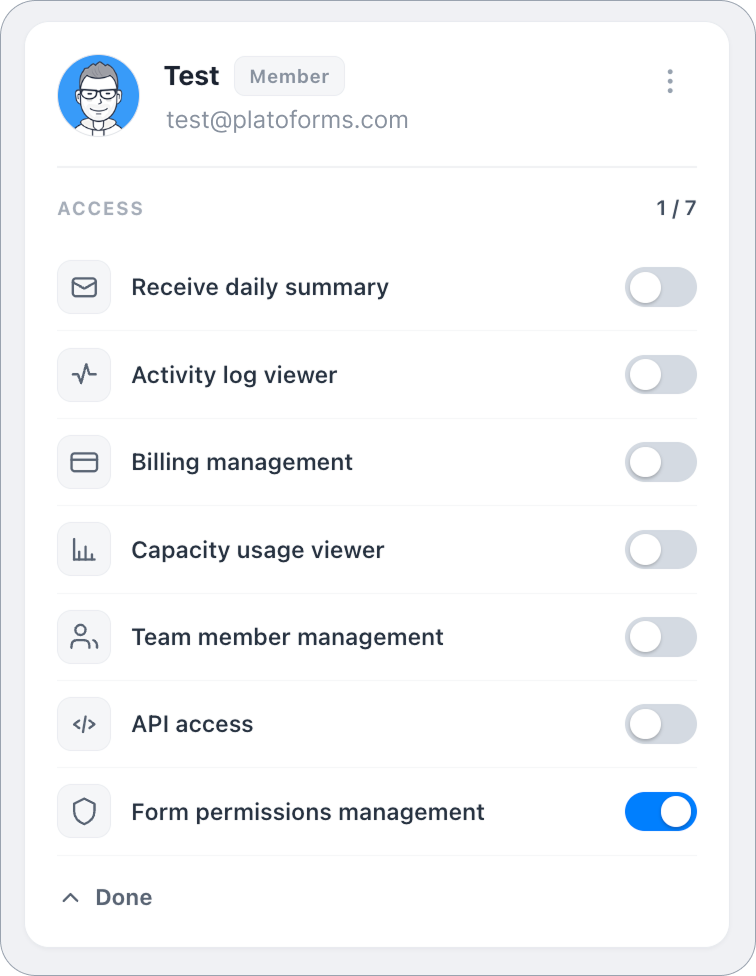
Wenn Sie diesen Schalter aktivieren, erhält dieses Mitglied die gleiche bereichsübergreifende Berechtigungsbearbeitungsmacht wie ein Team-Admin — es kann die Einstellungen für Formular-Editor, Formular-Einreicher und Formular-Einsichtsanzeiger auf jedem Formular im Team ändern, nicht nur auf seinem eigenen. Gewähren Sie es bewusst, so wie Sie Admin-Zugriff gewähren würden.
Dieses gleiche Fenster steuert sechs weitere eingeschränkte Bereiche, jeweils als eigener Schalter: Tägliche Zusammenfassung erhalten, Aktivitätsprotokoll-Betrachter, Abrechnungsverwaltung, Nutzungsanzeige, Teammitgliedverwaltung und API-Zugriff. Sie können einem Mitglied genau den Zugriff gewähren, den es benötigt, ohne alles auf einmal zu aktivieren.
- Nutzungsanzeige (und Abrechnungsverwaltung) öffnet auch die Nutzungsguthaben-Seite mit dem Guthaben. Nur Abrechnungsverwaltung sieht die gespeicherte Karte und kann Guthaben hinzufügen oder deren Einstellungen ändern.
- Teammitgliedverwaltung umfasst auch Benutzerdefinierte Domain und E-Mail-Domain-Verifizierung.
Gewährte Berechtigungen werden auch als Tags direkt auf der Karte jedes Mitglieds auf der Team-Seite angezeigt, sodass Sie auf einen Blick sehen können, wer auf was Zugriff hat, ohne Zugriff verwalten für jedes Mitglied zu öffnen.
Suchen Sie stattdessen nach teamweiten Rollen (Team-Admin vs. Mitglied)? Siehe Kann ich mehr als einen Team-Admin haben? oder Wie ändere ich den aktuellen Team-Admin.