
管理权限
本页内容
本文解释了如何为您的团队成员管理每个表单的权限。可以是单个表单的编辑者,也可以是作为团队管理员管理整个团队的每个表单的权限。
我们的 API 也遵循这些权限设置。例如,使用 获取提交详情 API 请求时,需要表单提交查看者权限进行身份验证。
介绍权限
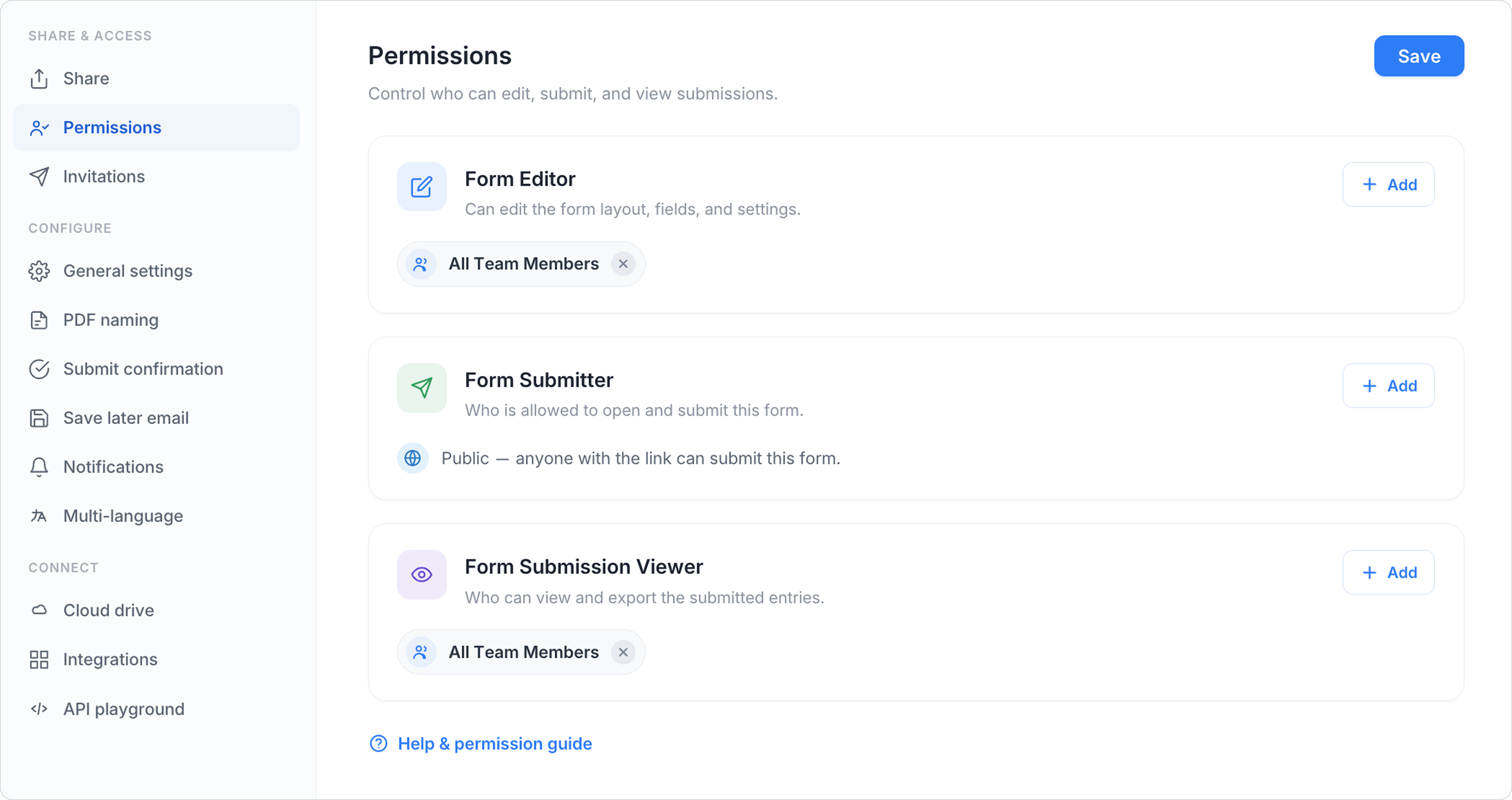
作为具有表单编辑者访问权限的团队成员,您可以管理每个成员对特定表单的权限。权限设置仅适用于单个表单。此视图不支持批量设置。不是团队管理员且没有表单权限和默认管理访问权限的编辑者,不能授予自己尚未拥有的表单提交者或表单提交查看者访问权限(“您不能授予自己提交访问权限,请询问团队所有者或权限管理者。”)。
每个表单有三种类型的权限:
| 权限 | 控制内容 | 可分配对象 |
|---|---|---|
| 表单编辑者 | 可以编辑表单布局、字段和设置 | 特定成员或所有团队成员(不公开) |
| 表单提交者 | 谁可以打开和提交此表单 | 公开(任何有链接的人)、所有团队成员或特定成员 |
| 表单提交查看者 | 谁可以查看和导出提交的条目 | 所有团队成员或特定成员(不公开)。查看者列表为空表示所有团队成员 |
表单编辑者永远不能为空。如果最后一个编辑者被移除,团队管理员将被重新设为表单编辑者,并显示为“(创建者)”标签。此标记是团队管理员,而不是创建表单的成员,并且只要有其他编辑者存在,就可以移除。这确保至少有一个人始终可以重新进入表单设置,即使其他编辑者被误删。
新表单的默认权限
新表单从表单默认设置 > 权限中开始使用团队的默认设置。在这种情况下,创建表单的成员也会被添加为表单编辑者。当团队从未设置默认值时,新表单开始时为:
- 表单编辑者:所有团队成员
- 表单提交者:公开
- 表单提交查看者:所有团队成员
更改团队默认设置不会更改现有表单。
管理单个表单的权限
-
在仪表板上,悬停在所需表单上,点击右上角的设置(齿轮图标),然后点击管理表单。

-
在左侧导航中,点击共享和访问下的权限。
-
在权限页面上,管理每种类型的权限:
-
添加权限:点击相关权限类型的+ 添加按钮,然后从下拉菜单中选择一个成员。
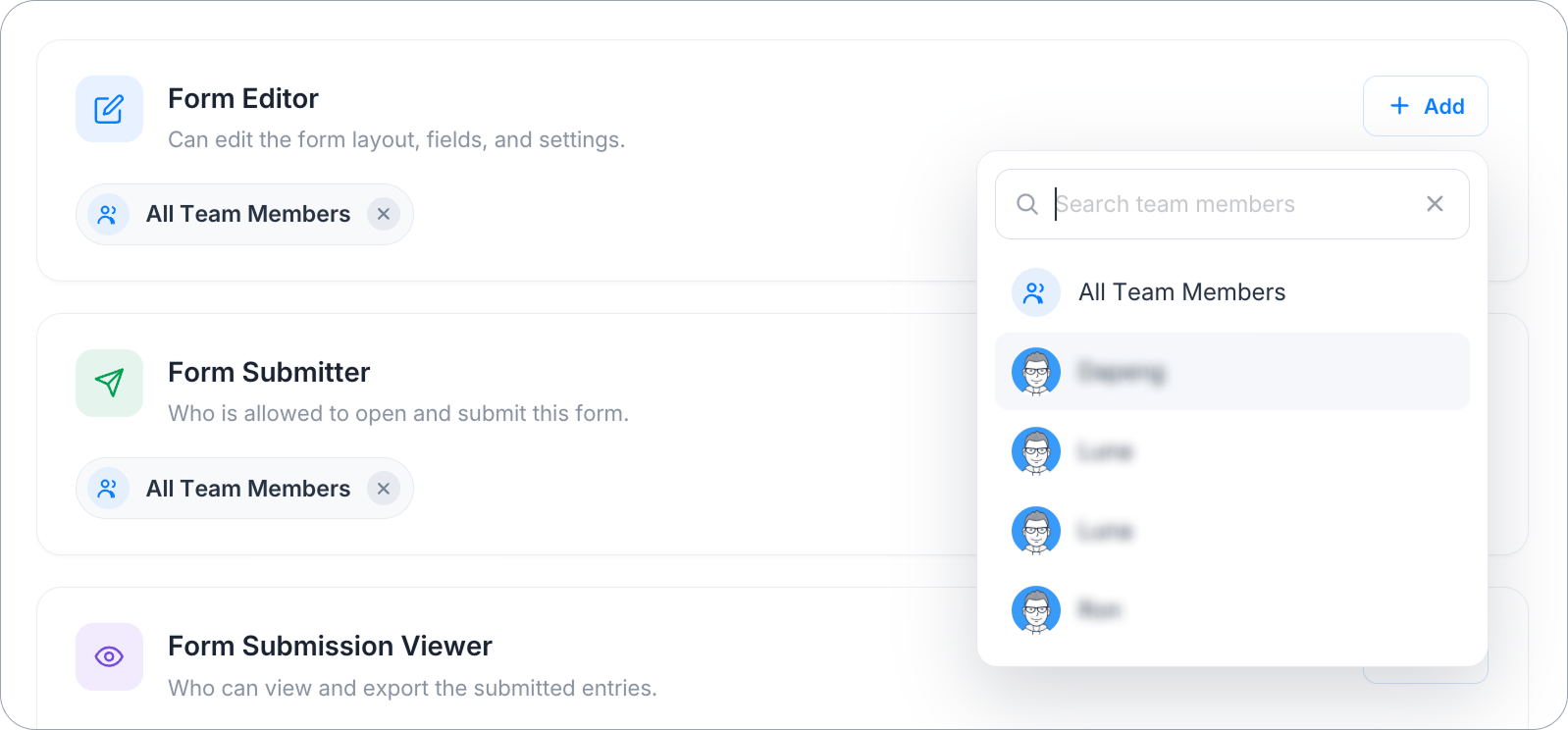
-
移除权限:悬停在团队成员的名字上,点击出现的X按钮。
-
-
完成所需更改后,点击保存以保存您的设置。
管理所有表单的权限(仅限团队管理员)
如果一个表单没有编辑者可以修复其权限(例如,其唯一剩余的编辑者不再可联系),团队管理员无需对该特定表单的编辑者访问权限即可介入。管理员可以从一个地方打开并修复团队中任何表单的权限:
-
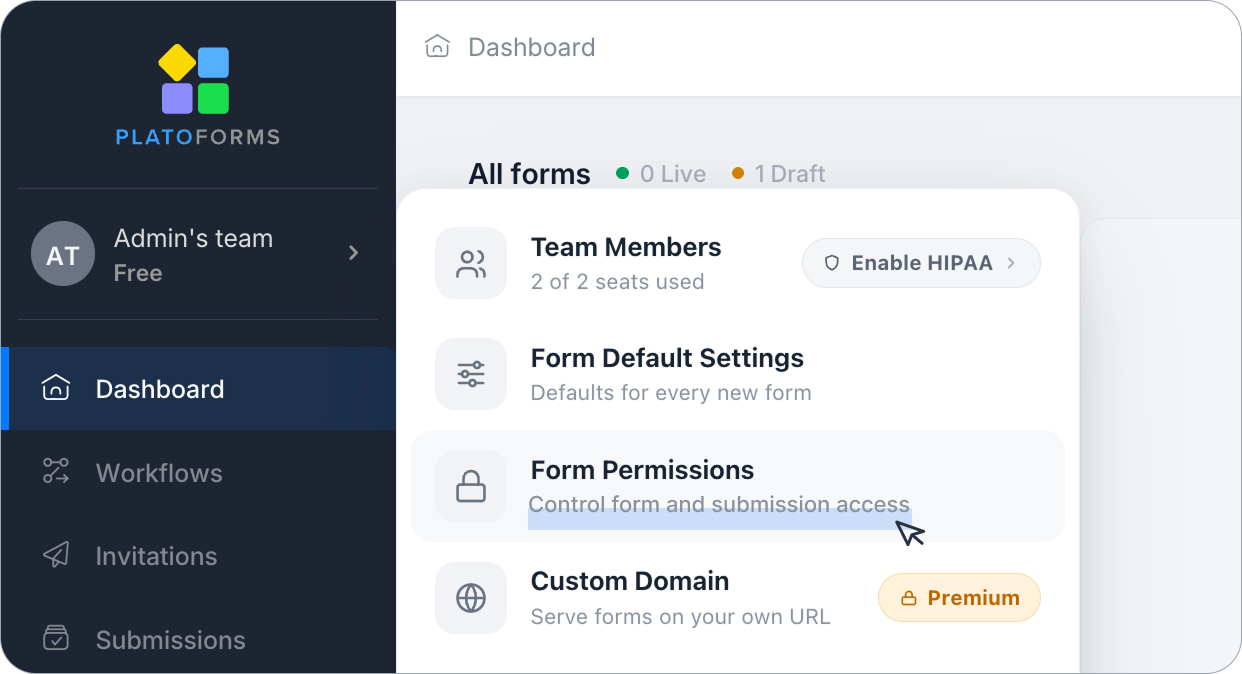
点击左侧导航顶部的团队名称。
-
选择表单权限。
-
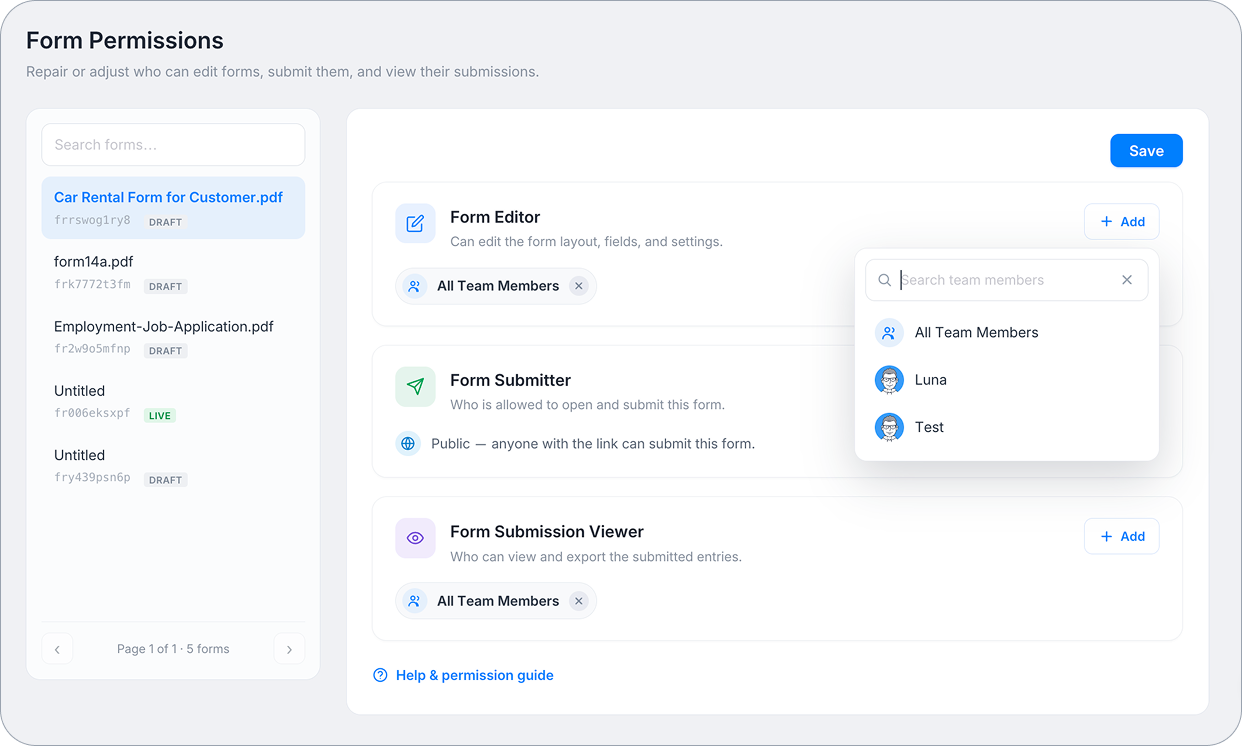
从左侧列表中搜索并选择您想要修复的表单,然后以与上面相同的方式管理其表单编辑者、表单提交者和表单提交查看者设置。
-
点击保存。
这是与每个表单权限页面相同的三权限模型——区别在于它适用于团队中的每个表单,而不仅仅是您已经拥有编辑者访问权限的表单。
如果您不是团队管理员
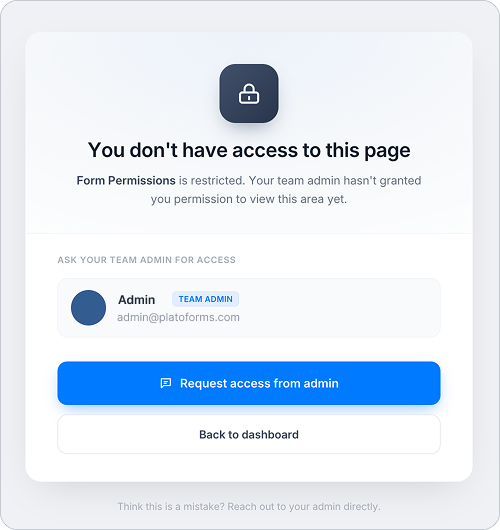
没有管理员权限的团队成员将在团队菜单中看到表单权限被锁定。点击它会显示您的团队管理员是谁,并让您发送一个点击请求管理员访问。按钮更新为访问请求已发送,如果没有收到回复,您可以再次发送——或者直接联系您的管理员。
授予访问权限(针对团队管理员)
当成员点击请求管理员访问时,您将收到一封电子邮件通知,其中包含指向团队页面的直接链接——点击进入,然后按照以下步骤授予访问权限。(您也可以主动授予访问权限,而无需等待请求。)
显示名称和团队名称可以相同或相似——通过电子邮件地址确认通知和团队页面上的身份。
转到团队,找到成员的卡片,点击管理访问。这将打开一个独立切换列表。打开表单权限和默认管理以授予该成员对表单权限页面的访问权限。这也允许该成员保存表单默认设置。
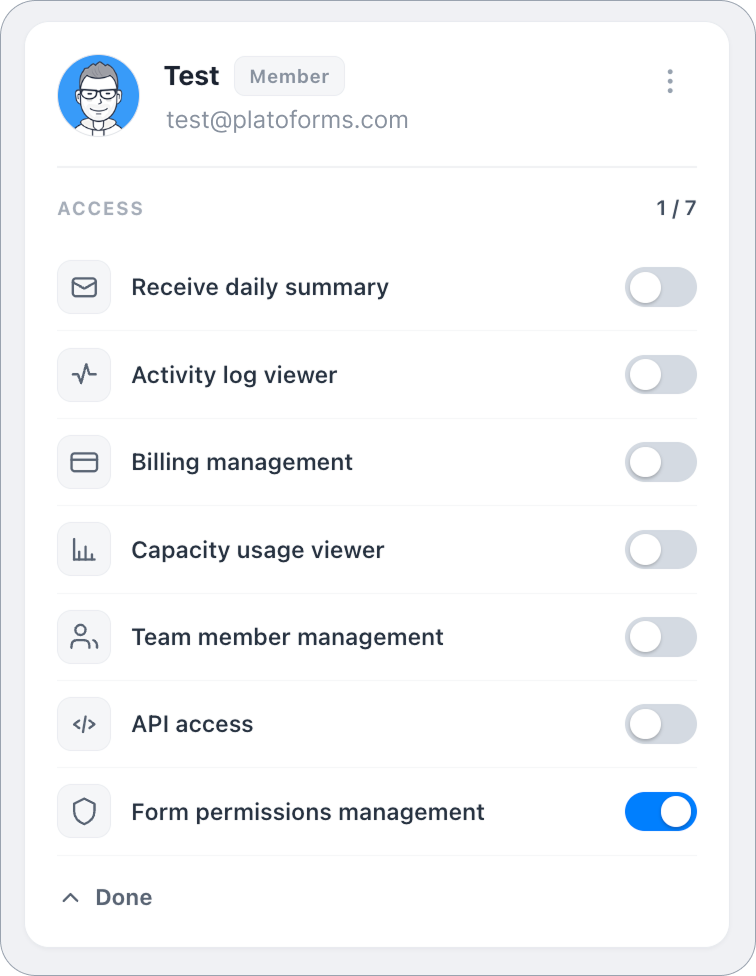
打开此切换会赋予该成员与团队管理员相同的跨表单权限编辑权限——他们将能够更改团队中任何表单的表单编辑者、表单提交者和表单提交查看者设置,而不仅仅是他们自己的。请谨慎授予,就像授予管理员级别的访问权限一样。
此同一面板控制其他六个受限区域,每个都有自己的切换:接收每日摘要、活动日志查看器、账单管理、使用查看器、团队成员管理和API 访问。您可以在不一次性打开所有内容的情况下,精确授予成员所需的访问权限。
- 使用查看器(和账单管理)还会打开带有余额的使用积分页面。只有账单管理可以查看保存的卡片并添加积分或更改其设置。
- 团队成员管理还包括自定义域和电子邮件域验证。
授予的权限也会直接显示在团队页面上的每个成员卡片上,您可以一目了然地看到谁拥有什么访问权限,而无需为每个成员打开管理访问。
寻找团队级角色(团队管理员与成员)吗?请参阅我可以拥有多个团队管理员吗?或如何更改当前团队管理员。