
使用语音填写完成表单
本页内容
语音填写允许授权用户通过语音完成已发布的 PlatoForms 表单。它将每个答案放入对应的表单字段中。用户可以在提交表单之前查看答案。
当打字困难或不方便时,例如在检查、现场访问或接待对话期间,它可以提供帮助。
开始之前
- 在启用语音填写之前发布表单。
- 决定谁可以使用语音填写。
- 选择他们可以在会话中使用的语言。
- 语音会话使用您团队的 AI 额度。
要使用移动应用程序,请使用现有的 PlatoForms 账户登录。该应用程序不会创建单独的账户。
启用语音填写
-
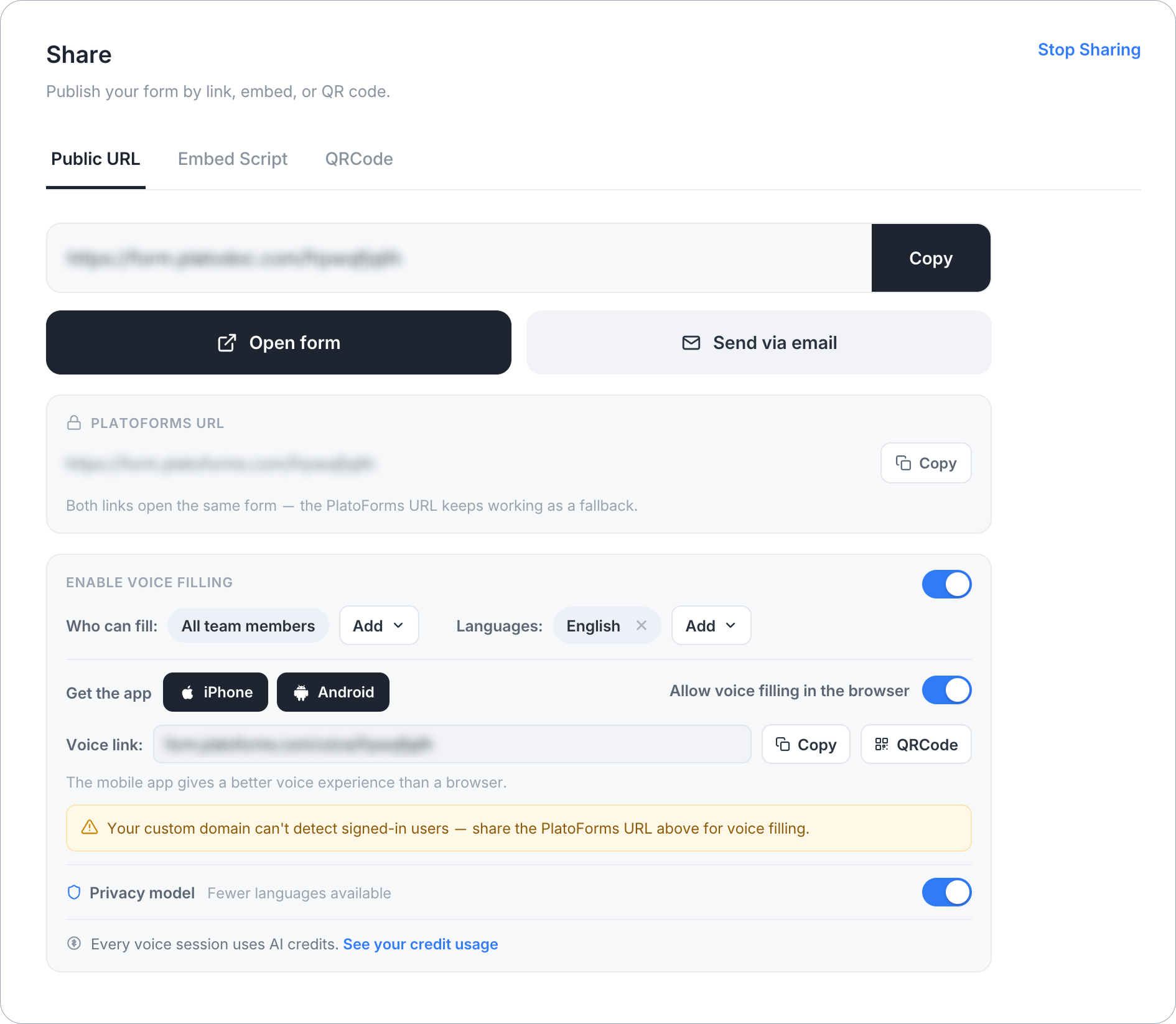
打开已发布的表单并进入其 分享 页面。
-
在 启用语音填写 中,打开主开关。
-
在 谁可以填写 下,选择可以使用语音填写的人。
-
在 语言 下,添加他们可以在会话中使用的语言。
-
要允许在网页浏览器中使用语音填写,打开 允许在浏览器中语音填写。
面板显示语音链接和二维码。与授权用户分享其中之一。如果关闭浏览器访问,用户必须在移动应用中打开表单。
如果表单使用自定义域名,请检查语音填写面板中的警告。自定义域名无法识别已登录的 PlatoForms 用户。如果语音填写需要用户登录,请分享 PlatoForms URL。
使用移动应用程序
从 iOS 17 或更高版本的 App Store 或 Android 的 Google Play 安装 PlatoForms VF。
-
使用现有的 PlatoForms 账户登录。
-
从 您的表单 中选择一个启用了语音的表单。
-
开始语音会话并大声回答问题。
-
查看 实时分类账 以查看添加到每个字段的答案。
-
回答任何后续问题。如果不知道答案,可以跳过。
-
会话完成后,点击 查看答案。
-
查看并编辑答案。要在常规表单中完成,点击 打开表单。
-
当答案准备好时,点击 提交表单。
语音填写在用户点击 提交表单 之前不会提交答案。
在浏览器中使用语音填写
当浏览器访问开启时,打开语音链接或扫描其二维码。通过语音回答,查看答案,并像在移动应用中一样提交表单。
PlatoForms VF 应用程序在移动设备上提供比浏览器更好的语音体验。
AI 处理和隐私
语音填写处理两种类型的数据:
- 用户的语音输入
- 正在完成的表单字段
它使用这些数据将语音转换为字段值。语音输入仅在功能使用时处理。
对于启用了 HIPAA 的团队,语音填写默认关闭。通过语音填写发送的数据不在 PlatoForms 商业伙伴协议的覆盖范围内。
请勿使用语音填写收集支付卡数据、政府标识符、密码、API 密钥、身份验证秘密或 MFA 和一次性代码。
详情请参阅 PlatoForms 如何使用 AI 和 隐私政策。
视频教程
比起阅读更喜欢观看?快来看看这个视频指南!