
PDF 文档创建器
本页内容
在 PlatoForms 内设计合同、信件、证书、报告等。从空白画布、预设库,或通过一句话告诉 AI 助手。当您的文档准备好后,导出为 PDF 或将其转换为可填写的 PDF 或在线表单,无需重新构建任何内容。
将设计转换为在线表单后,从 管理在线表单 进行管理。
开始使用
-
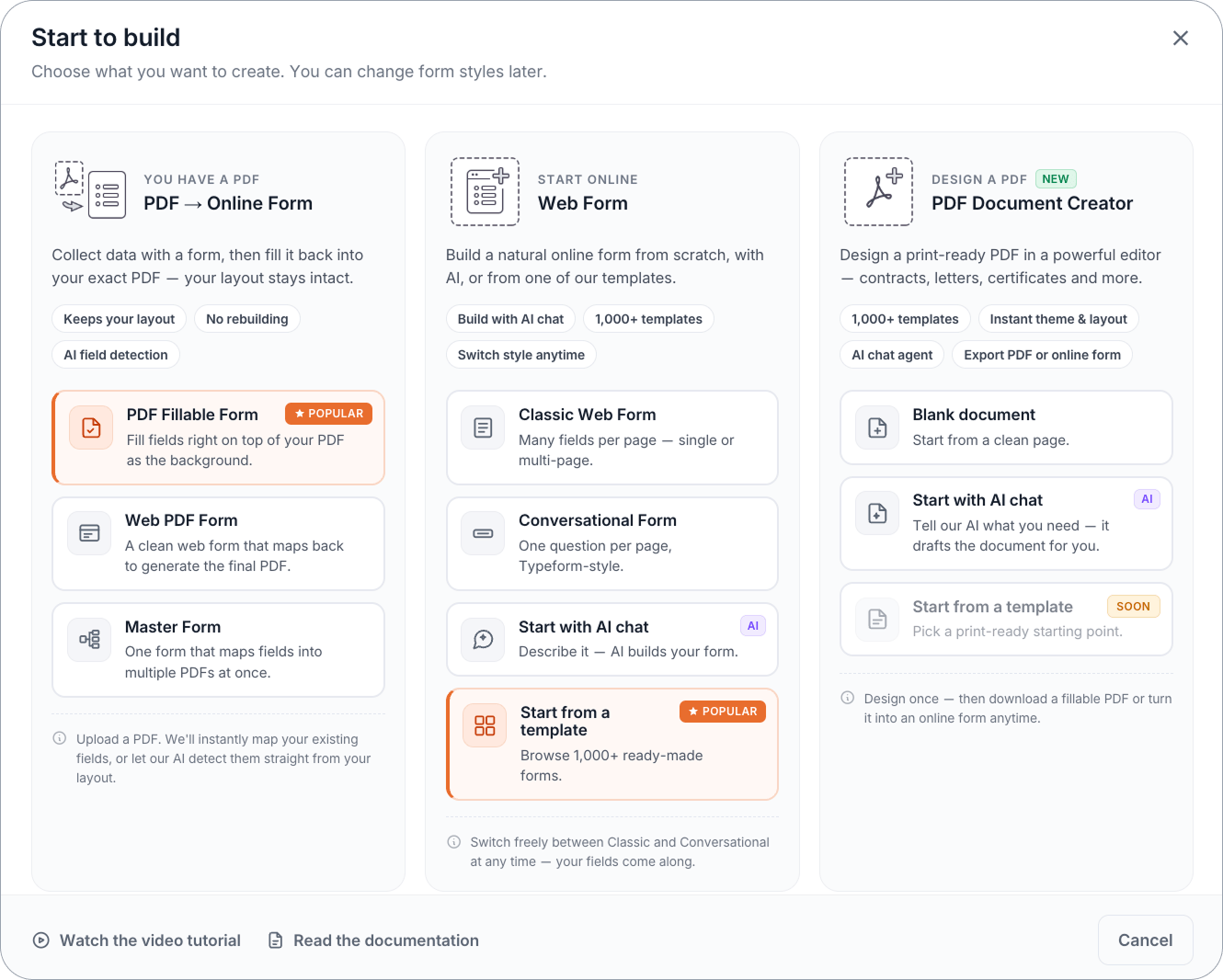
从您的仪表板中,点击 开始构建。
-
在 设计 PDF 下,选择 PDF 文档创建器。
-
选择一个起点:
- 空白文档. 从一个干净的页面开始。
- 使用 AI 聊天开始. 描述您的需求,AI 助手为您起草。
- 从模板开始. 选择一个现成的文档布局并进行自定义。
探索编辑器
编辑器有三个主要区域:
左侧边栏. 添加内容
左侧边栏包含单个组件图标(文本输入、选择、下拉菜单、签名等)。悬停在任何图标上可以看到其名称。侧边栏底部是 库 图标,点击它可以打开预设样式组件变体面板。
画布. 页面
画布是您的文档。它显示点阵网格和标尺标记,帮助您对齐和定位组件。内容从上到下流动,跨越一个或多个页面。
右侧面板. 设置和工具
右侧面板有四个选项卡:聊天、主题、布局 和 设置。每个选项卡控制文档的不同方面。
添加内容
使用 AI 助手
打开 聊天 选项卡,用简单的语言描述您的需求。例如:
“一个带有签名栏的一页咨询协议”
提示:
- 生成完整文档:“创建一个带有标题和暖色调的活动注册表单”
- 重新设计:“使其看起来更企业化,使用极简风格”
- 添加部分:“添加一个包含姓名、电子邮件和电话的联系部分”
- 修改选定组件:“使这些与页面的其余部分匹配”
AI 助手在几秒钟内构建完整的文档,包括字段、部分标题和布局。
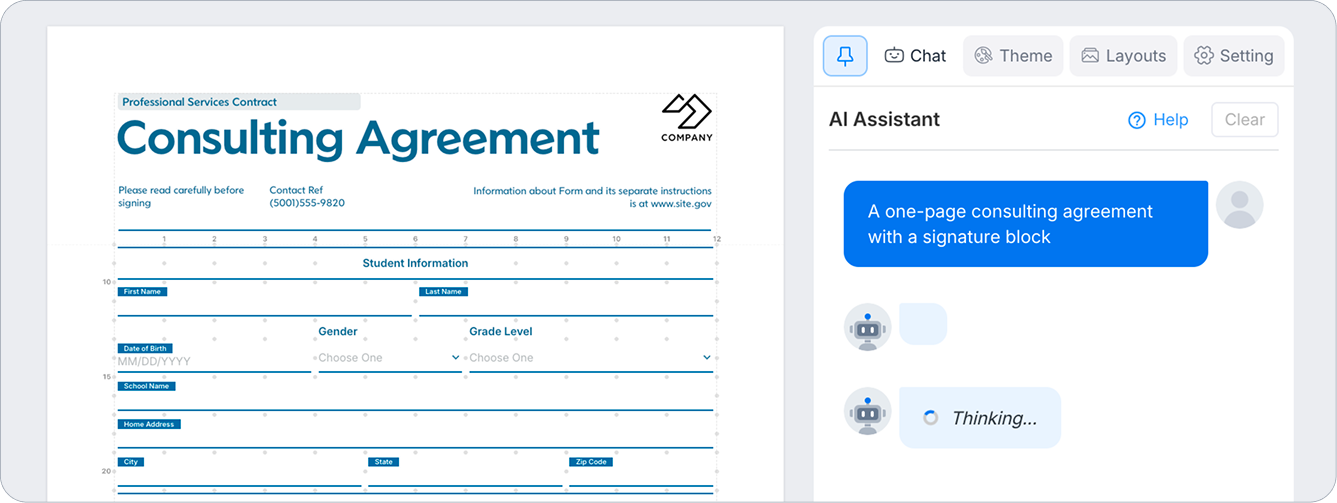
要针对特定组件,选择画布上的组件,然后提示 AI 仅修改该部分。
拖动和点击组件
悬停在左侧边栏的任何图标上查看其添加的内容,然后将其拖到画布上或点击以放置。放置后,您可以:
- 移动 通过拖动选定组件左上角的网格手柄(蓝色方形图标)。
- 调整大小 通过拖动任何角或边缘手柄. 所有元素按比例缩放。
- 复制 使用 Cmd/Ctrl + D。
- 删除 使用 Delete 键或属性面板中的垃圾桶图标。
使用库
点击左侧边栏底部的 库 图标,浏览预设样式组件变体。组件按类型分组:
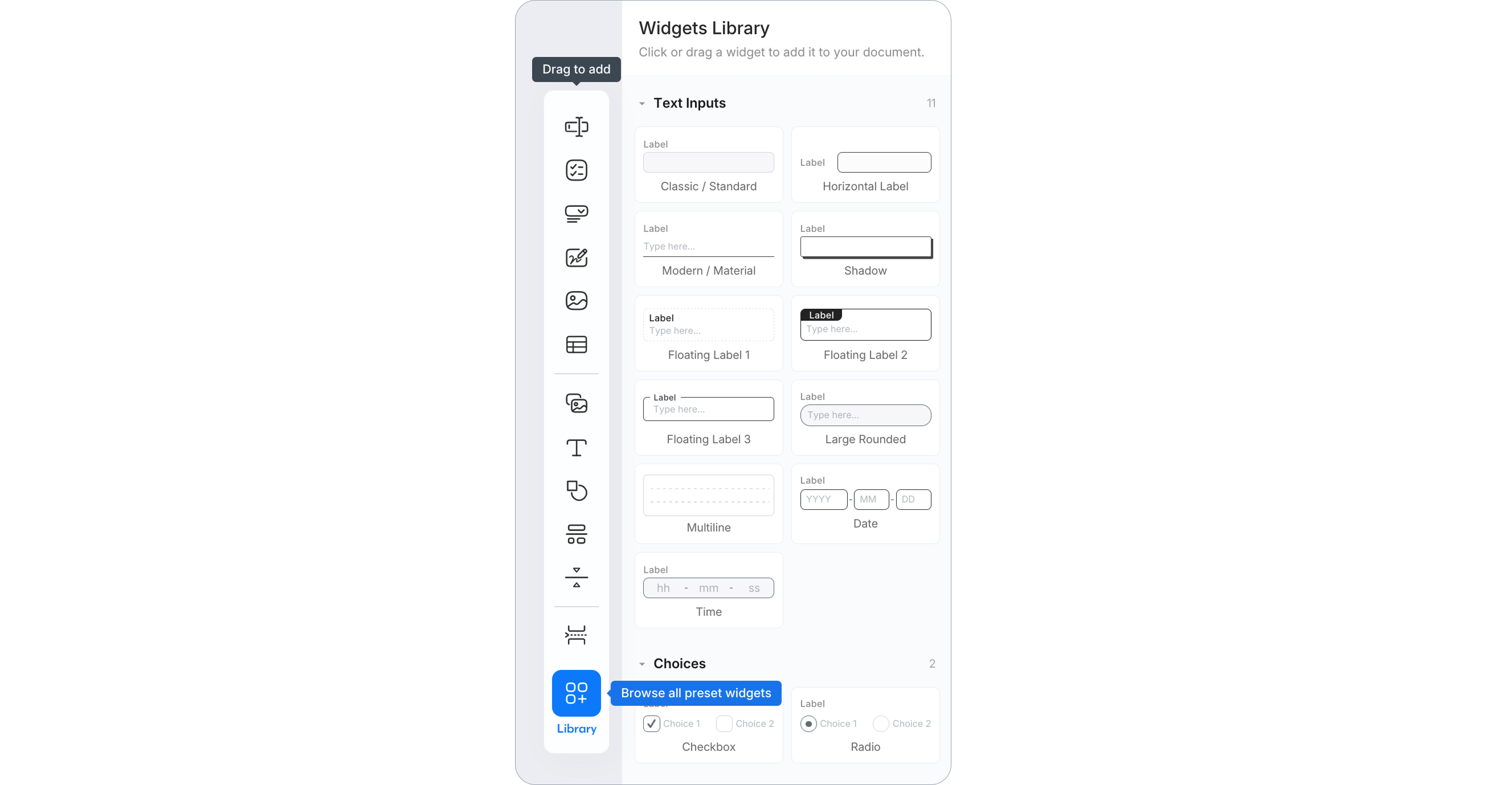
点击或拖动任何变体将其添加到您的画布。结果与预览缩略图匹配。
页面布局
页面工作原理
PDF 文档创建器默认使用 软分页符:当内容到达页面底部时,会自动流到下一页。
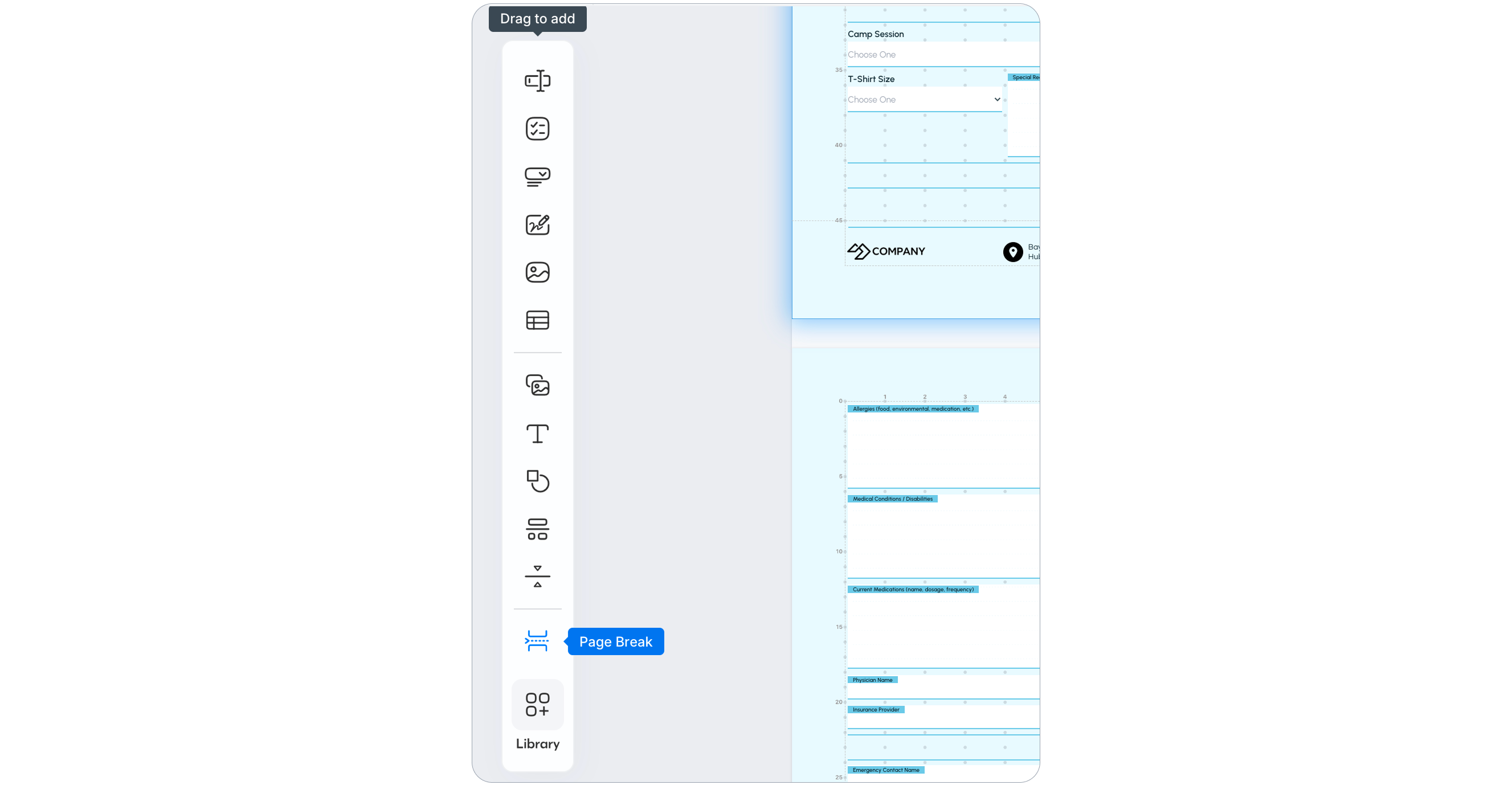
插入硬分页符
要在特定位置结束页面. 例如,在签名页或新部分之前:
-
将光标放在您想要分页符的位置。
-
从表单字段面板中添加 分页符 字段。
删除空行
如果组件之间有不需要的空间,画布右边缘会出现小 × 图标。点击任何 × 删除该空行。
页眉和页脚
页眉和页脚在 布局 选项卡中添加和管理。
添加页眉或页脚:
-
打开 布局 选项卡。
-
在 添加到页面 下,点击 + 页眉 或 + 页脚。
页眉和页脚是按页面设置的. 它们不会自动复制到其他页面。要重复使用相同的页眉或页脚,请将其保存为布局(见保存和重用布局)或使用 Cmd/Ctrl + C 和 Cmd/Ctrl + V 复制和粘贴。
保存和重用布局
-
打开 布局 选项卡。
-
点击 保存为布局。
-
给布局命名,然后点击 保存。
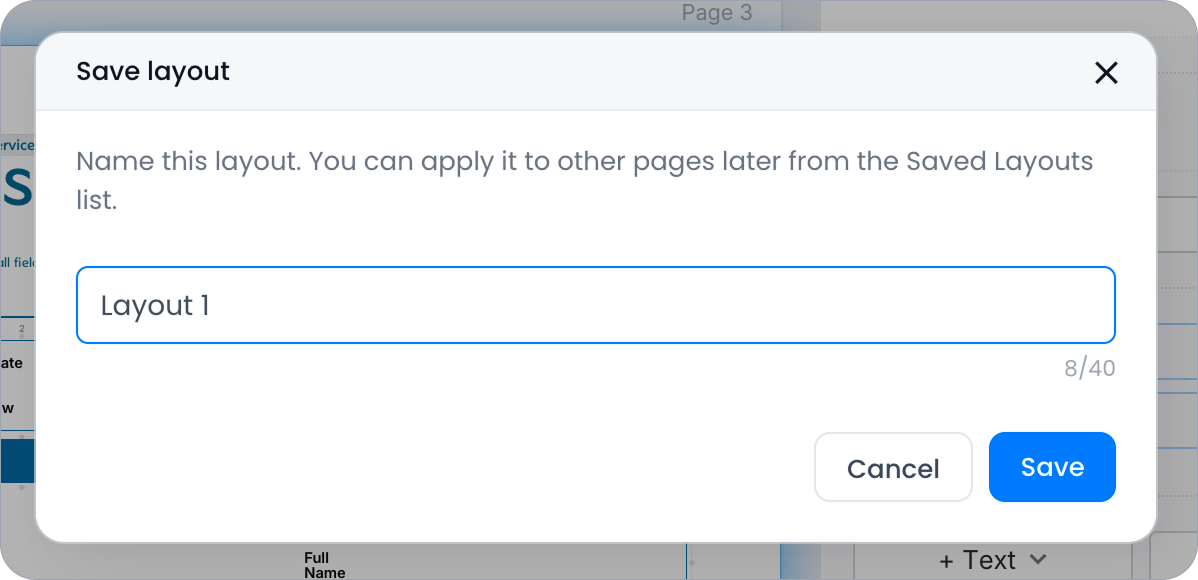
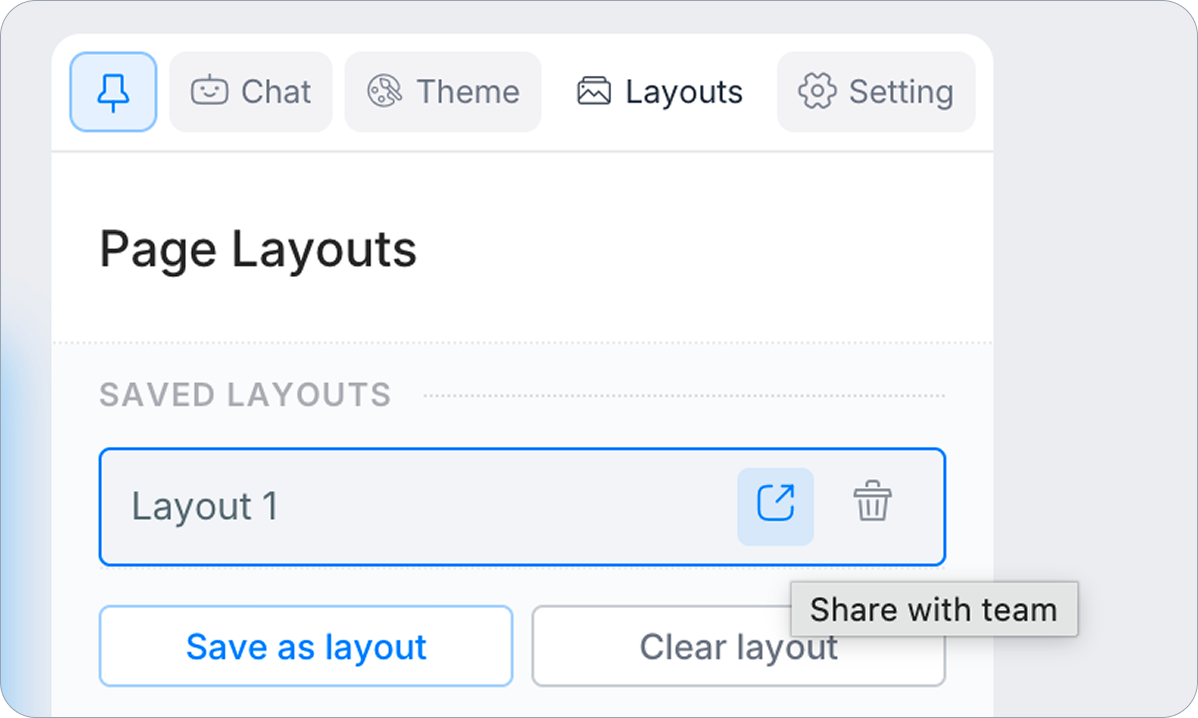
保存的布局显示在 保存的布局 下。点击任何保存的布局将其应用到当前页面。使用共享图标与您的团队共享布局。
文档设置
打开 设置 选项卡以调整文档级别的选项:默认字体家族和大小、字体大小在标签和输入字段之间的平衡、页面背景颜色或图像,以及页面边距。
版本历史
PDF 文档创建器自动保存您的工作。按 Cmd/Ctrl + S 保存命名版本。点击顶部导航栏中的 历史 浏览和恢复以前的版本。 PlatoForms 还会在版本历史中记录 AI 生成的更改,让您可以在需要时回到编辑过程的早期阶段。
Cmd/Ctrl + S 并不总是会创建新的历史记录。如果您保存过于频繁,多次保存会被合并为一条历史记录,以避免产生过多的历史记录。
翻译
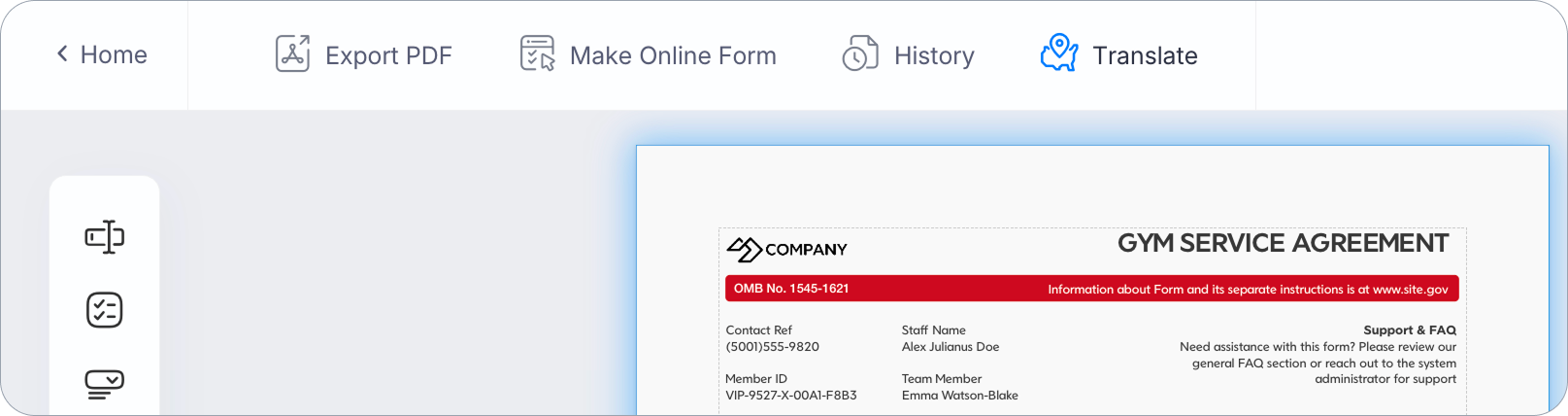
要创建其他语言版本的文档,请点击顶部导航栏中的 翻译。
-
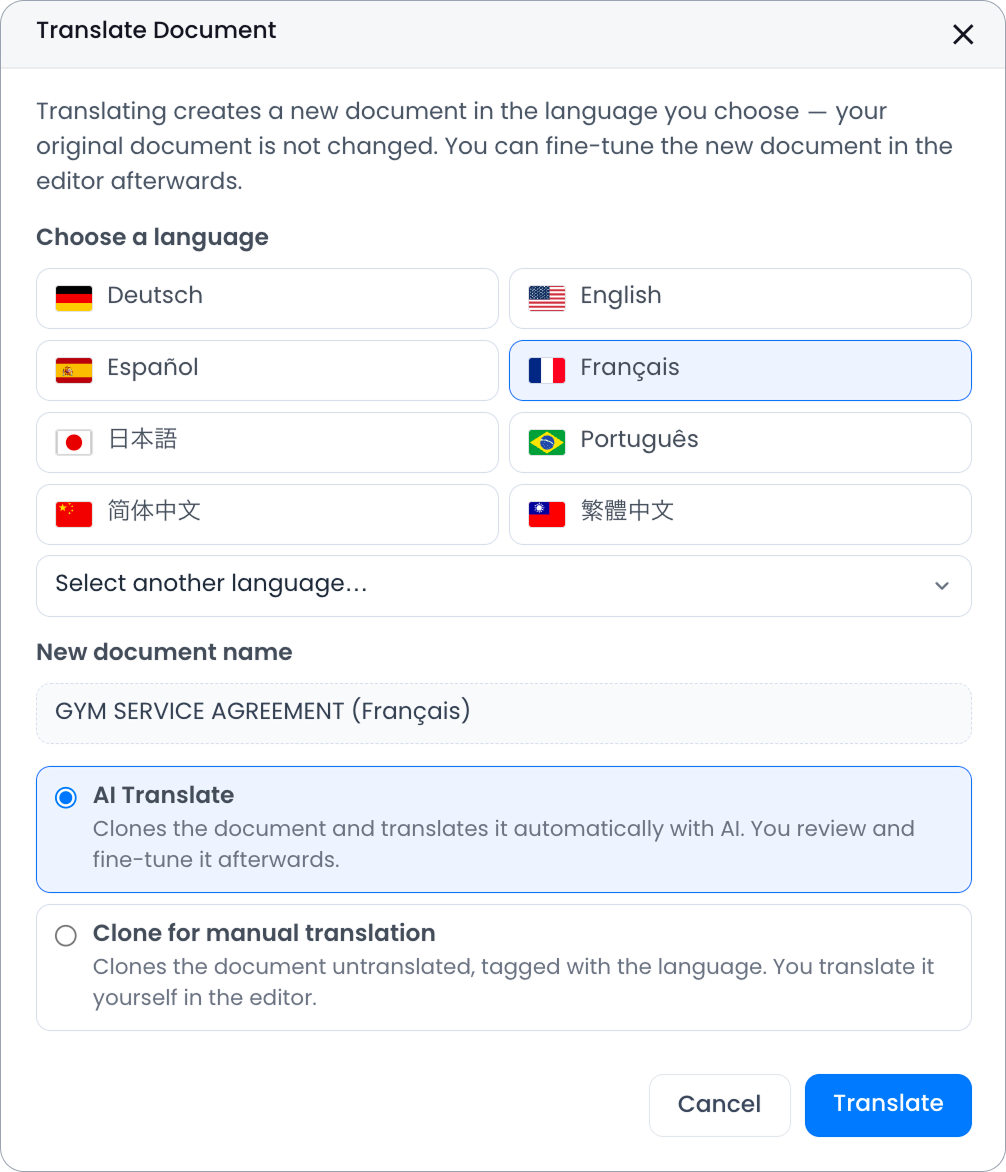
选择目标语言——八种语言直接显示(Deutsch, English, Español, Français, 日本語, Português, 简体中文, 繁體中文),或使用 选择其他语言… 搜索更多语言。
-
选择创建翻译副本的方式:
- AI 翻译——克隆文档并自动翻译内容。之后可在编辑器中检查和微调结果。
- 克隆以手动翻译——克隆文档但不进行翻译,并标记为您所选的语言,让您可以直接在画布上自行翻译。
您的原始文档永远不会被修改——两种方式都会创建一个新的独立副本。
AI 翻译可能需要一到两分钟处理。较简短的语言(如中文)通常翻译得很干净;较长的语言(如德语)偶尔会撑开布局——之后在编辑器中即可轻松修复。
导出和发布
当您的文档准备好后,您有两个选项从顶部导航栏:
导出 PDF
将您的文档下载为 PDF 文件。
| 模式 | 最适合 | 备注 |
|---|---|---|
| 只读 PDF | 打印、存档、作为固定文档共享 | 布局完全按照设计保留 |
| 可填写 PDF | 需要填写的文档 | 布局在大多数情况下保留. 对于复杂设计,结果可能有所不同 |
当布局精度至关重要时,选择 只读 PDF。
转换为在线表单
将您的设计转换为交互式表单。有两条路径:
| 路径 | 最适合 |
|---|---|
| PDF 可填写表单 | 保留 PDF 作为背景,同时字段变为交互式 |
| Web PDF 表单 | 干净的基于网络的表单,将字段映射回生成最终 PDF |
选择路径后,您可以配置每个字段的属性. 标签、占位符、格式、必填/只读/隐藏设置、输入验证和条件逻辑。
转换后,您的表单从 管理在线表单 进行管理。参见:
- 管理 Web PDF 表单 . 对于 Web PDF 表单
- 管理在线 PDF 表单 . 对于 PDF 可填写表单
- 配置在线表单 . 设置、通知、逻辑
- 发布和共享 . 共享您的表单
键盘快捷键
| 快捷键 | 动作 |
|---|---|
| 右键点击 | 显示上下文菜单 |
| Cmd/Ctrl + C / V | 复制 / 粘贴组件 |
| Cmd/Ctrl + D | 复制 |
| Cmd/Ctrl + Z / Shift + Z | 撤销 / 重做 |
| Cmd/Ctrl + A | 选择页面上的所有内容 |
| Cmd/Ctrl + G / Shift + G | 组 / 取消组 |
| Cmd/Ctrl + S | 保存一个版本 |
| 删除 | 删除选定组件 |
| 箭头键 | 微调组件(按住 Shift 进行更大步进) |
| Shift + 点击 | 选择多个组件 |
| Esc | 取消选择 / 退出编辑 |
| 空格 + 拖动 | 平移画布 |
视频教程
更喜欢看视频?请查看下方教程。