
PlatoForms User Guide
从纸质文件导入
本页内容
有些人总是会在纸上填写表单:前台的临时访客、没有信号的外勤人员、候诊室的剪贴板,或是您想要数字化的一箱旧表单。从纸质文件导入可以将这些副本导入 PlatoForms。您上传扫描件或手机照片,AI 将每份副本读取到表单字段中,您的团队成员检查 AI 不确定的答案,然后每份副本都会成为普通的提交记录,与在线提交的记录并列。
本章内容
工作原理
- 打开表单的提交页面,点击从纸质文件导入,然后选择新建导入。
- 拖放您的扫描件或照片:PDF、JPG、PNG 或 HEIC。一个扫描件可以包含多份填写好的副本。
- PlatoForms 将每个页面与表单匹配,将页面拆分为副本并读取答案。您可以离开页面;导入完成后会收到电子邮件通知。
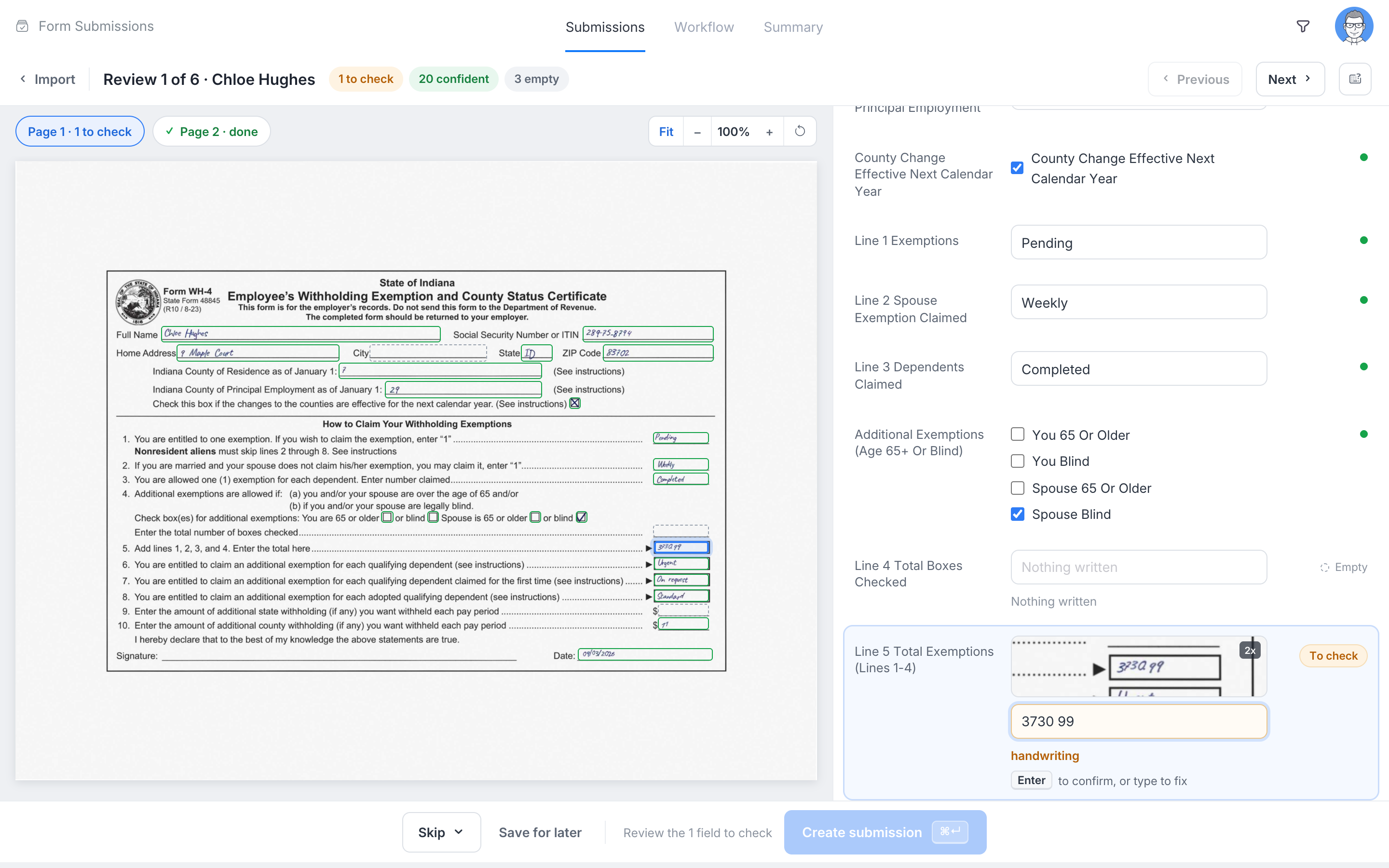
- 每份副本被标记为已就绪(每个答案都被自信地读取)或待检查(某些答案需要查看)。在审核页面,您可以看到扫描件和字段并排显示,确认或修正每个答案,创建提交记录。
- 已准备好的副本可以通过创建 N 个提交一次性创建。新的提交记录被标记为纸质,获取其完整的 PDF,并像其他提交记录一样归档并发送到您的集成中。
哪些表单可以导入纸质文件
从纸质文件导入适用于从 PDF 构建的表单:PDF 可填写表单或Web PDF 表单。表单必须已发布。
纸质文件必须是构建表单所用的同一文档:如果您上传了其 PDF 来创建表单,则是您已经使用的纸质表单,或者是表单 PDF 的打印件。每个页面都会与表单自身的页面匹配。来自其他表单的页面或纸质文件的旧版本将不被读取,没有匹配页面的文件将被标记为不是此表单。
Web forms
使用Web 表单(经典或对话式)和主表单创建的表单无法导入纸质文件。如果您的纸质表单存在 PDF 格式,请使用开始构建 > PDF → 在线表单上传它,以构建可以导入的表单。
在哪里可以找到
- 每个表单:表单的提交页面上的从纸质文件导入按钮,带有新建导入、审核队列和您的最近导入。表单的管理表单页面在其分享部分指向那里。
- **团队设置:**团队菜单 > API 和 Webhooks > 纸质文件导入:开启或关闭,并选择谁可以导入。查看 设置、计划和隐私。
从纸质文件导入是每个计划的一部分,包括免费计划,每月的页面数量取决于计划。