
API 操作台
本页内容
API 操作台允许您使用特定表单的真实数据和自动填充的 API 令牌测试 PlatoForms 的 REST API。您可以选择一个端点,查看多种语言的可运行代码示例,并在无需自己编写任何代码的情况下运行实时请求。本指南涵盖了如何访问操作台并使用它来探索端点。
访问 API 操作台
-
在 仪表板 上将鼠标悬停在所需表单上,然后点击右上角的 设置(齿轮)图标。
-
点击 管理表单 以打开表单的设置。

-
在左侧边栏的 连接 下,选择 API 操作台。
先决条件
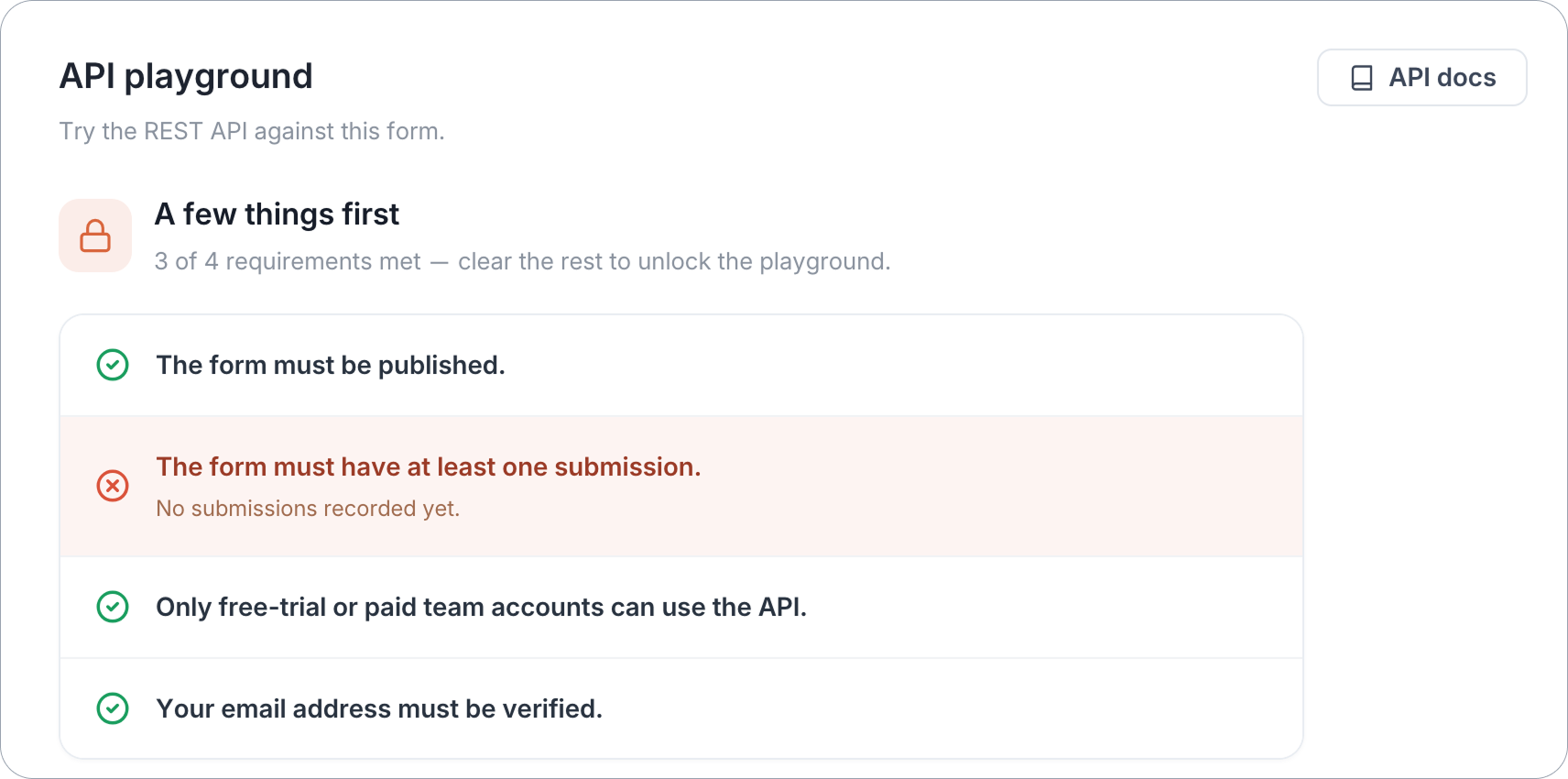
要使用表单的 API 操作台,必须满足以下要求:
- 表单必须已发布。
- 表单必须至少有一次提交。
- 您的团队必须处于免费试用或 付费计划 中。
- 您的电子邮件地址必须已验证。
如果这些条件尚未满足,页面将显示 首先完成以下事项,每个要求都会标记为已满足或未满足,并在未满足时附上原因(例如,“尚未记录提交。”)。
如果您的团队尚未授予您的账户 API 访问权限,您还会看到一个带有 请求访问 按钮的团队卡片。点击它以通知您的团队管理员。

要求会自动检查。一旦所有条件都满足,页面将变为实时操作台,无需刷新或离开页面。
一旦所有条件都满足,页面顶部将显示您表单的 API 令牌,可以在下面的请求中使用。

探索 API 端点
API 操作台提供对大多数主要 API 端点的测试,无需编写代码。端点按类别分组——表单、表单集、邀请、我、提交等。
-
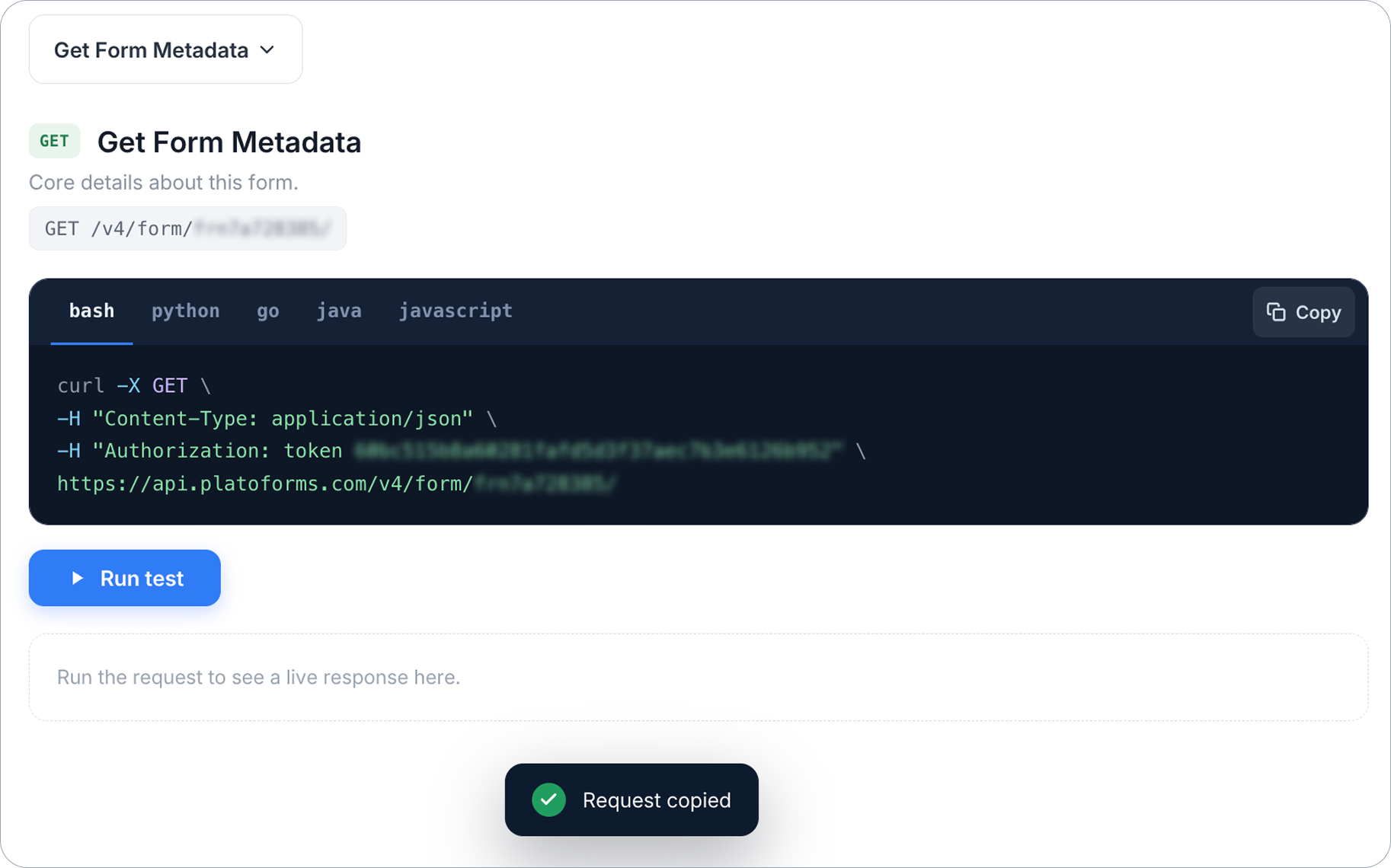
点击 选择一个 API 端点进行探索 并从下拉列表中选择一个端点。每个端点显示其 HTTP 方法(例如 GET)、其功能的简短描述以及它调用的路径(例如
GET /v4/form/{form_id}/)。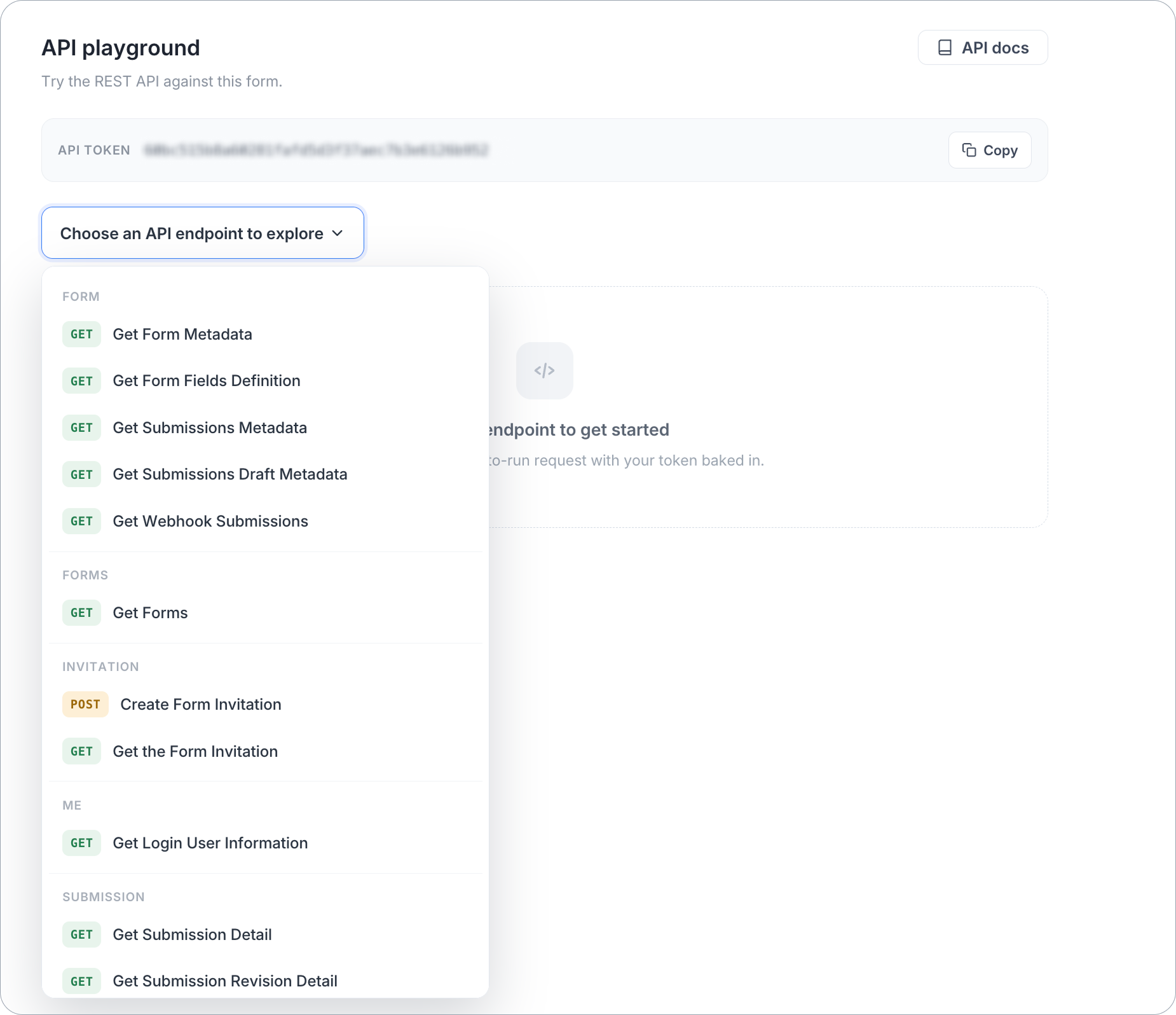 Note
Note有关每个端点的更多详细信息,请通过 API 文档 按钮参考我们的 API 文档。
-
如果您熟悉编程,可以复制提供的各种语言的示例代码,包括使用 Curl 的 shell 命令、Python、JavaScript、Java 或 Golang。您的表单 API 令牌已填入,因此请求已准备好直接运行。
-
点击 运行测试 以发出请求并生成响应。
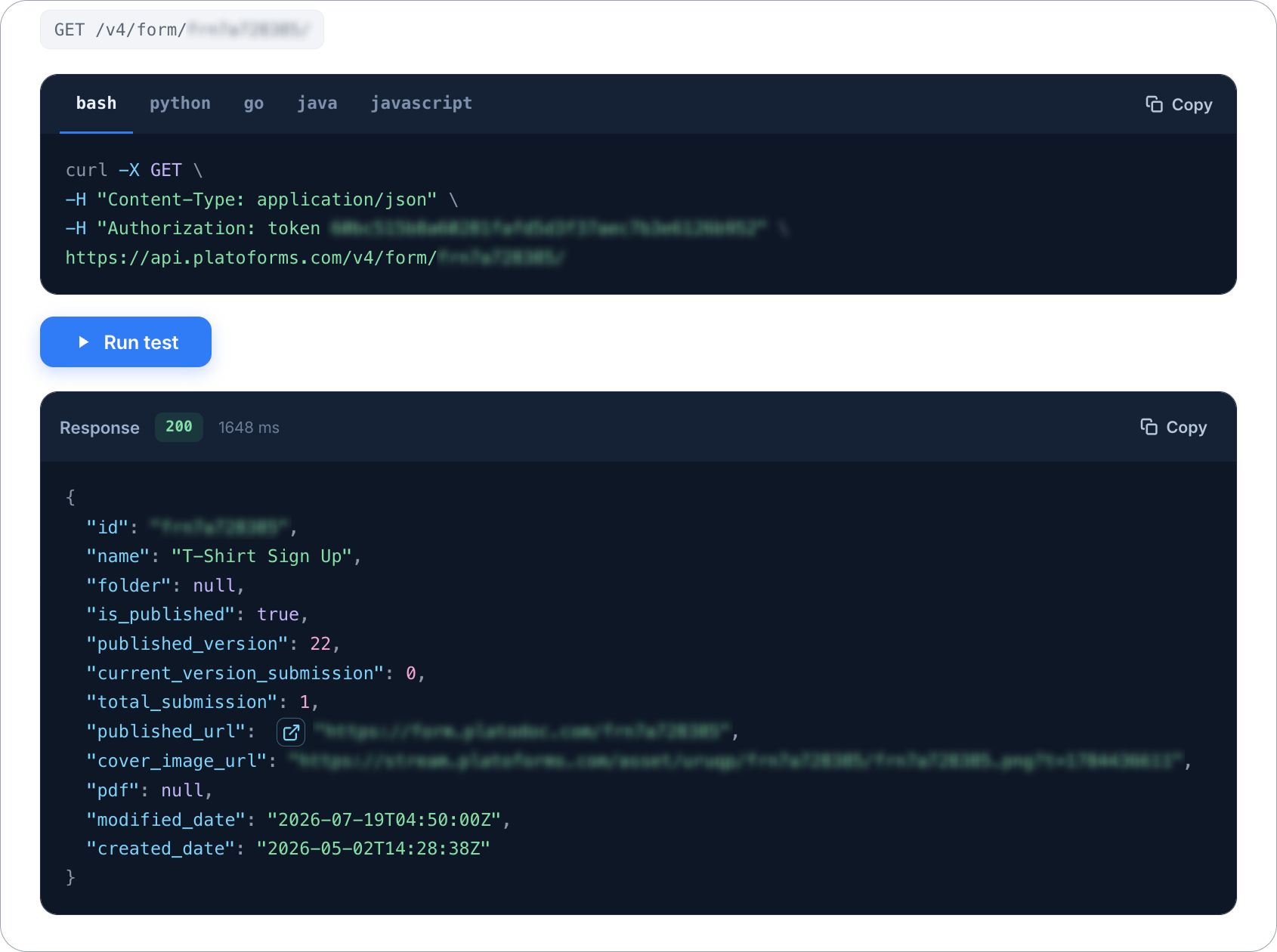
请求完成后,响应会显示 HTTP 状态码和请求耗时,以及返回的 JSON。如果响应中包含 URL,您可以点击它来测试功能或跟随链接查看提交的表单。