
API 操作台
本頁內容
API 操作台允許您使用特定表單的實際數據和自動填充的 API 令牌來測試 PlatoForms 的 REST API。您可以選擇一個端點,查看多種語言的即用代碼範例,並在不編寫任何代碼的情況下運行實時請求。本指南介紹如何訪問操作台並使用它來探索端點。
訪問 API 操作台
-
在 儀表板 上將鼠標懸停在所需表單上,然後點擊右上角的 設置(齒輪)圖標。
-
點擊 管理表單 以打開表單的設置。

-
在左側邊欄的 連接 下,選擇 API 操作台。
先決條件
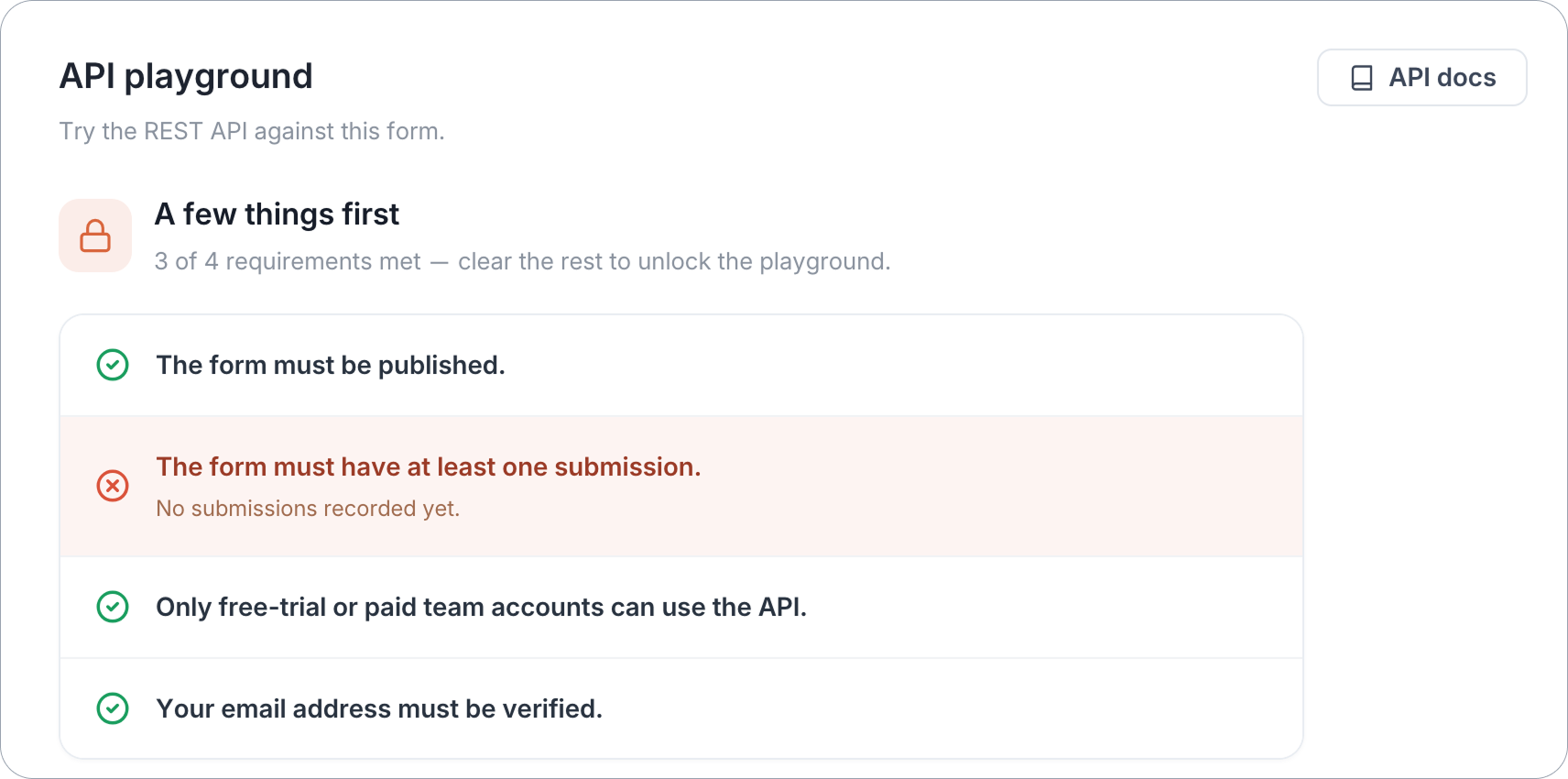
要使用表單的 API 操作台,必須滿足以下要求:
- 表單必須已發佈。
- 表單必須至少有一個提交。
- 您的團隊必須處於免費試用或 付費計劃 中。
- 您的電子郵件地址必須已驗證。
如果這些要求中的任何一個尚未滿足,頁面會顯示 首先要做的幾件事,每個要求都會標記為已滿足或未滿足,並附上未滿足的原因(例如,“尚未記錄提交”)。
如果您的團隊尚未授予您的帳戶 API 訪問權限,您還會看到一個帶有 請求訪問 按鈕的團隊卡片。點擊它以通知您的團隊管理員。

要求會自動檢查。一旦所有要求都滿足,頁面會變成實時操作台,不需要刷新或導航離開。
一旦所有要求都滿足,頁面會在頂部顯示您的表單的 API 令牌,準備在下面的請求中使用。

探索 API 端點
API 操作台提供對大多數主要 API 端點的測試,而不需要編碼。端點按類別分組,分為表單、表單集、邀請、我、提交等。
-
點擊 選擇要探索的 API 端點 並從下拉列表中選擇一個端點。每個端點顯示其 HTTP 方法(例如 GET)、其功能的簡短描述以及其調用的路徑(例如
GET /v4/form/{form_id}/)。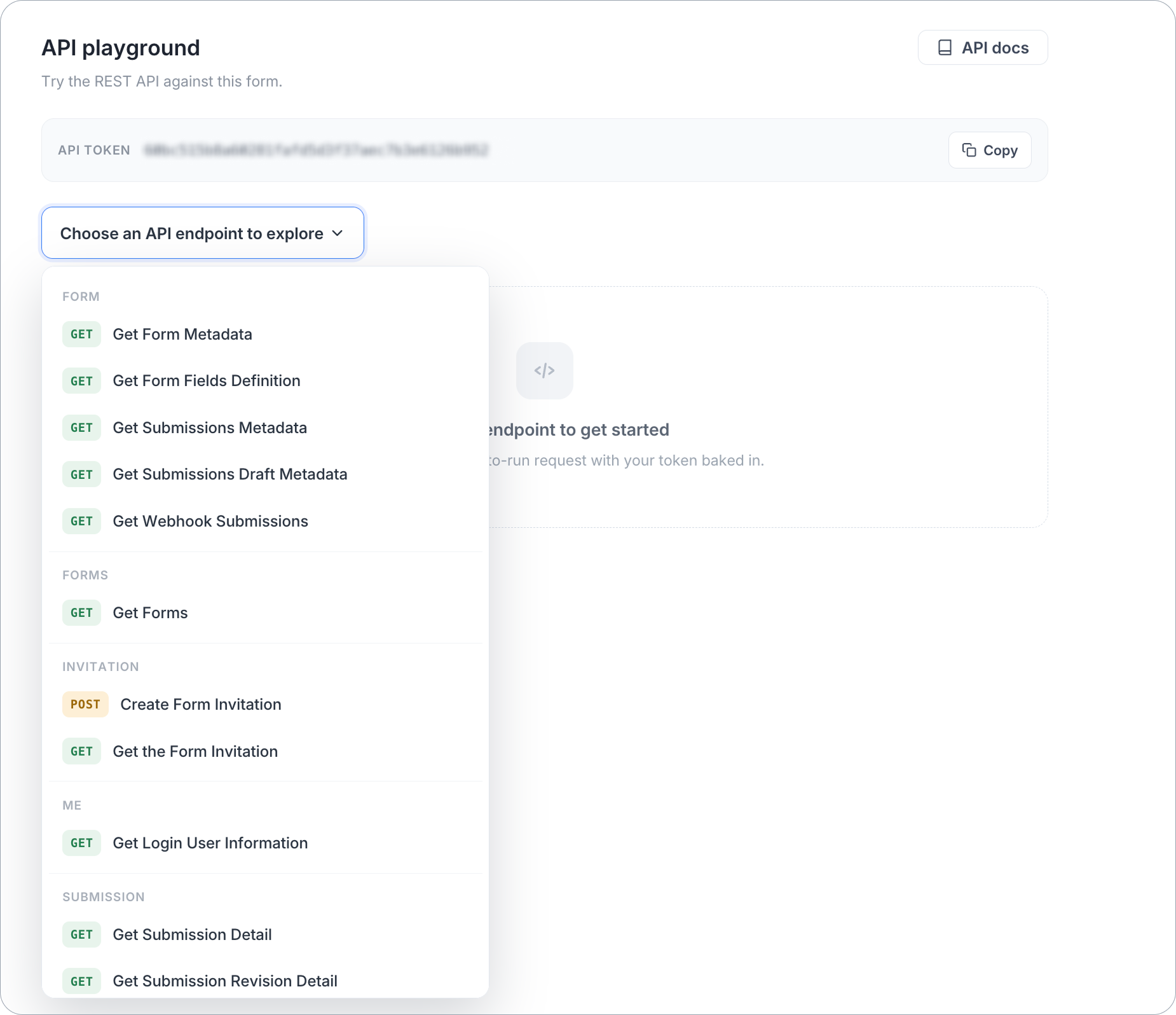 Note
Note有關每個端點的更多詳細信息,請通過 API 文檔 按鈕參考我們的 API 文檔。
-
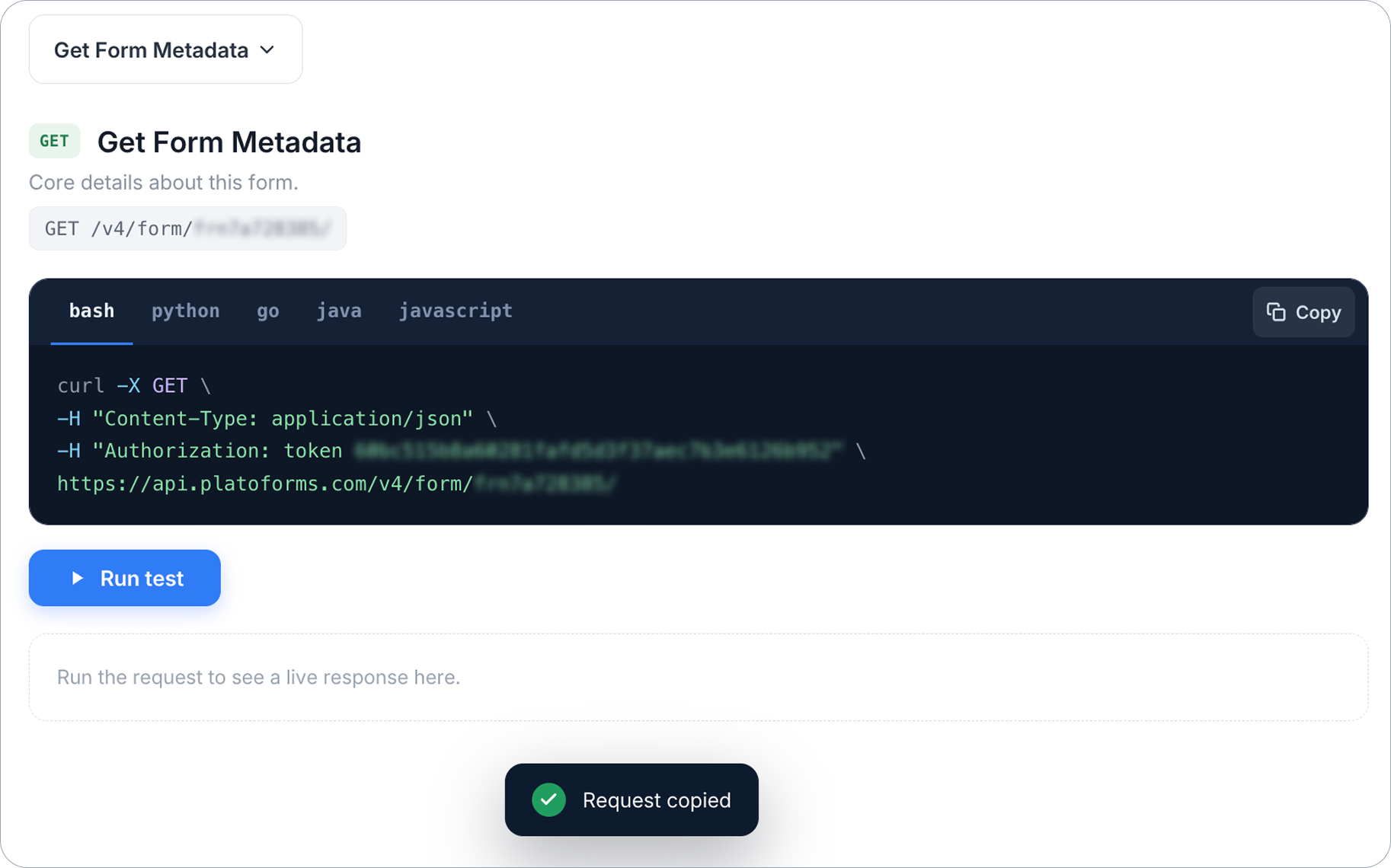
如果您熟悉編程,可以複製提供的各種語言的代碼範例,包括使用 Curl 的 shell 命令、Python、JavaScript、Java 或 Golang。您的表單的 API 令牌已經填入,因此請求可以按原樣運行。
-
點擊 運行測試 以發送請求並生成響應。
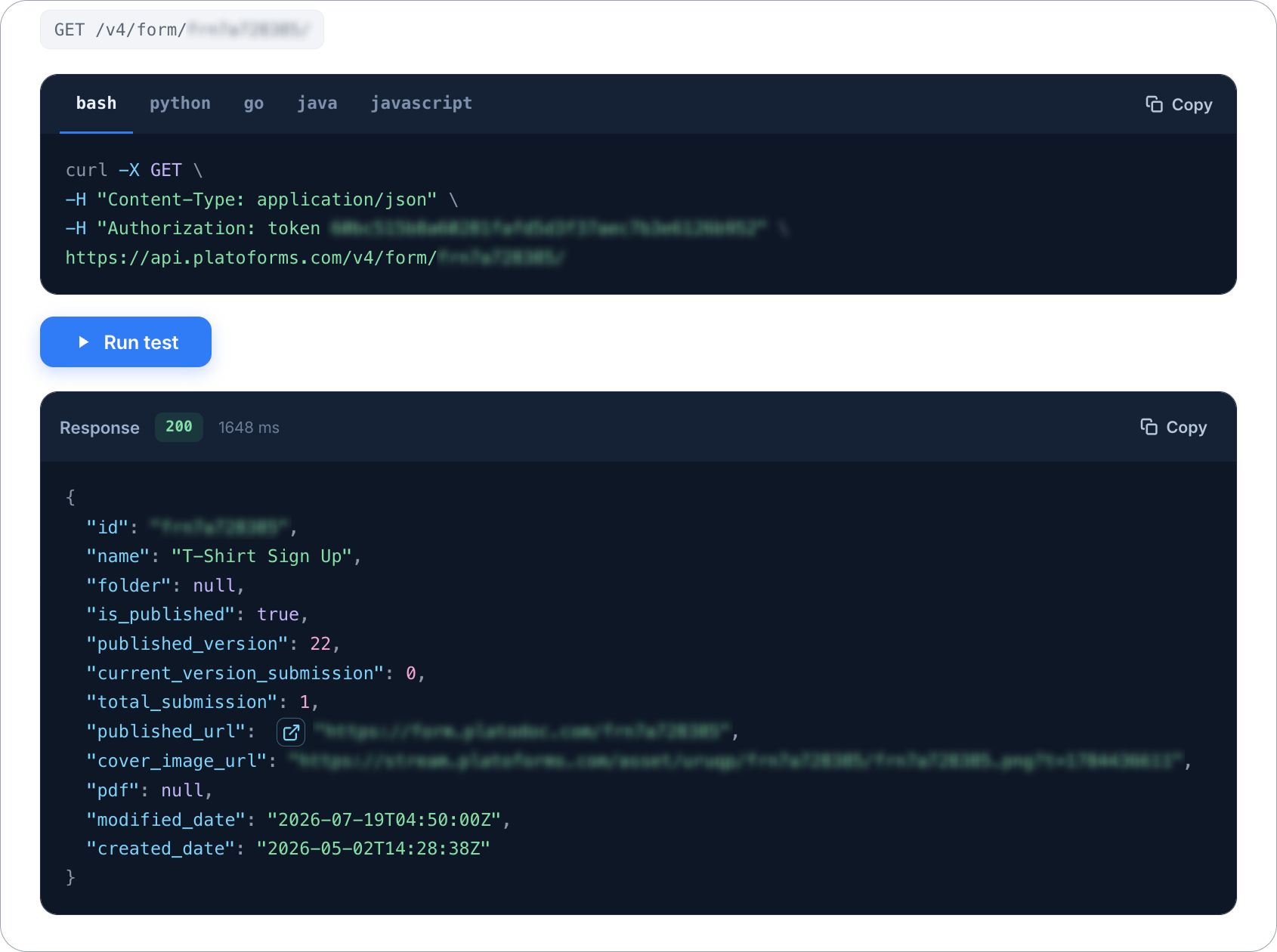
一旦請求完成,響應會顯示 HTTP 狀態碼和請求所花費的時間,以及返回的 JSON。如果響應中包含 URL,您可以點擊它來測試功能或跟隨鏈接查看提交的表單。