
與雲端硬碟整合
本頁內容
PlatoForms 能夠順利地與雲端硬碟合作,讓您上傳並保存表單提交資料。一旦您將表單連接到雲端硬碟,每次提交的 PDF(在 Web 表單中,當 上傳 PDF 數據 開啟時)會與簽名證書(如果有)一起存入您選擇的雲端硬碟資料夾,並且如果您選擇的話,還會包括答案的 CSV 和上傳的文件。
視頻教程
喜歡視頻教學嗎?查看下面的教程:
先決條件
-
您需要一個有效的雲端硬碟帳戶。
NotePlatoForms 目前支持 Dropbox、Box、OneDrive 和 Google Drive。
-
在使用此功能之前,建議在您的雲端硬碟中創建一個資料夾來存儲表單提交資料。
-
也建議事先在網頁瀏覽器中登錄您的雲端硬碟帳戶。
與雲端硬碟整合
連接您的雲端硬碟
以下描述的步驟適用於 PlatoForms 支持的所有雲端硬碟應用程序。
-
前往 儀表板 並選擇您想要的表單。
-
點擊表單右上角的 設置(齒輪)按鈕,點擊 管理表單,然後在 連接 下點擊 雲端硬碟。

-
在 選擇目的地 下,點擊您的雲端硬碟圖塊,並開啟 連接
(例如 連接 Google Drive)。 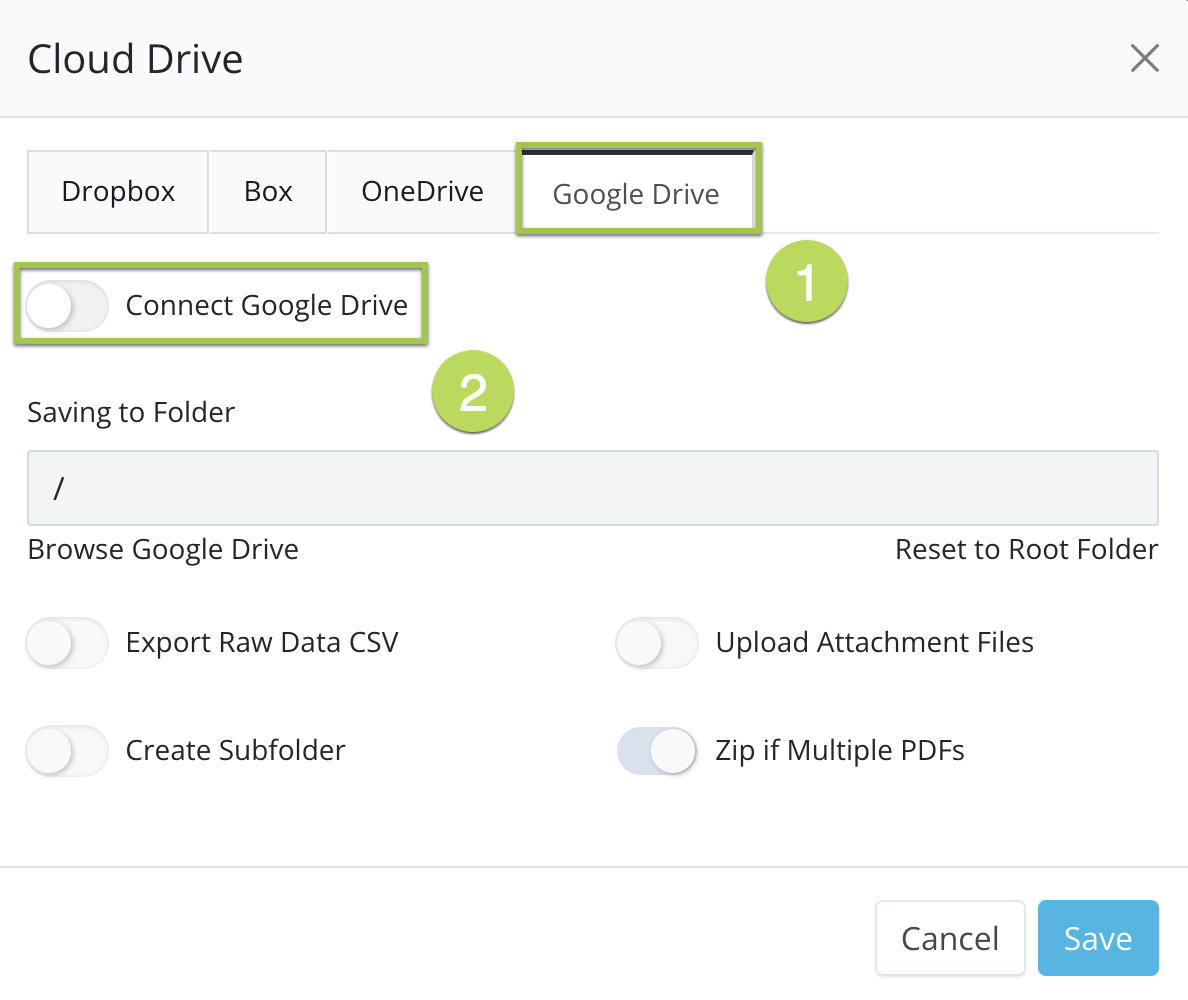
您將被要求授權 PlatoForms 訪問您的雲端硬碟帳戶。按照指示授權訪問。
自定義整合設置
-
成功連接帳戶後,您可以設置整合設置,例如:
-
點擊 保存 以保存您的設置。
設置您的存儲資料夾
選擇存儲位置
當您設置整合設置時,您可以選擇一個存儲資料夾並創建一個子資料夾。
-
點擊 瀏覽 從您的雲端硬碟帳戶中選擇一個資料夾。
 Note
Note您可能需要再次授權訪問。再次點擊 瀏覽 以查看您的雲端硬碟資料夾。
-
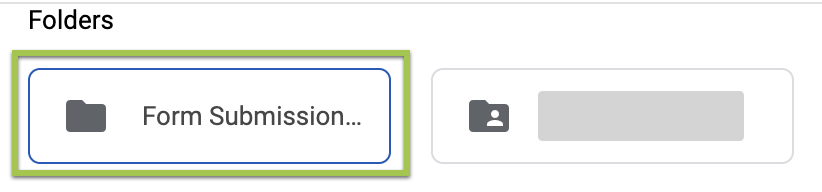
選擇您創建的用於上傳提交資料的資料夾。
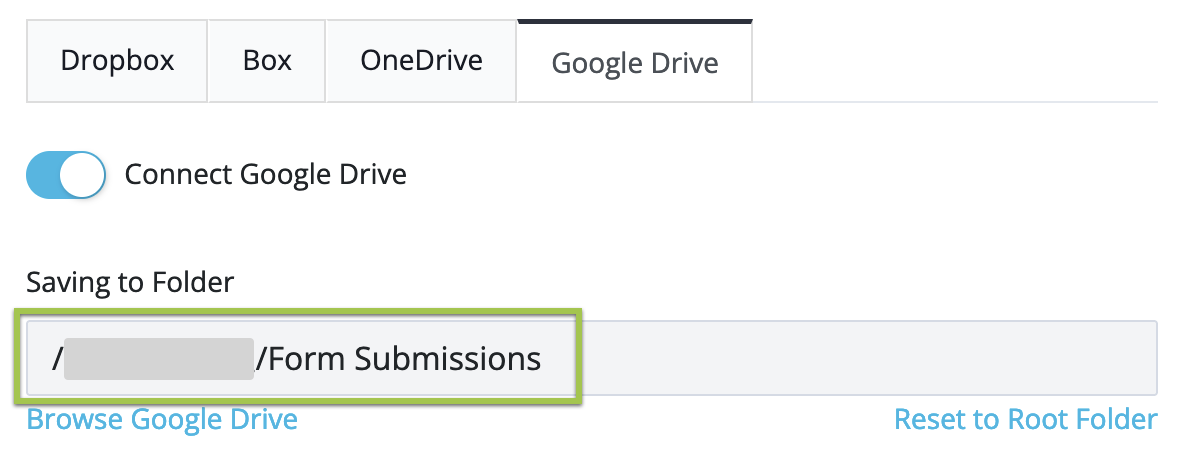
您將在 保存到資料夾 框中看到資料夾的位置。
創建新的子資料夾
-
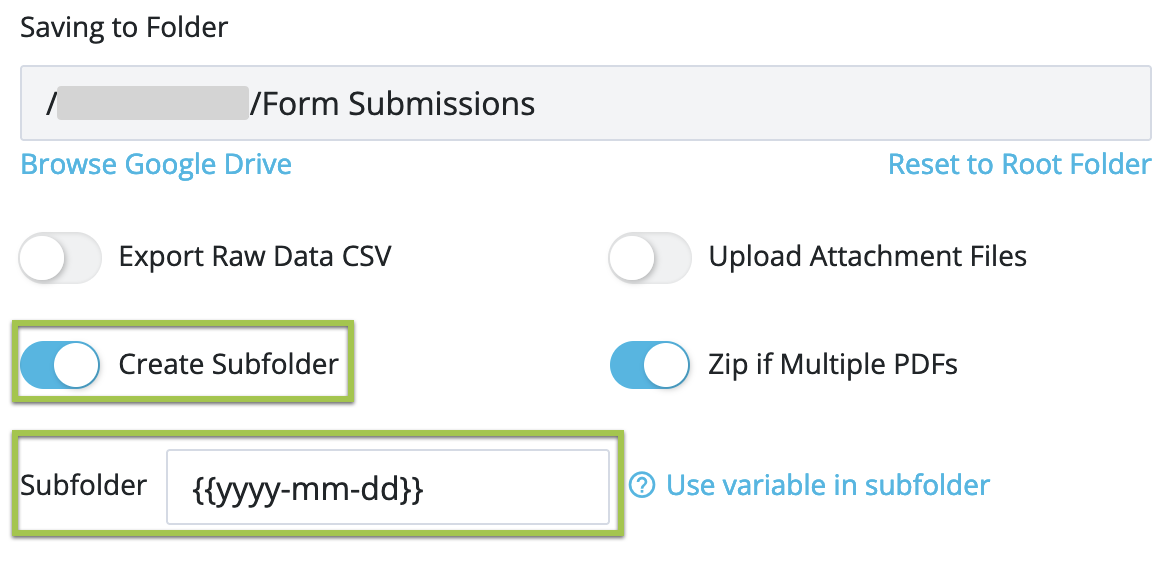
開啟 創建子資料夾 選項。
-
在 子資料夾 輸入框中,輸入您的自定義字段以命名您的子資料夾。
 Note
Note要了解有哪些自定義字段可用,請查看 使用自定義字段命名子資料夾 部分。
-
點擊 保存 以保存您的設置。
使用自定義字段命名子資料夾
您可以在子資料夾的名稱中包含自定義字段,當子資料夾創建時,這些自定義字段將被替換為其實際值。
目前支持的自定義字段包括:
-
{{index}}
每個表單的流水號。在 PDF 可填寫表單、Web PDF 表單和主表單中,每次創建 PDF 時會增加,因此修訂會獲得新號碼。在 Web 表單中,每次新提交時會增加,修訂則保持其號碼。如果您希望使用唯一值作為子資料夾名稱,請使用此自定義字段。 -
{{yyyy-mm-dd}}提交日期,根據團隊擁有者的時區。如果您想使用日期作為子資料夾名稱,請將此代碼粘貼到子資料夾設置部分。您可以更改部分的順序,例如
{{dd-mm-yyyy}}或{{mm-dd-yy}},其中dd是日,mm是月,yyyy或yy是年。使用-作為分隔符:.變成_({{dd.mm.yyyy}}會生成如11_10_2026的資料夾),而/則創建嵌套資料夾(例如{{yyyy}}/{{mm}}會為每年創建一個資料夾,內含每月的資料夾)。 -
{{data.fidXX}}使用表單提交中的數據為您的子資料夾命名。
fidXX代表字段 ID。您可以在表單構建器中找到此 ID。Note請記住,表單編輯器僅顯示 ID 號碼,因此您應在號碼前添加
fid以正確引用字段,例如fid3。
-
{{form_name}}使用此功能以與您的在線表單相同的名稱組織您的子資料夾。例如,如果您的在線表單名為 “sample.pdf”,則您的子資料夾將命名為 “sample_pdf”。
-
{{tracking_code}}用於在 提交頁面 中跟踪提交的代碼。

-
{{revision}}此自定義字段顯示提交修訂,從
1開始,並隨每次編輯和重新提交而增加。您可以從 操作 下拉菜單中的 提交 頁面查看提交修訂。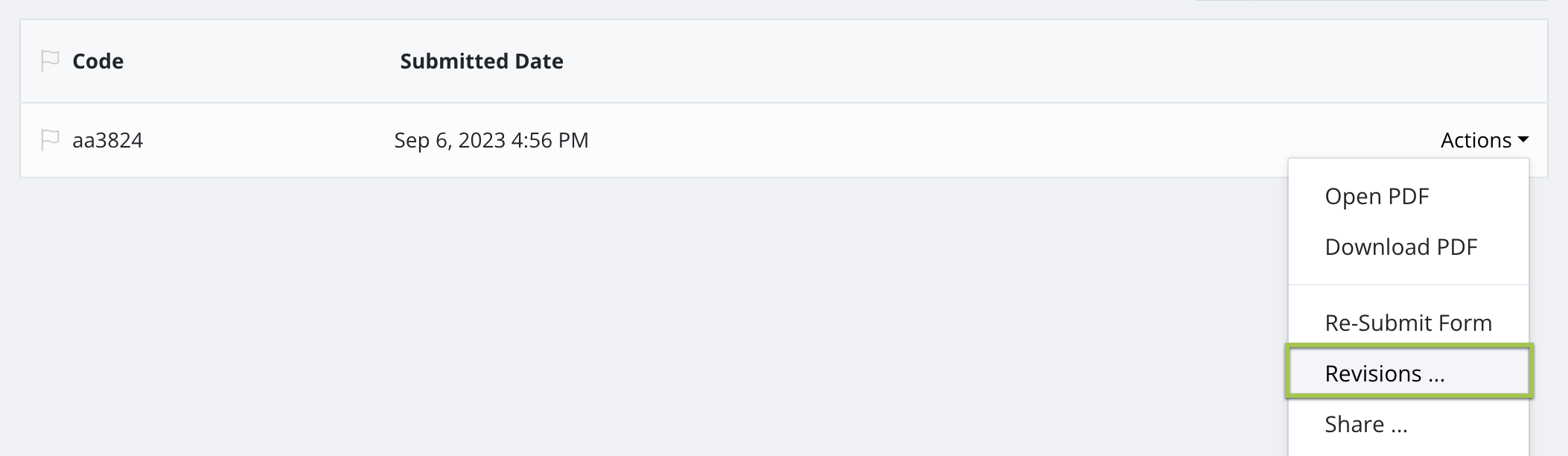
預設值、上傳失敗和計劃變更
- 連接後,上傳 PDF 數據(Web 表單)和 上傳附件文件 是開啟的。上傳 CSV 數據 是關閉的,直到您將其開啟。
- 如果上傳失敗,PlatoForms 會在接下來的幾分鐘內多次嘗試。這適用於每個文件:PDF(包括 Web 表單的答案 PDF)、簽名證書、CSV 和上傳的文件。如果仍然失敗,團隊擁有者會收到一封電子郵件,要求重新連接硬碟。提交會保留在 提交 頁面上,重新連接後不會自動再次上傳。
- 當付費計劃或免費試用結束時,雲端硬碟上傳會被關閉。當團隊訂閱後,它們會重新開啟。
移除連接
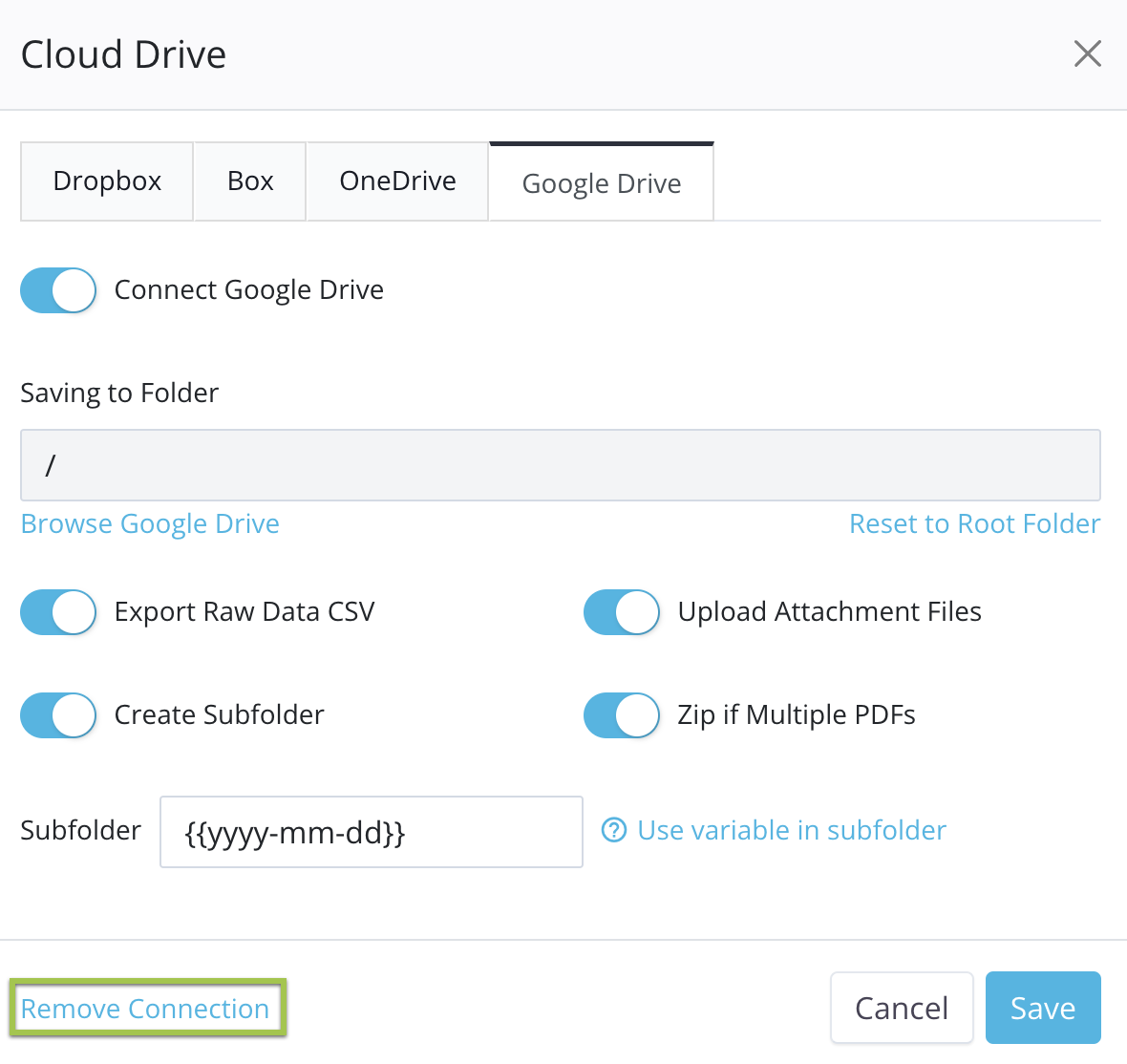
要移除與您的雲端硬碟的連接,請前往您設置連接的 管理表單 > 雲端硬碟,然後點擊 移除連接 > 確認。
這裡有另一個視頻教程: