
複製表單
本頁內容
PlatoForms 允許您複製現有表單,以重用其結構、邏輯和設置。您可以創建一個 PDF 表單的相同副本,或將 PDF 表單複製為網頁表單 (WoF) 格式。
什麼是表單複製?
複製允許您通過複製現有表單來創建新表單。新表單繼承了原始表單的字段和邏輯,節省了設置和配置的時間,而不是從頭開始構建。
複製表單
-
在 儀表板 上,將鼠標懸停在您想要複製的表單上。
-
點擊右上角的 設置(齒輪)圖標。在打開的面板中,選擇 快速操作 下的 複製表單。
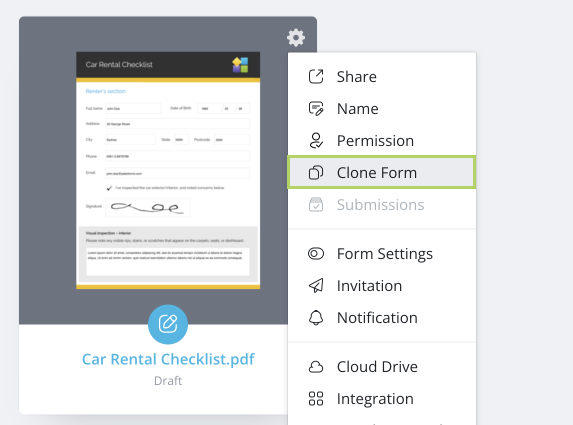
將出現一個彈出窗口。此窗口中的可用選項是動態的,取決於源表單的類型和狀態。
根據表單類型的複製選項
1. PDF 可填寫表單選項:
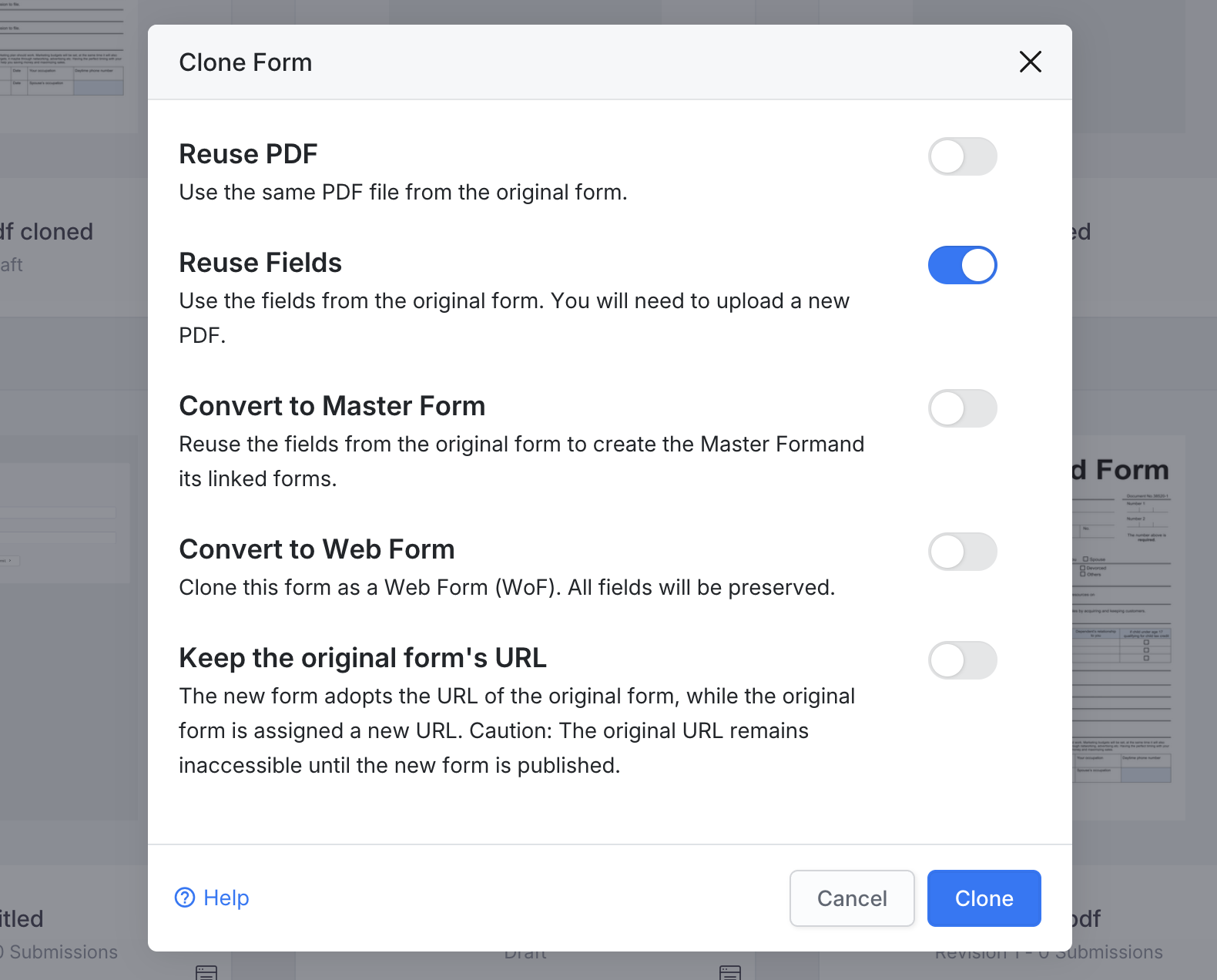
- 重用 PDF: 使用原始表單中的相同 PDF 文件。
- 重用字段: 使用原始表單中的字段,但上傳新的 PDF。
- 轉換為主表單: 重用原始表單中的字段來創建主表單及其鏈接表單。
- 轉換為網頁 PDF 表單: 將表單複製為網頁 PDF 表單,保留 PDF 並從響應式在線表單中填寫。
- 保留原始表單的 URL: 新表單採用原始表單的 URL,而原始表單被分配一個新的 URL。請注意,原始 URL 在新表單發布之前無法訪問。
2. 網頁表單選項:
如果您正在複製沒有 PDF 的網頁表單(經典或對話式),選項將簡化:
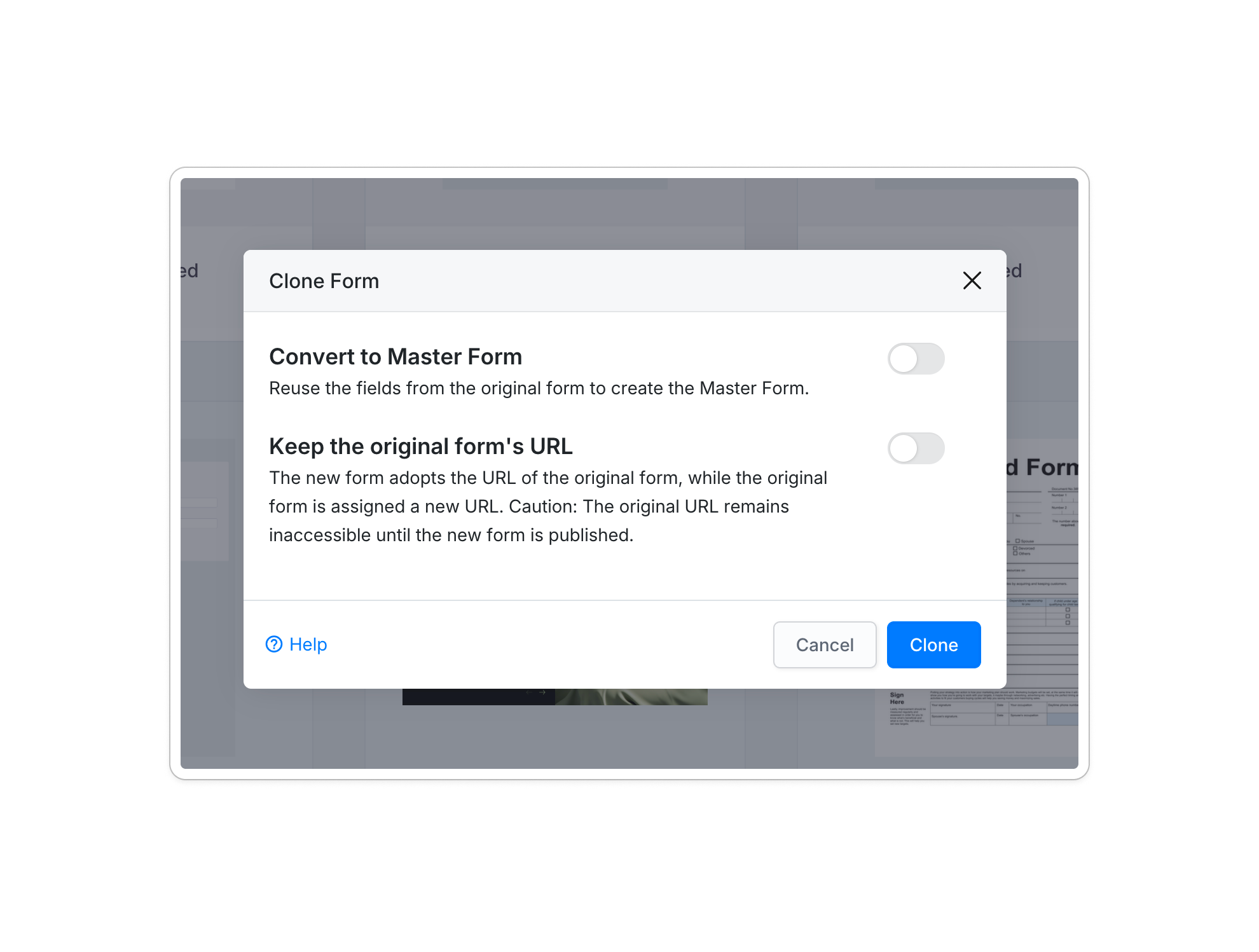
- 轉換為主表單: 重用原始表單中的字段來創建主表單。
- 保留原始表單的 URL: 新表單採用原始表單的 URL,而原始表單被分配一個新的 URL。請注意,原始 URL 在新表單發布之前無法訪問。
3. 網頁 PDF 表單選項:
當複製網頁 PDF 表單時,您將看到 重用 PDF、重用字段、轉換為主表單 和 保留原始表單的 URL,以及這些轉換路徑:
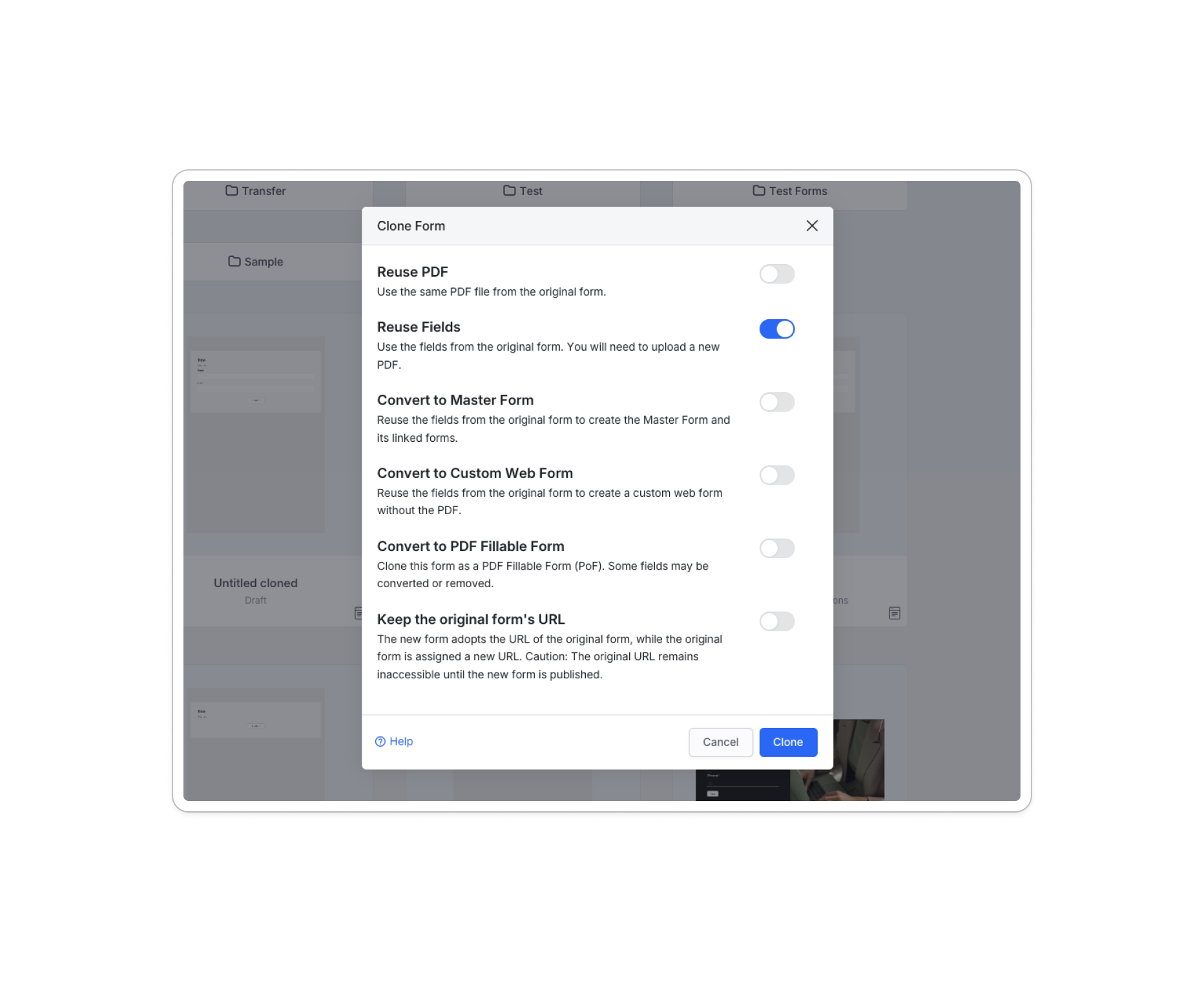
- 轉換為網頁表單: 重用原始表單中的字段來創建不帶 PDF 的網頁表單。
- 轉換為 PDF 可填寫表單 (PoF): 將表單複製為 PDF 可填寫表單 (PoF)。請注意,某些字段可能會被轉換或刪除。
將 PDF 表單複製為網頁表單
當複製為網頁表單格式時,系統將布局從固定的 PDF 轉換為響應式網頁視圖。
- 字段遷移: 兼容的字段(例如姓名、數字、國家)會自動轉移。
- 兼容性警告: PDF 表單特有的功能在網頁表單中不受支持。如果檢測到不兼容的項目,系統將顯示警告。
- 審核並繼續: 對於 轉換為 PDF 可填寫表單 和 轉換為網頁 PDF 表單,預覽會列出保留和丟棄的字段,然後您可以點擊 繼續克隆。轉換為網頁表單 沒有預覽。原始表單不受影響。
設置複製選項(PDF 到 PDF)
在 PDF 表單之間進行複製時,您可以自定義資產的重用方式:
-
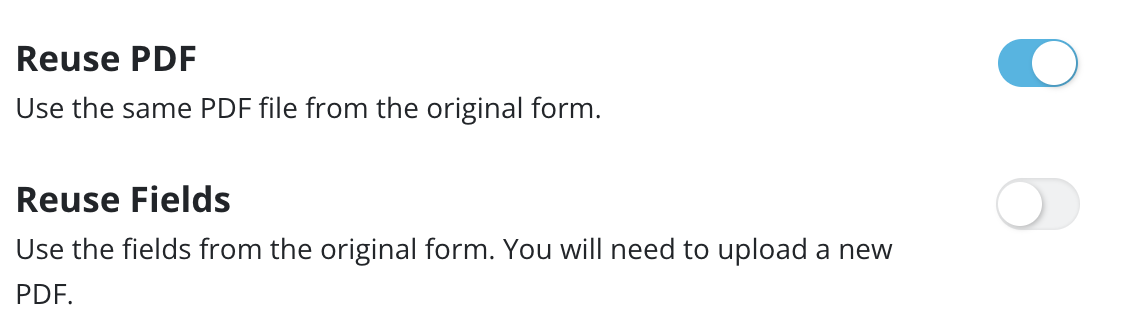
重用 PDF(開啟)+ 重用字段(關閉): 這允許您使用原始表單中的相同 PDF 背景,但不重用其字段。您可以通過添加和映射新字段到現有 PDF 來重新開始。
-
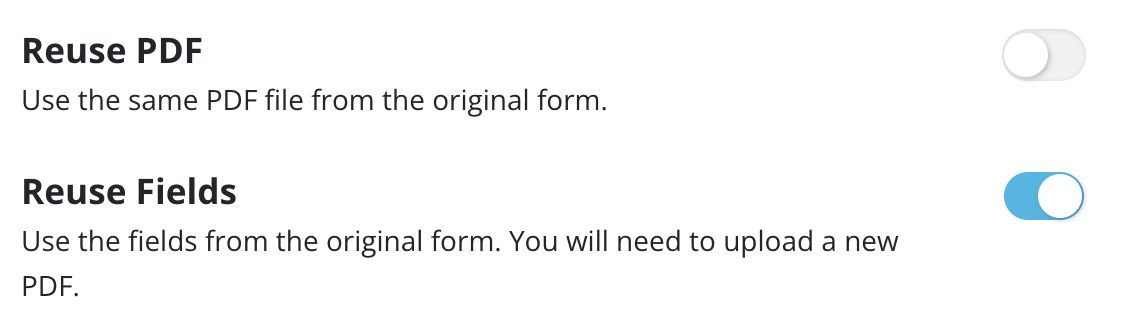
重用 PDF(關閉)+ 重用字段(開啟): 此選項保留原始表單中的所有字段、邏輯和設置,但不使用其 PDF。字段將以其原始位置出現在新表單中,允許您上傳新的 PDF 背景,然後移動或編輯字段以適應更新的布局。
 Note
Note當您禁用 重用 PDF 以上傳新 PDF 文件時,您可能需要調整頁面順序。詳情請參見 重新映射頁面順序 部分。
-
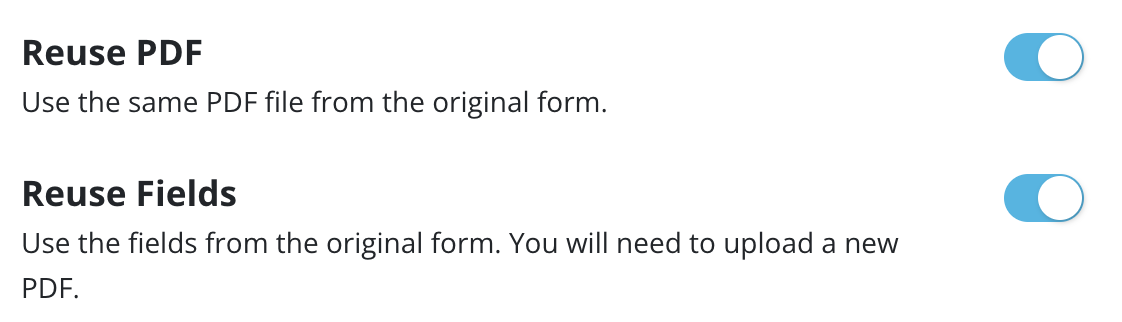
兩者開啟: 這會通過重用 PDF 背景和原始字段來創建幾乎相同的副本。這是對現有表單進行小幅更新的最有效選擇。
重新映射頁面順序
此功能僅適用於 PDF 表單。當不重用原始 PDF(關閉 重用 PDF)進行複製時,如果新 PDF 的布局與原始不同,您必須調整頁面順序。
何時重新映射頁面
如果出現以下情況,則需要重新映射:
- 在 PDF 的中間插入新頁面(僅在末尾添加頁面不需要重新映射)。
- 從文檔中間刪除頁面。
- 現有頁面順序被重新排列。
如何重新映射頁面
-
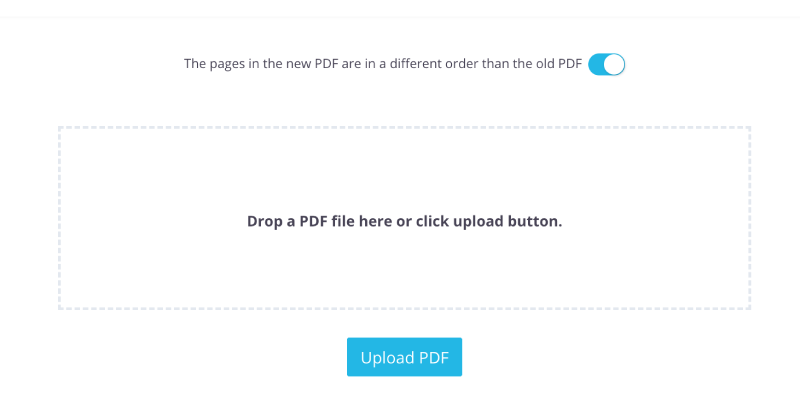
在上傳新文件之前,啟用 新 PDF 中的頁面順序與舊 PDF 不同 切換。
-
拖放您的文件或點擊 上傳 以添加新 PDF。
-
在 重新映射對應頁面 屏幕中,識別新頁面或已刪除的頁面。
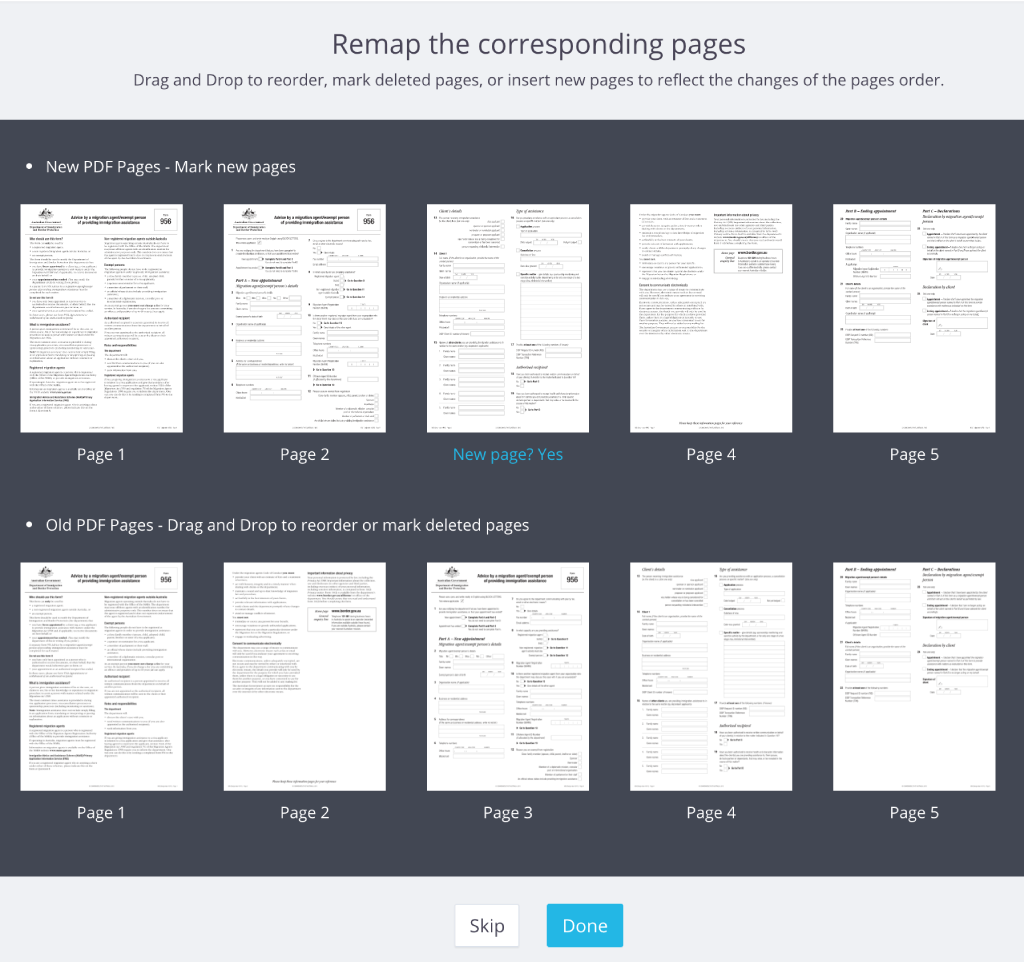 Note
Note頂行顯示您新上傳的頁面;底行顯示從原始表單繼承的頁面。
-
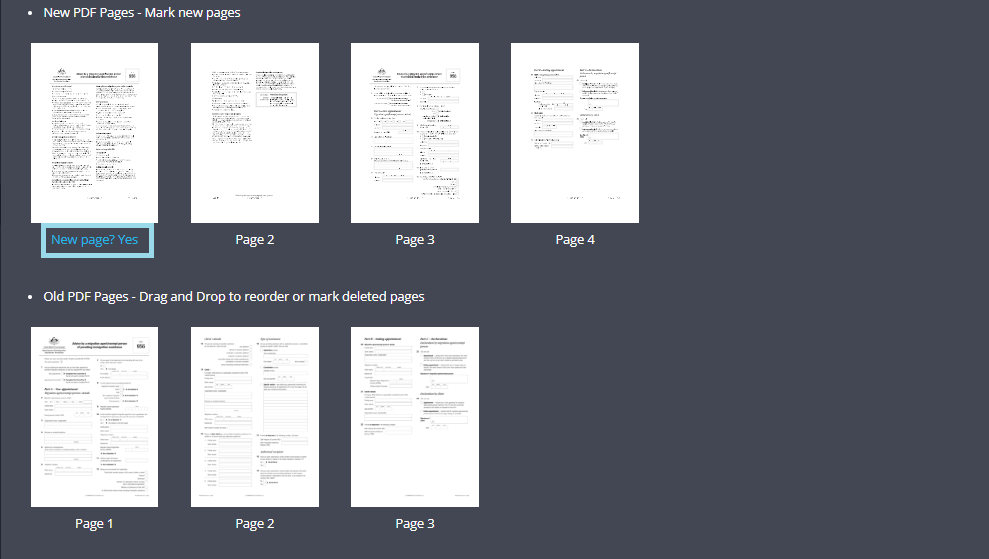
點擊 新頁面?是 以將新頁面納入您的複製表單。
-
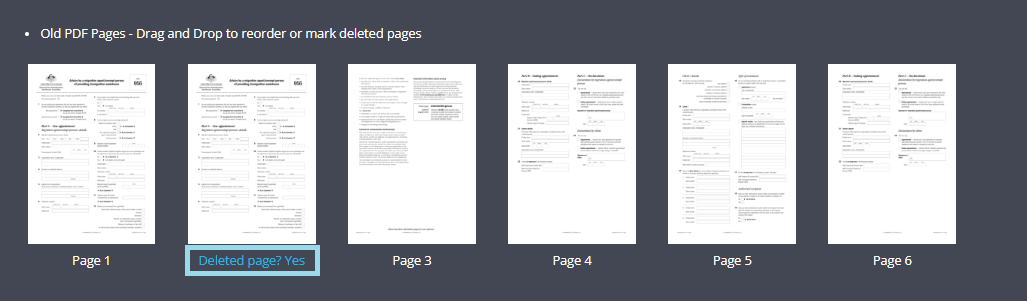
點擊 刪除頁面?是 以從複製中刪除不需要的頁面。刪除頁面上的字段將被丟棄。在新頁面的佔位符上點擊 刪除頁面?是 將刪除該佔位符。
-
-
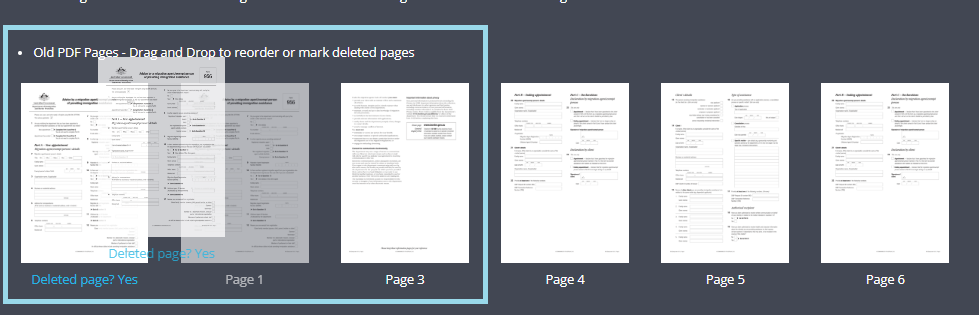
一旦頁面被標記,拖放它們以安排最終順序。
-
點擊 完成 以完成,或 跳過 以忽略映射並按頁碼放置字段。您將進入表單構建器並獲得副本。字段在重新映射的頁面上保持其位置,而不再存在的頁面上的字段將被丟棄。邏輯按原樣複製,因此在發布之前請檢查 邏輯 中的字段和規則。
克隆主表單
在 儀表板 上,打開 主表單 標籤,點擊主表單卡片上的齒輪圖標,然後選擇 克隆表單。克隆主表單 對話框提供:
- 克隆其鏈接的表單(默認開啟):每個鏈接的 PDF 都會連同其 PDF 和放置的字段一起複製到新的主表單中。垃圾箱中的鏈接 PDF 不會被複製。
- 轉換為網頁表單: 使用主表單的字段創建一個不帶 PDF 的網頁表單。開啟此選項會使 克隆其鏈接的表單 變灰。
- 保留原始表單的 URL(默認關閉):副本將接管原始的 URL,如上所述。
每個複製的鏈接 PDF 都以草稿開始,必須發布。
要克隆單個鏈接的 PDF,請在主表單卡片上打開 鏈接 PDF,然後點擊 PDF 卡片上的齒輪圖標並選擇 克隆表單。對話框提供 重用 PDF、重用字段 和 保留原始表單的 URL,副本將附加到相同的主表單。
替換鏈接 PDF 表單的 PDF
要將鏈接的 PDF 表單移動到新的 PDF 上,請在關閉 重用 PDF 和開啟 重用字段 的情況下克隆鏈接的 PDF,上傳新的 PDF 並在需要時重新映射頁面。打開副本,檢查字段並 發布。然後在舊鏈接的 PDF 卡片上選擇 停止分享。在停止舊的之前發布新的。
未被複製的內容
克隆會複製字段、邏輯、設計、設置、通知和權限。它不會複製:
- 提交、草稿和版本歷史
- 雲端驅動器連接
- 集成,如支付賬戶和 Google Sheets:在副本上重新連接它們
- 網頁表單的自定義 PDF 模板:副本使用默認佈局,直到您再次自定義它
- Webhooks:只有在 保留原始表單的 URL 的情況下才會移動到副本
- 已經發送的邀請
- 語音填寫:在副本上被關閉
- 工作流程成員資格:副本不屬於任何工作流程
視頻教程
如何複製表單(第一部分)
此視頻涵蓋了複製表單和模板管理的基礎知識:
- 表單複製:在儀表板上複製表單的基本過程。
- 重用 PDF:如何使用原始背景和新字段。
- 主表單:將複製轉換為可重用的模板基礎。
如何重用字段(第二部分)
此視頻重點介紹在保留工作成果的同時更新文檔:
- 重用字段:在替換 PDF 的同時保留現有字段邏輯。
- URL 管理:在更新期間維護公共 URL 的說明。
- 頁面重新映射:處理重新排列或添加頁面的 PDF 的逐步指南。