
Formulare klonen
Auf dieser Seite
PlatoForms ermöglicht es Ihnen, bestehende Formulare zu klonen, um deren Struktur, Logik und Einstellungen wiederzuverwenden. Sie können eine identische Kopie eines PDF-Formulars erstellen oder ein PDF-Formular in ein Webformular (WoF) Format klonen.
Was ist das Klonen von Formularen?
Das Klonen ermöglicht es Ihnen, ein neues Formular zu erstellen, indem Sie ein bestehendes kopieren. Anstatt von Grund auf neu zu beginnen, erbt das neue Formular die Felder und Logik des Originals, was Ihnen Zeit bei der Einrichtung und Konfiguration spart.
Ein Formular klonen
-
Bewegen Sie auf dem Dashboard den Mauszeiger über das Formular, das Sie duplizieren möchten.
-
Klicken Sie auf das Einstellungen (Zahnrad) Symbol in der oberen rechten Ecke. Wählen Sie im sich öffnenden Panel unter Schnellaktionen die Option Formular klonen.
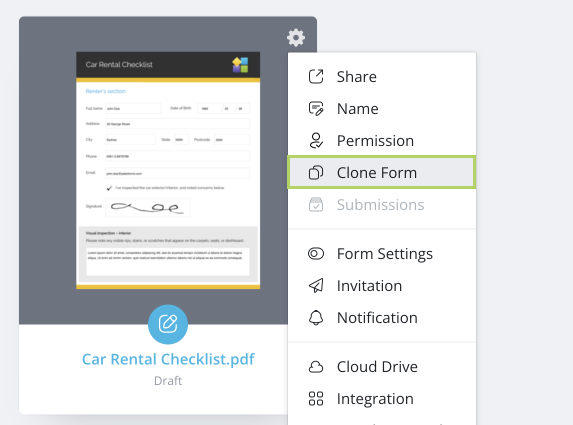
Ein Popup-Fenster erscheint. Die verfügbaren Optionen in diesem Fenster sind dynamisch und hängen vom Typ und Status des Quellformulars ab.
Klonoptionen nach Formularart
1. Optionen für ausfüllbares PDF-Formular:
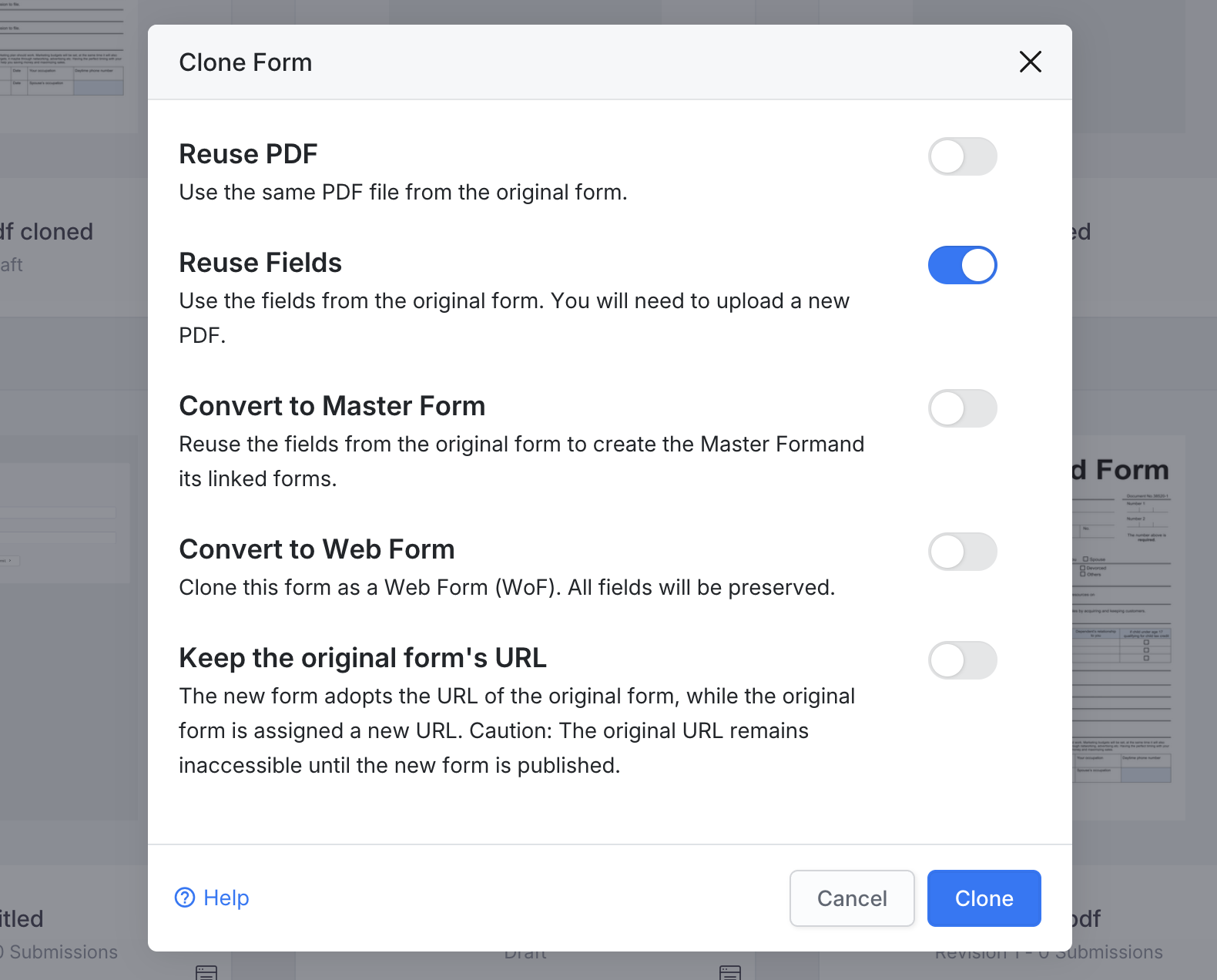
- PDF wiederverwenden: Verwenden Sie die gleiche PDF-Datei aus dem Originalformular.
- Felder wiederverwenden: Verwenden Sie die Felder aus dem Originalformular, laden Sie jedoch ein neues PDF hoch.
- In Masterformular umwandeln: Verwenden Sie die Felder aus dem Originalformular, um ein Masterformular und seine verknüpften Formulare zu erstellen.
- In Web-PDF-Formular umwandeln: Klonen Sie das Formular als Web-PDF-Formular, das das PDF beibehält und es aus einem responsiven Online-Formular ausfüllt.
- Die URL des Originalformulars beibehalten: Das neue Formular übernimmt die URL des Originalformulars, während dem Originalformular eine neue URL zugewiesen wird. Beachten Sie, dass die ursprüngliche URL erst zugänglich ist, wenn das neue Formular veröffentlicht wird.
2. Webformular-Optionen:
Wenn Sie ein Webformular (Klassisch oder Konversation) klonen, das kein PDF hat, sind die Optionen vereinfacht:
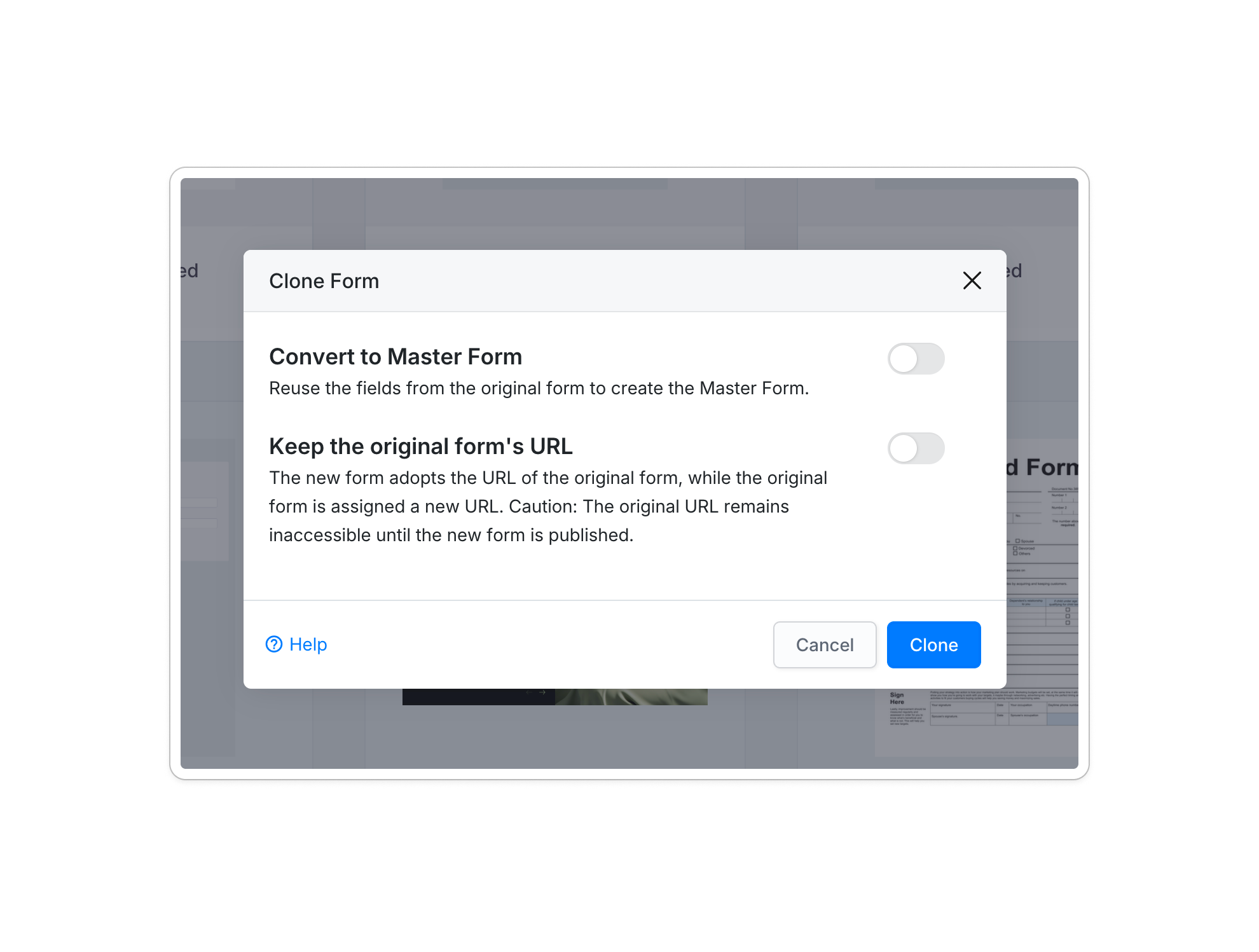
- In Masterformular umwandeln: Verwenden Sie die Felder aus dem Originalformular, um das Masterformular zu erstellen.
- Die URL des Originalformulars beibehalten: Das neue Formular übernimmt die URL des Originalformulars, während dem Originalformular eine neue URL zugewiesen wird. Beachten Sie, dass die ursprüngliche URL erst zugänglich ist, wenn das neue Formular veröffentlicht wird.
3. Web-PDF-Formular-Optionen:
Beim Klonen eines Web-PDF-Formulars sehen Sie PDF wiederverwenden, Felder wiederverwenden, In Master-Formular umwandeln und Die ursprüngliche URL des Formulars beibehalten, plus diese Konvertierungswege:
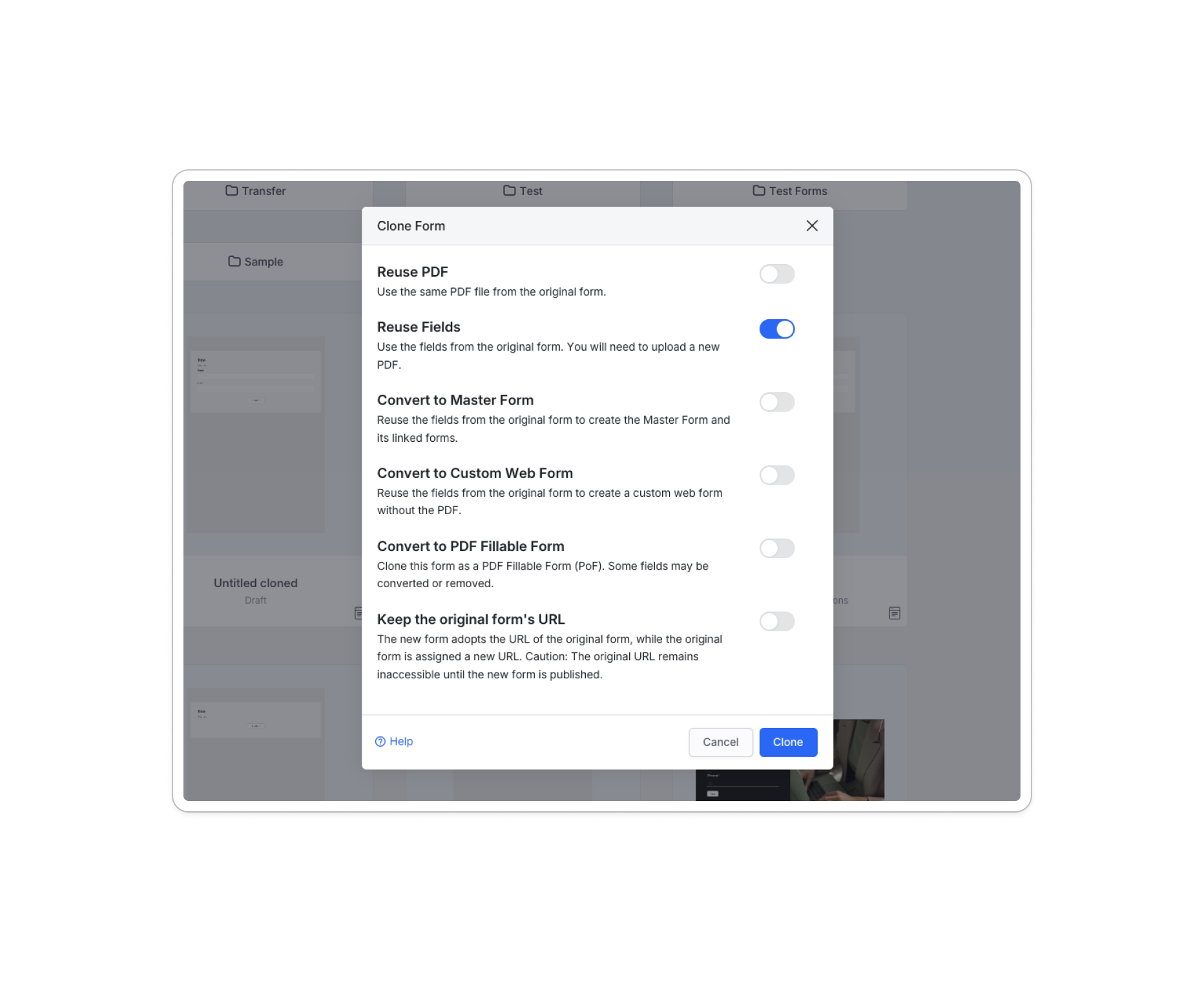
- In Webformular umwandeln: Verwenden Sie Felder aus dem Originalformular, um ein Webformular ohne das PDF zu erstellen.
- In PDF-Ausfüllformular (PoF) umwandeln: Klonen Sie das Formular in ein PDF-Ausfüllformular (PoF). Beachten Sie, dass einige Felder konvertiert oder entfernt werden können.
Ein PDF-Formular in ein Webformular klonen
Beim Klonen in ein Webformular-Format wandelt das System das Layout von einem festen PDF in eine responsive Webansicht um.
- Feldmigration: Kompatible Felder (z.B. Name, Nummern, Land) werden automatisch übernommen.
- Kompatibilitätswarnungen: Funktionen, die einzigartig für PDF-Formulare sind, werden in Webformularen nicht unterstützt. Wenn inkompatible Elemente erkannt werden, zeigt das System eine Warnung an.
- Überprüfen & Fortfahren: Für In ausfüllbares PDF-Formular umwandeln und In Web-PDF-Formular umwandeln listet eine Vorschau die beibehaltenen und verworfenen Felder auf, bevor Sie auf Mit Klonen fortfahren klicken. In Webformular umwandeln hat keine Vorschau. Das Originalformular bleibt unberührt.
Die Klonoptionen einrichten (PDF zu PDF)
Beim Klonen zwischen PDF-Formularen können Sie anpassen, wie Assets wiederverwendet werden:
-
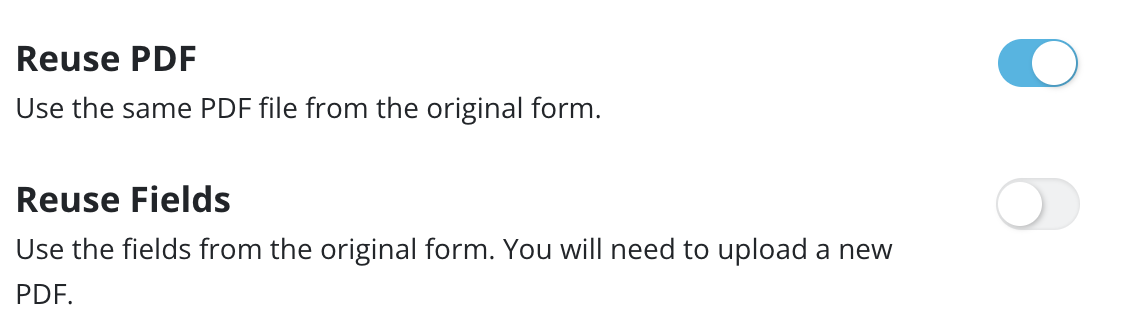
PDF wiederverwenden (Ein) + Felder wiederverwenden (Aus): Dies ermöglicht es Ihnen, den gleichen PDF-Hintergrund aus dem Originalformular zu verwenden, jedoch ohne dessen Felder wiederzuverwenden. Sie können neu beginnen, indem Sie neue Felder hinzufügen und zuordnen.
-
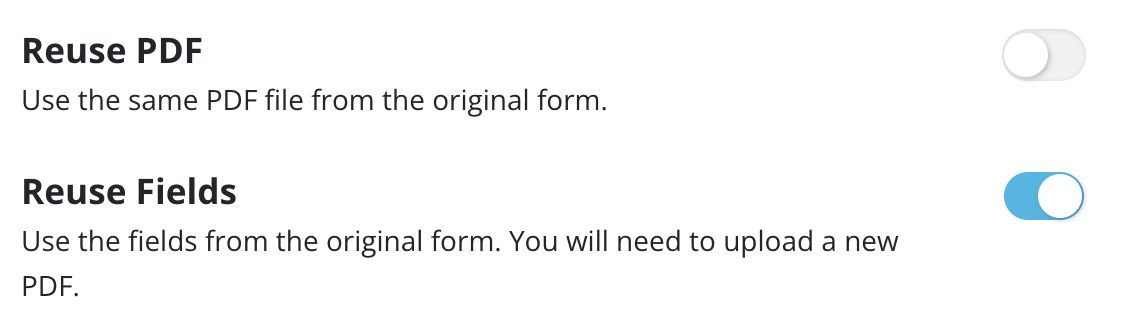
PDF wiederverwenden (Aus) + Felder wiederverwenden (Ein): Diese Option behält alle Felder, Logik und Einstellungen aus dem Originalformular bei, ohne dessen PDF zu verwenden. Die Felder erscheinen im neuen Formular in ihren ursprünglichen Positionen, sodass Sie einen neuen PDF-Hintergrund hochladen und dann die Felder verschieben oder bearbeiten können, um das aktualisierte Layout anzupassen.
 Note
NoteWenn Sie PDF wiederverwenden deaktivieren, um eine neue PDF-Datei hochzuladen, müssen Sie möglicherweise die Seitenreihenfolge anpassen. Siehe den Abschnitt Seitenreihenfolge neu zuordnen für Details.
-
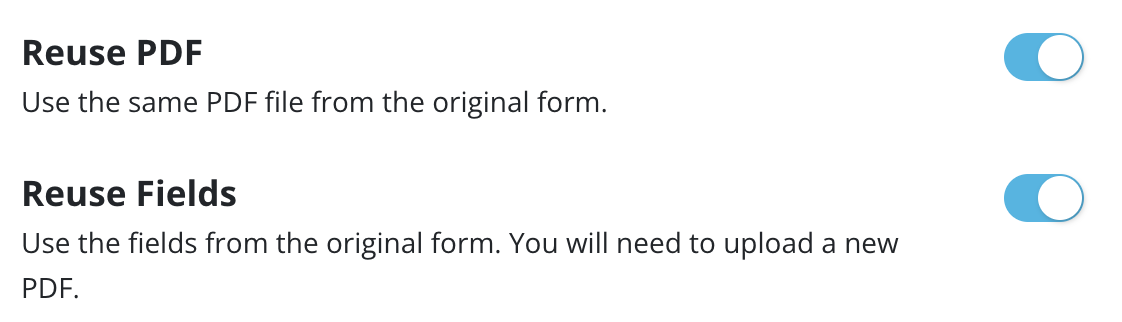
Beides aktiviert: Dies erstellt eine nahezu identische Kopie, indem sowohl der PDF-Hintergrund als auch die Originalfelder wiederverwendet werden. Dies ist die effizienteste Option für kleinere Aktualisierungen eines bestehenden Formulars.
Seitenreihenfolge neu zuordnen
Diese Funktion ist nur für PDF-Formulare verfügbar. Beim Klonen ohne Wiederverwendung des Original-PDFs (Deaktivierung von PDF wiederverwenden) müssen Sie die Seitenreihenfolge anpassen, wenn sich das Layout des neuen PDFs vom Original unterscheidet.
Wann Seiten neu zuordnen
Eine Neuzuordnung ist erforderlich, wenn:
- Eine neue Seite in der Mitte des PDFs eingefügt wird (Seiten, die nur am Ende hinzugefügt werden, erfordern keine Neuzuordnung).
- Seiten aus der Mitte des Dokuments entfernt werden.
- Die bestehende Seitenfolge neu angeordnet wird.
Wie Seiten neu zuordnen
-
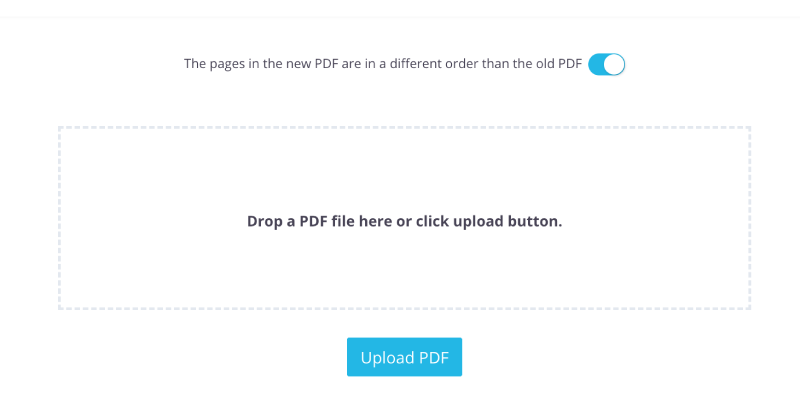
Aktivieren Sie vor dem Hochladen der neuen Datei den Schalter Die Seiten im neuen PDF sind in einer anderen Reihenfolge als im alten PDF.
-
Ziehen Sie Ihre Datei per Drag & Drop oder klicken Sie auf Hochladen, um das neue PDF hinzuzufügen.
-
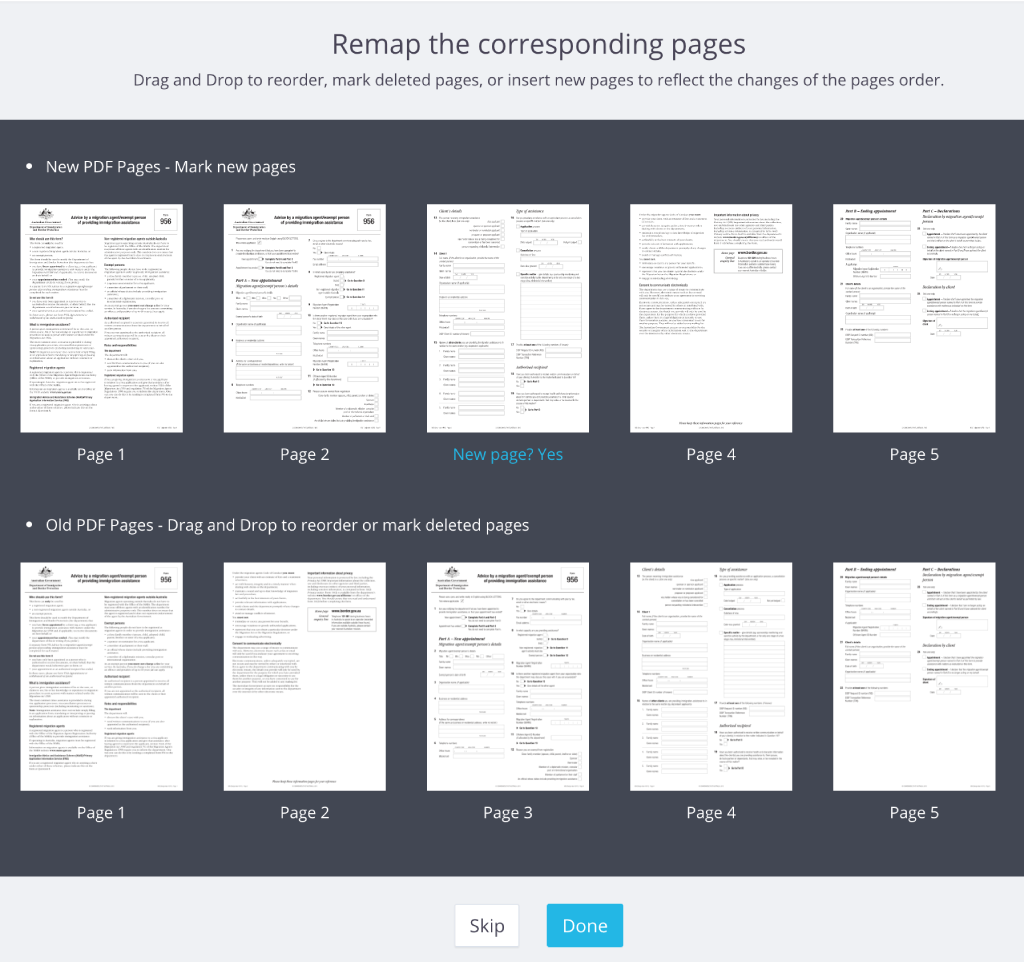
Im Bildschirm Die entsprechenden Seiten neu zuordnen identifizieren Sie neue oder entfernte Seiten.
 Note
NoteDie obere Reihe zeigt Seiten aus Ihrem neuen Upload; die untere Reihe zeigt Seiten, die vom Originalformular übernommen wurden.
-
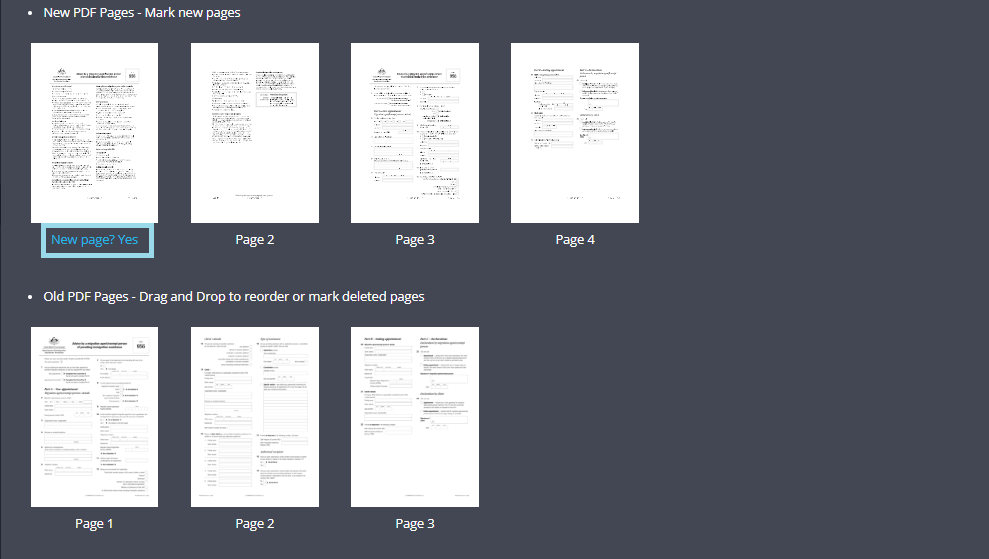
Klicken Sie auf Neue Seite? Ja, um eine neue Seite in Ihr geklontes Formular aufzunehmen.
-
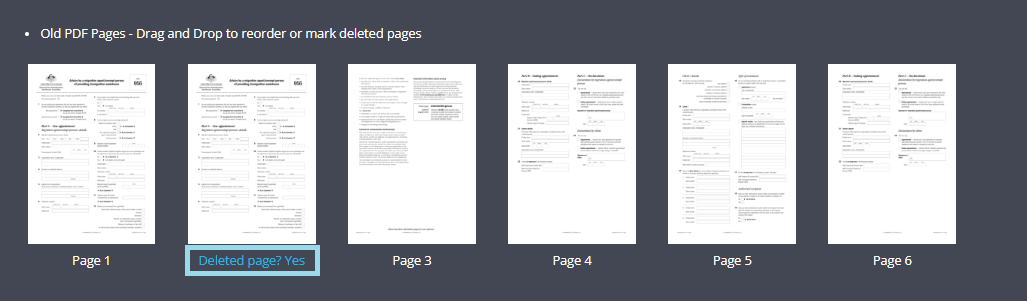
Klicken Sie auf Gelöschte Seite? Ja, um unerwünschte Seiten aus dem Klon zu entfernen. Felder auf gelöschten Seiten werden entfernt. Wenn Sie auf den Platzhalter einer neuen Seite Gelöschte Seite? Ja klicken, wird der Platzhalter entfernt.
-
-
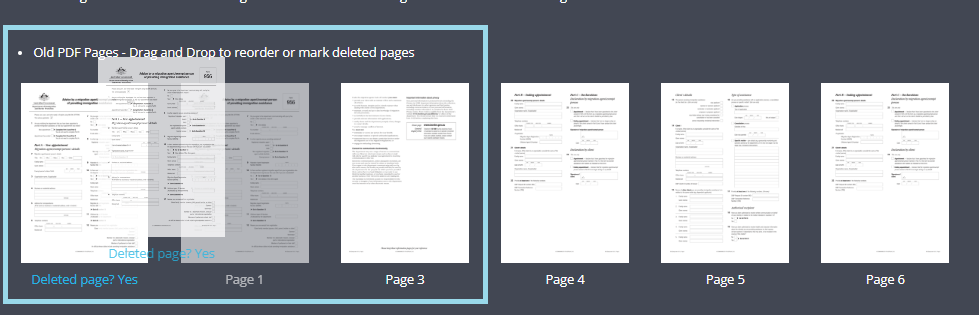
Sobald die Seiten markiert sind, ziehen Sie sie per Drag & Drop, um die endgültige Reihenfolge festzulegen.
-
Klicken Sie auf Fertig, um abzuschließen, oder auf Überspringen, um die Zuordnung zu ignorieren und Felder nach Seitennummer zu platzieren. Sie gelangen in den Formular-Builder mit der Kopie. Felder behalten ihre Positionen auf den neu zugeordneten Seiten, und Felder auf nicht mehr vorhandenen Seiten werden entfernt. Die Logik wird unverändert kopiert, daher überprüfen Sie die Felder und die Regeln in Logik, bevor Sie veröffentlichen.
Master-Formular klonen
Öffnen Sie im Dashboard die Registerkarte Master-Formulare, klicken Sie auf das Zahnradsymbol auf der Karte des Master-Formulars und wählen Sie Formular klonen. Der Dialog Master-Formular klonen bietet:
- Verknüpfte Formulare klonen (standardmäßig aktiviert): Jedes verknüpfte PDF wird mit seinem PDF und platzierten Feldern in das neue Master-Formular kopiert. Verknüpfte PDFs im Papierkorb werden nicht kopiert.
- In Webformular umwandeln: Erstellt ein Webformular mit den Feldern des Master-Formulars und ohne PDFs. Wenn es aktiviert ist, wird Verknüpfte Formulare klonen ausgegraut.
- Die ursprüngliche URL des Formulars beibehalten (standardmäßig deaktiviert): Die Kopie übernimmt die ursprüngliche URL, wie oben beschrieben.
Jedes kopierte verknüpfte PDF beginnt als Entwurf und muss veröffentlicht werden.
Um ein einzelnes verknüpftes PDF zu klonen, öffnen Sie PDFs verlinken auf der Karte des Master-Formulars, klicken Sie dann auf das Zahnradsymbol auf der Karte des PDFs und wählen Sie Formular klonen. Der Dialog bietet PDF wiederverwenden, Felder wiederverwenden und Die ursprüngliche URL des Formulars beibehalten, und die Kopie wird demselben Master-Formular zugeordnet.
Das PDF eines verknüpften PDF-Formulars ersetzen
Um ein verknüpftes PDF-Formular auf ein neues PDF zu verschieben, klonen Sie das verknüpfte PDF mit PDF wiederverwenden deaktiviert und Felder wiederverwenden aktiviert, laden Sie das neue PDF hoch und ordnen Sie die Seiten bei Bedarf neu zu. Öffnen Sie die Kopie, überprüfen Sie die Felder und Veröffentlichen Sie es. Wählen Sie dann Freigabe stoppen auf der Karte des alten verknüpften PDFs. Veröffentlichen Sie das neue, bevor Sie das alte stoppen.
Was nicht kopiert wird
Ein Klon kopiert die Felder, Logik, Design, Einstellungen, Benachrichtigungen und Berechtigungen. Es kopiert nicht:
- Einreichungen, Entwürfe und Versionsverlauf
- Cloud-Speicher-Verbindungen
- Integrationen, wie Zahlungskonten und Google Sheets: Verbinden Sie sie erneut auf der Kopie
- Ein Webformulars angepasstes PDF-Vorlage: Die Kopie verwendet das Standardlayout, bis Sie es erneut anpassen
- Webhooks: Sie werden nur mit Die ursprüngliche URL des Formulars beibehalten auf die Kopie übertragen
- Bereits gesendete Einladungen
- Sprachfüllung: Sie ist in der Kopie deaktiviert
- Workflow-Mitgliedschaft: Die Kopie ist nicht Teil eines Workflows
Video-Tutorials
Wie man ein Formular klont (Teil 1)
Dieses Video behandelt die Grundlagen des Duplizierens von Formularen und der Vorlagenverwaltung:
- Formularduplizierung: Grundlegender Prozess des Duplizierens eines Formulars auf dem Dashboard.
- PDF wiederverwenden: Wie man den Originalhintergrund mit neuen Feldern verwendet.
- Masterformulare: Umwandlung eines Klons in eine wiederverwendbare Vorlagenbasis.
Wie man Felder wiederverwendet (Teil 2)
Dieses Video konzentriert sich auf die Aktualisierung von Dokumenten, während Ihre Arbeit erhalten bleibt:
- Felder wiederverwenden: Beibehaltung der bestehenden Feldlogik beim Ersetzen des PDFs.
- URL-Verwaltung: Anleitungen zur Beibehaltung der öffentlichen URL während der Aktualisierungen.
- Seitenneuzuordnung: Schritt-für-Schritt-Anleitung zum Umgang mit PDFs mit neu angeordneten oder hinzugefügten Seiten.