
Anfangswert für Texteingabe
Auf dieser Seite
Dieser Artikel erklärt, wie Sie den Anfangswert für Ihr Texteingabefeld einrichten.
Was ist ein Anfangswert?
Ein Anfangswert für ein Textfeld ist ein Standardwert, der automatisch in Ihre Online-Formulare eingefügt wird. Er ist nützlich, um voreingestellte Informationen wie das heutige Datum oder das Einreichungsdatum in das Formular einzufügen. Die Befragten sehen diese Werte vorausgefüllt im Textfeld, wenn sie auf das Formular zugreifen, und sie erscheinen auch im PDF.
Arten von Anfangswerten
| Anfangswert | Arten |
|---|---|
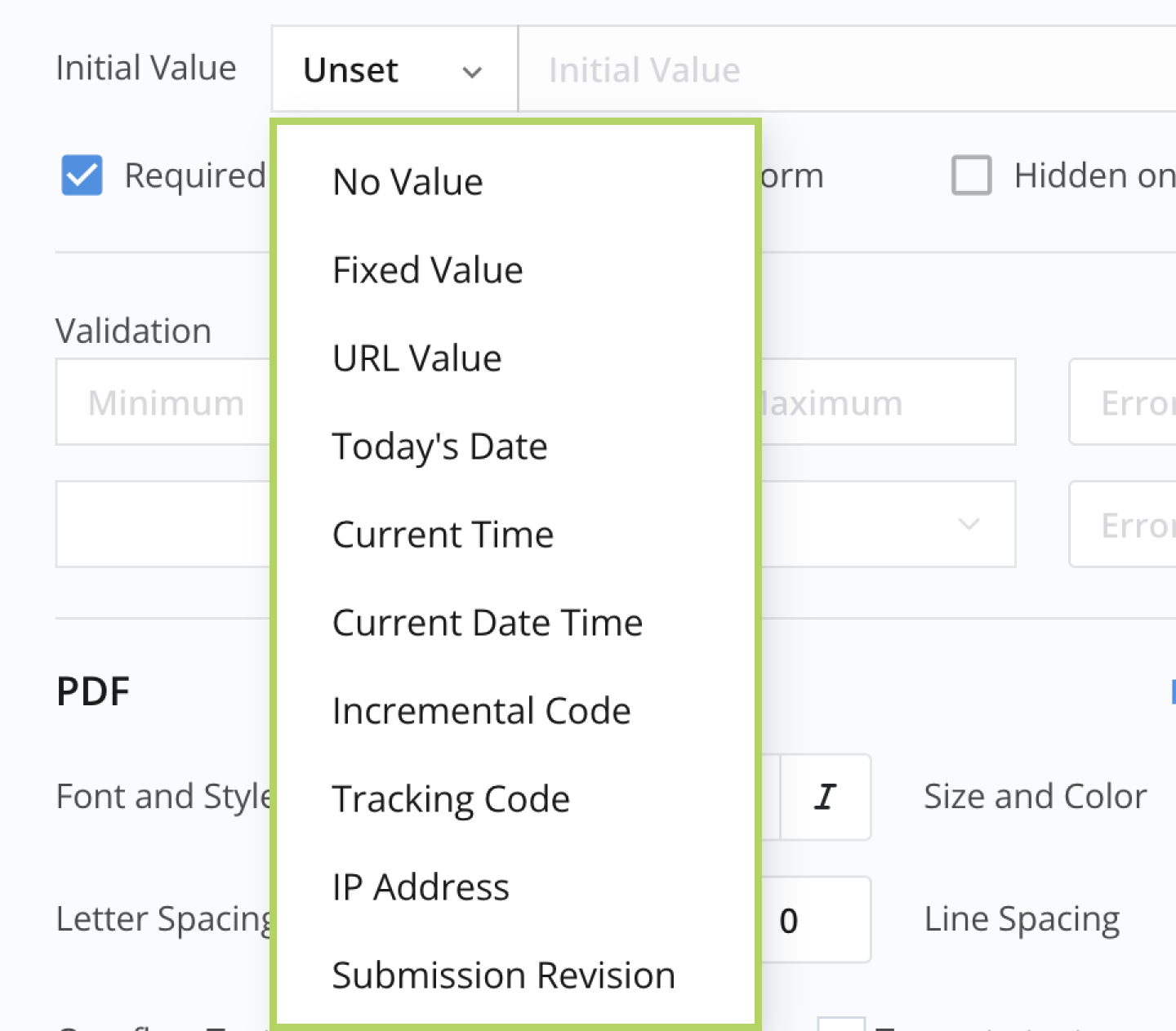
|
|
Standardmäßig kann das Textfeld mit einem Anfangswert vom Befragten bearbeitet werden, aber in vielen Fällen möchten Sie es schreibgeschützt machen und im Formular ausblenden, während es dennoch im PDF enthalten ist.
Anfangswert festlegen
-
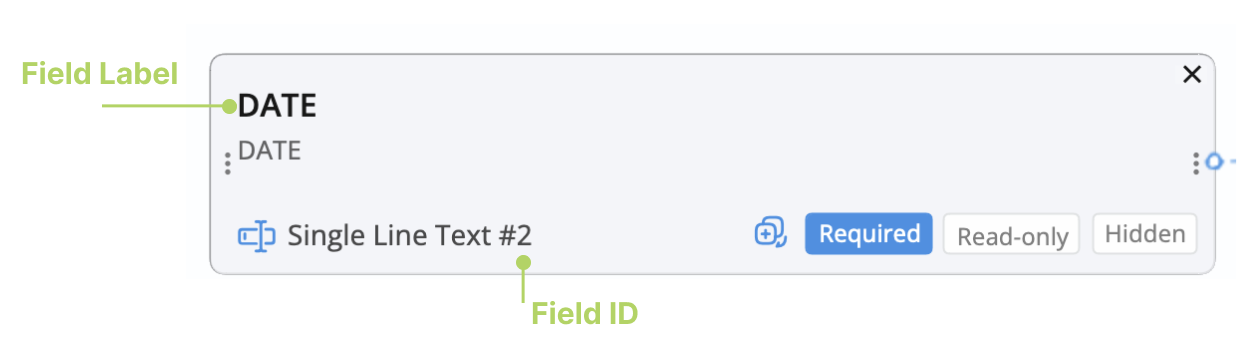
Klicken Sie auf das Feldlabel oder die Feld-ID Ihres gewünschten Textfeldes, um dessen Eigenschaften zu öffnen.
-
Wählen Sie im Dropdown-Menü Anfangswert Ihren gewünschten Anfangswert aus.
Für Details zu jedem Anfangswert siehe Verfügbare Anfangswerte.
Verfügbare Anfangswerte
Fester Wert
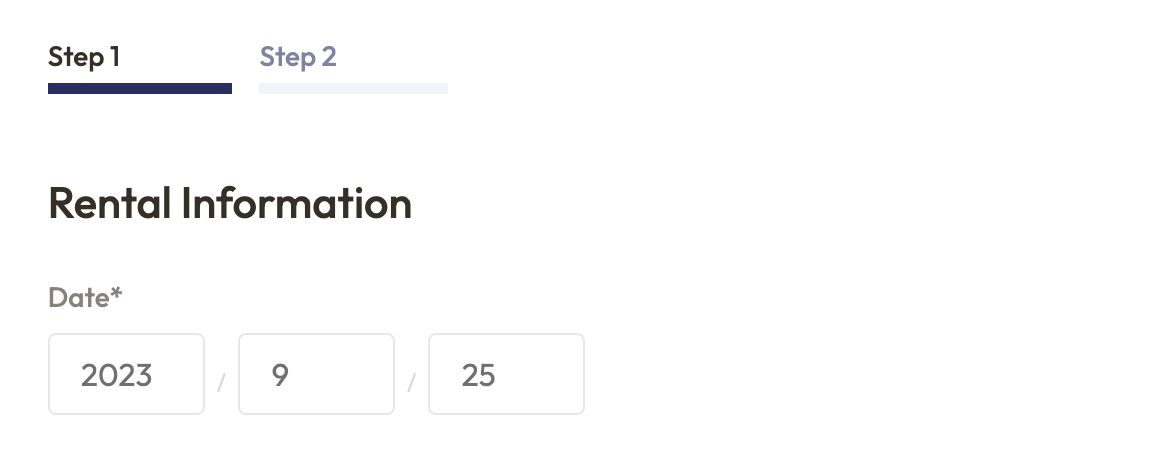
Angenommen, Sie möchten ein nicht bearbeitbares Datum in Ihre Formulare einfügen, verwenden Sie Fester Wert als Anfangswert:
- Setzen Sie den Anfangswert für „Datum“ auf Fester Wert.
- Geben Sie Ihren gewünschten Text in das Eingabefeld ein.
- Setzen Sie das Feld auf Nur-lesen im Formular.
URL-Wert
Verwenden Sie URL-Parameter, um Formularfelder vorauszufüllen, wenn Sie Informationen über den Befragten wie Name und E-Mail haben. Dies spart Zeit, verbessert die Zufriedenheit und funktioniert gut für sich wiederholende Formulare oder zur Aufrechterhaltung der Datenkonsistenz.
Zum Beispiel:
-
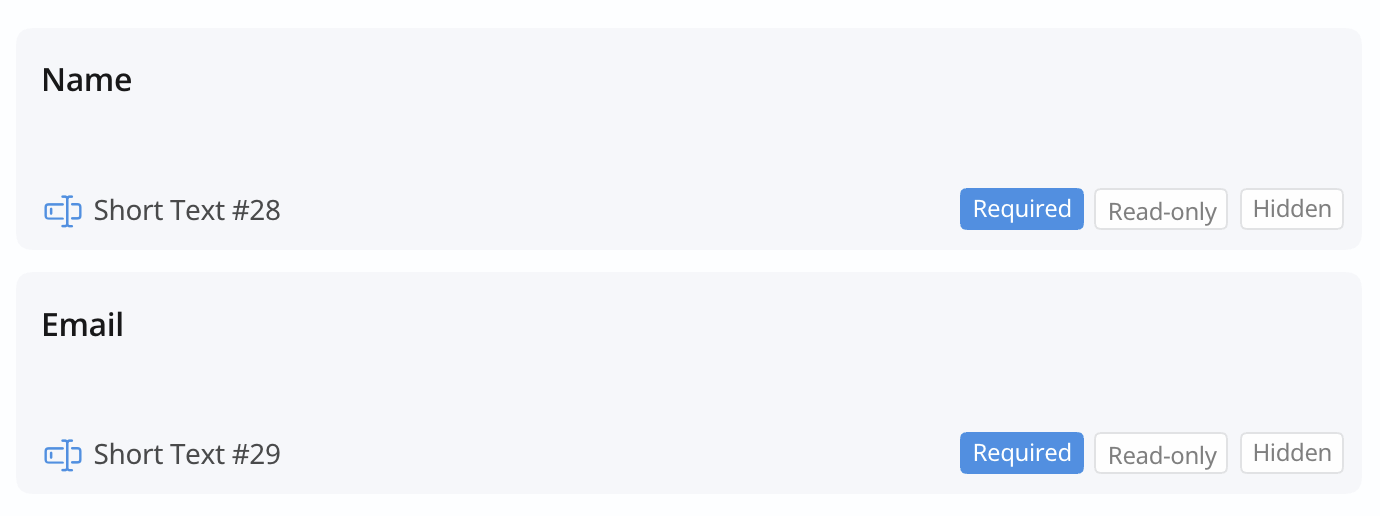
Angenommen, Sie haben zwei Textfelder in Ihrem Formular: eines für “Name” und ein anderes für “E-Mail”.
-
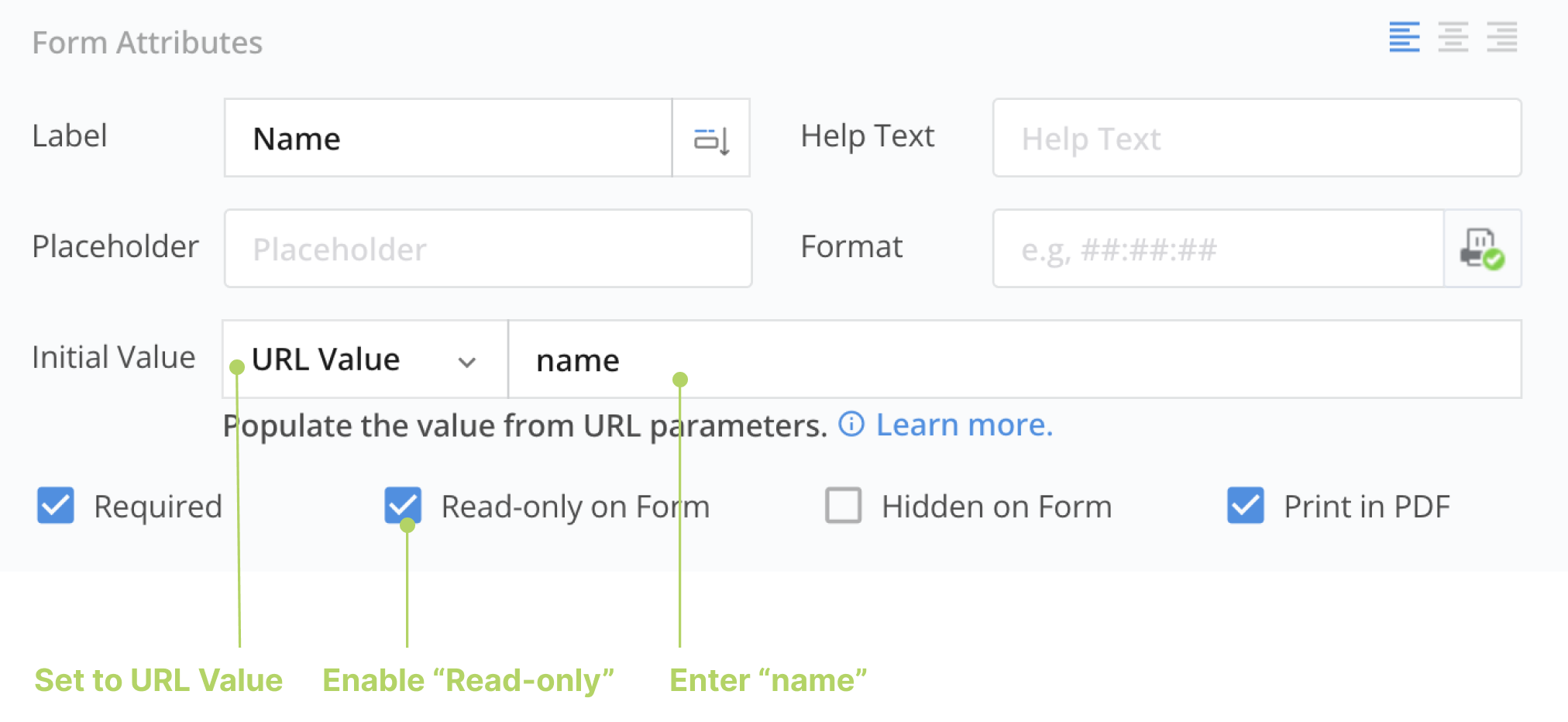
Für das Textfeld “Name”:
- Setzen Sie den Anfangswert auf
URL-Wert. - Setzen Sie den Status des Feldes auf Nur-lesen im Formular.
- Geben Sie im Eingabefeld
nameein.
 Note
NoteDas Festlegen des Feldes als Nur-lesen im Formular stellt sicher, dass die Befragten die vordefinierten Werte nicht ändern können.
- Setzen Sie den Anfangswert auf
-
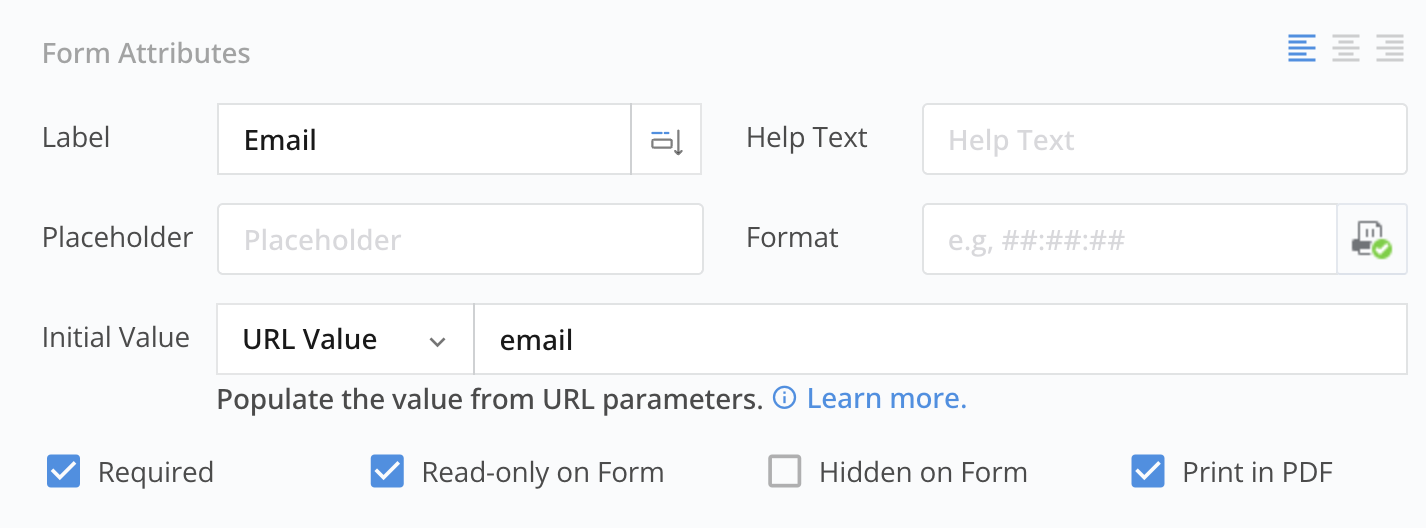
Wenden Sie die gleichen Einstellungen auf das Textfeld “E-Mail” an.
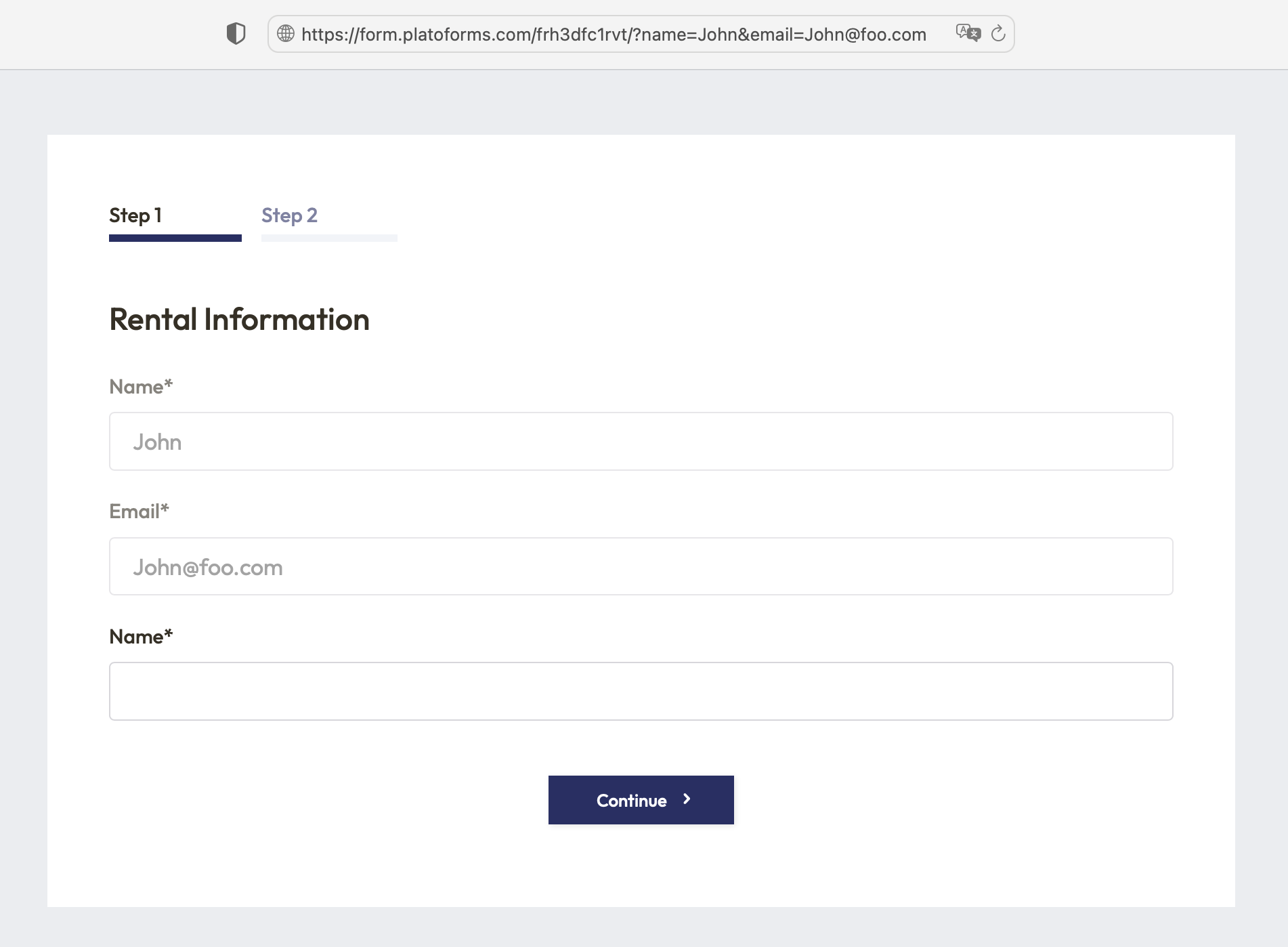
Wenn Sie nun die URL des Formulars öffnen und ?name=John&email=John@foo.com an das Ende anhängen, werden beide Felder automatisch mit den angegebenen Werten gefüllt. Sie können diese URL an Benutzer senden, um ihnen das manuelle Eingeben dieser Informationen zu ersparen.
URL-Wert für eingebettetes Formular
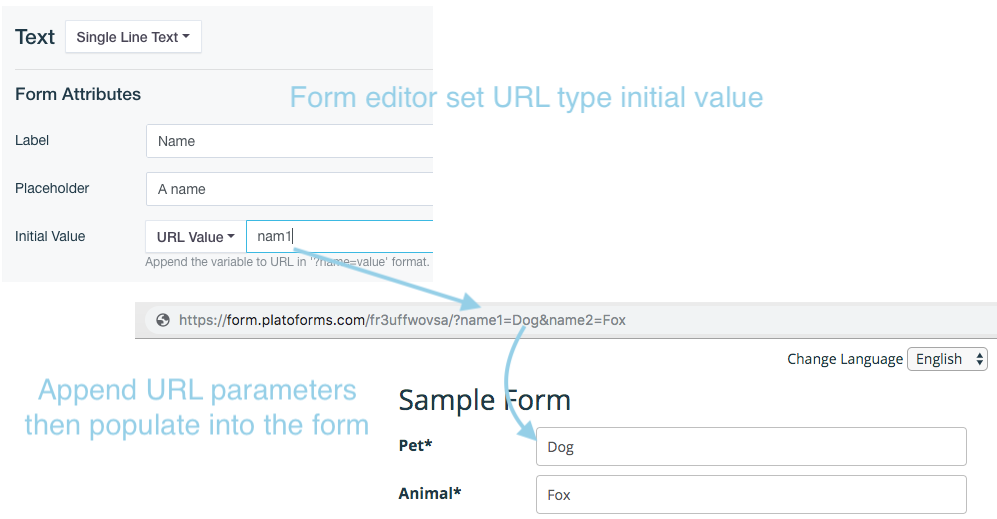
Wenn Sie ein Formular auf einer Webseite eingebettet haben, können Sie das Verhalten des Formulars anpassen, indem Sie Parameter direkt zur URL der Webseite hinzufügen, auf der das Formular eingebettet ist. Sie müssen keine Änderungen am eingebetteten Skript selbst vornehmen. Wenn Ihr Formular beispielsweise auf der Seite https://foobar.com/myform eingebettet ist, können Sie sein Verhalten ändern, indem Sie Parameter wie folgt hinzufügen: https://foobar.com/myform?name1=fox&name2=dog.
Heutiges Datum
Diese Option füllt das aktuelle Datum aus, sobald das Formular geöffnet wird, basierend auf der Uhr des Geräts des Befragten. Es wird nicht aktualisiert, wenn das Formular eingereicht wird, sodass ein Formular, das an einem Tag geöffnet und am nächsten eingereicht wird, das Öffnungsdatum anzeigt. Um das tatsächliche Einreichungsdatum zu erfassen, verwenden Sie Submitted Date.
Aktuelle Uhrzeit
Diese Option füllt die aktuelle Uhrzeit aus, sobald das Formular geöffnet wird, basierend auf der Uhr des Geräts des Befragten. Es wird nicht aktualisiert, wenn das Formular eingereicht wird.
Aktuelles Datum und Uhrzeit
Diese Option füllt sowohl das aktuelle Datum als auch die Uhrzeit aus, sobald das Formular geöffnet wird, basierend auf der Uhr des Geräts des Befragten. Es wird nicht aktualisiert, wenn das Formular eingereicht wird.
Inkrementeller Code
Sie können mit dem Anfangswert für inkrementelle Codes eindeutige PDF-Codes generieren. Setzen Sie ein Präfix wie RECEIPT- und einen Anfangswert wie 00001. Der Code erhöht sich mit jeder Einreichung und erstellt automatisch in Live-Formularen eindeutige Codes wie RECEIPT-00001, RECEIPT-00002 usw.
Im Vorschaumodus erhöht sich der Code nicht automatisch. Er erhöht sich nur, wenn das Formular live ist und Einreichungen erhält. Der Vorschaumodus dient zum Testen und Überprüfen, nicht zum Ändern der tatsächlichen Daten oder Codes.
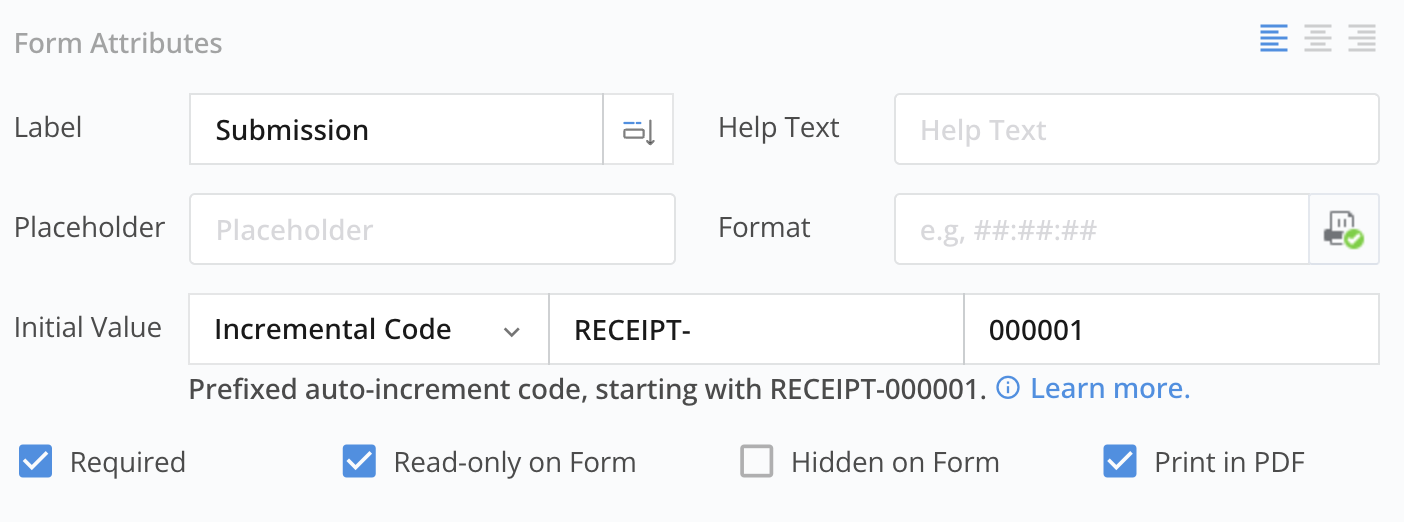
- Wählen Sie ein Code-Präfix oder lassen Sie es nach Bedarf weg.
- Der Anfangswert muss aus Zahlen bestehen und kann mit einer
0beginnen. - Wenn der generierte Code kürzer ist als der Anfangswert, wird er mit Nullen aufgefüllt, um die Länge des Anfangswerts zu erreichen. Wenn der Code jedoch länger ist, gilt diese Regel nicht.
Wie man den Anfangswert nach der Veröffentlichung des Formulars aktualisiert
Um den Anfangswert zu aktualisieren, muss er größer sein als der aktuelle Code. Wenn Ihr Anfangswert beispielsweise 0001 ist und Sie 110 Einreichungen erhalten haben (aktueller Code: 0110), funktioniert das Ändern auf 000010 nicht, da es kleiner ist. Führende Nullen im Anfangswert beeinflussen die Zahl nicht.
Wie man kontinuierliche inkrementelle Codes beibehält
Standardmäßig sind Texteingabefelder im Formular sichtbar, und PlatoForms weist inkrementelle Codes zu, wenn das Formular geladen wird. Wenn jemand seine Einreichung abbricht, können Lücken in den Codes entstehen. Wenn beispielsweise drei Befragte das Formular gleichzeitig öffnen, erhalten sie die Codes 0001, 0002 und 0003. Wenn der Befragte mit dem Code 0002 nicht einreicht, haben Sie PDFs mit den Codes 0001 und 0003. Wir verwenden 0002 nicht erneut; der nächste Code ist 0004. Um dies zu vermeiden, setzen Sie das Texteingabefeld auf Im Formular versteckt, und Codes werden nur zugewiesen, wenn die Befragten das Formular einreichen, was kontinuierliche inkrementelle Codes in Ihren PDFs gewährleistet.
Die Funktion für inkrementelle Codes wird „wie besehen“ ohne Garantie für absolute Einzigartigkeit oder Kontinuität bereitgestellt. Sie wird nicht für Szenarien empfohlen, die absolute Einzigartigkeit und Kontinuität erfordern, wie z.B. Finanztransaktionen. PlatoForms haftet nicht für Schäden, die sich aus der Verwendung dieses inkrementellen Codes ergeben.
Tracking-Code
PlatoForms generiert nach der Einreichung des Formulars einen Tracking-Code, um Ihnen zu helfen, die Informationen zu verfolgen.
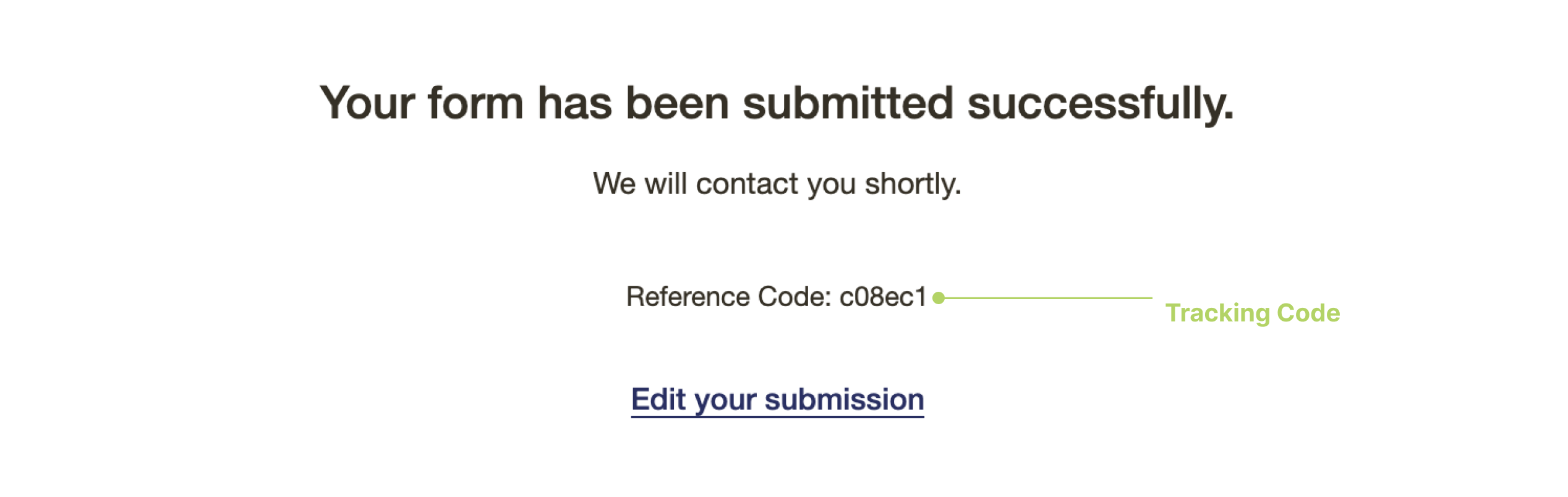
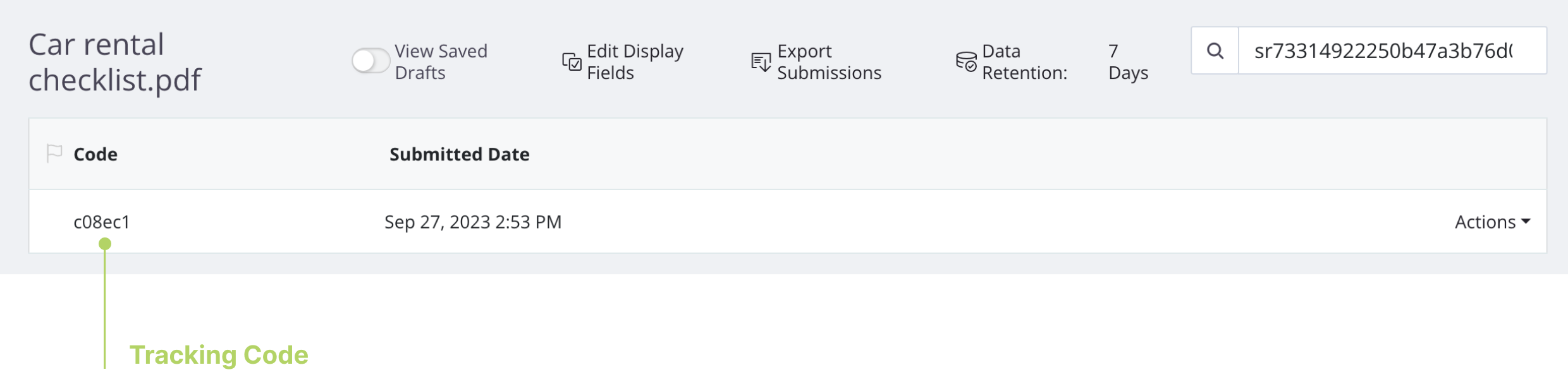
Sie können den Tracking-Code auf der Einreichungen Seite anzeigen und durchsuchen.
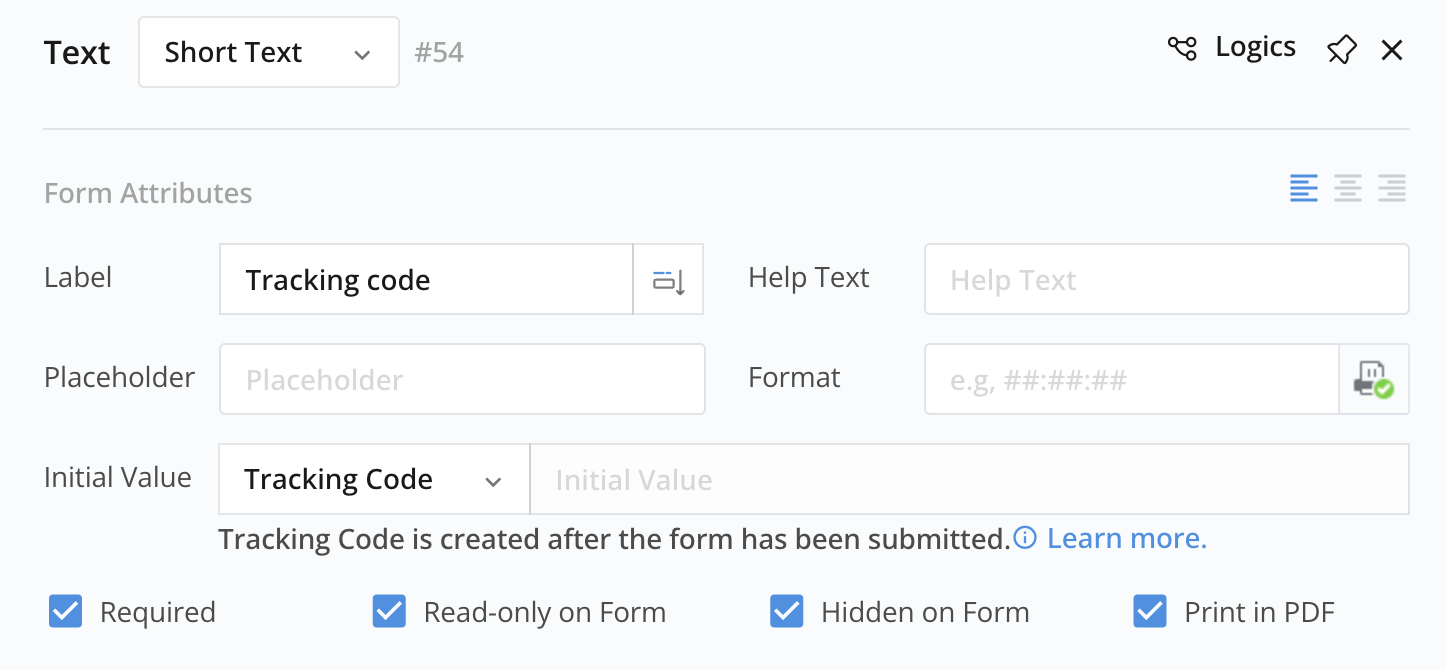
Sie können den Anfangswert auf Tracking-Code setzen. Wenn Sie das PDF drucken, verknüpft es das PDF mit den Formulardaten. Beachten Sie jedoch, dass das Texteingabefeld, das diesen Tracking-Code als Anfangswert verwendet, im Formular automatisch versteckt wird, da der Tracking-Code erst nach der Einreichung des Formulars erstellt wird.
Der Tracking-Code ist nicht garantiert vollständig einzigartig. Es besteht eine sehr geringe Wahrscheinlichkeit, dass in Ihren Einreichungen doppelte Tracking-Codes auftreten können.
IP-Adresse
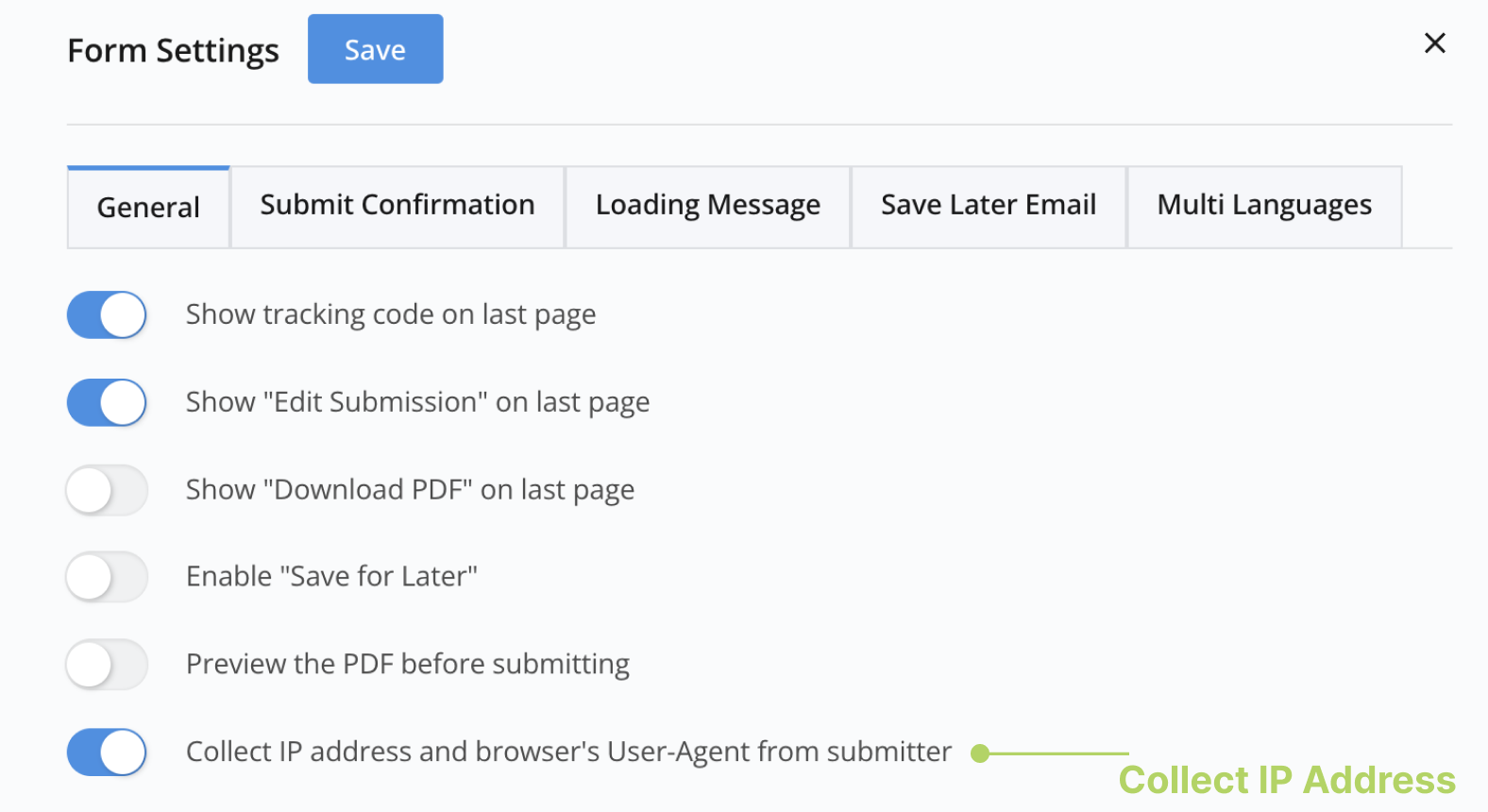
Wenn Sie die Option IP-Adresse und User-Agent des Browsers vom Absender sammeln im Allgemein-Tab der Formulareinstellungen aktiviert haben, wird der Anfangswert auf IP-Adresse gesetzt und die IP-Adresse des Absenders nach der Einreichung in das entsprechende Feld gedruckt.
Einreichungsrevision
Der Anfangswert Einreichungsrevision ermöglicht es Ihnen, Änderungen an einer Einreichung im Laufe der Zeit zu überwachen. Jedes Mal, wenn eine Einreichung erneut eingereicht wird, erhöht das System die Revisionsnummer automatisch um 1.
Um die Revisionsnummer im PDF einzuschließen, können Sie ein optionales Präfix verwenden. Dies druckt das Präfix gefolgt von der Revisionsnummer auf das PDF-Dokument.
Eingereichtes Datum
PlatoForms zeichnet den Einreichungszeitstempel automatisch im System auf. Sie können ihn jederzeit auf der Einreichungen Seite finden. Der Anfangswert Eingereichtes Datum löst ein anderes Problem: Er setzt das Einreichungsdatum direkt in das PDF-Dokument selbst.
Für Verträge, Quittungen, Rechnungen oder jedes unterschriebene Dokument muss das PDF ein Datum als Teil seines Inhalts anzeigen, nicht nur als Metadaten im Backend. Mit diesem Feld wird das Einreichungsdatum an die genaue Position gedruckt, an der Sie es im Formular platzieren, ohne manuelle Eingabe.
Empfohlener Feldtyp: Verwenden Sie ein Datum oder Datum und Uhrzeit Textfeld (nicht Kurztext) — diese Feldtypen wenden automatisch das richtige Format an (z.B. MM/TT/JJJJ) und zeigen einen Datumsauswahl im Vorschau an. Im Formular versteckt ist standardmäßig aktiviert, sodass das Feld aus der Formularansicht bleibt, während es dennoch im PDF-Ausgang erscheint.
Beispiel: Einreichungsdatum auf einem Vertrag oder einer Quittung drucken
-
Fügen Sie Ihrem Formular ein Text-Feld hinzu und setzen Sie dessen Typ auf Datum.
-
Setzen Sie das Label auf
Eingereichtes Datum(oder ein beliebiges Label, das im PDF erscheinen soll). -
Setzen Sie das Format auf
MM/TT/JJJJ. Der Platzhalter wird automatisch angepasst. -
Setzen Sie den Anfangswert auf Eingereichtes Datum.
-
Aktivieren Sie Im Formular versteckt — das Feld wird den Befragten nicht angezeigt, aber das Datum erscheint an dieser Position im generierten PDF nach der Einreichung.
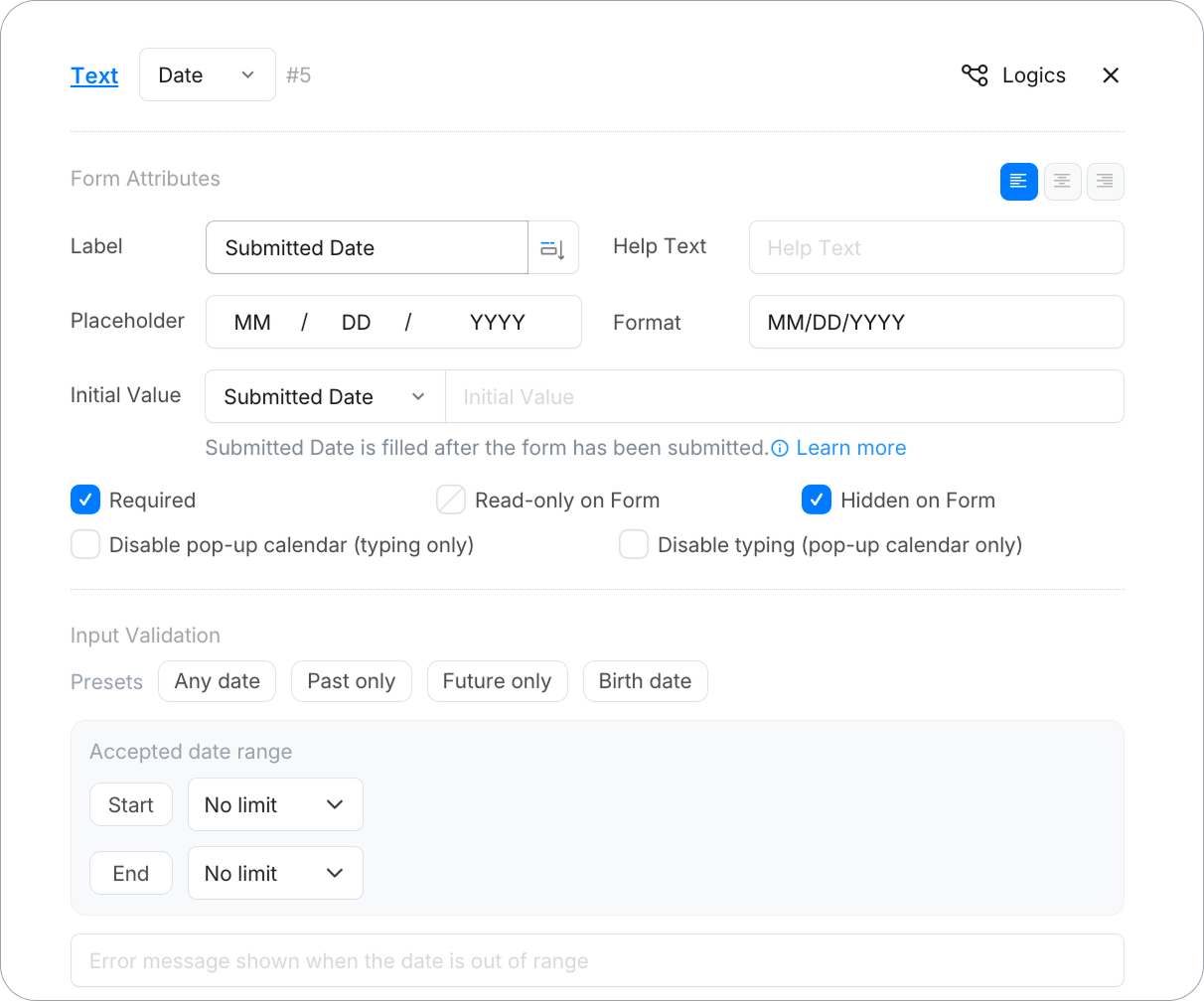
Das Feld bleibt während des Ausfüllens des Formulars leer. Nach der Einreichung füllt PlatoForms das Einreichungsdatum aus und druckt es an die Position, an der Sie das Feld platziert haben.
Der Abschnitt Eingabevalidierung für Datumsfelder ermöglicht es Ihnen, einen akzeptierten Datumsbereich festzulegen — Keine Begrenzung, ein Festes Datum oder ein Relatives Datum (z.B. „0 Jahre vor dem offenen Datum“). Für Anwendungsfälle mit eingereichtem Datum, bei denen das Feld ausgeblendet und automatisch ausgefüllt wird, können Sie dies auf die Standardeinstellung Keine Begrenzung belassen.
Drucken als QR-Code oder Barcode
Im PDF Fillable Form Builder hat ein Texteingabefeld auch Drucken als: Text (Standard), QR-Code oder Barcode. Mit QR-Code oder Barcode wird der Wert des Feldes als Code im Feldkasten auf dem PDF dargestellt; ein Barcode druckt auch den Wert unter den Balken. Ein Barcode kann nur einfache Buchstaben, Ziffern und gängige Symbole enthalten: Wenn der Wert nicht in einen Code umgewandelt werden kann (zum Beispiel, wenn er leer ist oder Akzentbuchstaben enthält), wird stattdessen der Text gedruckt. Machen Sie das Feld groß genug, damit der Code gescannt werden kann. Drucken als wird in den anderen Form Buildern nicht angeboten.