
Verwendung eines Signaturzertifikats
Auf dieser Seite
Ein Signaturzertifikat ist der Datensatz, der mit einem unterzeichneten Formular einhergeht. Es zeigt, wer unterschrieben hat, wann, worauf sie sich geeinigt haben und einen Fingerabdruck des unterzeichneten Dokuments, und es verlinkt zu einer öffentlichen Seite, auf der jeder, der das Dokument besitzt, es überprüfen kann. Dieser Artikel erklärt, wann ein Zertifikat erstellt wird, wie es eingerichtet wird, was der Unterzeichner sieht und was das Zertifikat enthält.
Für die rechtliche Seite, welche Gesetze es abdeckt und für welche Dokumente es nicht geeignet ist, lesen Sie Rechtlich bindende elektronische Signaturen.
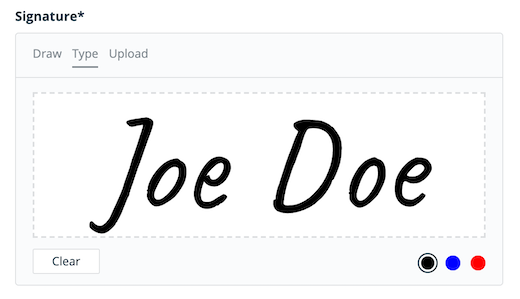
Wann ein Zertifikat erstellt wird
Ein Zertifikat wird nur erstellt, wenn das Formular weiß, wer zur Unterschrift aufgefordert wurde. Dies ist der Fall, wenn das Formular gesendet wird durch:
- eine Einladung mit den Optionen Tracking-Einladung und Signaturzertifikat aktiviert, oder
- einen Workflow-Schritt mit Signaturzertifikat erstellen aktiviert.
Das Signaturzertifikat ist in kostenpflichtigen Plänen und während der kostenlosen Testphase verfügbar.
Ein Formular, das über seinen öffentlichen Link ausgefüllt wird, erstellt kein Zertifikat, da es keinen Nachweis darüber gibt, wer den Link erhalten hat. Ein Formular, das auf Ihrer Website eingebettet ist, wird ebenfalls über den öffentlichen Link ausgefüllt, sodass es auch kein Zertifikat erstellt. Das Signaturfeld funktioniert dort weiterhin wie zuvor.
Jedes Signaturfeld auf dem Formular wird im Zertifikat aufgeführt. Ein Formular mit drei Signaturfeldern erstellt ein Zertifikat, das alle drei auflistet.
Formular einrichten
Signaturfeld hinzufügen
-
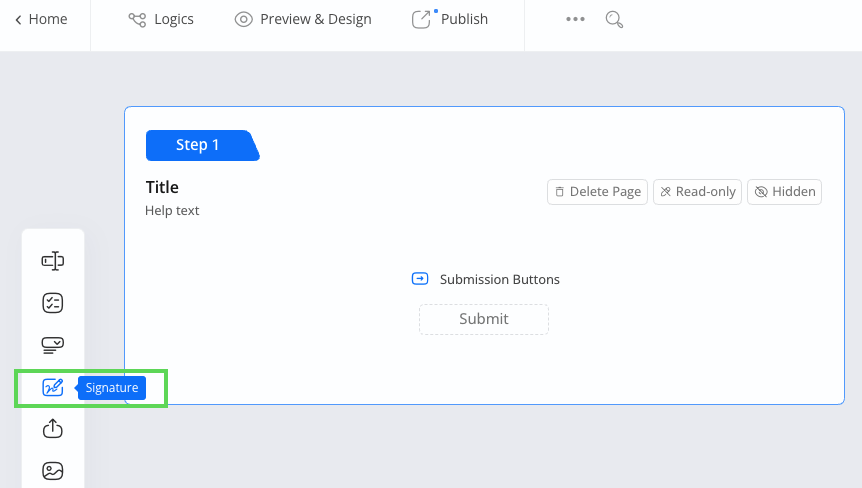
Fügen Sie im Formular-Builder ein Signatur-Feld hinzu.
-
Klicken Sie auf das Feld, um das Eigenschaftenfenster zu öffnen.
Die Einwilligungserklärung
Das Signaturfeld hat eine Einwilligungserklärung: ein Satz, der unter dem Signaturfeld bei Ausfüllungen angezeigt wird, die ein Zertifikat erstellen. Die Standardformulierung lautet:
Durch das Unterschreiben und Einreichen dieses Formulars stimme ich zu, elektronisch zu unterschreiben, mit der gleichen rechtlichen Wirkung wie bei einer handschriftlichen Unterschrift.
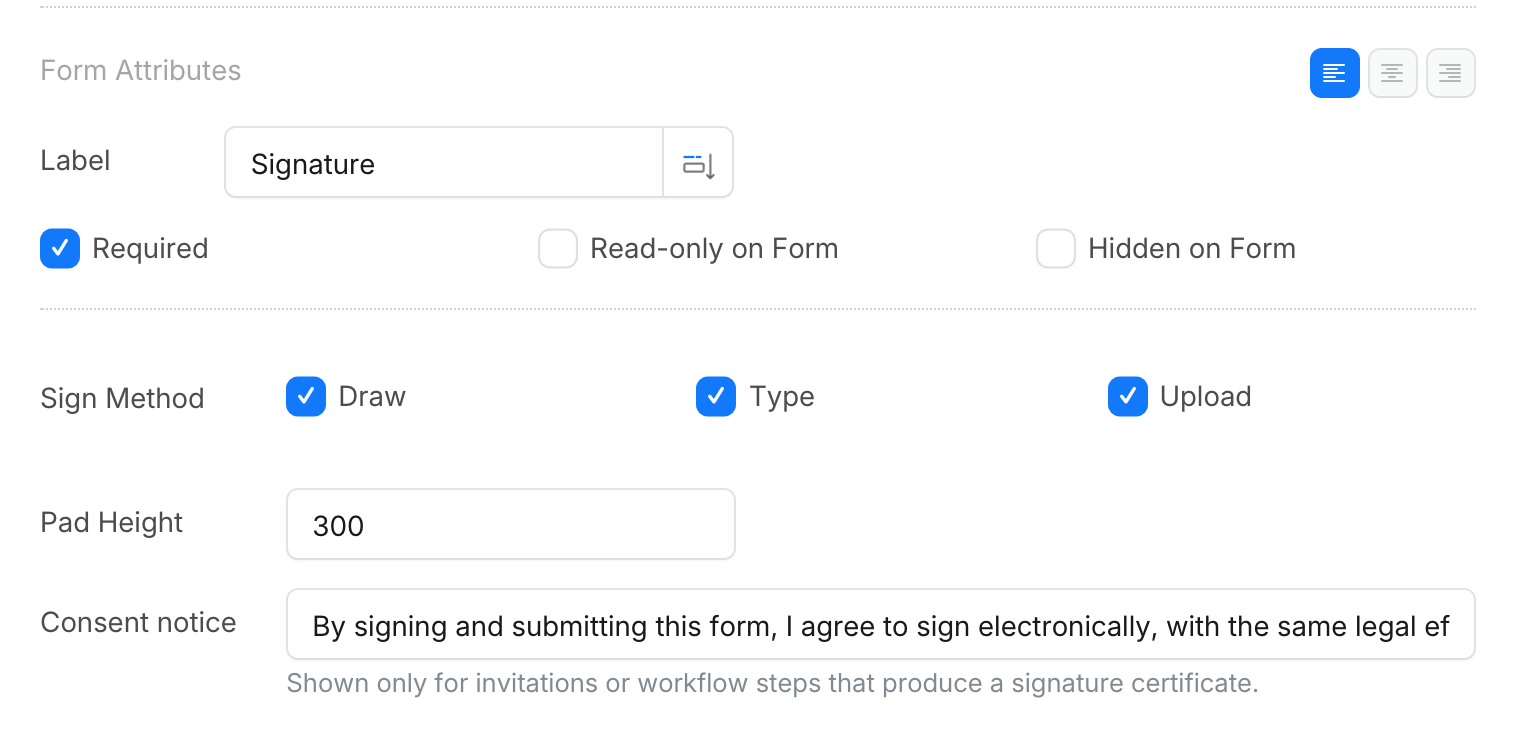
Sie können den Satz bearbeiten. Es ist ein Text des Feldes, daher wird er wie jeder andere Feldtext auf der Mehrsprachigkeitsseite in jeder Sprache übersetzt, in der Sie das Formular anbieten. Das Zertifikat zeichnet die genaue Formulierung und Sprache auf, die der Unterzeichner gesehen hat.
Die Mitteilung erscheint nur bei Einladungen und Workflow-Ausfüllungen, die ein Zertifikat erstellen. Beim öffentlichen Link oder wenn die Zertifikatsoption deaktiviert ist, zeigt das Feld keine Mitteilung an.
Formulare, die vor der Aktualisierung des Signaturzertifikats erstellt wurden, behalten das Zertifikat, das sie hatten, und ihr Signaturfeld hat keine Einwilligungserklärung. Formulare, die Sie ab jetzt erstellen, erhalten automatisch das neue Zertifikat.
Zertifikat aktivieren
Einladungen. In Formular verwalten > Einladungen, lassen Sie Tracking-Einladung aktiviert und aktivieren Sie Signaturzertifikat, bevor Sie es senden. Eine Einladung, die ohne Tracking gesendet wird, wird nicht gespeichert und erzeugt kein Zertifikat. Jeder Empfänger dieser Einladung erhält die Mitteilung und ein Zertifikat.

Workflows. Öffnen Sie im Workflow-Designer den Schritt, der die Signatur sammelt, und aktivieren Sie Signaturzertifikat erstellen. Der Aufgabenlink des Schritts trägt dann den Datensatz des Unterzeichners, und das Zertifikat wird ausgestellt, wenn dieser Schritt eingereicht wird.
Was der Unterzeichner sieht
Der Unterzeichner öffnet die Einladung oder den Aufgabenlink und füllt das Formular wie gewohnt aus. Unter dem Signaturfeld sehen sie die Einwilligungserklärung, im Stil und in der Sprache des Formulars. Bei einem PDF-Formular erscheint die Mitteilung unter dem Feld im vorhandenen Signatur-Pop-up. Es gibt kein zusätzliches Kontrollkästchen, Pop-up oder Schritt.
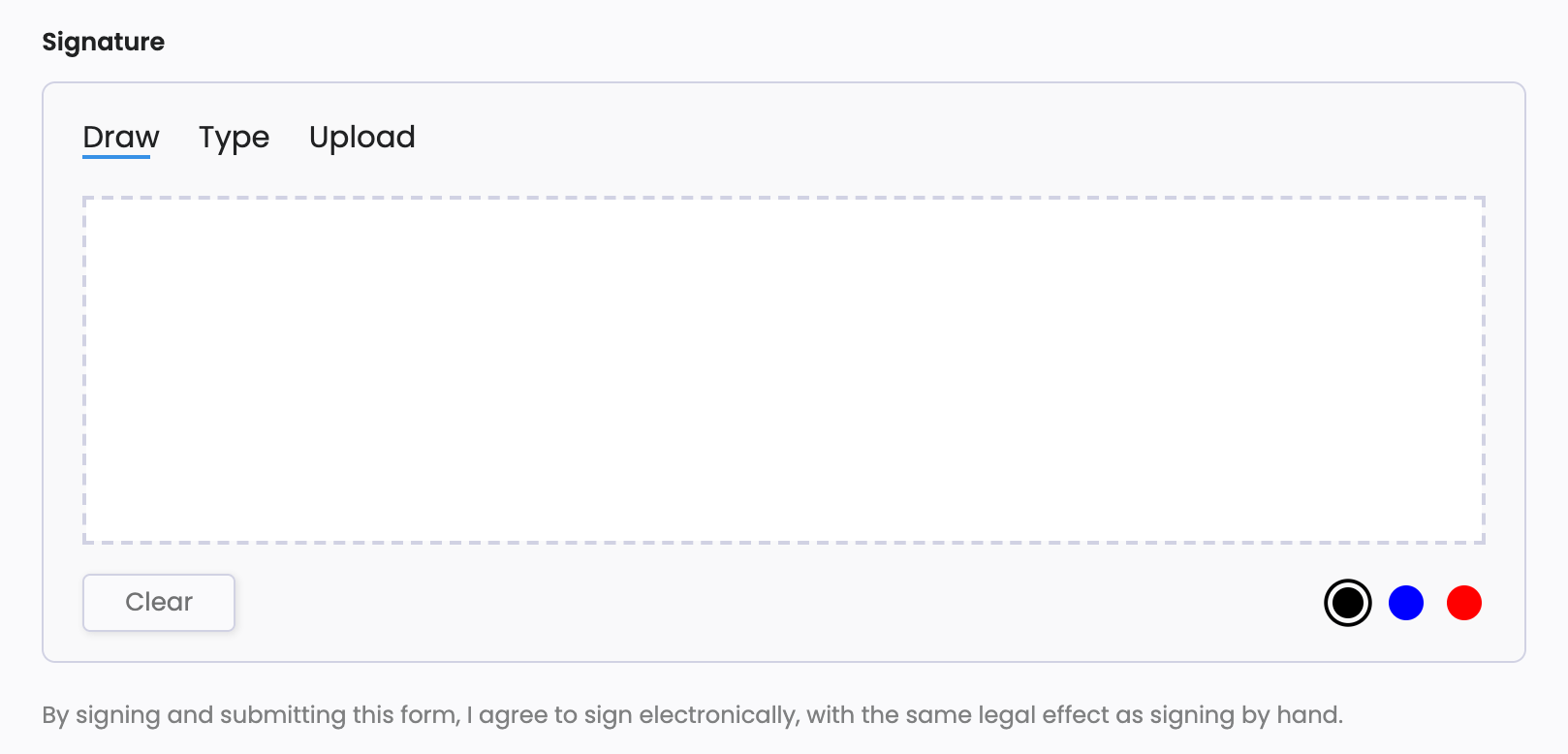
Durch Zeichnen, Tippen oder Hochladen einer Signatur und anschließendes Einreichen des Formulars stimmt der Unterzeichner der Mitteilung zu. Das Zertifikat zeichnet diese Zustimmung zusammen mit der angezeigten Formulierung auf.
Nach der Einreichung
Auf der Einreichungsseite
Wenn die Einreichung mit einem Zertifikat eintrifft, umfassen die Aktionen der Einreichung:
- Signaturzertifikat herunterladen, das Zertifikat als PDF, und seine SHA256-Prüfsumme, damit ein Empfänger bestätigen kann, dass die Datei die von Ihnen ausgestellte ist.
- Signaturen online verifizieren, die öffentliche Verifizierungsseite für dieses Zertifikat.

Das Zertifikat ist auch über die API und im Einreichungs-Webhook verfügbar, neben dem eingereichten PDF, solange die Einreichung nicht bearbeitet wurde. Sobald die Einreichung bearbeitet wurde, enthält ihre API-Daten keinen Zertifikatblock mehr.
Wenn eine signierte Einreichung bearbeitet wird
Nur die zuerst eingereichte Version einer Einreichung ist signiert. Wenn die Einreichung bearbeitet und erneut eingereicht wird (vom Unterzeichner mit Einreichung bearbeiten, von einem Teammitglied, über die API oder nach einer Workflow-Rücksendung), wird die neue Version akzeptiert, aber keine Signatur aufgezeichnet und kein neues Zertifikat ausgestellt. Das Zertifikat der ersten Version bleibt der Nachweis dessen, was signiert wurde:
- Das Aktionen-Menü der Zeile bietet nicht mehr Signaturzertifikat herunterladen an, und der Tooltip des Zertifikatsymbols lautet “Signaturzertifikat verfügbar in Überarbeitung 1”. Laden Sie das Zertifikat von Aktionen > Überarbeitungen … herunter, wo Überarbeitung 1 einen Signaturzertifikat-Link hat.
- Die Verifizierungsseite zeigt Von einer späteren Version ersetzt. Sie zeigt weiterhin die signierte Version und wann sie signiert wurde, plus eine Aktuelle Version-Zeile mit der neuesten Versionsnummer.
- Eine Seite, die die Einreichung bearbeitet, wie Einreichung bearbeiten, zeigt die Einwilligungserklärung nicht unter den Signaturfeldern an.
- Wenn ein Workflow einen zertifizierten Schritt zurücksendet, enthält das Zertifikat des Laufs nicht die Genehmigungsentscheidungen.
Um eine neue Signatur für geänderte Inhalte zu sammeln, senden Sie eine neue Einladung.
In Ihrer Benachrichtigungs-E-Mail
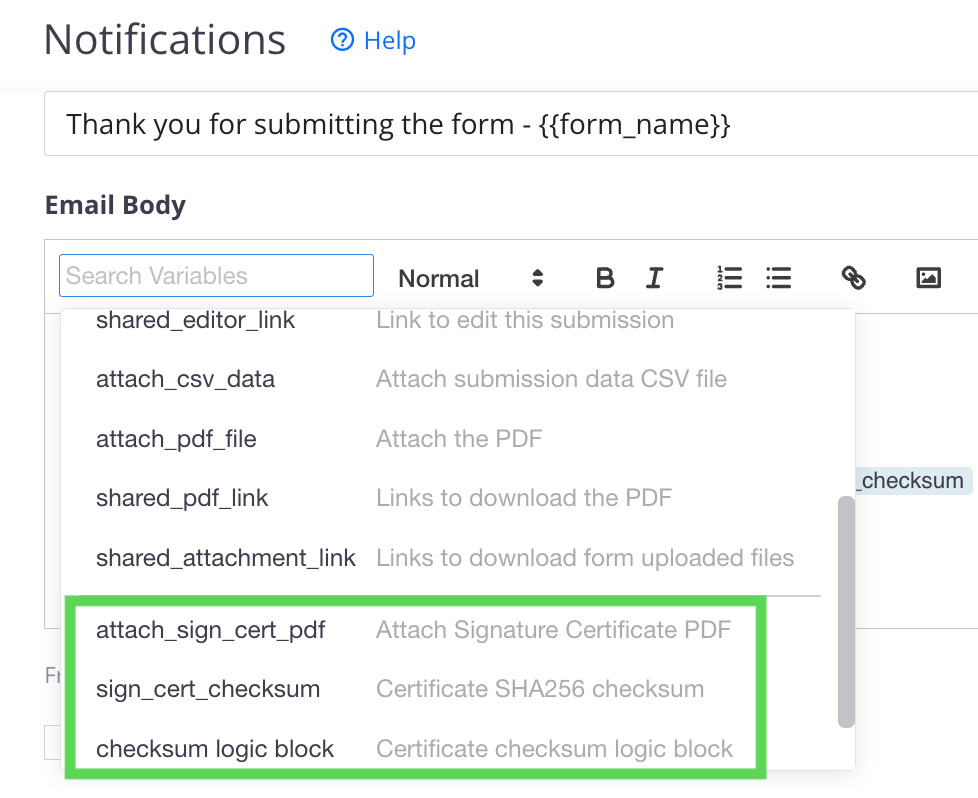
Die Standard-Benachrichtigungs-E-Mail hängt das Zertifikat an und druckt seine Prüfsumme. Formulare, die vor dieser Standardeinstellung erstellt wurden, benötigen zwei Variablen im E-Mail-Text unter Benachrichtigungen:
{{attach_sign_cert_pdf}}hängt das Signaturzertifikat an die E-Mail an.{{sign_cert_checksum}}druckt die SHA256-Prüfsumme des Zertifikats.
Was das Zertifikat enthält
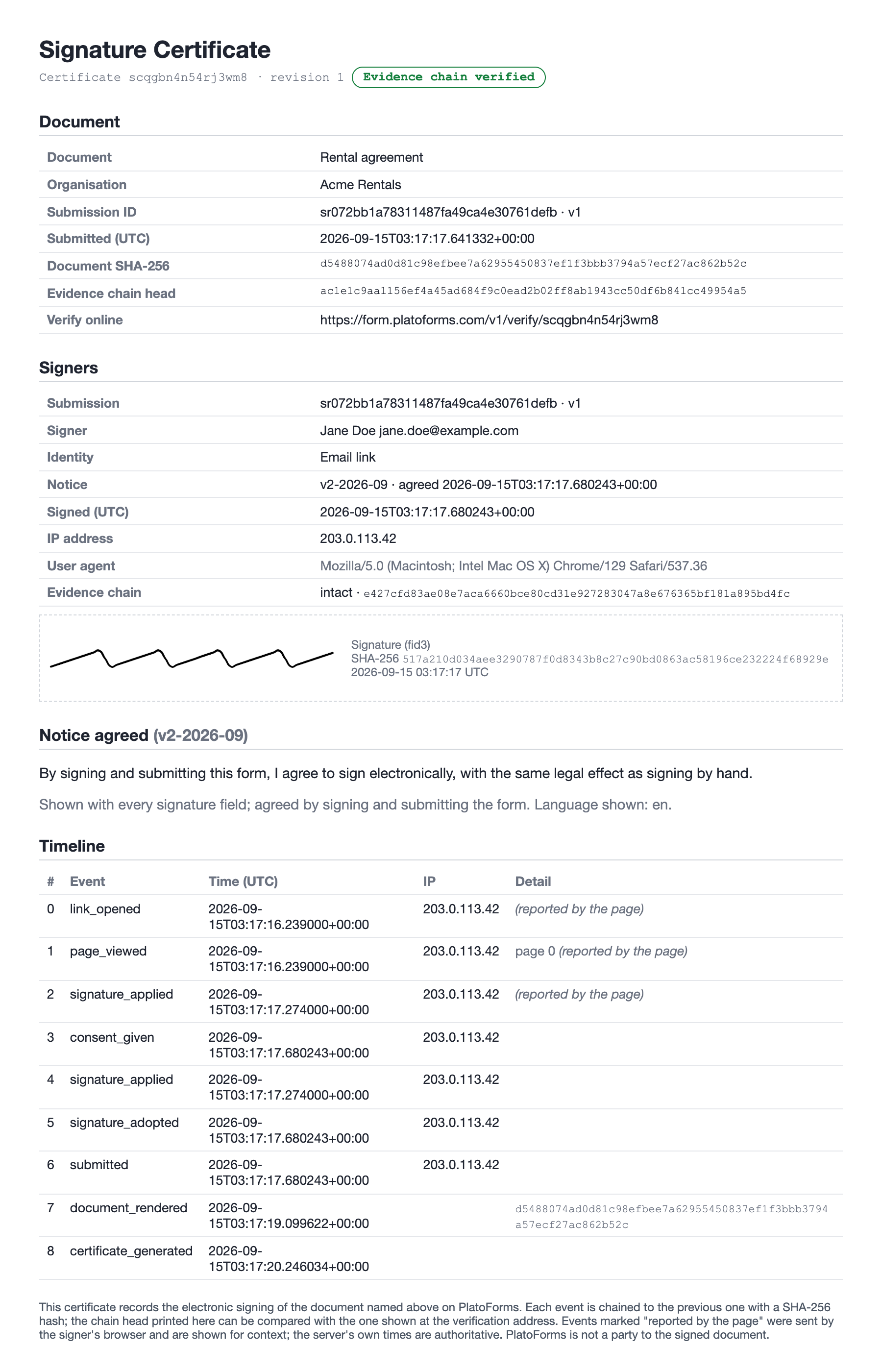
- Unterzeichner. Die E-Mail-Adresse jedes Unterzeichners aus der Einladung oder Aufgabe, die Uhrzeit der Unterschrift in UTC, IP-Adresse und Browser sowie ein Bild jeder Signatur mit ihrem eigenen Fingerabdruck.
- Zugestimmte Mitteilung. Die Einwilligungserklärung genau so, wie sie angezeigt wurde, mit ihrer Sprache und Version.
- Dokument-Fingerabdruck. Der SHA-256-Hash des unterzeichneten PDFs. Für einen Workflow auch der Hash des endgültigen PDFs, wenn der Workflow abgeschlossen ist.
- Zeitleiste. Jeder aufgezeichnete Vorfall in der Reihenfolge: Link geöffnet, Seiten angesehen, Signatur angewendet, Mitteilung zugestimmt, eingereicht, Dokument gerendert, Zertifikat ausgestellt. Jeder Vorfall trägt einen Hash, der den vorherigen Vorfall-Hash einschließt, sodass eine Änderung eines vergangenen Vorfalls als Bruch in der Kette erscheint.
- Verifizierungslink. Die Adresse der öffentlichen Verifizierungsseite.
Eine Signatur online verifizieren
Jeder, der den Link des Zertifikats hat, kann die Verifizierungsseite öffnen. Sie zeigt, ob die Beweiskette intakt ist, die Unterzeichner mit teilweise maskierten E-Mail-Adressen, die Mitteilung, der sie zugestimmt haben, den Dokument-Fingerabdruck und die Zeitleiste. Nichts auf der Seite ist bearbeitbar.
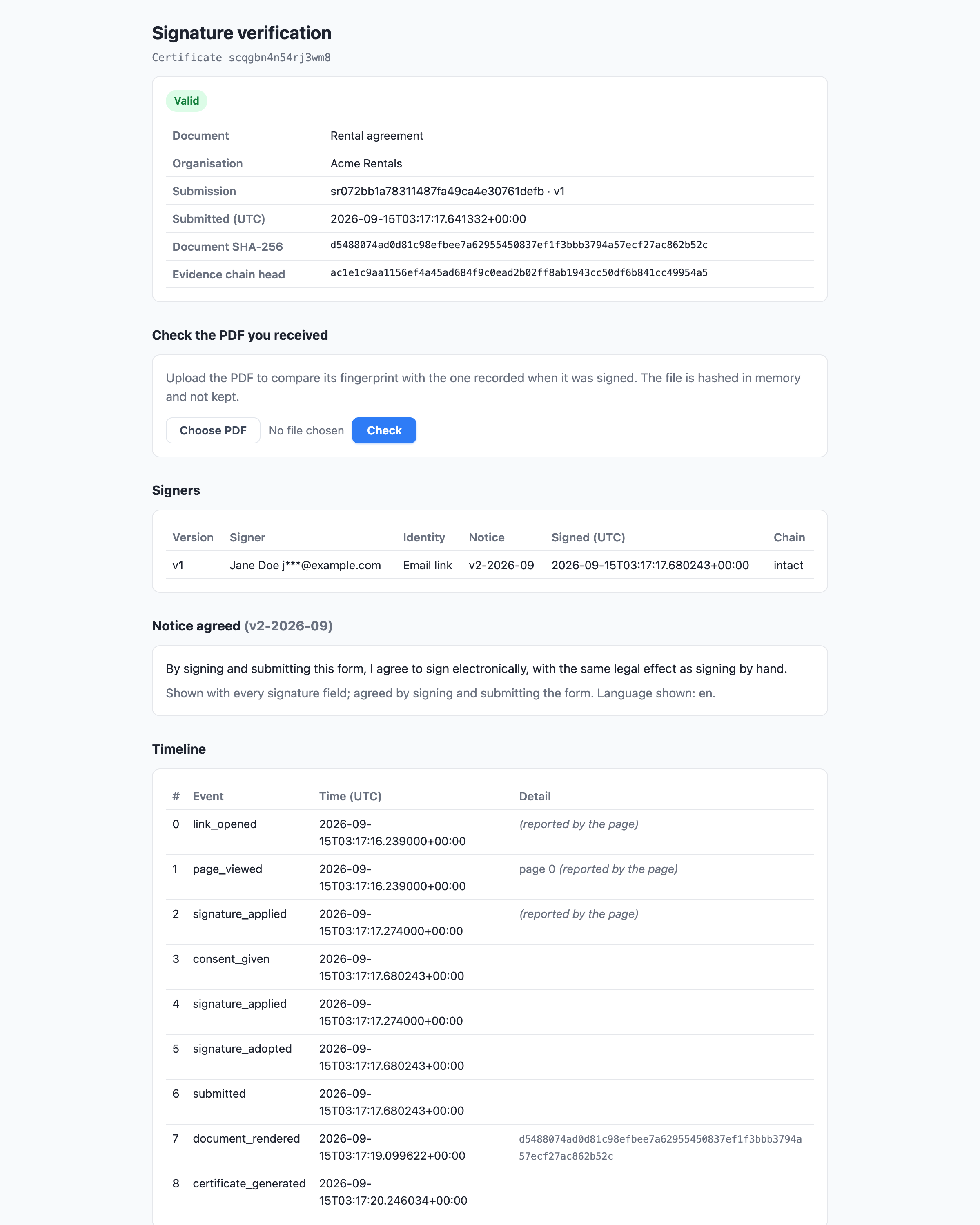
Um ein Dokument zu überprüfen, wählen Sie das unterzeichnete PDF und klicken Sie auf Überprüfen. Die Seite vergleicht den Fingerabdruck der Datei mit dem, der bei der Unterzeichnung aufgezeichnet wurde, und meldet eine Übereinstimmung oder eine Abweichung. Die Datei wird nur gehasht und nicht gespeichert. Die gleichen Informationen sind als JSON unter der Adresse der Seite mit angehängtem .json verfügbar, für Ihre eigenen Systeme. Um die Überprüfung der anderen Partei zu erklären, teilen Sie Wie kann ich beweisen, dass eine PlatoForms-E-Signatur gültig ist?.
Für Teams mit aktivierter HIPAA-Konformität zeigt die Seite nur das Urteil, die Fingerabdrücke und die Anzahl der Unterzeichner, bis ein übereinstimmendes Dokument hochgeladen wird.
Wie lange die Beweise aufbewahrt werden
Das Zertifikat und seine Zeitleiste bleiben bei der Einreichung, solange die Einreichung existiert, gemäß der Datenaufbewahrungseinstellung Ihres Teams.
Zusätzlich wird eine Kopie des Zertifikat-PDFs und seiner vollständigen Zeitleiste in einem schreibgeschützten Speicher abgelegt, wenn das Zertifikat ausgestellt wird, und für sieben Jahre aufbewahrt. Das Löschen der Einreichung entfernt diese Kopie nicht, und die Verifizierungsseite antwortet weiterhin darauf, als markierte Kopie. Dies schützt die Beweise, falls ein unterzeichnetes Dokument versehentlich gelöscht wird.
Was das Zertifikat nicht tut
Das Zertifikat ist so konzipiert, dass es die Anforderungen für eine Standard-Elektronische Signatur in den meisten Gerichtsbarkeiten erfüllt. Seien Sie sich seiner Grenzen bewusst:
- Identität. Der Unterzeichner wird durch die E-Mail-Adresse identifiziert, an die die Einladung oder Aufgabe gesendet wurde. Es gibt keine ID-Prüfung, SMS-Code oder digitales Zertifikat für den Unterzeichner.
- Zeit. Zeiten stammen von den Servern von PlatoForms, nicht von einer unabhängigen Zeitstempelbehörde.
- Das PDF selbst. Das unterzeichnete PDF und das Zertifikat sind nicht kryptografisch versiegelt. Ihre Integrität wird durch die auf dem Zertifikat und auf der Verifizierungsseite aufgezeichneten Fingerabdrücke gezeigt, nicht durch die Dateien allein.
Einige Dokumenttypen, wie Testamente, notarielle Urkunden und einige Eigentumsübertragungen, erfordern in den meisten Ländern eine beglaubigte oder qualifizierte Unterschrift und sind für diese Funktion nicht geeignet.