
Formularbenachrichtigungen konfigurieren
Auf dieser Seite
Wenn jemand ein Formular ausfüllt, sendet Ihnen PlatoForms eine Dashboard-Benachrichtigung und eine E-Mail-Benachrichtigung an die von Ihnen angegebenen E-Mail-Adressen oder Teammitglieder. Sie können die E-Mail-Benachrichtigung nach Ihren Wünschen anpassen.
Wenn Sie keine E-Mail-Adressen oder ein Team angegeben haben, das Benachrichtigungen erhalten soll, gibt es keine E-Mail- oder Dashboard-Benachrichtigungen. Dennoch können Sie eingereichte Formulare auf der Einsendungen-Seite einsehen.
Benachrichtigungseinstellungen aufrufen
-
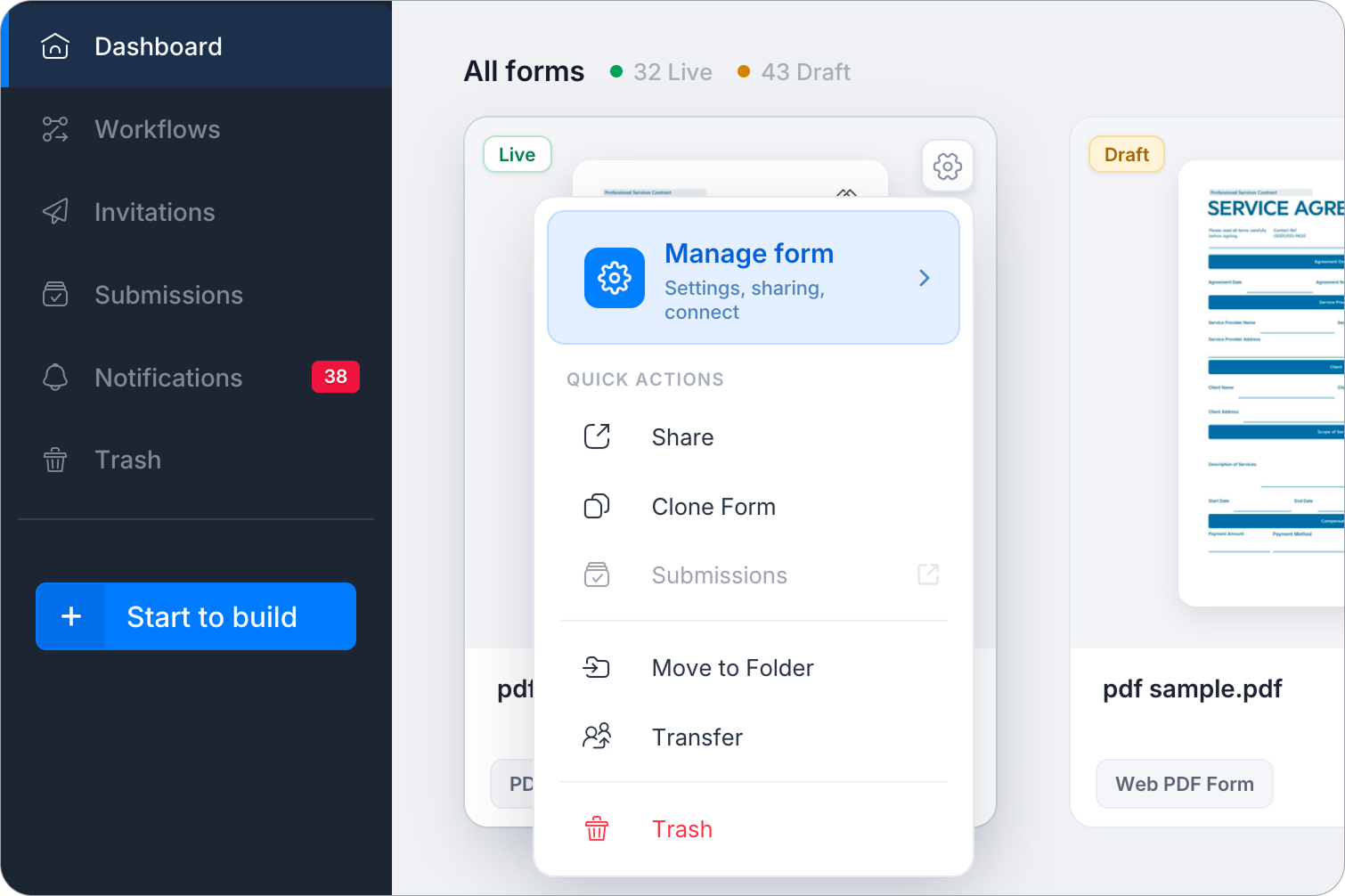
Bewegen Sie den Mauszeiger über das gewünschte Formular im Dashboard und klicken Sie auf das Einstellungen-Symbol (Zahnrad) in der oberen rechten Ecke.
-
Klicken Sie auf Formular verwalten, um die Einstellungen des Formulars zu öffnen.
-
Wählen Sie in der linken Seitenleiste unter Konfigurieren die Option Benachrichtigungen.
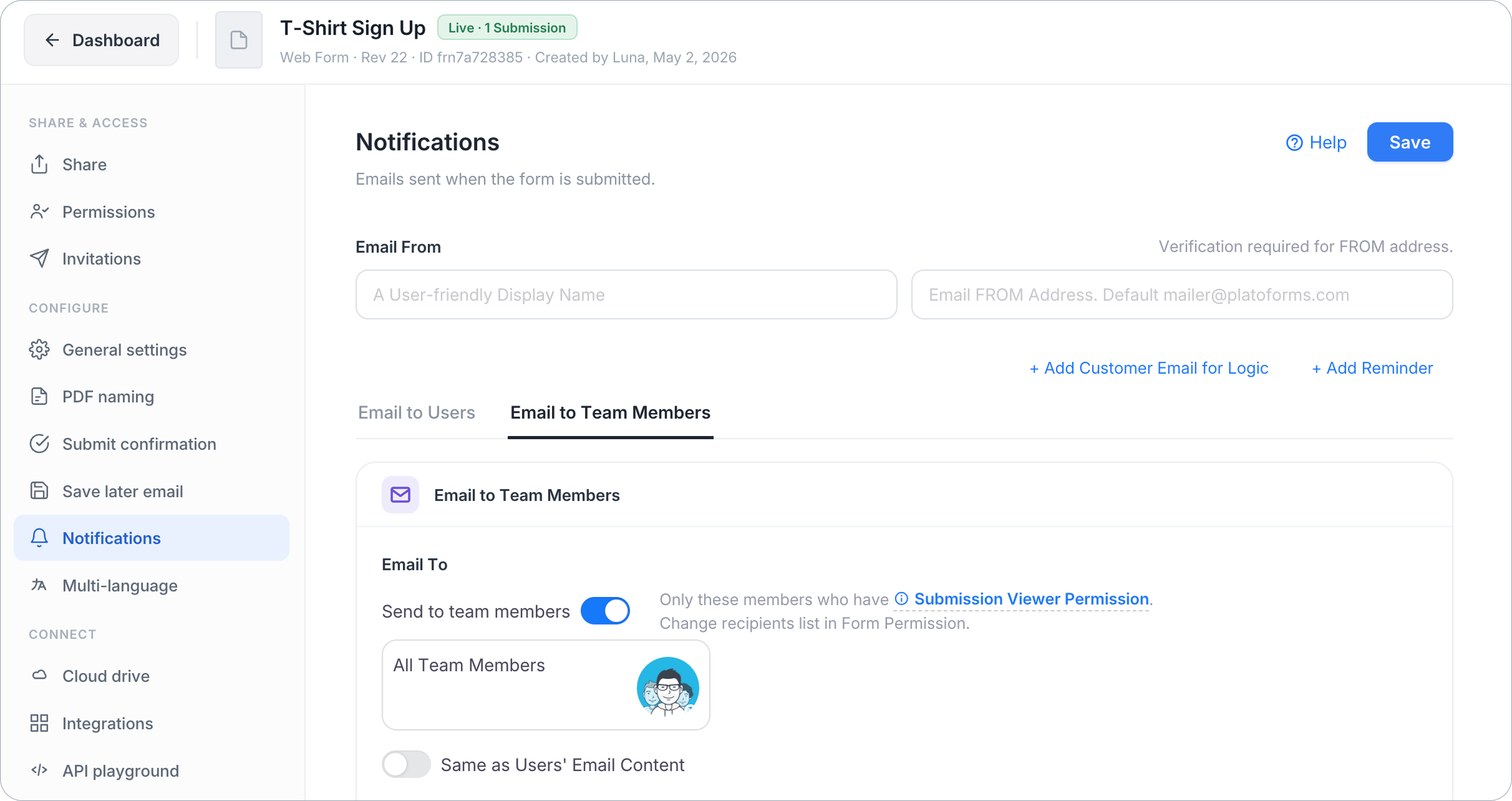
Sie öffnen die Seite Benachrichtigungen.
Benachrichtigungseinstellungen anpassen
Die Seite Benachrichtigungen besteht aus fünf Hauptteilen: E-Mail Von, Benachrichtigungstabs (E-Mail An, E-Mail Betreff, E-Mail Text pro Tab), Kunden-E-Mail für Logik hinzufügen (bedingte Weiterleitung) und Erinnerung hinzufügen (geplante Folge-E-Mails). Für detaillierte Informationen zu jedem Teil siehe die folgenden Kapitel.
E-Mail Von
Dies ist der Absender der E-Mails des Formulars. Standardmäßig werden Benachrichtigungen als mailer@platoforms.com gesendet. Ein benutzerdefinierter Absender erfordert einen kostenpflichtigen Plan (nicht die kostenlose Testversion); im kostenlosen Plan und während der Testphase zeigt das Feld den PlatoForms-Absender an und kann nicht geändert werden.
Was das Feld E-Mail Von anzeigt, hängt von Ihrer Konfiguration ab:
- Ihr Team hat einen verifizierten Standardsender. Das Feld zeigt diesen Absender mit einem Standard-Tag an. Klicken Sie darauf, um ein Menü zu öffnen: Eine andere Adresse für dieses Formular verwenden legt eine Adresse nur für dieses Formular fest, und Teamstandard bearbeiten öffnet Formular-Standardeinstellungen in einem neuen Tab. Teamstandard verwenden geht zurück.
- Dieses Formular hat seine eigene Adresse: Das Feld hat zwei Eingaben, “Anzeigename” und “name@company.com”, und ein Tag, das Verifiziert oder Nicht verifiziert liest.
- Ihr Team hat noch keinen verifizierten Standard: Die beiden Eingaben werden direkt angezeigt (der Adressplatzhalter liest “E-Mail-Von-Adresse. Standard mailer@platoforms.com”), mit Teamstandard festlegen neben dem Label.
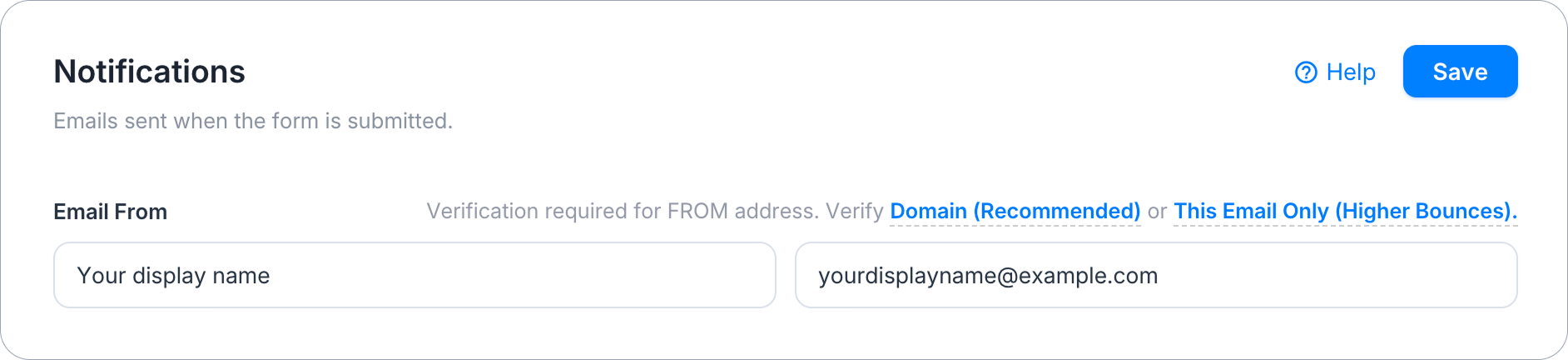
Um von Ihrer eigenen Adresse zu senden, verifizieren Sie diese zuerst. Zwei Links starten die Verifizierung:
- Domain verifizieren verifiziert Ihre gesamte Domain, sodass jede Adresse darauf (z.B.
@yourcompany.com) Benachrichtigungen senden kann. Dies ist der empfohlene Weg. Siehe E-Mail mit benutzerdefinierter Domain senden für Einrichtungsschritte. - Nur diese E-Mail verifizieren verifiziert eine einzelne E-Mail-Adresse, indem eine Verifizierungs-E-Mail an sie gesendet wird. Schneller einzurichten, aber E-Mails, die von einer einzelnen Adresse auf einer nicht verifizierten Domain gesendet werden, neigen zu höheren Rückläuferraten als eine verifizierte Domain.
Um die E-Mail-Von-Details anzupassen:
-
Wechseln Sie zu einem kostenpflichtigen Plan.
-
Geben Sie Ihren Anzeigenamen und die Adresse in die beiden Eingabefelder ein (wenn das Feld ein Standard-Tag anzeigt, wählen Sie zuerst Eine andere Adresse für dieses Formular verwenden).
-
Klicken Sie auf Domain verifizieren oder Nur diese E-Mail verifizieren, je nachdem, welche Sie verifizieren möchten.
-
Überprüfen Sie Ihr Postfach auf die Verifizierungs-E-Mail und folgen Sie deren Anweisungen, um den Prozess abzuschließen.
Sobald das Tag Verifiziert anzeigt, werden Ihre benutzerdefinierten E-Mail-Von-Details verwendet, um Benachrichtigungen zu senden. Bis dahin werden E-Mails vom Standardsender Ihres Teams gesendet oder von mailer@platoforms.com, wenn keiner vorhanden ist.
Benachrichtigungstabs
Über dem Abschnitt E-Mail An können Sie verschiedene Benachrichtigungsziele mit Tabs verwalten. Standardmäßig haben Sie Benutzer benachrichtigen und Teammitglieder benachrichtigen.
Sie können die E-Mail An, E-Mail Betreff und E-Mail Text unter jedem Tab anpassen, um unterschiedliche Präferenzen für verschiedene Empfänger festzulegen. Zum Beispiel:
-
Verwenden Sie Benutzer benachrichtigen für externe Empfänger (wie Kunden).
-
Verwenden Sie Teammitglieder benachrichtigen für interne Teambenachrichtigungen.
Zwei Links befinden sich über der Tab-Reihe:
-
+ Kunden-E-Mail für Logik hinzufügen. erstellen Sie bis zu 3 zusätzliche Tabs, um Einsendungen basierend auf Formulardaten an bestimmte Abteilungen oder Empfänger weiterzuleiten.
-
+ Erinnerung hinzufügen. erstellen Sie bis zu 3 Tabs, die jeweils eine Folge-E-Mail eine festgelegte Zeit nach der Einsendung senden (z.B. Erinnerung 1, Erinnerung 2, Erinnerung 3), sodass Sie eine Reihe von Folge-E-Mails in unterschiedlichen Intervallen planen können.
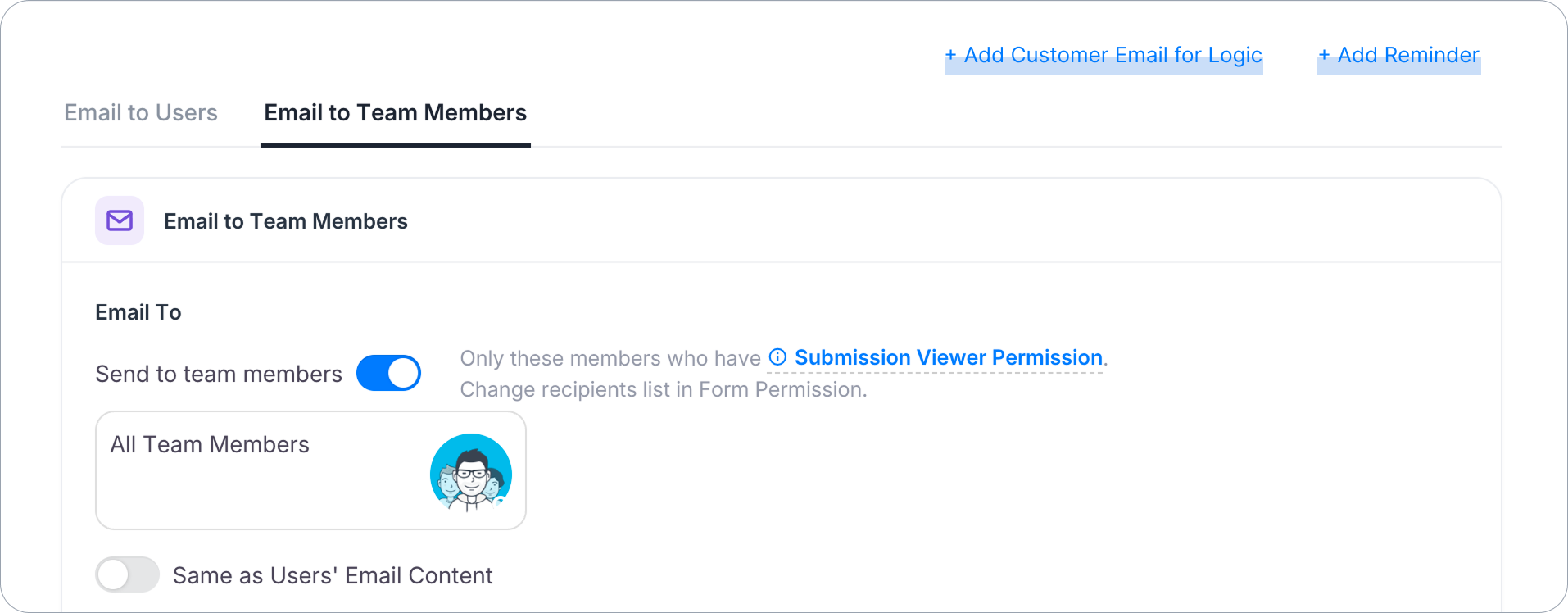
Jeder hinzugefügte Tab erhält ein ✕-Symbol, damit Sie ihn entfernen können.
Benutzer benachrichtigen
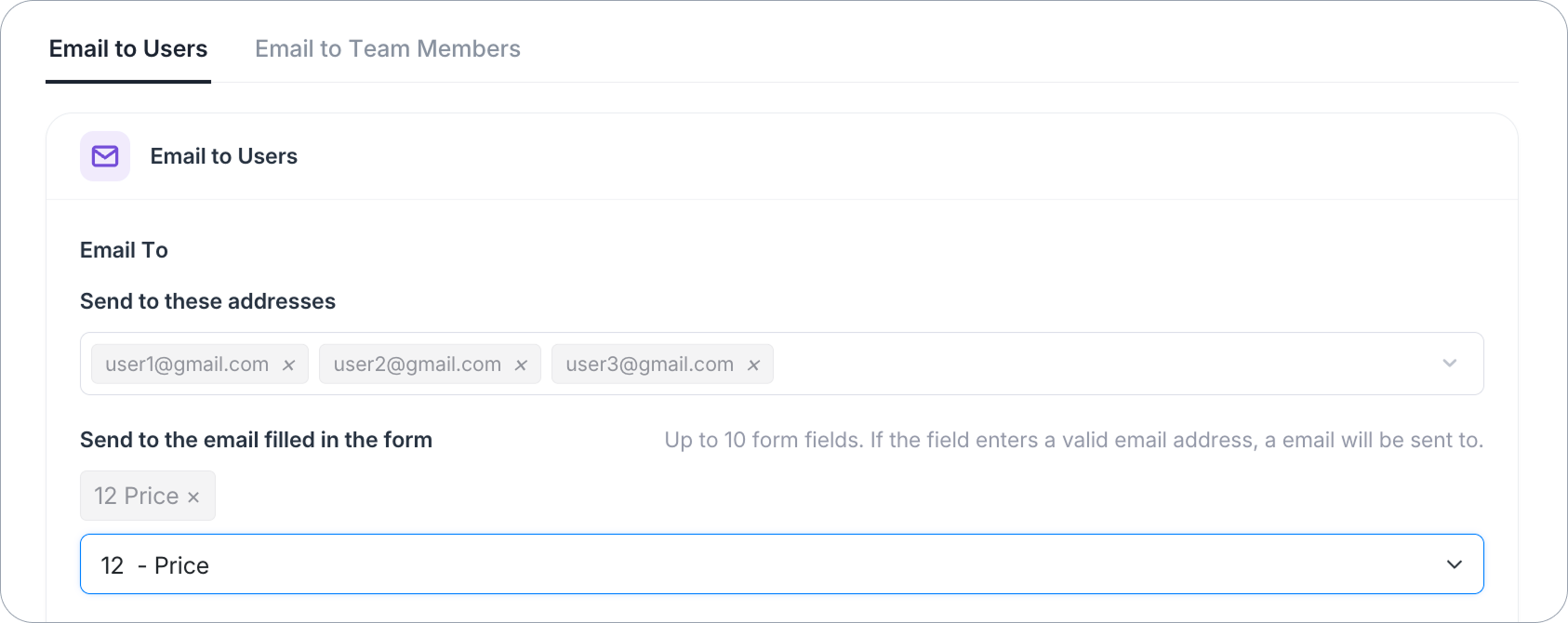
Unter diesem Tab konfigurieren Sie Benachrichtigungen für Personen auf Ihren Mailinglisten oder diejenigen, die ihre E-Mails im Formular eingeben.
-
An diese Adressen senden: Geben Sie bis zu 12 E-Mail-Adressen ein, die nicht unbedingt bei PlatoForms registriert sein müssen. Trennen Sie sie durch Kommas. Für mehr Empfänger verwenden Sie eine Verteilerlistenadresse oder Teammitglieder benachrichtigen.
-
An die im Formular eingegebene E-Mail senden: Wählen Sie bis zu 10 Formularfelder. Wenn in einem dieser Felder eine gültige E-Mail-Adresse ausgefüllt wird, wird eine Benachrichtigung an diese Adresse gesendet. Jede Einsendung sendet E-Mails an eine begrenzte Anzahl von Adressen aus diesen Feldern; zusätzliche Adressen werden aus der E-Mail dieser Einsendung weggelassen.
Wenn Textnachrichten für Ihr Team verfügbar sind, hat Benutzer benachrichtigen zwei Kanal-Tabs, E-Mail und SMS, jeweils mit einem eigenen Schalter. Mindestens einer muss eingeschaltet bleiben. Siehe Textnachrichten senden.
Teammitglieder benachrichtigen
Benachrichtigen Sie Ihre Teammitglieder, die Zugriff auf die Einsendungen für dieses Formular haben. Aktivieren Sie An Teammitglieder senden.
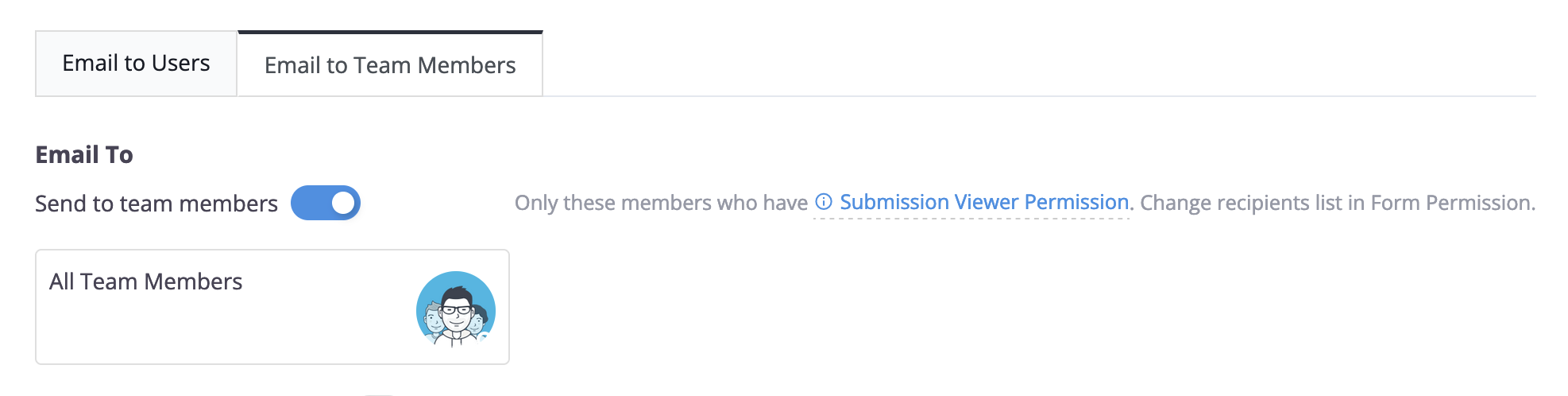
Sie können diese Teammitgliederliste im Berechtigungsfenster ändern.
Kunden-E-Mail für Logik hinzufügen
Wenn Sie basierend auf Benutzereingaben unterschiedliche Benachrichtigungen an verschiedene Personen senden müssen (z.B. Weiterleitung an Vertrieb vs. Support), verwenden Sie + Kunden-E-Mail für Logik hinzufügen, um benutzerdefinierte Weiterleitungsziele zu erstellen.
-
Klicken Sie auf + Kunden-E-Mail für Logik hinzufügen, um einen neuen Tab zu erstellen.

-
E-Mail-Name: Geben Sie Ihrem Tab einen beschreibenden Namen (z.B. “An Vertriebsteam”). Dieser Name ist wichtig, da er als Ziel in Ihren Logik-Einstellungen erscheint.
-
Konfigurieren Sie die E-Mail An, Betreff und Text speziell für diese Weiterleitungsregel.
Sie können sich auch dieses Video-Tutorial ansehen:
Vermeiden Sie doppelte Benachrichtigungen: Wenn Sie logikbasierte Weiterleitung verwenden, stellen Sie sicher, dass das Feld E-Mail An im ersten Tab (Benutzer benachrichtigen) leer ist. Wenn es eine Adresse enthält, sendet PlatoForms eine Benachrichtigung sowohl vom Standard-Tab als auch von Ihrem benutzerdefinierten Logik-Tab. Weitere Details finden Sie in unserem FAQ.
Mit bedingter Logik verknüpfen
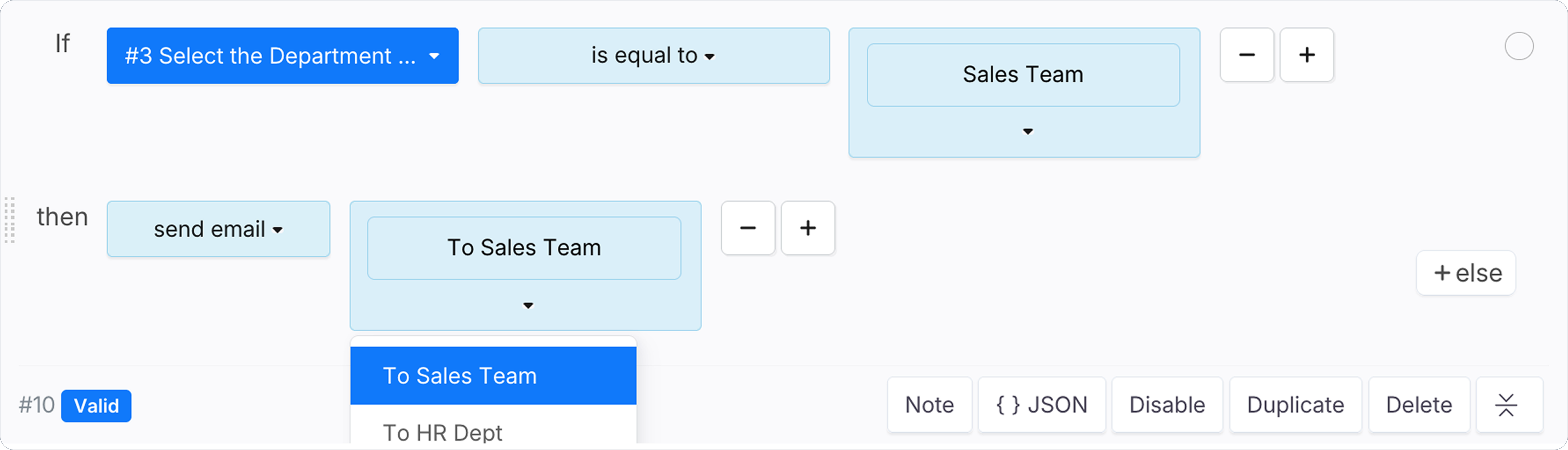
Das Erstellen eines benutzerdefinierten Tabs ist der erste Schritt. Um die Weiterleitung zu aktivieren, gehen Sie zum Logik-Panel und erstellen Sie eine Regel, bei der die Aktion auf E-Mail senden gesetzt ist, und wählen Sie Ihren benutzerdefinierten E-Mail-Namen als Ziel.
Erinnerung hinzufügen
Verwenden Sie + Erinnerung hinzufügen, um eine Folge-E-Mail eine festgelegte Zeit nach der Einreichung eines Formulars zu senden. nützlich, um jemanden an eine ausstehende Aktion zu erinnern (wie das Abschließen einer Zahlung, das Unterzeichnen eines Dokuments oder das Antworten).
-
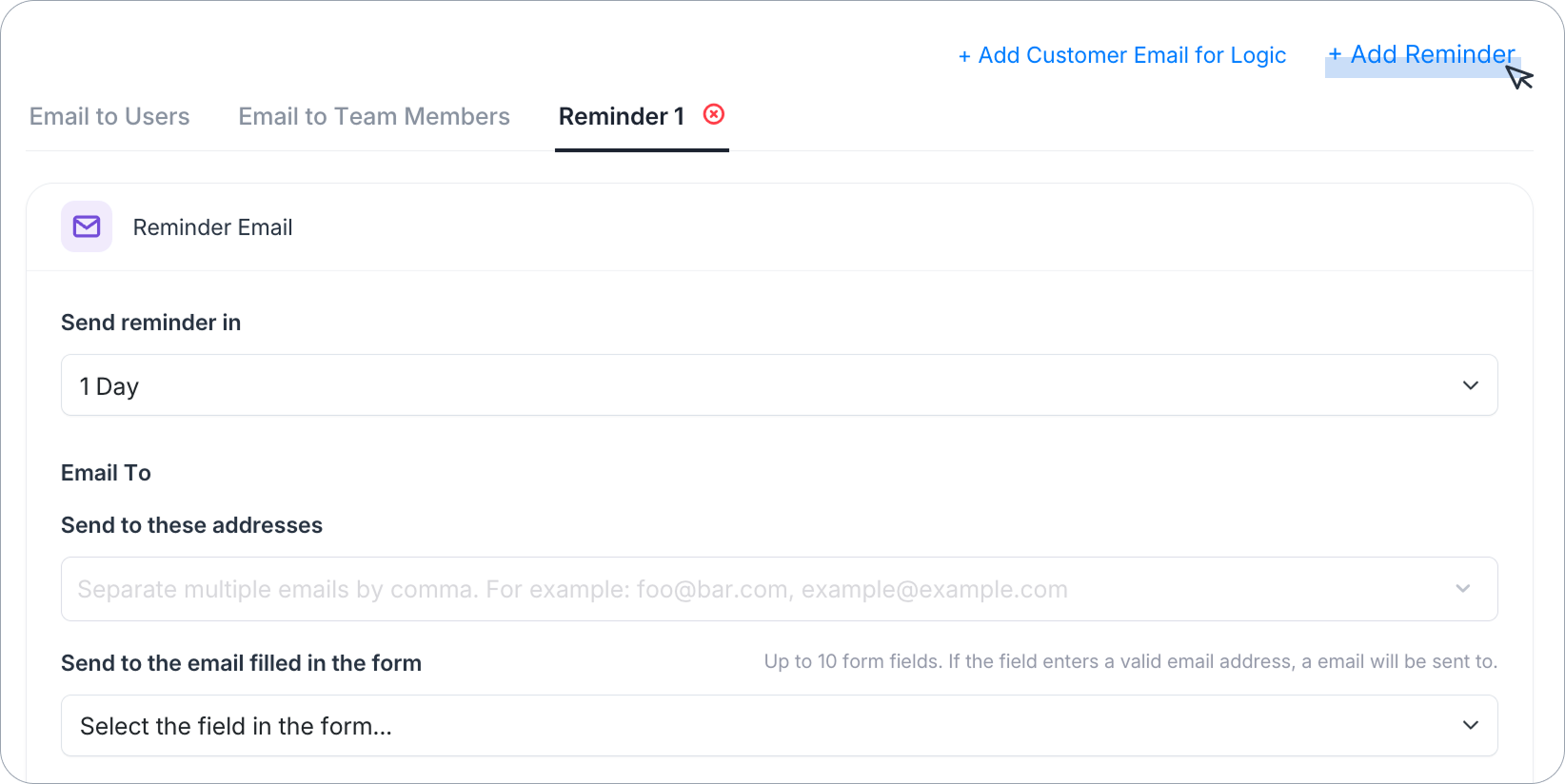
Klicken Sie auf + Erinnerung hinzufügen, um einen neuen Erinnerung-Tab zu erstellen.
-
Wählen Sie unter Erinnerung senden in, wie lange nach der Einreichung die Erinnerung gesendet werden soll (z.B.
1 Tag). -
Konfigurieren Sie die E-Mail An, Betreff und Text auf die gleiche Weise wie bei jedem anderen Benachrichtigungstab.
E-Mail Betreff
Das Feld E-Mail Betreff ermöglicht es Ihnen, personalisierte Betreffzeilen zu erstellen, die einen festen Titel mit dynamischen Variablen kombinieren. Zum Beispiel: “Danke für das Einreichen des Formulars - {{form_name}}”.

E-Mail Text
Verwenden Sie den Rich-Text-Editor, um Ihren E-Mail-Text zu gestalten. fügen Sie Formatierungen, Links, Bilder, Schaltflächen (btn) und Variablen hinzu. Wechseln Sie in den Erweiterten Modus, um die Rohvorlage direkt mit HTML und Template-Tags zu bearbeiten.
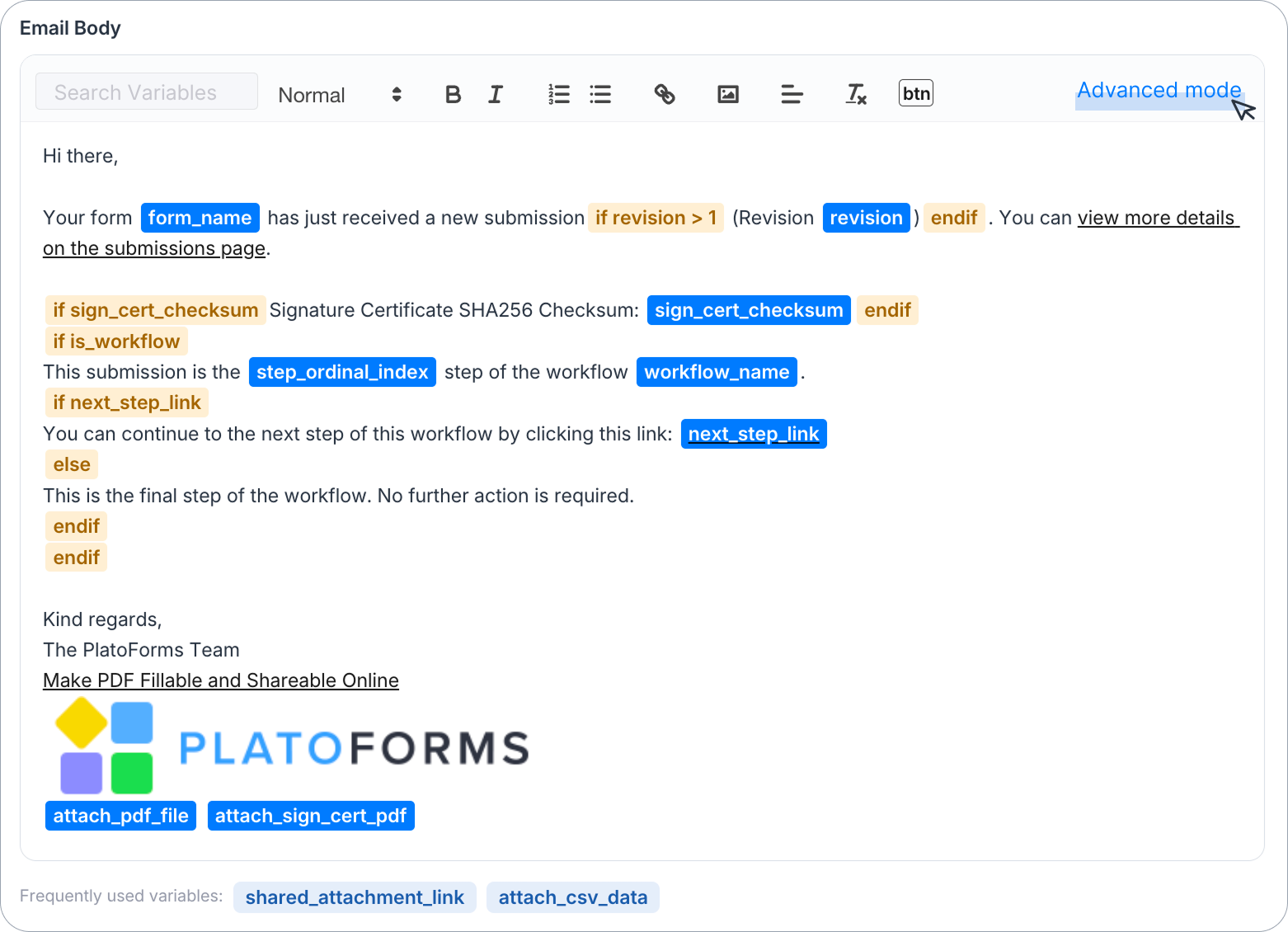
Unter dem Editor bietet Häufig verwendete Variablen Ein-Klick-Verknüpfungen für gängige Tags wie shared_attachment_link und attach_csv_data.
Variablen im E-Mail Text verwenden
Verwenden Sie das Variablen suchen-Feld über dem Editor, um Variablen zu finden und einzufügen.
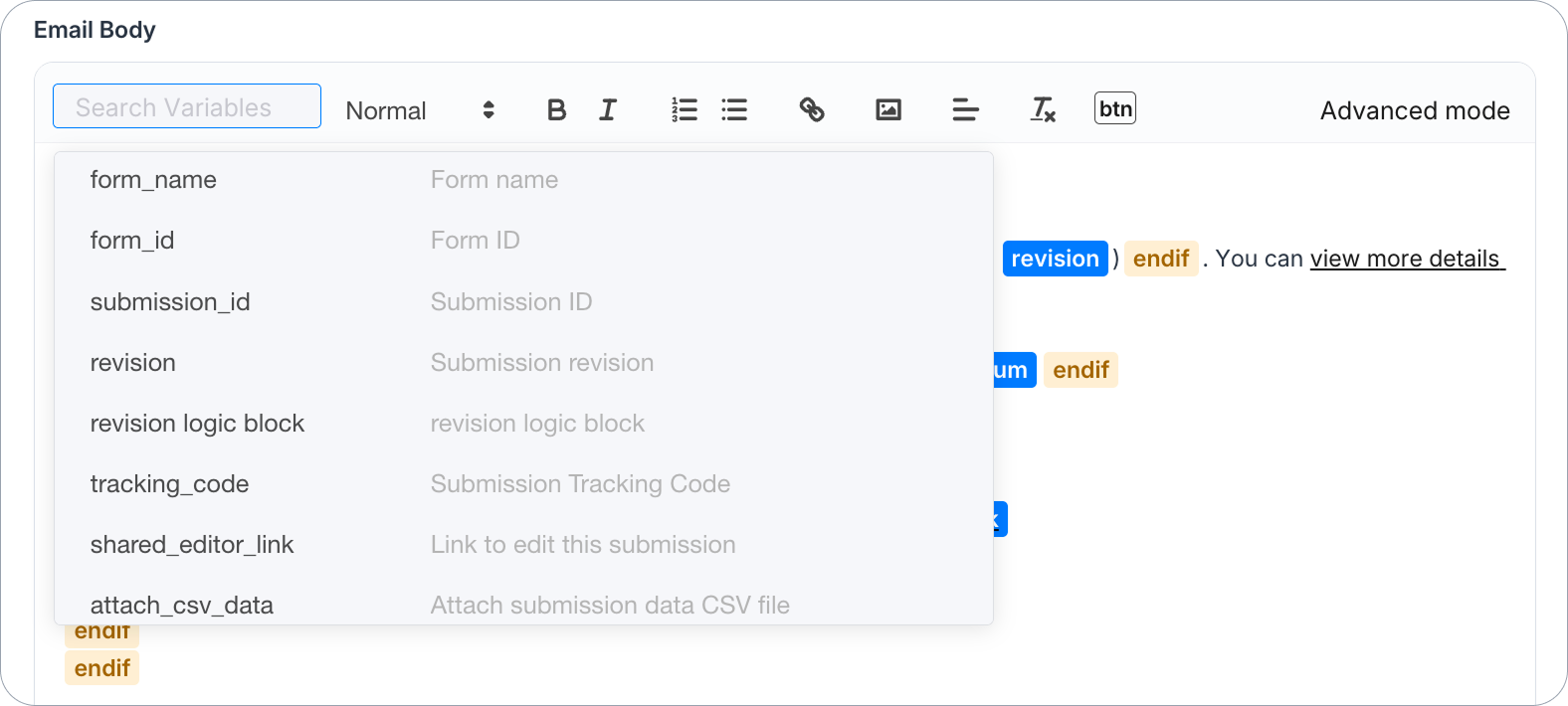
Diese Variablen ermöglichen es Ihnen, dynamische Informationen wie Formulartext, Links zu geteilten PDFs oder hochgeladenen Dateien einzufügen und anzugeben, ob diese E-Mail an generierte PDF- oder CSV-formatierte Formulardaten angehängt werden soll. Dies verleiht Ihren E-Mails Flexibilität, die über statische Inhalte hinausgeht.
Für die vollständige Liste siehe Verfügbare Variablen.
Syntax im erweiterten Modus
Im Erweiterten Modus verwenden Variablen und Bedingungen Template-Tags direkt im Text, zum Beispiel:
{% if sign_cert_checksum %}Signaturzertifikat SHA256 Prüfsumme: {{ sign_cert_checksum }}{% endif %}
{{ attach_pdf_file }} {{ attach_sign_cert_pdf }}
Zusätzliche Optionen
Unter dem E-Mail Text-Editor:
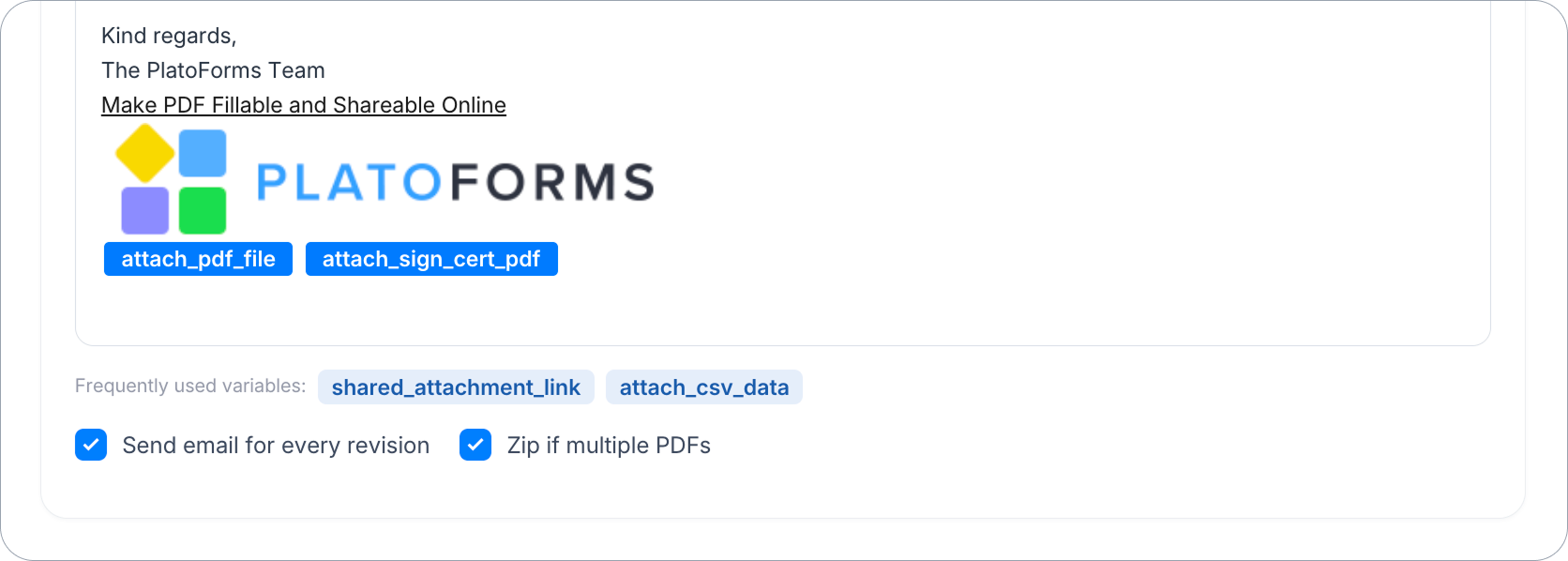
- Eine E-Mail für jede Überarbeitung senden: sendet eine neue Benachrichtigung jedes Mal, wenn eine Einsendung bearbeitet/überarbeitet wird. Es ist standardmäßig bei Benutzer benachrichtigen ausgeschaltet und bei Teammitglieder benachrichtigen eingeschaltet.
- Eine Nachricht für jede Überarbeitung senden: im SMS-Tab, wenn Textnachrichten verfügbar sind. Es ist standardmäßig ausgeschaltet, sodass nur die erste Einsendung per SMS gesendet wird.
- Zip, wenn mehrere PDFs. bündelt mehrere generierte PDFs in einem einzigen Zip-Anhang.
Wenn Benachrichtigungen pausiert sind
Unser System pausiert die Einsendungsbenachrichtigungen Ihres Teams, wenn das Team mehr Einsendungsbenachrichtigungs-E-Mails an einem Tag sendet, als das tägliche Limit erlaubt. Adressen, die in die eigenen E-Mail-Felder des Formulars eingegeben werden, pausieren das Team nie: zusätzliche Adressen werden stattdessen aus der E-Mail dieser Einsendung weggelassen.
Wenn die Pause beginnt, erhält der Teambesitzer die E-Mail “PlatoForms-Warnung: Einsendungsbenachrichtigungen pausiert”. Während der Pause sendet kein Formular des Teams Einsendungs-E-Mails oder Webhooks, aber neue Einsendungen werden weiterhin gespeichert und auf der Einsendungen-Seite aufgelistet. Um fortzufahren, verifiziert der Teambesitzer seine E-Mail erneut über das Banner in PlatoForms. Einsendungen, die während der Pause gemacht werden, werden danach nicht benachrichtigt.
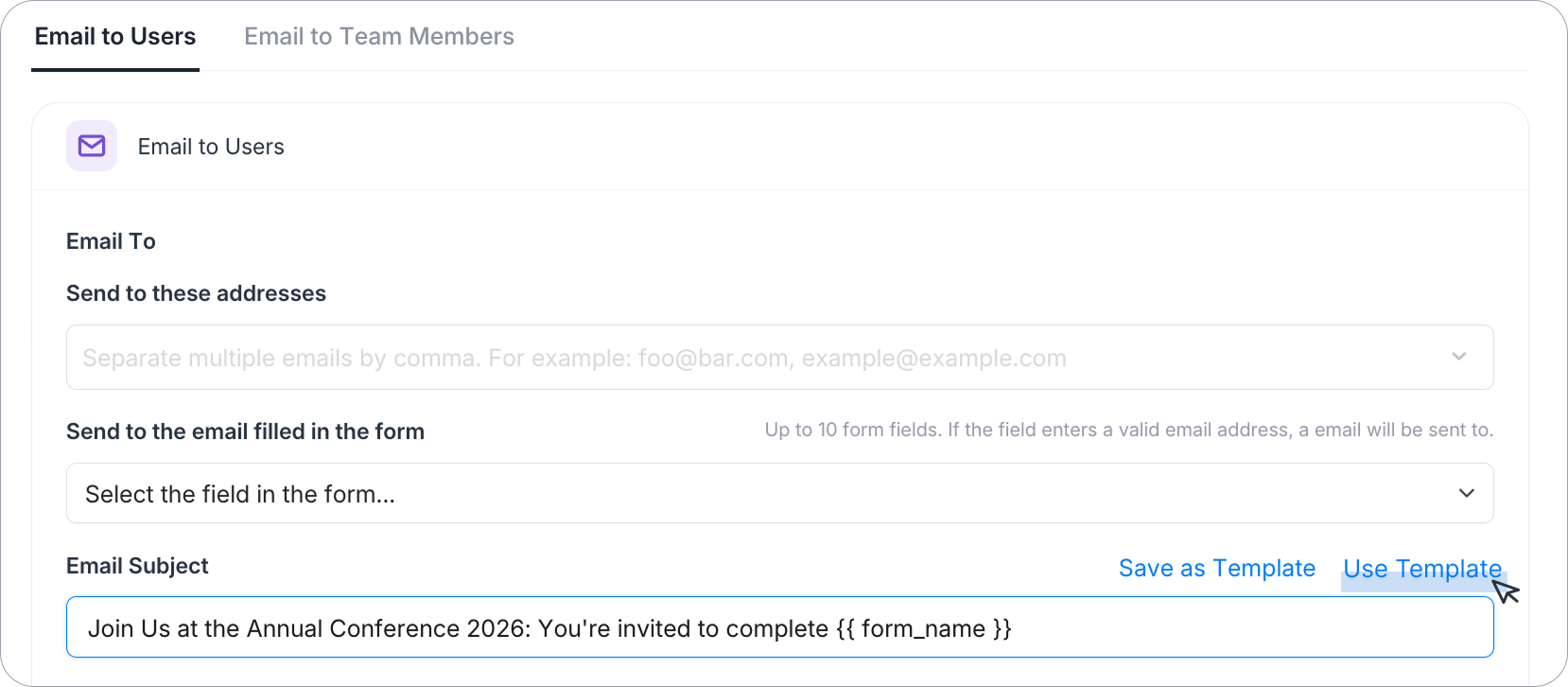
Als Vorlage speichern
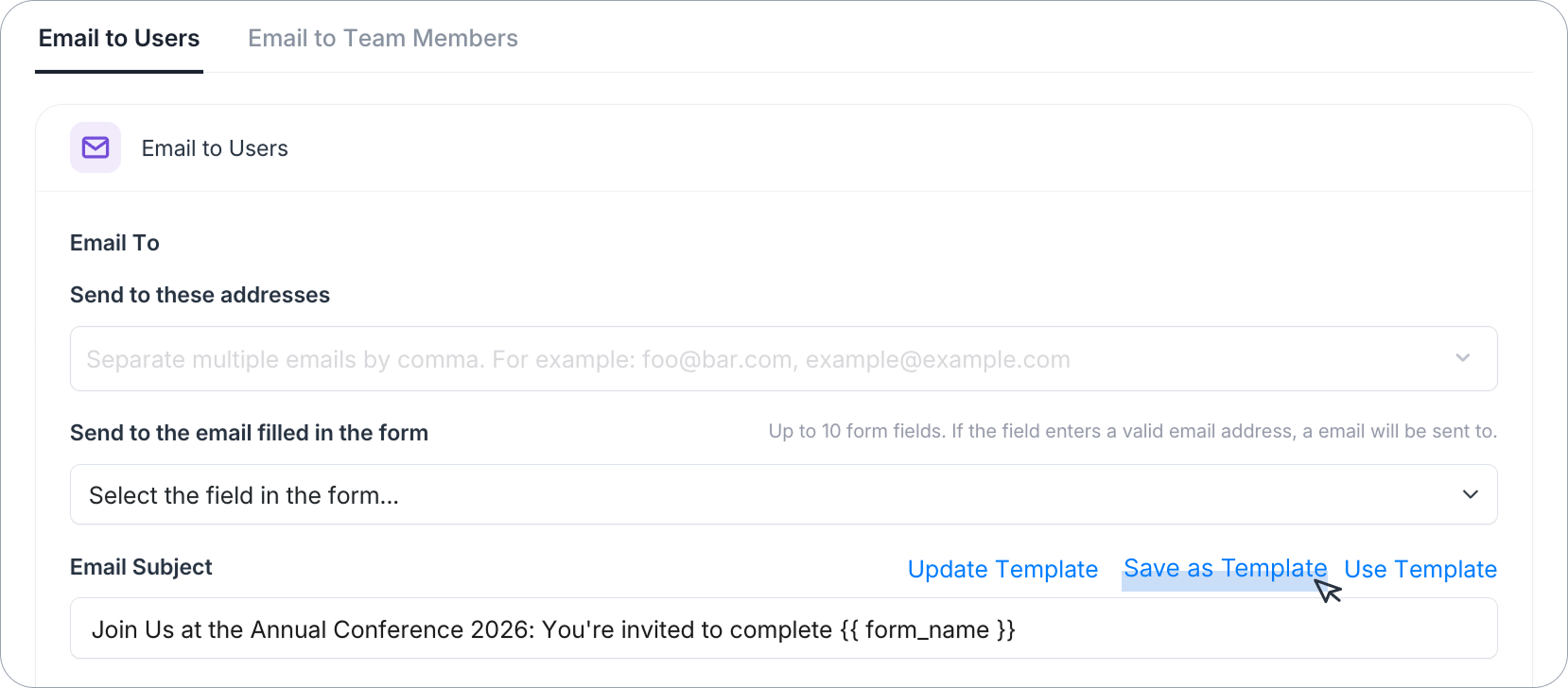
Um den aktuellen “E-Mail Betreff” und “E-Mail Text” für die zukünftige Verwendung zu speichern:
-
Nachdem Sie alle Details konfiguriert haben, wählen Sie Als Vorlage speichern und geben Sie ihr einen eindeutigen Namen.
-
Sobald Sie ein neues Formular erstellt haben, navigieren Sie zu dessen Benachrichtigungs-Panel und klicken Sie auf Vorlage verwenden.
-
Wählen Sie aus den verfügbaren Vorlagen die gewünschte nach Namen aus, um den gespeicherten Inhalt anzuwenden.