
Erstellen Sie Ihr erstes PlatoForms-Formular
Auf dieser Seite
Wählen Sie den Weg, der zu Ihrem Ausgangspunkt passt. Die vollständige Anleitung unten folgt dem Pfad des ausfüllbaren PDF-Formulars - von einem bestehenden PDF zu einer getesteten Einreichung und einem fertigen PDF.
Wählen Sie Ihren Ausgangspunkt
Nicht sicher? Vergleichen Sie alle Formulartypen.
Klicken Sie im Dashboard auf Start to build, wählen Sie dann PDF → Online-Formular und Web-PDF-Formular. Laden Sie Ihr PDF hoch und bestätigen Sie Web-PDF-Formular, wenn Sie dazu aufgefordert werden. Nachdem das Formular geöffnet wurde, folgen Sie dem Web-PDF-Formular-Leitfaden, um das responsive Layout zu überprüfen, Felder zu bearbeiten, eine Vorschau anzuzeigen und zu veröffentlichen.
1. Starten Sie ein ausfüllbares PDF-Formular
-
Melden Sie sich bei PlatoForms an. Wenn Sie noch kein Konto haben, erstellen Sie zuerst eines.
-
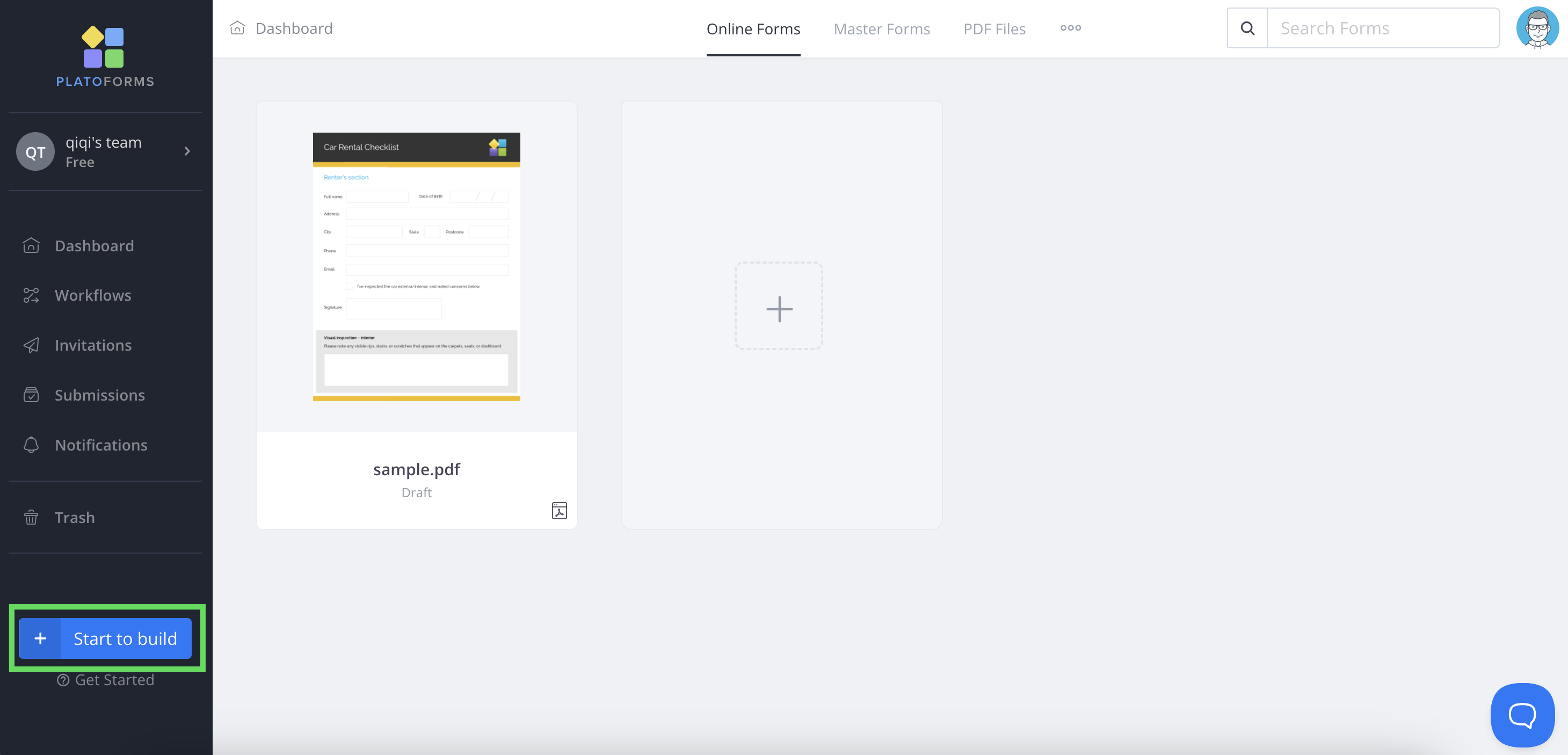
Klicken Sie im Dashboard in der unteren linken Ecke auf Start to build.
-
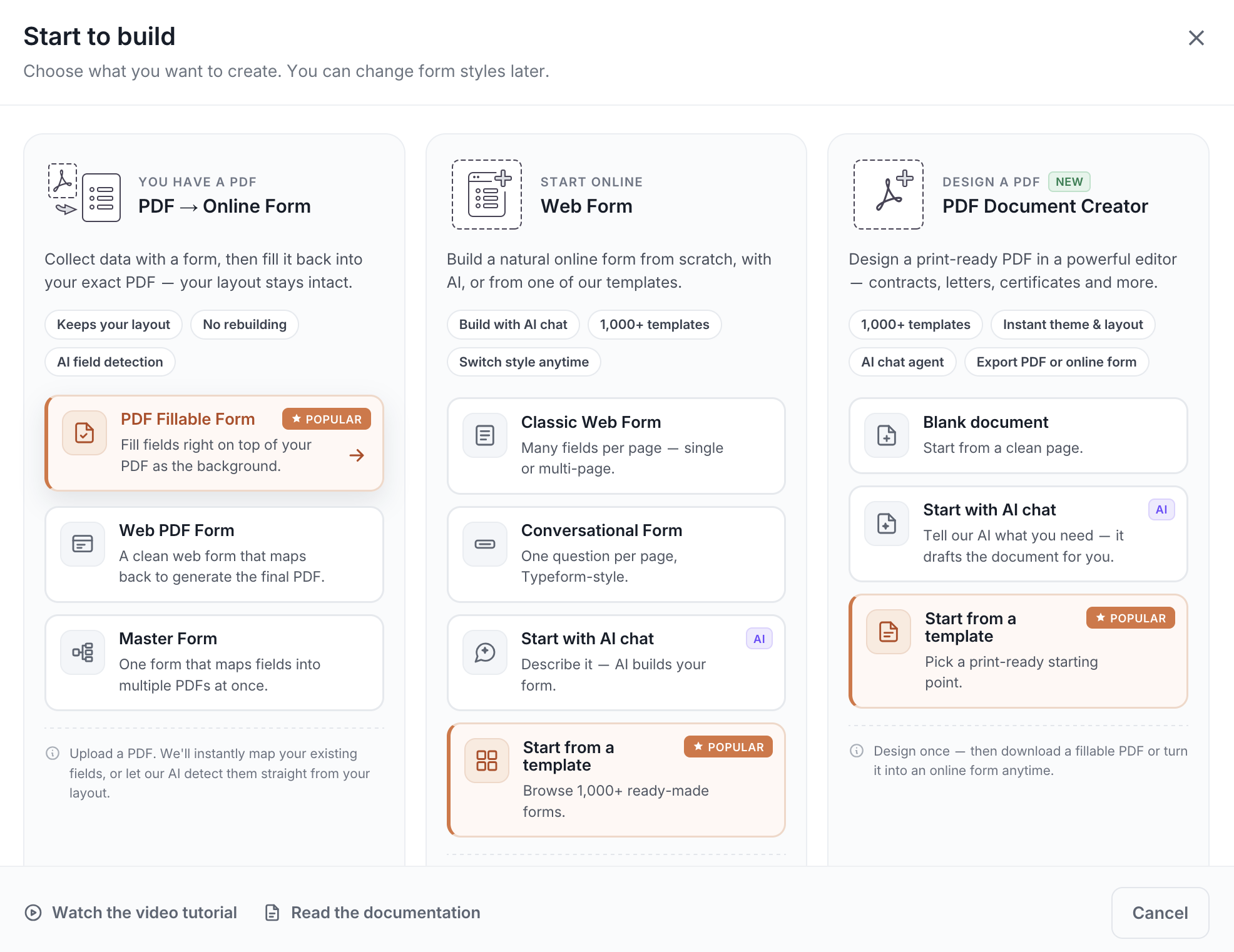
Wählen Sie PDF → Online-Formular, dann wählen Sie Ausfüllbares PDF-Formular.
2. Laden Sie Ihr PDF hoch
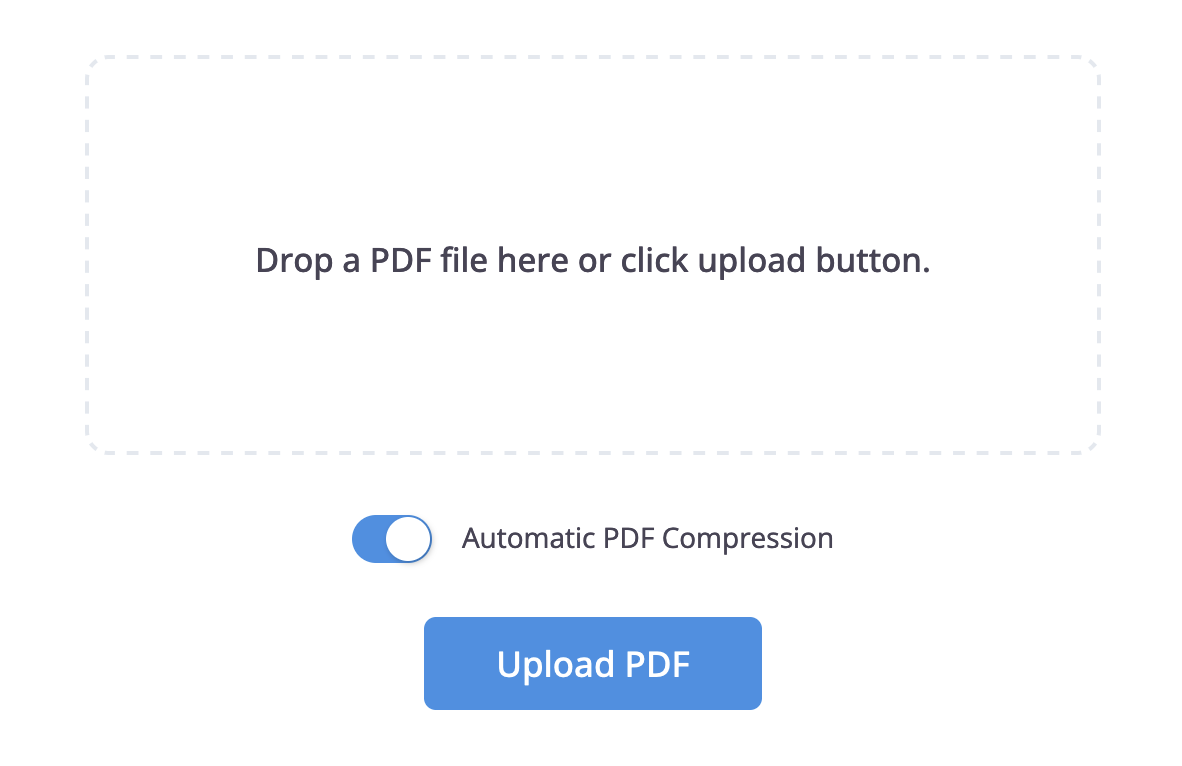
Laden Sie das PDF hoch, das die Leute online ausfüllen sollen.
Optional: Komprimieren Sie ein großes PDF
Ein PDF kann bis zu 20 MB groß sein. Der Upload-Bildschirm verfügt über einen Automatische PDF-Komprimierung-Schalter, der standardmäßig bei jedem Upload aktiviert ist und die Dateigröße reduziert, um das Laden und die Lieferung zu verbessern.
Die Komprimierung kann komplexe PDF-Elemente beeinflussen. Wenn das hochgeladene Dokument nicht korrekt aussieht, deaktivieren Sie Automatische PDF-Komprimierung und laden Sie es erneut hoch.
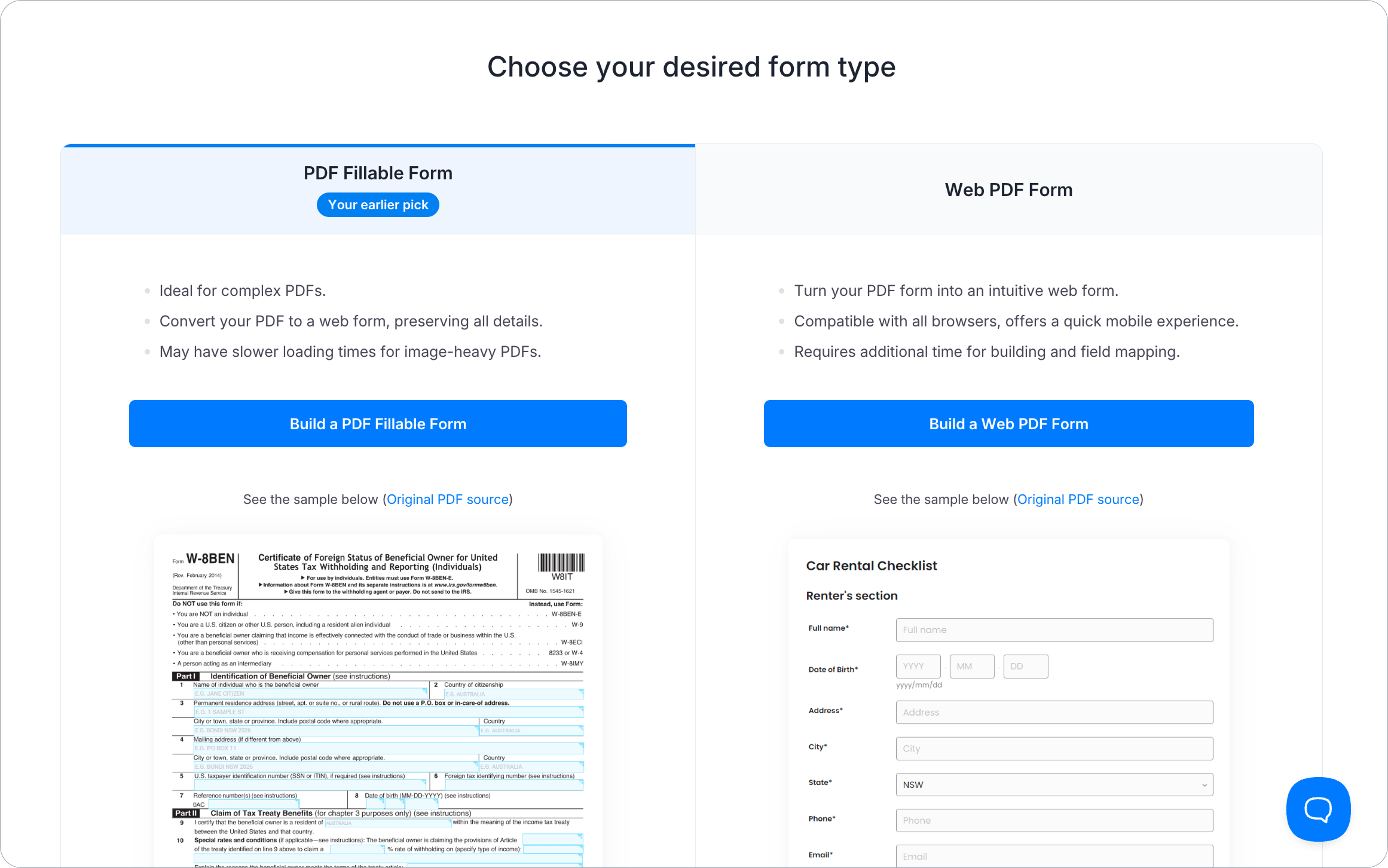
Nach dem Upload bestätigen Sie Ausfüllbares PDF-Formular auf dem Bildschirm Wählen Sie Ihren gewünschten Formulartyp. Ihre frühere Auswahl ist mit Ihre frühere Auswahl markiert.
Klicken Sie auf Erstellen Sie ein ausfüllbares PDF-Formular, um den Formular-Builder zu öffnen.
3. Erkennen und überprüfen Sie die Felder
Verwenden Sie im Formular-Builder KI, um einen ersten Entwurf der Felder zu erstellen:
-
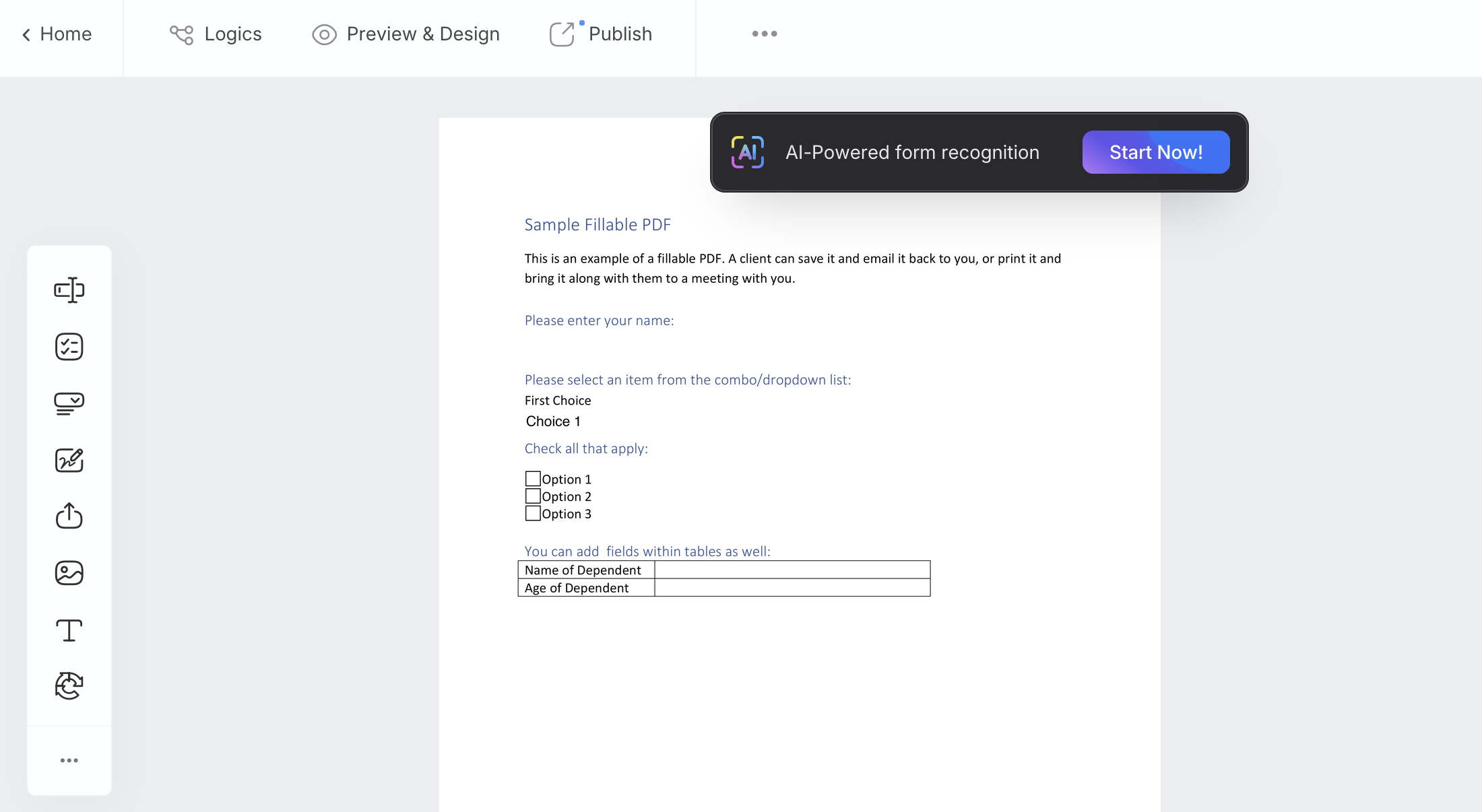
Klicken Sie im Banner KI-gestützte Formularerkennung auf Start Now!. Wenn das Banner nicht mehr sichtbar ist, öffnen Sie das •••-Menü und wählen Sie KI-Erkennungsformular.
-
Wenn die Verarbeitung abgeschlossen ist, klicken Sie auf Formular laden!.
-
Überprüfen Sie jedes erkannte Feld. Korrigieren Sie bei Bedarf seine Position, Beschriftung, Format und erforderliche Einstellung.
Die KI-Felderkennung ist optional. Sie können auch manuell Felder aus der Symbolleiste hinzufügen und sie auf dem PDF positionieren.
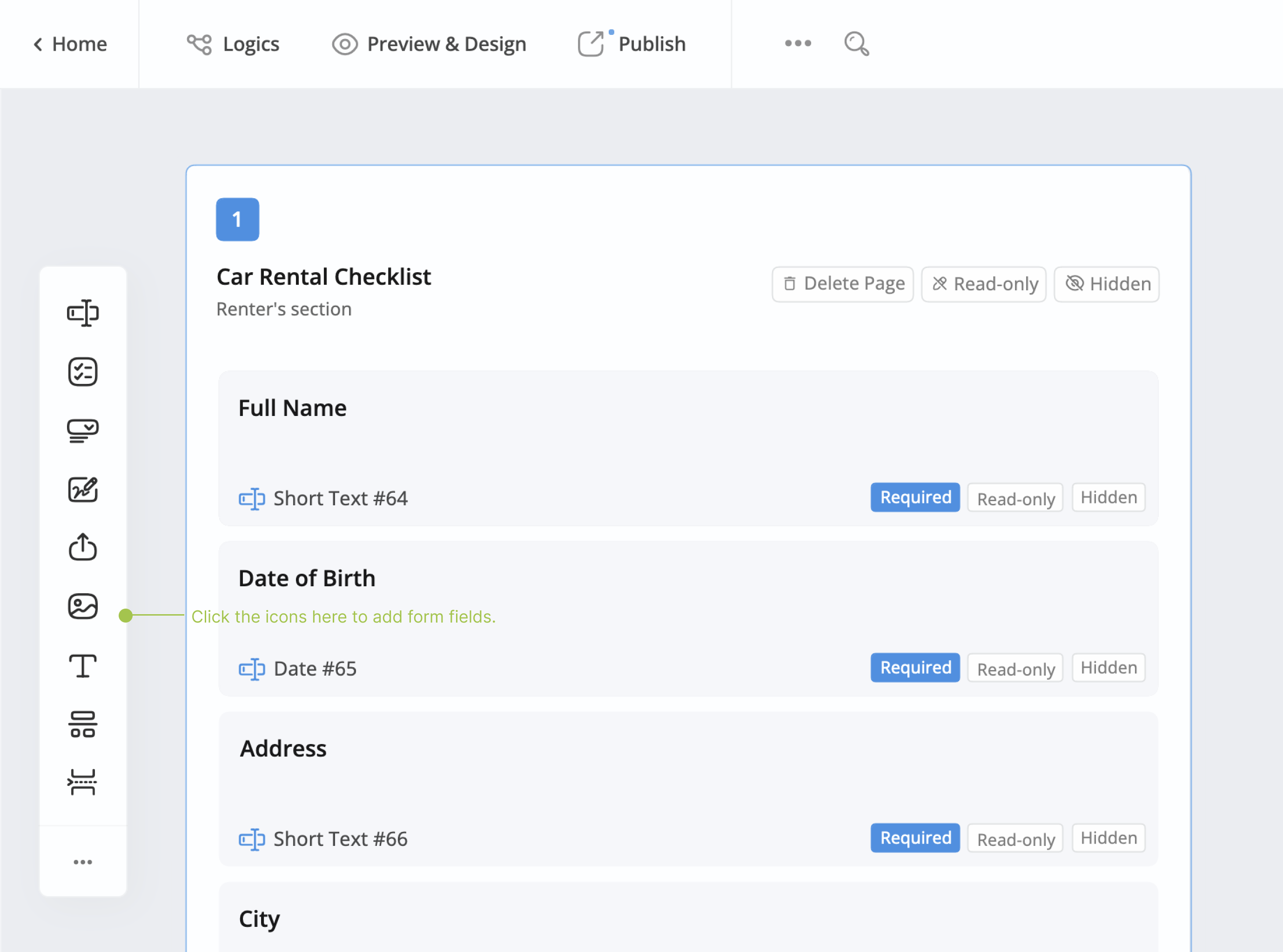
Für detaillierte Anweisungen siehe Felder mit KI automatisch erkennen, Felder zu einem ausfüllbaren PDF-Formular hinzufügen und die Formularfeldreferenz.
Änderungen im Formular-Builder werden automatisch gespeichert. Überprüfen Sie das Formular selbst, bevor Sie es veröffentlichen, anstatt sich nur auf das erkannte Feldlayout zu verlassen.
4. Vorschau und Konfiguration des Formulars
-
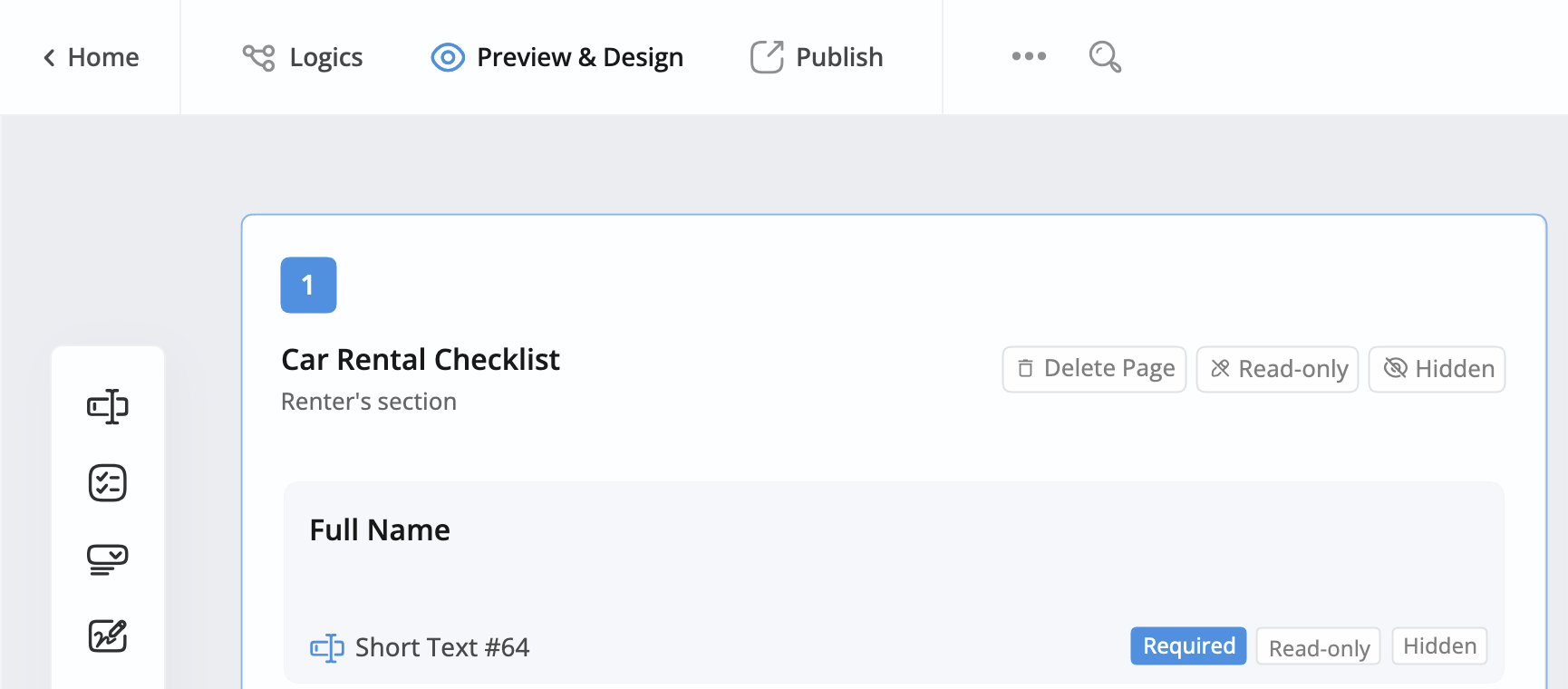
Klicken Sie in der oberen linken Ecke des Formular-Builders auf Vorschau & Design.
-
Füllen Sie jedes Feld aus, wie es ein Befragter tun würde. Überprüfen Sie die Reihenfolge der Felder, erforderliche Felder, Validierung, Unterschriften und das Formular sowohl auf dem Desktop als auch auf mobilen Geräten.
-
Passen Sie bei Bedarf das Erscheinungsbild des Formulars an.
-
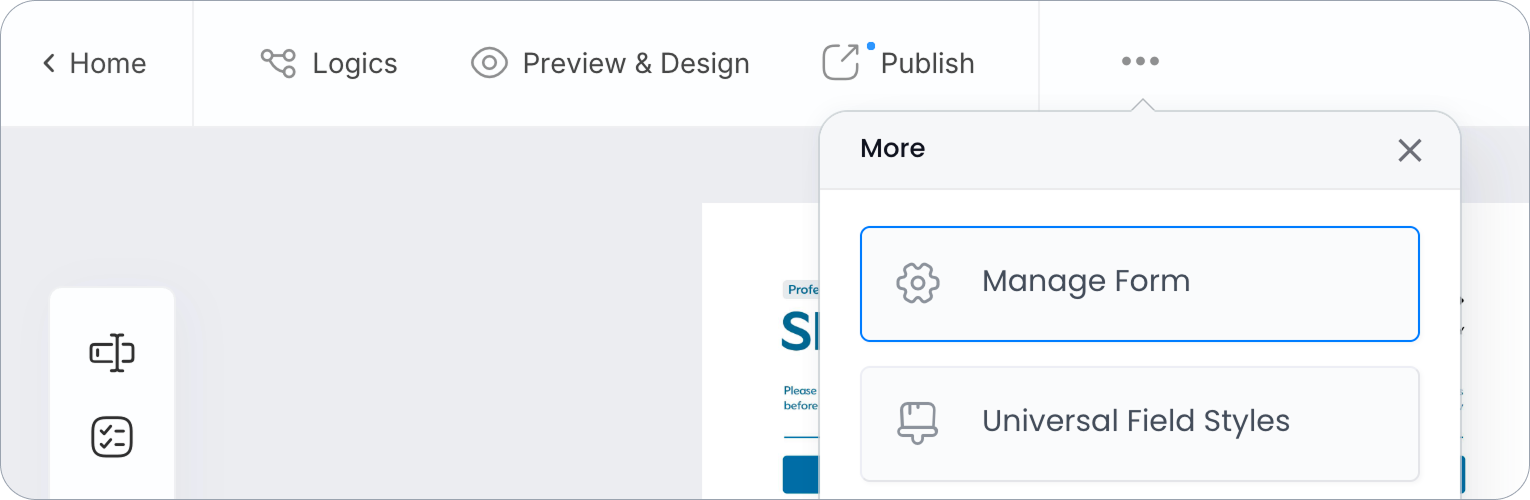
Kehren Sie zum Builder zurück, öffnen Sie das •••-Menü und wählen Sie Formular verwalten.
-
Überprüfen Sie die benötigten Einstellungen - wie Dankesnachricht, Benachrichtigungen, Sprachen und Lieferung des fertigen PDFs - und klicken Sie dann auf Speichern.
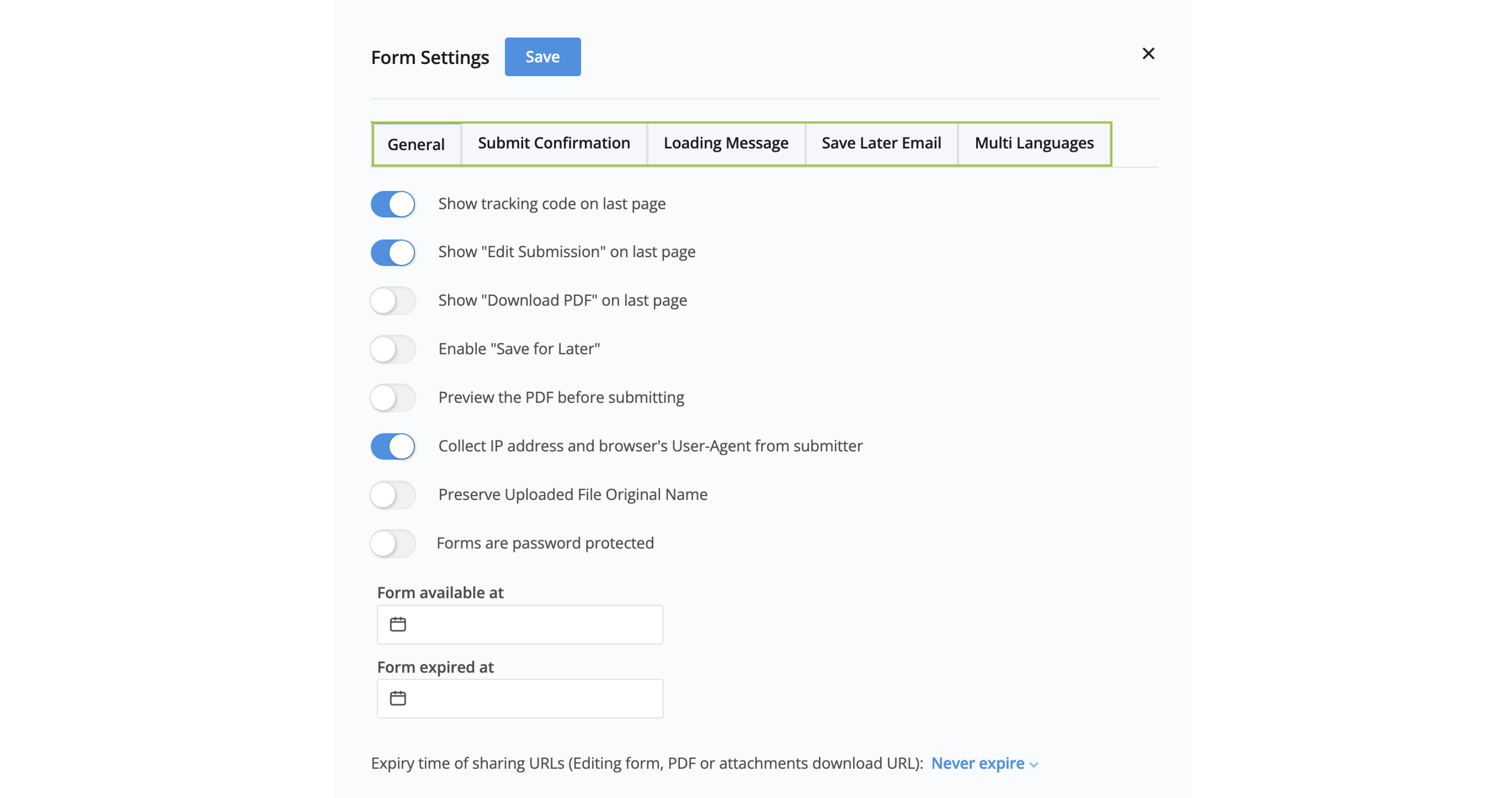
Siehe Formulareinstellungen verwalten für jede verfügbare Option.
5. Veröffentlichen und teilen
Klicken Sie im Formular-Builder in der oberen linken Ecke auf Veröffentlichen.
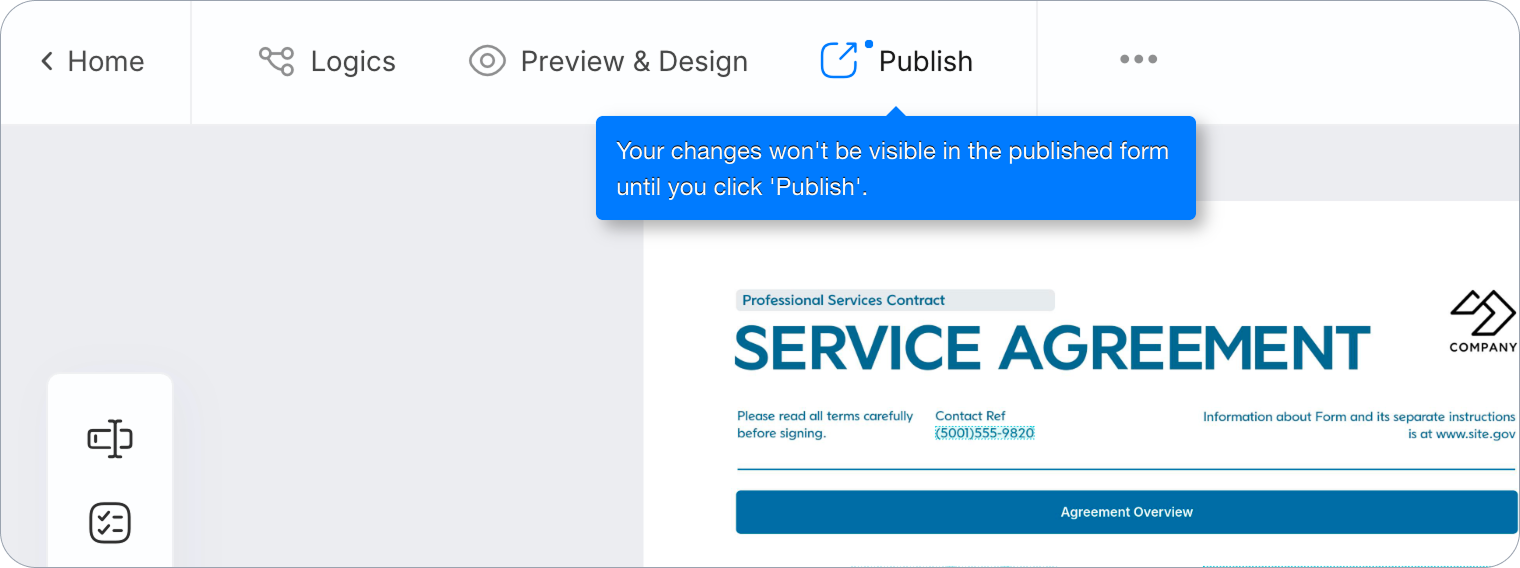
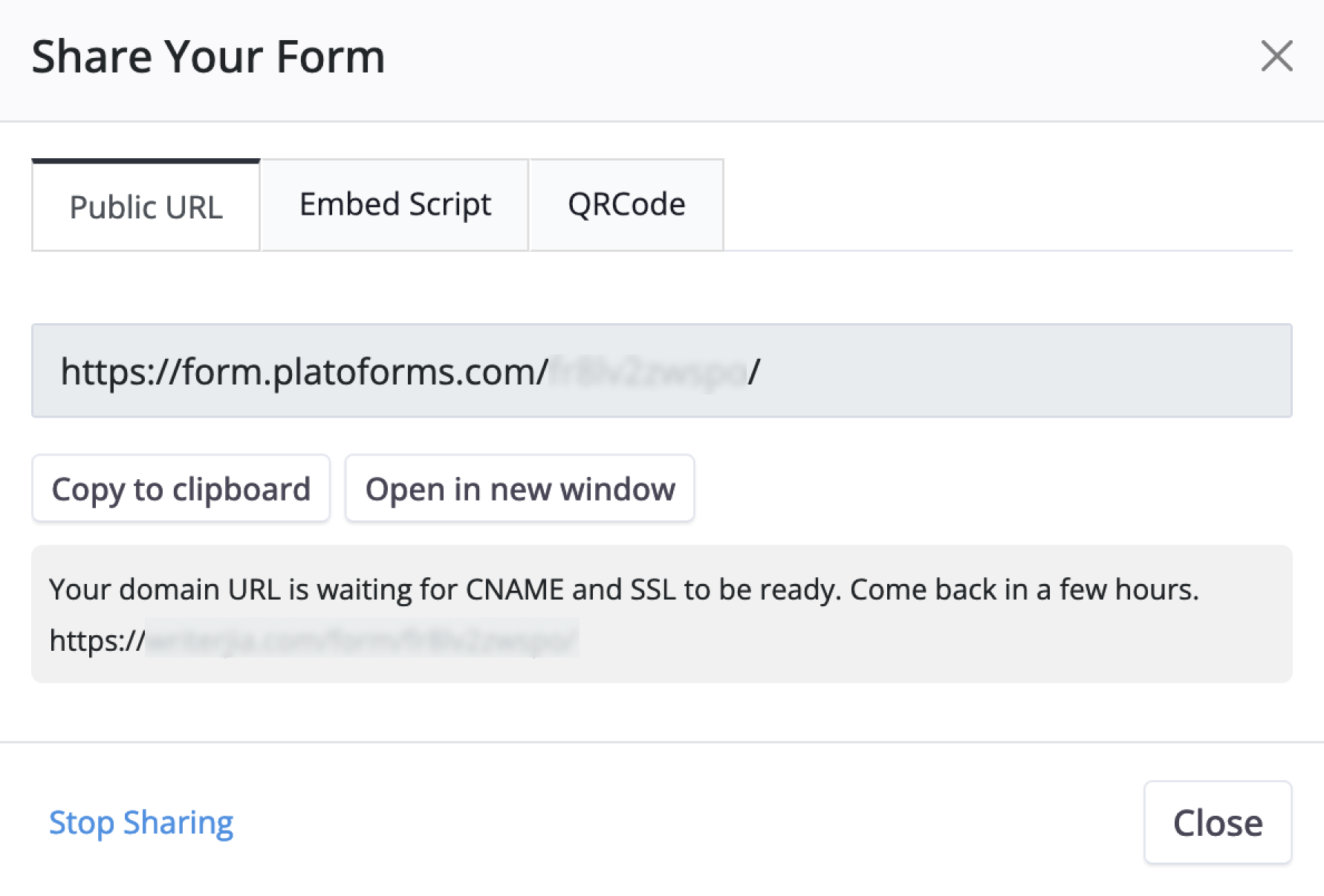
Nach der Veröffentlichung wählen Sie, wie Sie das Formular teilen möchten:
- Öffentliche URL: Kopieren Sie einen direkten Link, der das Formular in einem Browser öffnet.
- Einbettungsskript: Platzieren Sie das Formular auf Ihrer Website mit einer Standard-Einbettung, einem Modal, einer schwebenden Schaltfläche oder einem Vollseitenlayout.
- QR-Code: Lassen Sie Personen einen Code scannen, um das Formular auf einem mobilen Gerät zu öffnen.
Möchten Sie, dass autorisierte Benutzer das Formular durch Sprechen ausfüllen? Aktivieren Sie Sprachfüllung auf der Teilen-Seite des veröffentlichten Formulars. Benutzer können das Formular dann in der PlatoForms VF-App oder, wenn aktiviert, in einem Browser ausfüllen. Siehe Formulare mit Sprachfüllung ausfüllen.
Siehe Veröffentlichen und teilen für alle Freigabeoptionen.
6. Senden Sie einen Test und überprüfen Sie das fertige PDF
Bevor Sie das Formular an andere Personen senden:
- Öffnen Sie die Öffentliche URL in einem privaten oder Inkognito-Browserfenster.
- Füllen Sie das Formular mit Testinformationen aus und senden Sie es ab.
- Öffnen Sie in PlatoForms Einreichungen aus der linken Navigation. Eine PDF-basierte Einreichung erscheint dort, sobald ihr PDF erstellt wurde.
- Finden Sie die Testeinreichung und öffnen oder laden Sie das generierte PDF herunter.
- Bestätigen Sie, dass jede Antwort und Unterschrift an der richtigen Stelle im ursprünglichen Layout erscheint.
Live-Testeinreichungen zählen zu den monatlichen Einreichungen Ihres Plans (außer während der kostenlosen Testphase), und das Löschen dieser Einreichungen stellt die Anzahl nicht wieder her.
Wenn etwas falsch platziert ist, kehren Sie zum Builder zurück, passen Sie die Felder an und testen Sie erneut. Siehe Einreichungen und generierte PDFs verwalten für Einreichungsaktionen.
Ihr erster PDF-Workflow ist nun abgeschlossen: Der Befragte füllt aus und unterschreibt im Browser, und Sie erhalten ein fertiges PDF im ursprünglichen Layout.
Erstellen Sie Ihr erstes Web Form
Ein Web Form hat kein PDF dahinter. Sie erstellen es im Browser, und jede Einreichung erhält dennoch ein PDF der Antworten.
- Klicken Sie im Dashboard auf Start to build. Wählen Sie in der Web Form-Spalte, wie Sie beginnen möchten:
- Klassisches Webformular öffnet ein leeres Formular im Builder.
- Konversationelles Formular öffnet ein leeres Formular im Konversationellen Stil.
- Mit KI-Chat beginnen fordert Sie auf, das Formular zu beschreiben (mindestens 30 Zeichen), dann erstellt der Formularassistent es im Builder. Siehe AI Form Generator.
- Mit einer Vorlage beginnen öffnet die Vorlagenbibliothek. Siehe Erstellen Sie ein Webformular mit Vorlagen.
- Legen Sie im Builder den Titel auf der ersten Seite fest, fügen Sie Felder aus der Werkzeugleiste hinzu und verwenden Sie Seite hinzufügen für ein mehrseitiges Formular.
- Klicken Sie auf Vorschau & Design, um das Formular auf Desktop und Telefon zu überprüfen, wählen Sie Klassisch oder Konversationell und legen Sie das Aussehen in Formular entwerfen fest.
- Öffnen Sie Mehr > Formular verwalten für Benachrichtigungen, die Dankeschön-Seite und andere Einstellungen.
- Klicken Sie auf Veröffentlichen, dann teilen Sie das Formular wie in 5. Veröffentlichen und teilen beschrieben.
- Senden Sie einen Test über den öffentlichen Link. Eine Web Form-Einreichung erscheint sofort auf der Einreichungen-Seite.