
Diagramme und Analysen
Auf dieser Seite
Diagramme und Analysen helfen Ihnen dabei, zu entscheiden, wie Berichtsdaten angezeigt werden und welche Ansicht für die von Ihnen untersuchte Frage geeignet ist. Sie können Antwortzahlen vergleichen, numerische Verteilungen überprüfen, wiederkehrende Wörter in Textantworten finden, Beziehungen zwischen Feldern untersuchen und Änderungen identifizieren, die einer weiteren Überprüfung bedürfen.
Jede Diagrammkarte hat einen Typumschalter in ihrer Kopfzeile. Klicken Sie auf ein Symbol, um zu ändern, wie die Daten des Feldes angezeigt werden.
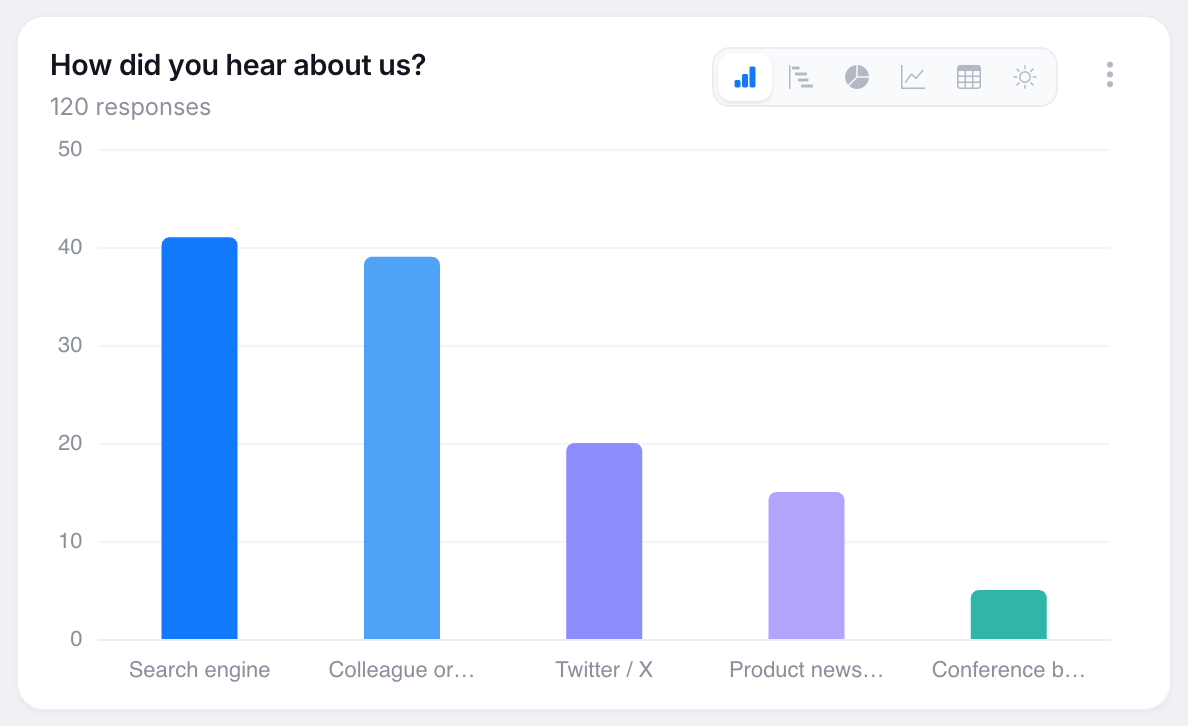
Um ein weiteres Diagramm hinzuzufügen, wählen Sie Hinzufügen ▾ → Diagramm, wählen Sie ein Formularfeld aus und konfigurieren Sie, wie dessen Daten angezeigt werden sollen.
Diagrammtypen
- Säulen und Balken vergleichen, wie oft jede Antwort gewählt wurde. Verwenden Sie sie, um zu erkennen, welche Optionen am häufigsten oder am seltensten ausgewählt wurden. In Diagrammen mit einem Aufschlüsselung nach Feld werden Gruppen nebeneinander angezeigt. Eine gestapelte Säule Option ist ebenfalls verfügbar, um die Zusammensetzung von Gruppen anzuzeigen.
- Kreis und Donut zeigen jede Antwort als Anteil am Ganzen. Sie sind in der Regel leichter zu lesen, wenn das Feld sechs oder weniger Optionen hat.
- Linie und Fläche zeigen Veränderungen im Laufe der Zeit.
- Tabelle gibt genaue Zahlen und Prozentsätze an, wenn Präzision wichtiger ist als die Form.
- Treemap und Trichter bieten andere Möglichkeiten, die Verteilung von Kategorien darzustellen.
Die folgenden Analyseansichten erscheinen für Felder, die sie unterstützen.
Statistiken (numerische Felder)
Bewertungs-, Schieberegler- und Zahlenfelder können als Statistik-Karte angezeigt werden. Die Karte zeigt den Median als Hauptwert, eine Mittelwert Pille, die Standardabweichung mit einem allgemein verständlichen Verteilungsetikett, ein p25 / p75 / Minimum / Maximum Raster und einen Verteilungsstreifen.
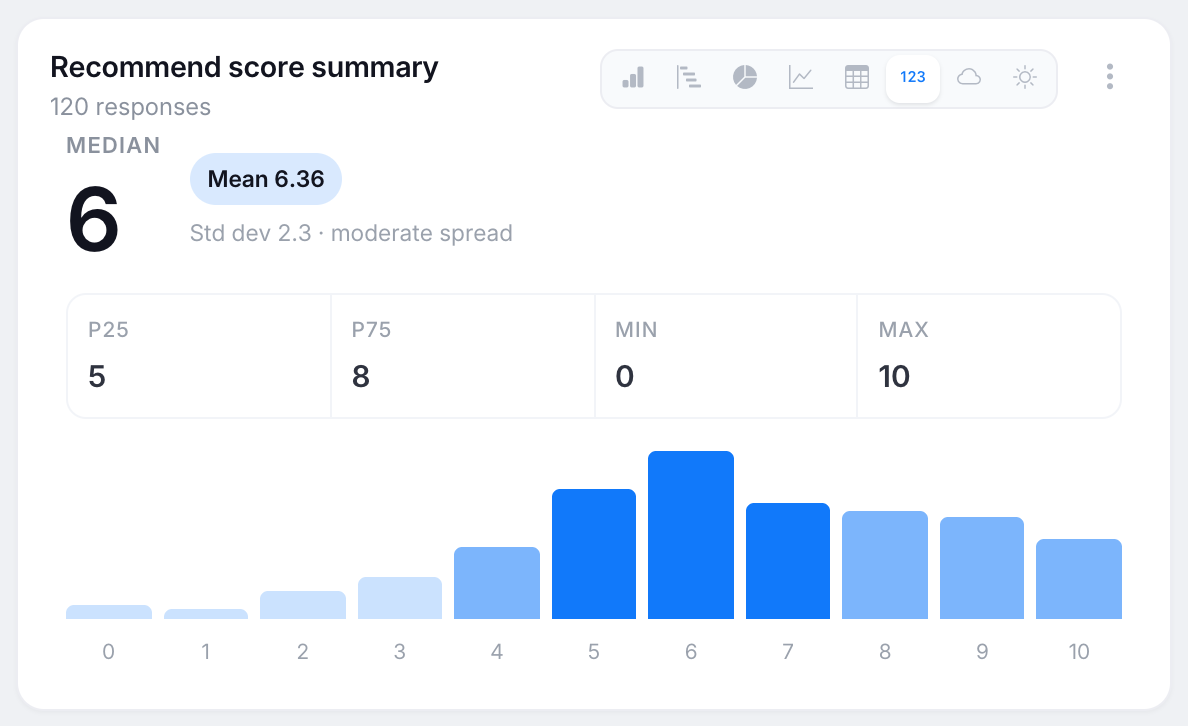
Der Median ist die mittlere Antwort: Die Hälfte der Antworten ist höher und die andere Hälfte niedriger. Im Gegensatz zum Mittelwert wird er weniger von einer kleinen Anzahl extremer Antworten beeinflusst. Ein Niedrige Streuung Etikett zeigt an, dass die Antworten relativ nah beieinander liegen und die Meinungen weitgehend übereinstimmen. Ein Weit Etikett zeigt an, dass die Antworten stärker verstreut sind und die Meinungen geteilt sind, sodass der Mittelwert allein möglicherweise nicht die Bandbreite der Antworten repräsentiert.
Wortwolke (Textfelder)
Eine Wortwolke zeigt Wörter, die in Textantworten wiederkehren. Die Wortgröße basiert darauf, wie viele Antworten das Wort erwähnen. Häufige Wörter und Formulierungen aus der Frage werden ausgeschlossen, wiederkehrende Zwei-Wort-Phrasen bleiben zusammen, und ein Wort muss in mindestens zwei Antworten vorkommen, um aufgenommen zu werden. Klicken Sie auf ein Wort, um Beispielantworten anzuzeigen, die es enthalten.

Kreuztabellenmatrix (Aufschlüsselungsdiagramme)
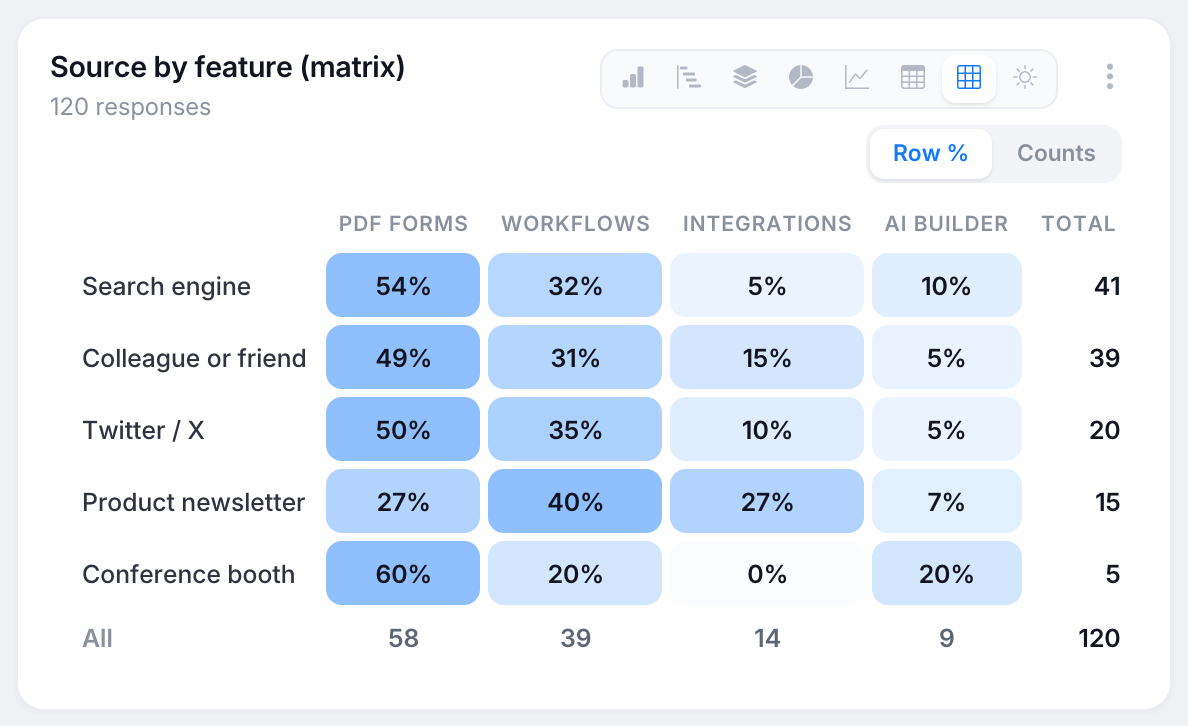
Ein Diagramm mit einem Aufschlüsselung nach Feld kann als Matrix angezeigt werden. Zeilen repräsentieren eine Frage und Spalten die andere. Verwenden Sie den Zeilen-% / Zählungen Umschalter, um zwischen Prozentsätzen und Antwortzahlen zu wechseln. Zellen sind relativ zum Maximalwert in ihrer eigenen Zeile schattiert, sodass die dunkelste Zelle zeigt, wo die Antworten dieser Zeile konzentriert sind. Verwenden Sie diese Ansicht, um zu untersuchen, ob die Antworten auf zwei Fragen miteinander in Beziehung stehen könnten.
Diagrammanmerkungen
-
Bedeutungschip: Aufschlüsselungsdiagramme können einen blauen Bedeutender Unterschied oder grauen Kein klarer Unterschied Chip basierend auf einem standardmäßigen Chi-Quadrat-Test anzeigen. Fahren Sie mit der Maus über den Chip, um die Zahlen anzuzeigen. Kein klarer Unterschied ist ein berechnetes Ergebnis. Wenn kein Chip erscheint, gibt es nicht genügend Daten, um eines der Ergebnisse zu berechnen. Unterschiede zwischen kleinen Gruppen können zufällig auftreten, daher überprüfen Sie diesen Chip, bevor Sie aus einem sichtbaren Unterschied eine Schlussfolgerung ziehen.
-
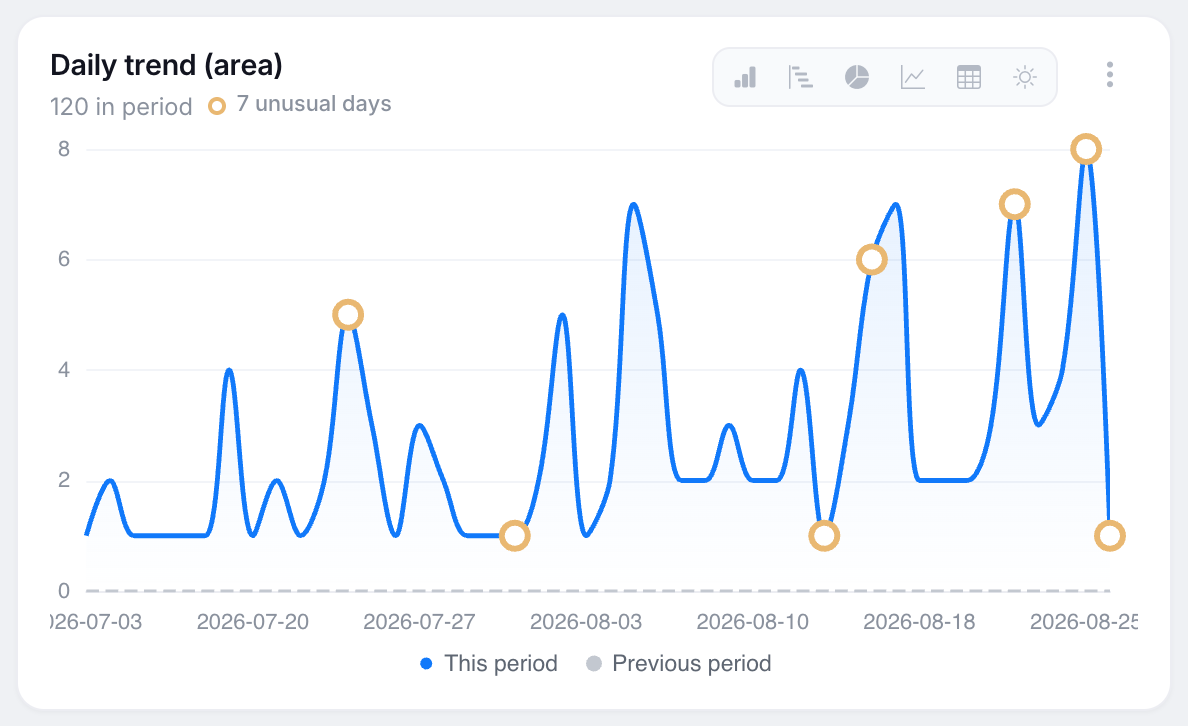
Ungewöhnliche Tage: Tägliche Zeitdiagramme markieren Tage, deren Wert mindestens doppelt so hoch ist wie der Durchschnitt dieses Wochentags in den vorherigen vier Wochen. Ein deutlicher Anstieg kann mit Kampagnenaktivitäten korrespondieren. Ein deutlicher Rückgang kann auf ein Problem mit einem Formularlink oder einer Einbettung hinweisen. Dies sind mögliche Erklärungen und keine Diagnosen. Die Schwellenwerte sind festgelegt, sodass dieselben Daten dieselben Markierungen erzeugen.
-
Erkenntnispillen: Wenn Vergleichen mit dem vorherigen Zeitraum aktiviert ist, erscheint eine Pille neben dem Diagrammuntertitel, wenn sich die Gesamtsumme bedeutend geändert hat oder die Top-Antwort geändert wurde. Diese Pillen werden aus den Berichtsdaten berechnet und verwenden keine KI.
Verwenden Sie das Diagrammmenü
Klicken Sie auf die ⋮ Schaltfläche in der oberen rechten Ecke einer Diagrammkarte, um ihr Menü zu öffnen. Das Menü enthält:
- Bearbeiten . ändern Sie den Titel, das Feld, die Farben, die Metrik, die Sortierreihenfolge, die Top-N mit einer Andere Kategorie, das Aufschlüsselungsfeld oder die Filter.
- Diagramm Breite.
- Kategorien bereinigen.
- KI-Optionen, die in KI in Insights beschrieben sind.
- Nach oben verschieben oder Nach unten verschieben.
- Löschen.
Wählen Sie Hinzufügen ▾ → Textblock, um eine betitelte Notizkarte zwischen Diagrammen einzufügen. Sie können Textblöcke verwenden, um Erklärungen oder Kontext zu einem geteilten Bericht hinzuzufügen.