
Erstellen Sie einen Workflow
Auf dieser Seite
Dieser Artikel führt Sie von einer leeren Leinwand zu einem veröffentlichten Workflow: Bereiten Sie Ihre Formulare vor, erstellen Sie den Workflow, fügen Sie die vier Arten von Schritten hinzu und verbinden Sie sie, sehen Sie, was das Eigenschaften-Panel für jeden Schritt anzeigt, beheben Sie die roten Punkte der Checkliste und veröffentlichen Sie. Es wird auch behandelt, wie man einen veröffentlichten Workflow ändert, was jeder Workflow-Status bedeutet und welche anderen Aktionen auf der Workflows-Seite verfügbar sind. Die folgenden Artikel gehen auf jede Art von Schritt ein.
Video-Tutorial
Dieses Video begleitet einen Urlaubsantrag von Anfang bis Ende: Ein Mitarbeiter reicht ihn ein, die Personalabteilung und anschließend der Manager genehmigen und unterschreiben ihn, und der Mitarbeiter erhält das ausgefüllte PDF und dessen Signaturzertifikat.
Bevor Sie beginnen
- Erstellen und veröffentlichen Sie alle Formulare, die Ihr Workflow benötigt, bevor Sie die Schritte hinzufügen. Sie wählen ein veröffentlichtes Formular für jeden Formularschritt aus.
- Jeder Formulartyp funktioniert als Schritt: Online-PDF-Formulare, Webformulare und Masterformulare.
- Wenn mehrere Personen dasselbe PDF ausfüllen oder unterschreiben, geben Sie jedem von ihnen eine eigene Kopie des Formulars mit nur ihren aktiven Feldern. Der schnellste Weg ist, das Formular mit PDF wiederverwenden zu klonen, dann die Felder zu verbergen oder zu entfernen, die diese Person nicht ausfüllt. Wenn Sie den Workflow erstellen, aktivieren Sie Daten über Schritte hinweg kombinieren in den späteren Schritten, damit alle Eingaben in einem PDF enden.
Ein Mietwagenvertrag: Das Formular des Kunden enthält die persönlichen Daten, das Formular des Verkäufers die Auto- und Preisfelder und das Formular des Managers nur die Unterschrift. Alle drei verwenden dasselbe hochgeladene PDF.
Erstellen Sie einen Workflow
-
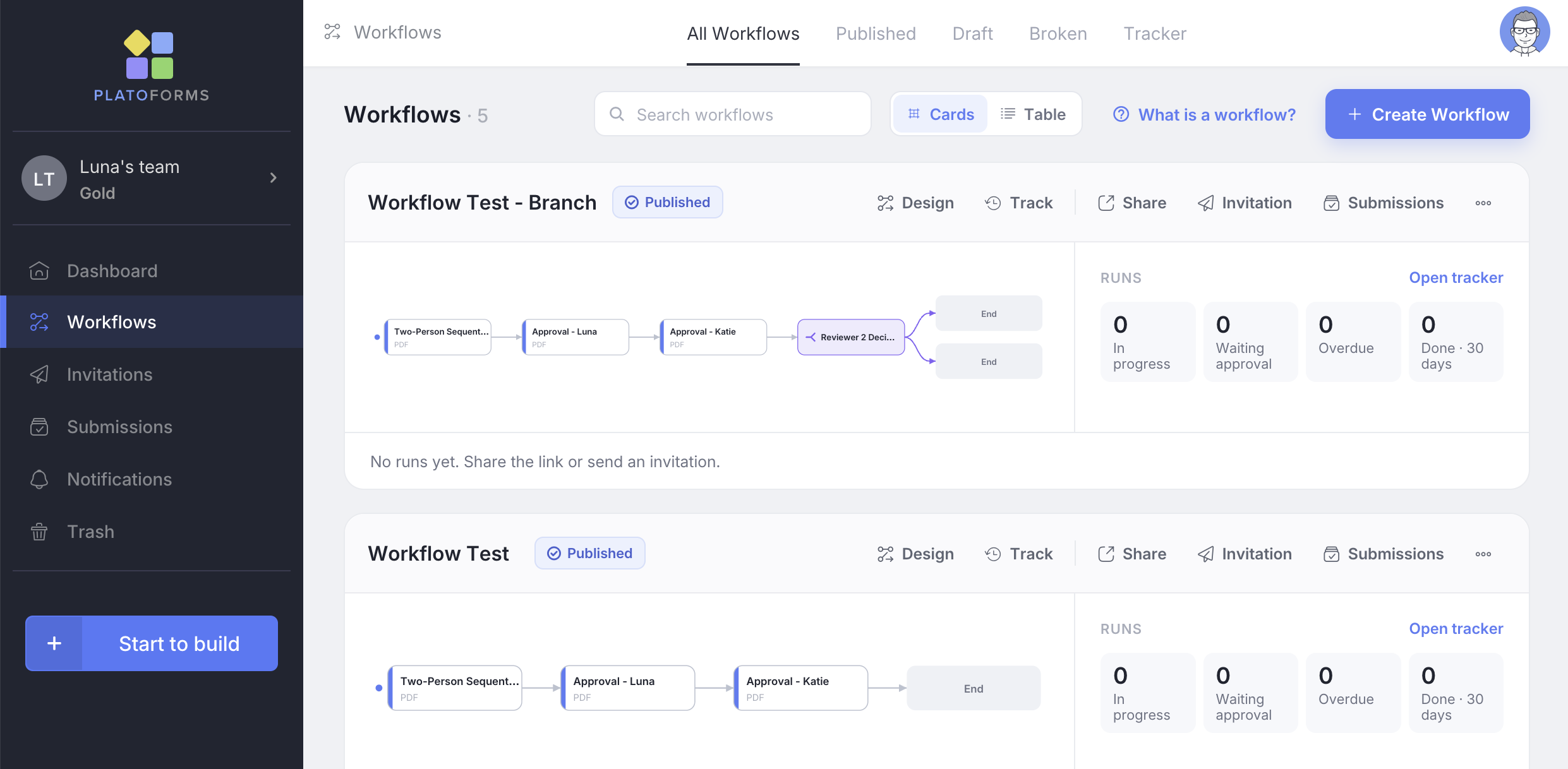
Klicken Sie in der linken Navigation auf Workflows.
-
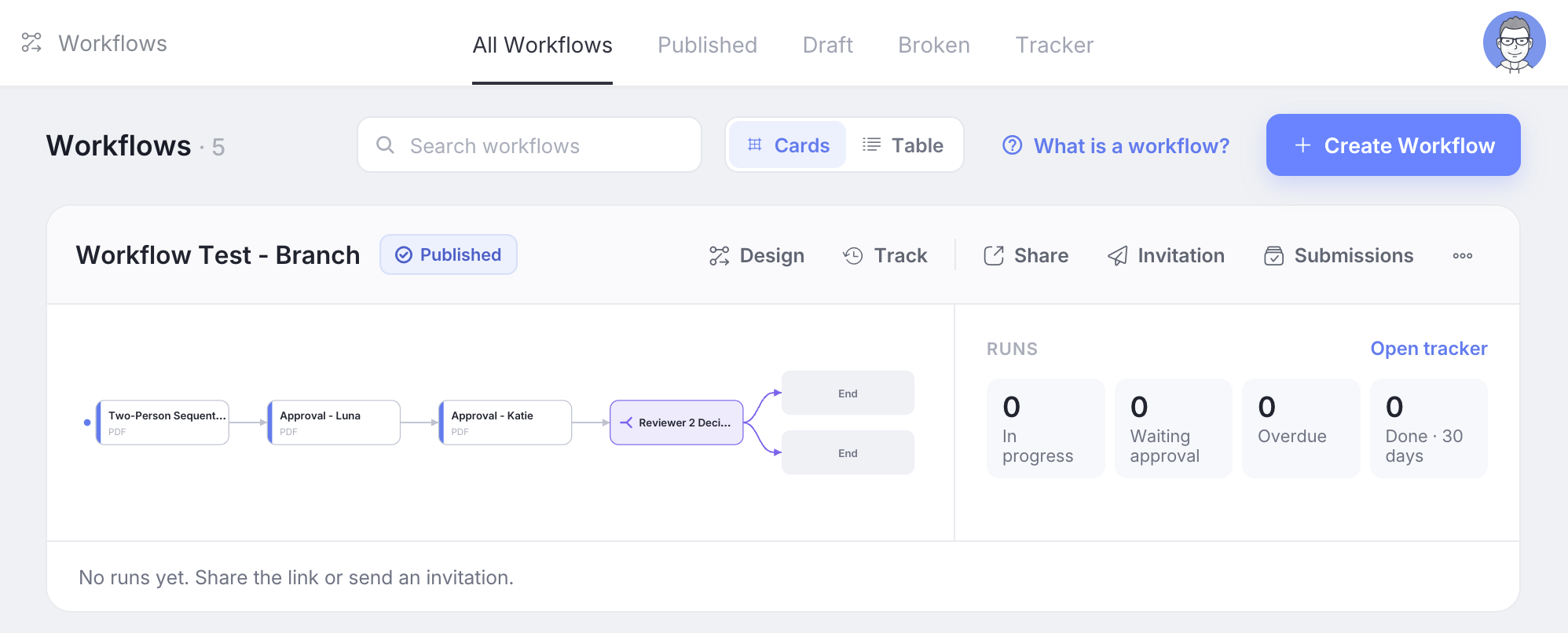
Klicken Sie auf + Workflow erstellen.
Der Designer öffnet sich mit einer leeren Leinwand und einem Standardnamen; ändern Sie den Namen oben im Workflow-Panel rechts.
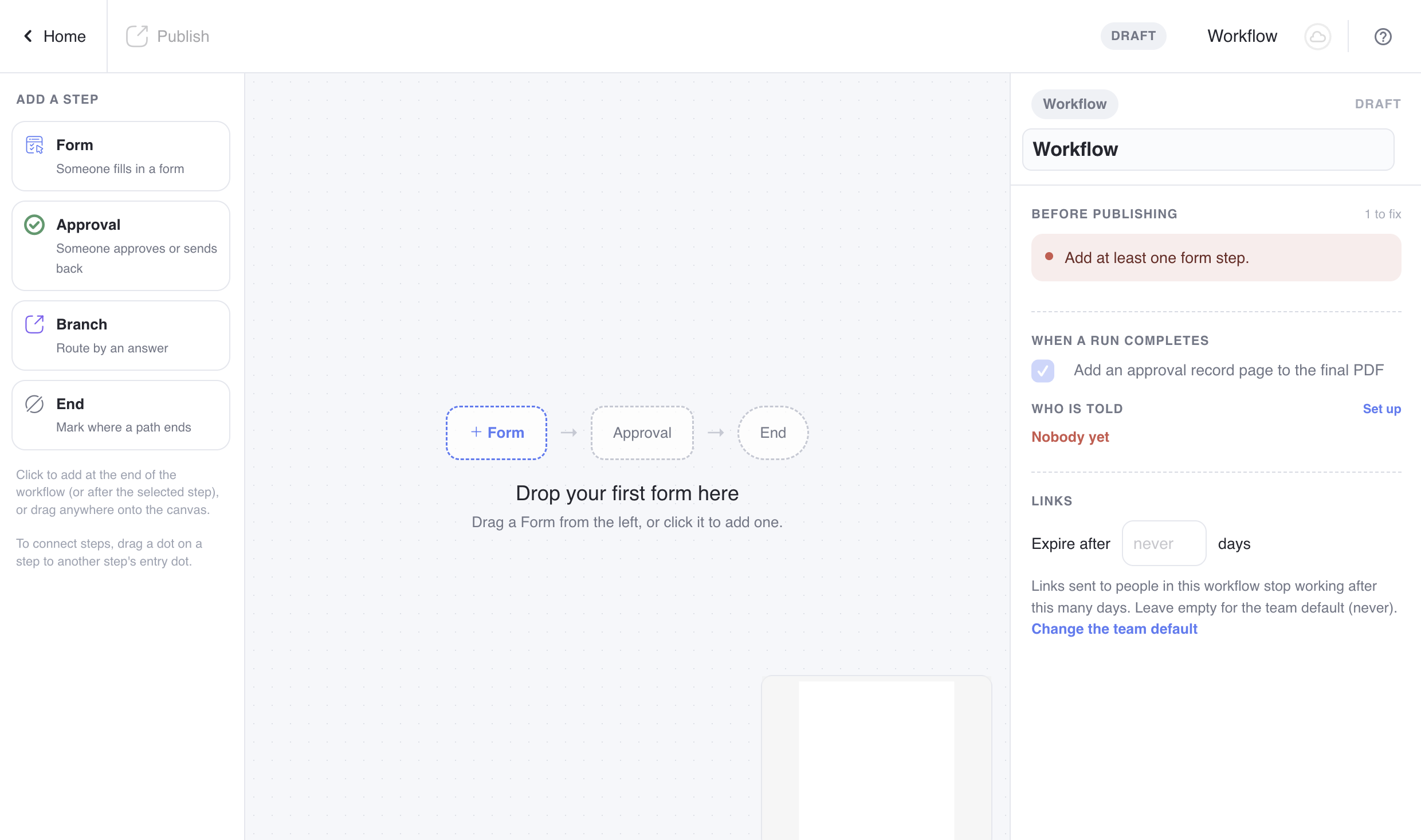
Der Workflow wird als Entwurf gespeichert. Nichts kann gestartet werden, bis Sie ihn veröffentlichen.
Der Designer
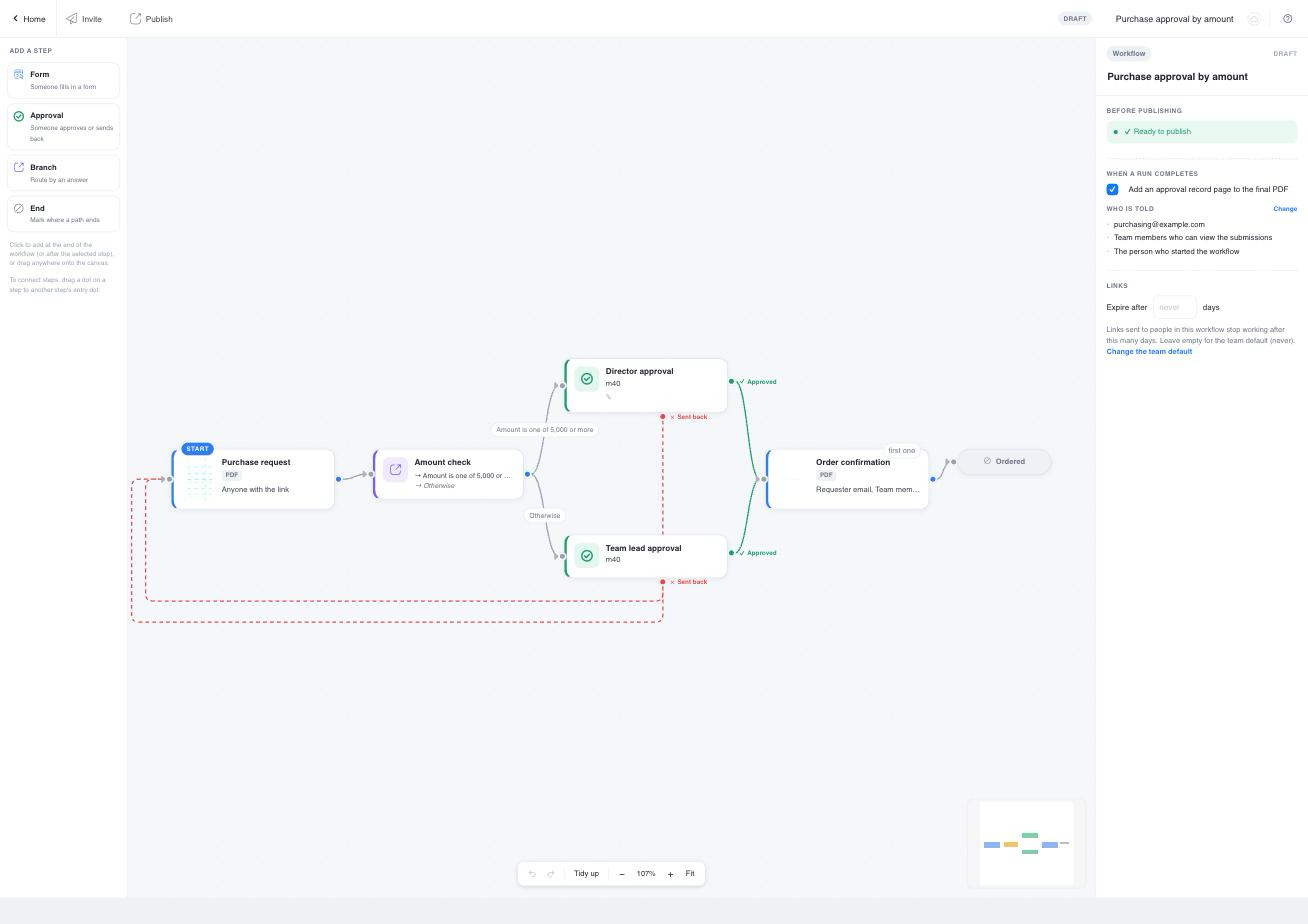
- Schritt-Palette (links): enthält die vier Arten von Schritten. Klicken Sie auf einen, um ihn nach dem ausgewählten Schritt hinzuzufügen, oder ziehen Sie ihn irgendwo auf die Leinwand.
- Leinwand (Mitte): Sobald Sie Schritte hinzugefügt haben, ziehen Sie den Hintergrund, um sich auf der Leinwand zu bewegen, und scrollen Sie zum Zoomen. Die Steuerungen unten ermöglichen es Ihnen, Änderungen rückgängig zu machen und wiederherzustellen, klicken Sie auf Aufräumen, um die Schritte von links nach rechts anzuordnen, zoomen Sie mit − / + (der Zoomlevel wird dazwischen angezeigt), und klicken Sie auf Anpassen, um den gesamten Workflow zu sehen.
- Eigenschaften-Panel (rechts): zeigt die Einstellungen des ausgewählten Schritts oder der Verbindung an. Wenn nichts ausgewählt ist, zeigt es die eigenen Einstellungen des Workflows und seine Checkliste an.
- Obere Leiste: Startseite links, dann die Aktionen für den aktuellen Status des Workflows. Ein Entwurf zeigt Veröffentlichen, sowie Einladen, sobald der Startschritt ein Formular hat. Ein veröffentlichter Workflow zeigt Einladen, Teilen und Stoppen. Der Status und der Name des Workflows befinden sich rechts.
Jede Änderung wird gespeichert, während Sie sie vornehmen. Das Symbol neben dem Namen des Workflows in der oberen Leiste zeigt an, ob Ihre Änderungen gespeichert sind. Wenn derselbe Workflow in einem anderen Tab geöffnet ist und dort Änderungen vorgenommen werden, lädt die Leinwand neu und informiert Sie darüber.
Die vier Arten von Schritten
| Schritt | Was er tut | Mehr erfahren |
|---|---|---|
| Formular | Jemand füllt ein Formular aus. Der erste Formularschritt ist der Start, und jedes Mal, wenn jemand es einreicht, beginnt ein neuer Durchlauf. | Formularschritte |
| Genehmigung | Jemand überprüft, was eingereicht wurde, und klickt auf eine Entscheidungsschaltfläche. Es hat zwei ausgehende Verbindungen: Genehmigt und Zurückgesendet. | Genehmigungen |
| Verzweigung | Leitet den Durchlauf auf einen oder mehrere Pfade, basierend auf früher gegebenen Antworten. Niemand muss auf eine Verzweigung reagieren. | Verzweigungen und parallele Pfade |
| Ende | Markiert, wo ein Pfad endet. Endschritte sind optional, da ein Pfad auch an jedem Schritt endet, nach dem nichts mehr kommt. Wenn Pfade auf unterschiedliche Weise enden können, benennen Sie jeden Endschritt, zum Beispiel “Genehmigt” und “Abgelehnt”, und der Tracker zeigt, welchen jeder Durchlauf erreicht hat. | Verzweigungen und parallele Pfade |
Schritte hinzufügen und verbinden
- Fügen Sie einen Formularschritt hinzu. Klicken Sie in der Palette auf Formular, dann wählen Sie das Formular im Panel rechts aus. Der Schritt zeigt dann das Cover, den Namen und den Typ des Formulars. Die Anzahl der Felder finden Sie im Panel. Das erste Formular, das Sie hinzufügen, wird zum Startschritt, markiert mit Start.
- Fügen Sie hinzu, was folgt. Wenn ein Schritt ausgewählt ist, klicken Sie in der Palette auf Formular, Genehmigung, Verzweigung oder Ende. Der neue Schritt wird nach dem ausgewählten platziert und mit ihm verbunden.
- Verbinden Sie Schritte manuell. Jeder Schritt hat einen Eintrittspunkt auf der linken Seite. Alle Schritte außer Ende haben auch einen oder mehrere Austrittspunkte. Ziehen Sie von einem Austrittspunkt zu einem Eintrittspunkt eines anderen Schritts. Bei einer Genehmigung befindet sich der grüne Genehmigt-Punkt rechts und der rote Zurückgesendet-Punkt unten. Eine Verzweigung hat einen Punkt pro Pfad.
- Führen Sie Schritte gleichzeitig aus. Ziehen Sie eine zweite Verbindung aus demselben Austrittspunkt. Beide Schritte starten zusammen, wenn der vorherige Schritt abgeschlossen ist. Siehe Parallele Pfade.
- Arbeit zurücksenden. Ziehen Sie von einem Zurückgesendet-Punkt einer Genehmigung zu einem früheren Formularschritt. Dieses Formular wird zur Bearbeitung wieder geöffnet, wenn der Genehmiger es zurücksendet. Die Verbindung wird als rote gestrichelte Linie unter den Schritten gezeichnet.
Die Leinwand verweigert Verbindungen, die keinen Sinn ergeben, und erklärt Ihnen warum: eine Schleife, die keine Rücksendung ist, eine zweite Verbindung in einen Endschritt, eine Rücksendung, die auf einen späteren Schritt zeigt.
Um einen Schritt zu entfernen, wählen Sie ihn aus und klicken Sie unten im Panel auf Schritt löschen. Wenn ein Formular- oder Verzweigungsschritt einen Schritt davor und danach hatte, werden diese beiden automatisch miteinander verbunden, und die Bestätigung teilt Ihnen dies mit. Das Löschen einer Genehmigung verbindet nichts neu, obwohl die Bestätigung dieselbe Nachricht zeigt: Verbinden Sie die Schritte darum herum selbst. Um eine Verbindung zu entfernen, klicken Sie darauf und wählen Sie Verbindung löschen.
Das Eigenschaften-Panel
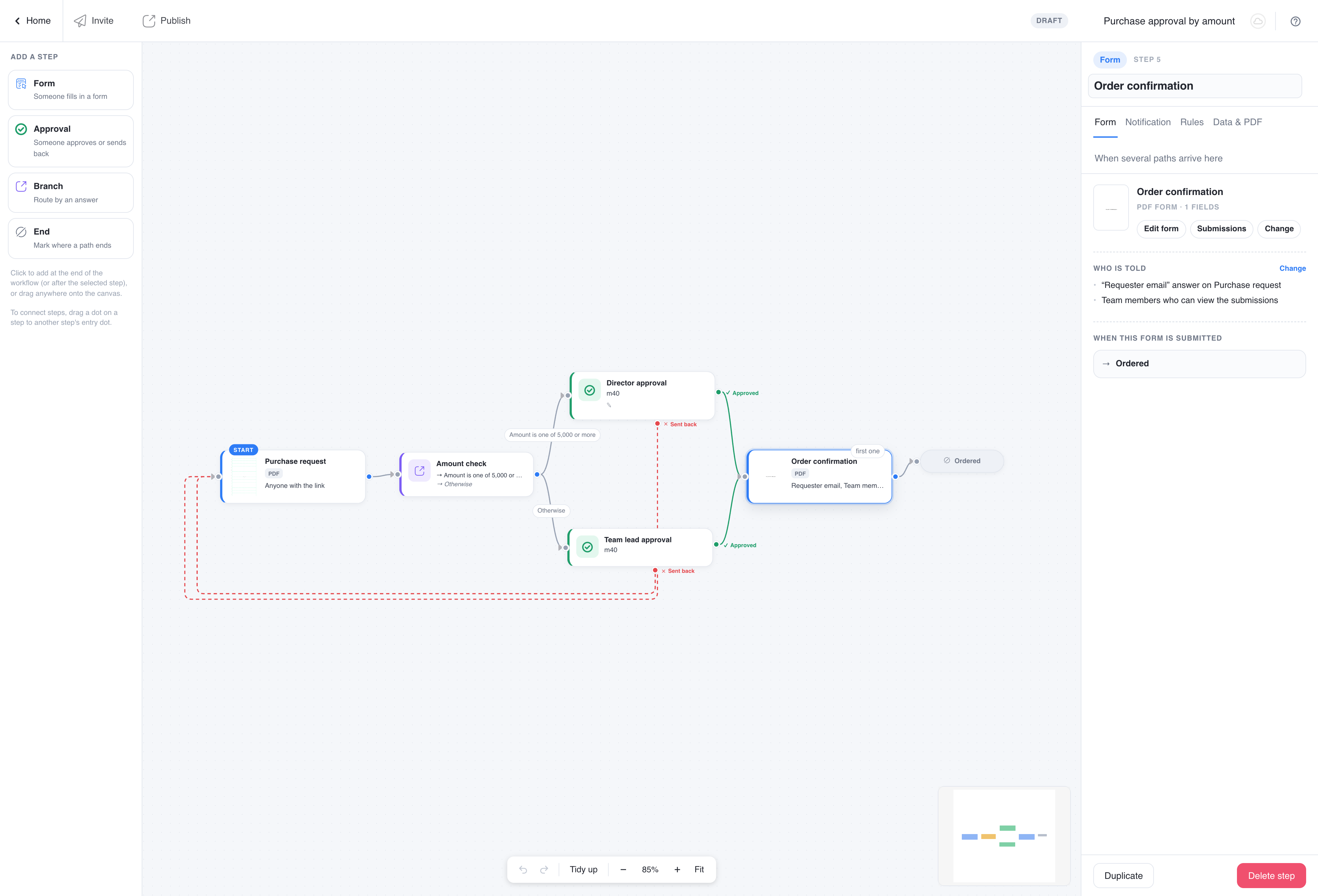
Wählen Sie einen Schritt aus, um seine Registerkarten zu sehen. Die Registerkarten hängen von der Art des Schritts ab:
- Formularschritt: Formular, Benachrichtigung, Regeln und Daten & PDF. Der Startschritt hat keine Benachrichtigungs- oder Regel-Registerkarte, da niemand darüber per E-Mail informiert wird und es keine Frist gibt: Hier beginnen die Durchläufe. Ein Schritt, in den mehrere Pfade führen, erhält eine fünfte Registerkarte, Wenn mehrere Pfade hier ankommen.
- Genehmigungsschritt: Genehmigung, Benachrichtigung, Entscheidungs-E-Mails und Regeln. Eine Genehmigung, in die mehrere Pfade führen, erhält auch Wenn mehrere Pfade hier ankommen.
- Verzweigungsschritt: Bedingungen.
- Endschritt: ein Titel.
- Verbindung: ein Label, und für eine Verzweigung deren Regeln.
Jeder Schritt hat auch einen Titel. Geben Sie Genehmigungen eindeutige Namen, wie “Manager-Genehmigung” und “Finanz-Genehmigung”: Die Namen erscheinen in E-Mails, im Tracker und auf der Genehmigungsseite.
Das Workflow-Panel und die Checkliste
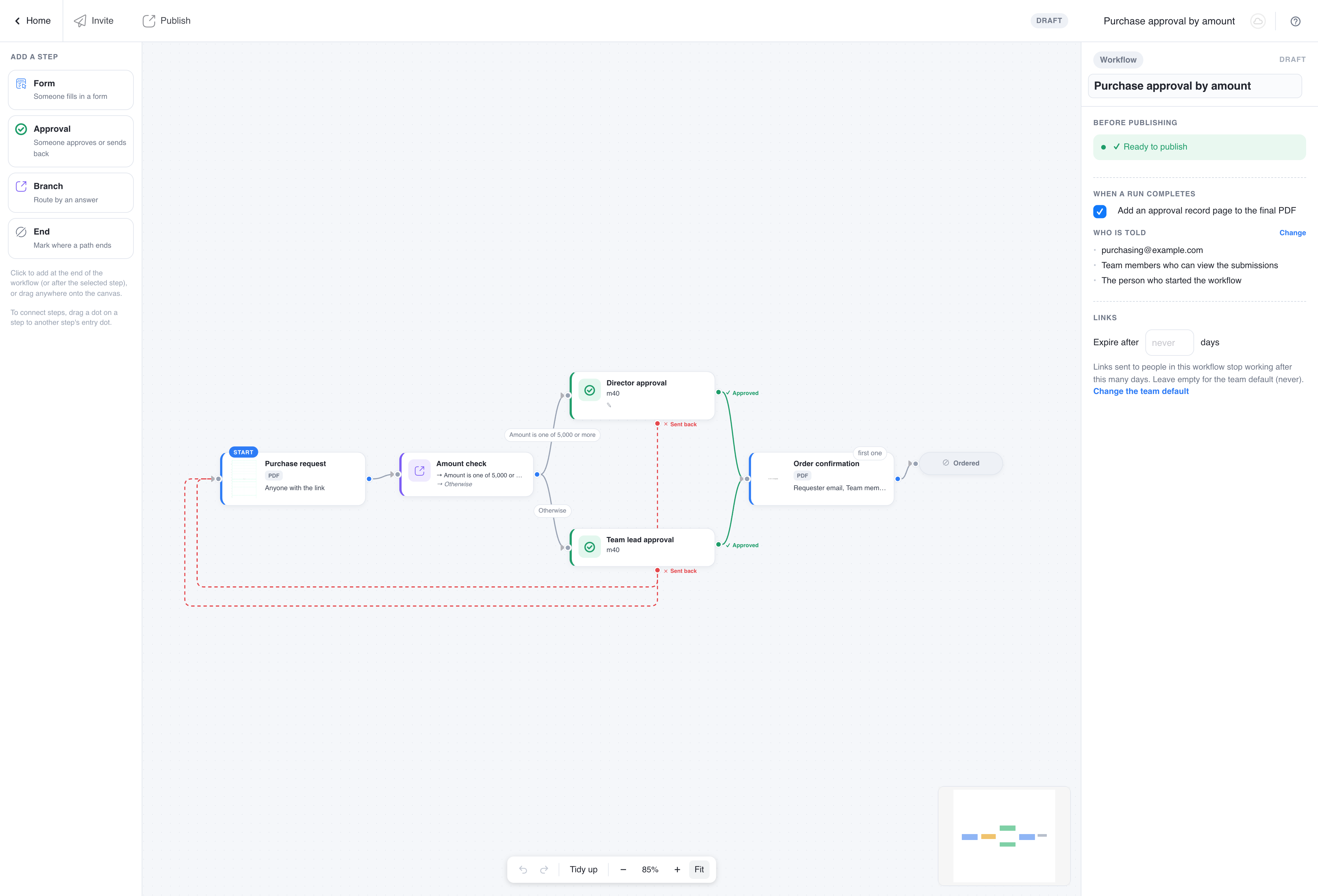
Klicken Sie auf den Hintergrund der Leinwand, um das Workflow-Panel zu sehen. Es enthält:
- Vor der Veröffentlichung: die Checkliste. Rote Punkte blockieren die Veröffentlichung, zum Beispiel ein Formularschritt, dessen Formular nicht veröffentlicht ist, eine Genehmigung ohne Genehmiger, eine Verzweigung ohne Andernfalls-Pfad oder ein Schritt, über den niemand informiert würde. Gelbe Punkte sind Warnungen, mit denen Sie veröffentlichen können. Klicken Sie auf einen Punkt, um zu dem Schritt zu springen, auf den er sich bezieht.
- Wenn ein Durchlauf abgeschlossen ist: ob eine Genehmigungsaufzeichnungsseite zum finalen PDF hinzugefügt wird und wer informiert wird, wenn ein Durchlauf abgeschlossen ist (die Abschlussbenachrichtigung).
- Links: wie lange die per E-Mail gesendeten Links gültig bleiben. Siehe Workflow-Links.
Veröffentlichen
Wenn die Checkliste keine roten Elemente hat, klicken Sie in der oberen Leiste auf Veröffentlichen. Es muss nicht Bereit zur Veröffentlichung anzeigen: Sie können mit gelben Warnungen veröffentlichen. Der Workflow ist jetzt Veröffentlicht. Sein geteilter Link beginnt mit der Annahme von Einsendungen, Sie können Einladungen versenden, und seine Schritte und Einstellungen werden schreibgeschützt.
Um einen veröffentlichten Workflow zu ändern, klicken Sie auf Stoppen, bearbeiten Sie ihn und klicken Sie dann erneut auf Veröffentlichen. Während er gestoppt ist, kann kein neuer Durchlauf starten, aber bereits laufende Durchläufe werden fortgesetzt. Wenn Sie einen geänderten Workflow veröffentlichen, setzen die laufenden Durchläufe von ihrem aktuellen Schritt im neuen Design fort: entfernte, neu geordnete oder umgeleitete Schritte und geänderte Schritt-Einstellungen gelten sofort für sie. Überprüfen Sie die laufenden Durchläufe im Tracker, bevor Sie einen aktiven Workflow ändern.
Workflow-Status
| Status | Bedeutung |
|---|---|
| Entwurf | Wird bearbeitet. Nichts kann gestartet werden. |
| Veröffentlicht | Nimmt Einreichungen an. Schritte und Einstellungen sind schreibgeschützt, bis Sie auf Stoppen klicken. |
| Fehlerhaft | Eines der Formulare wurde archiviert, nicht veröffentlicht oder gelöscht, sodass Durchläufe nicht fortgesetzt werden können. Veröffentlichen Sie das Formular erneut oder ersetzen Sie es im Schritt, und der Workflow erholt sich von selbst. |
Weitere Aktionen auf der Workflows-Seite
Jede Workflow-Karte bietet Design, Verfolgen, Teilen, Einladung und Einsendungen, plus Umbenennen, Klonen und Löschen. Die Tabellenansicht der Workflows-Seite bietet Einladung, Umbenennen, Klonen oder Löschen nicht an; wechseln Sie zur Kartenansicht für diese. Das Klonen kopiert die Leinwand und jede Einstellung, was der Weg ist, eine andere Version auszuprobieren, ohne die, die live ist, zu berühren. Das Löschen eines Workflows löscht nicht dessen Einsendungen.