
PayPal-Zahlungseigenschaften festlegen
Tabs
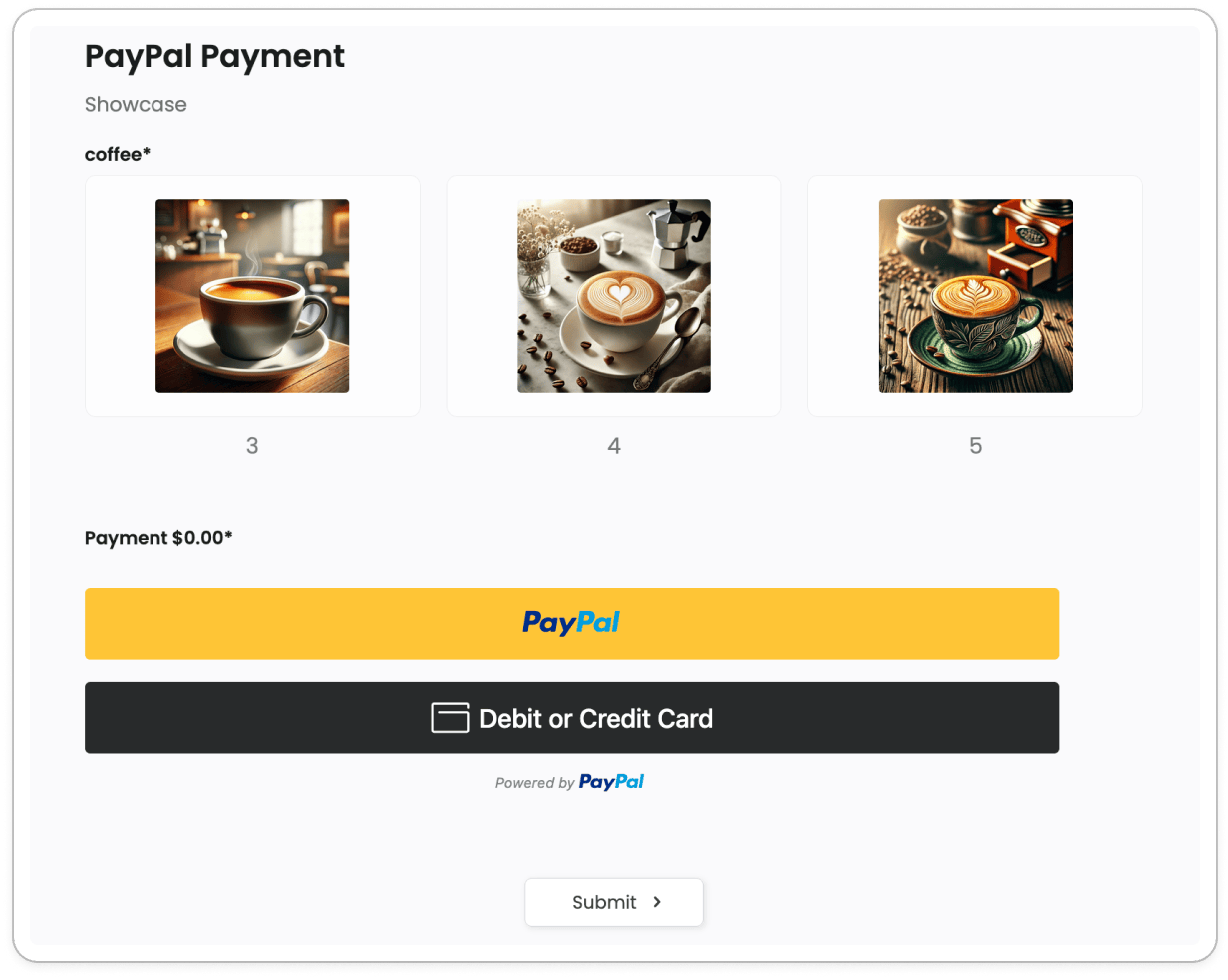
Das PayPal-Zahlungsfeld ermöglicht es Ihnen, Zahlungen direkt in Ihrem Formular über die Smart-Button-Suite von PayPal zu akzeptieren.
Es verarbeitet mehrere Zahlungsmethoden in einem einzigen Widget, einschließlich PayPal, Kredit- oder Debitkarten und „Später bezahlen“, und unterstützt dynamische Preisgestaltung, die in Echtzeit aktualisiert wird, während Benutzer das Formular ausfüllen.
Feld hinzufügen
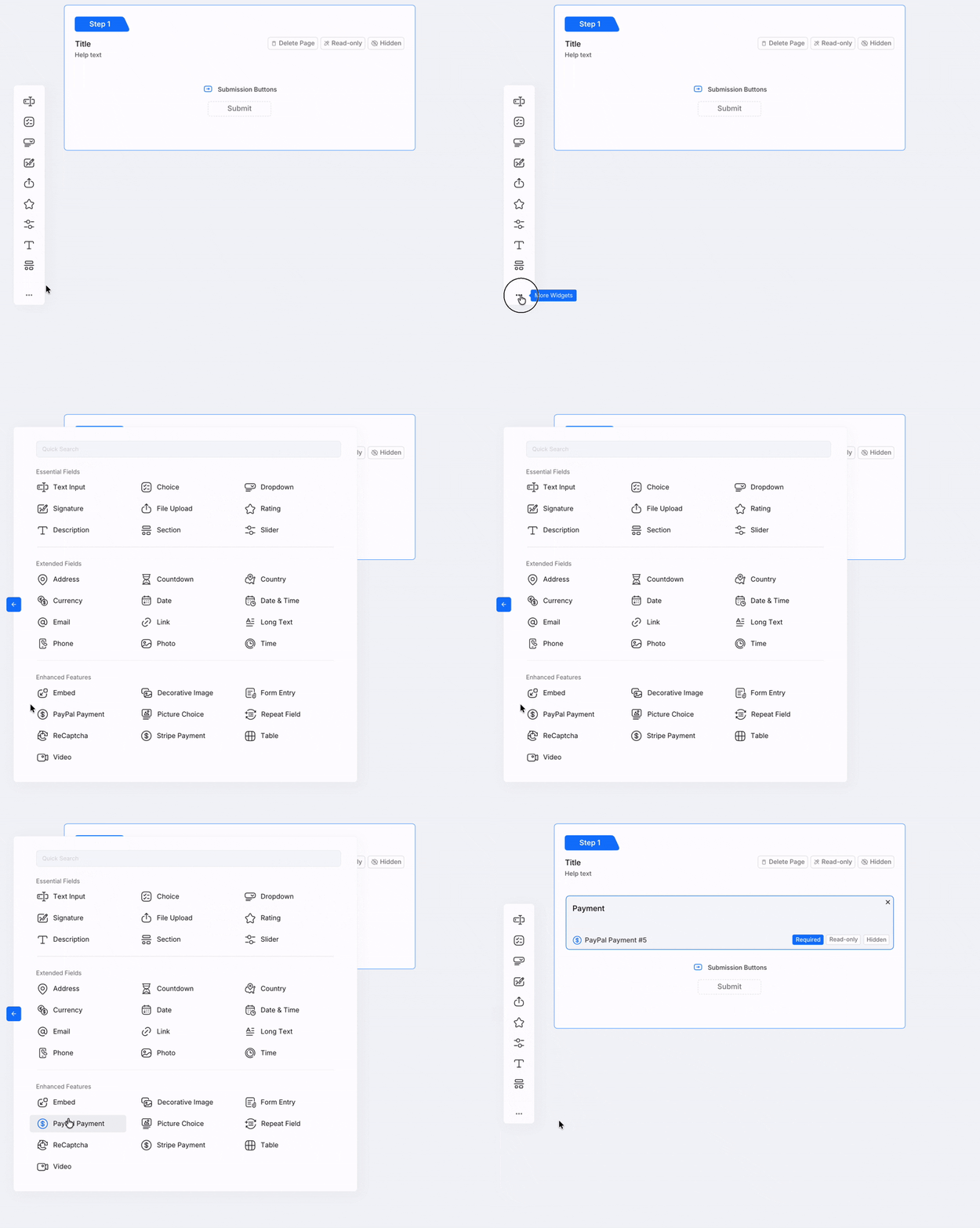
Um ein PayPal-Zahlungsfeld hinzuzufügen, wählen Sie im Formular-Builder PayPal-Zahlung aus Erweiterte Funktionen in der linken Symbolleiste.
Verbinden Sie Ihr PayPal-Konto
Bevor das Widget Zahlungen verarbeiten kann, müssen Sie ein PayPal-Händlerkonto verbinden.
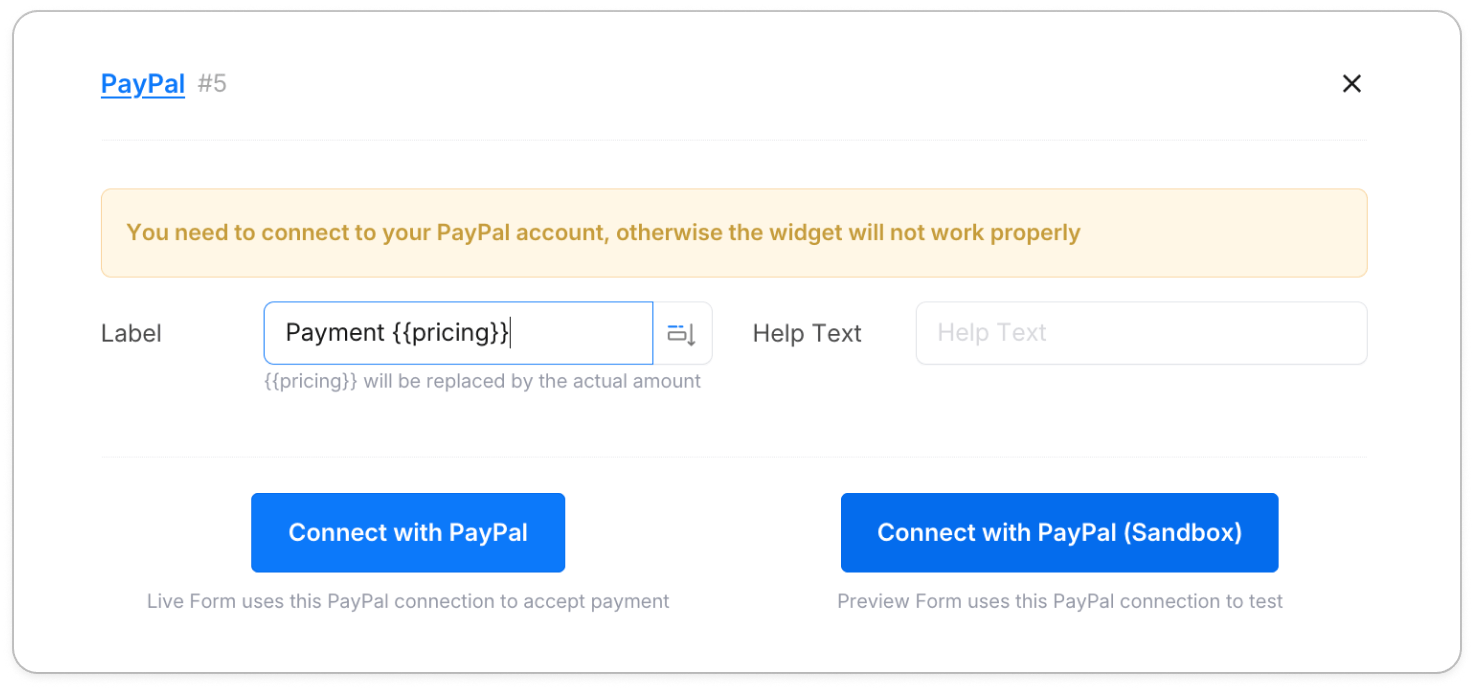
Das Eigenschaften-Panel bietet zwei separate Verbindungsslots:
- PayPal – wird vom Live-Formular verwendet, um echte Zahlungen zu akzeptieren
- PayPal (Sandbox) – wird im Vorschaumodus zum Testen mit Testgeldern verwendet
Klicken Sie auf Verbinden unter einem der Slots, um den OAuth-Autorisierungsprozess zu starten. Sobald die Autorisierung erfolgt ist, ändert sich der Button zu Verbindung aufheben, was bestätigt, dass das Konto verknüpft ist.
Wenn Sie eine Aufmerksamkeit-Nachricht sehen, die besagt, dass PayPal keine Berechtigung erteilt hat, klicken Sie auf Verbindung aufheben und verbinden Sie Ihr Konto erneut, um die Autorisierung zu aktualisieren.
Zahlungsbetrag konfigurieren
Das Widget unterstützt zwei Möglichkeiten, den Zahlungsbetrag festzulegen.
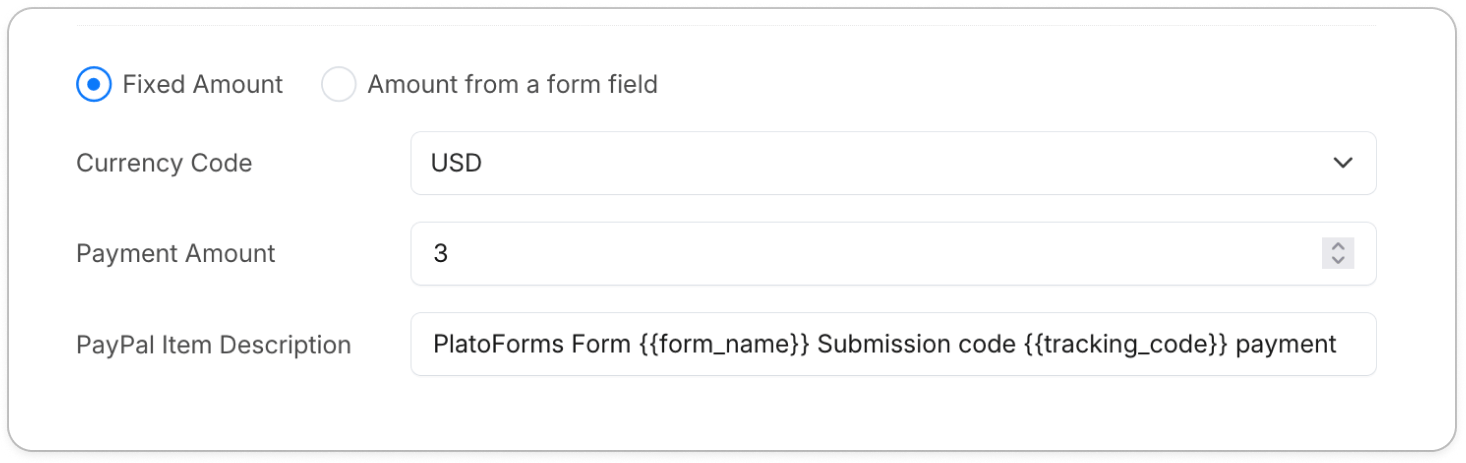
Fester Betrag
Wählen Sie Fester Betrag und geben Sie direkt eine Zahl ein. Jede Einreichung berechnet den gleichen Preis.
Betrag aus einem Formularfeld
Wählen Sie Betrag aus einem Formularfeld, um die Zahlung mit einem dynamischen Wert zu verknüpfen, der an anderer Stelle im Formular berechnet wird.
- Fügen Sie ein Kurztext Feld zum Formular hinzu, benennen Sie es (zum Beispiel
Preisgestaltung) und markieren Sie es als Im Formular versteckt. Sein Wert wird durch die Formularlogik festgelegt, um dem beabsichtigten Preis zu entsprechen. - Stellen Sie in den PayPal-Widget-Eigenschaften das Zahlungsbetragsfeld auf dieses Feld ein (zum Beispiel
#5 SingleText - Preisgestaltung). - Optional können Sie
{{Preisgestaltung}}im Widget Label einfügen – es wird durch den aktuellen Betrag ersetzt, während Benutzer mit dem Formular interagieren.
Sie können dies mit Formularlogik kombinieren, um den Preis basierend auf Benutzerauswahlen festzulegen.
WENN (Produkt ist “Kaffee”) DANN (Preisgestaltungsfeld setzen) auf “2”.
Für weitere Details siehe Formularlogik festlegen.
Währung und Artikelbeschreibung
| Einstellung | Beschreibung |
|---|---|
| Währungscode | Die für die Transaktion verwendete Währung (zum Beispiel USD, EUR, JPY). Standardmäßig USD. |
| PayPal-Artikelbeschreibung | Die für den Käufer sichtbare Bestellbeschreibung. Unterstützt Variablen wie {{form_name}} und {{tracking_code}}. |
Intelligente Zahlungsbuttons
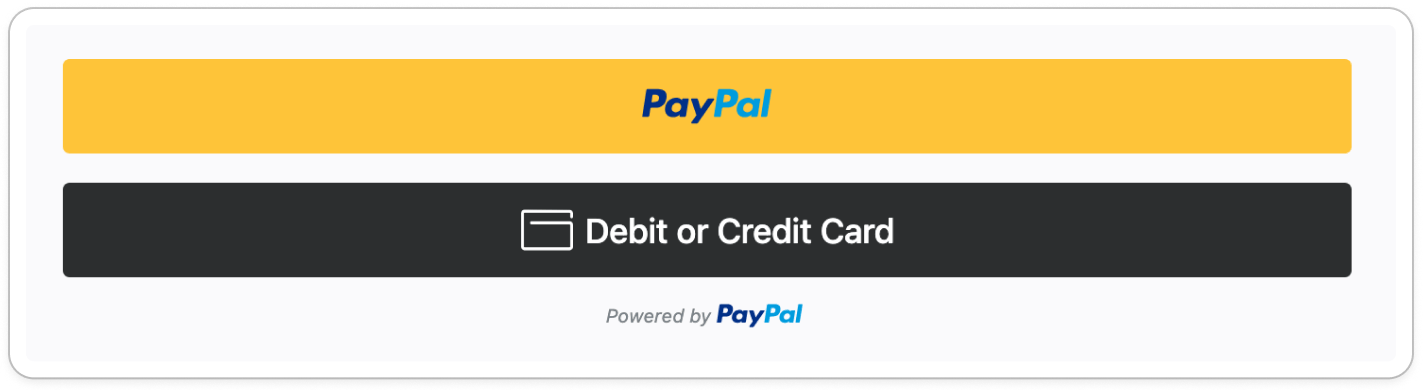
Ein PayPal-Zahlungs-Widget rendert automatisch mehrere Zahlungsoptionen basierend auf der Region des Käufers, dem Browser und dem Bestellbetrag.
| Button | Beschreibung |
|---|---|
| PayPal | Standard-PayPal-Login und Checkout-Prozess. |
| Debit- oder Kreditkarte | Ermöglicht Käufern, direkt ohne PayPal-Konto zu bezahlen. |
| Später bezahlen | Ratenzahlungs- oder aufgeschobene Zahlungsoption. Verfügbarkeit hängt von Region und Bestellbetrag ab. |
Sie müssen nicht jeden Button einzeln konfigurieren. Die intelligente Darstellung von PayPal entscheidet automatisch, welche Optionen angezeigt werden.
Testen und live gehen
Testen Sie immer den gesamten Zahlungsfluss, bevor Sie Ihr Formular veröffentlichen.
| Modus | Verwendet für | PayPal-Verbindung |
|---|---|---|
| Sandbox | Testen mit Fake-Geldern in der Formularvorschau | PayPal (Sandbox) Slot |
| Live | Echte Zahlungen im veröffentlichten Formular | PayPal Slot |
Sandbox-Konten einrichten
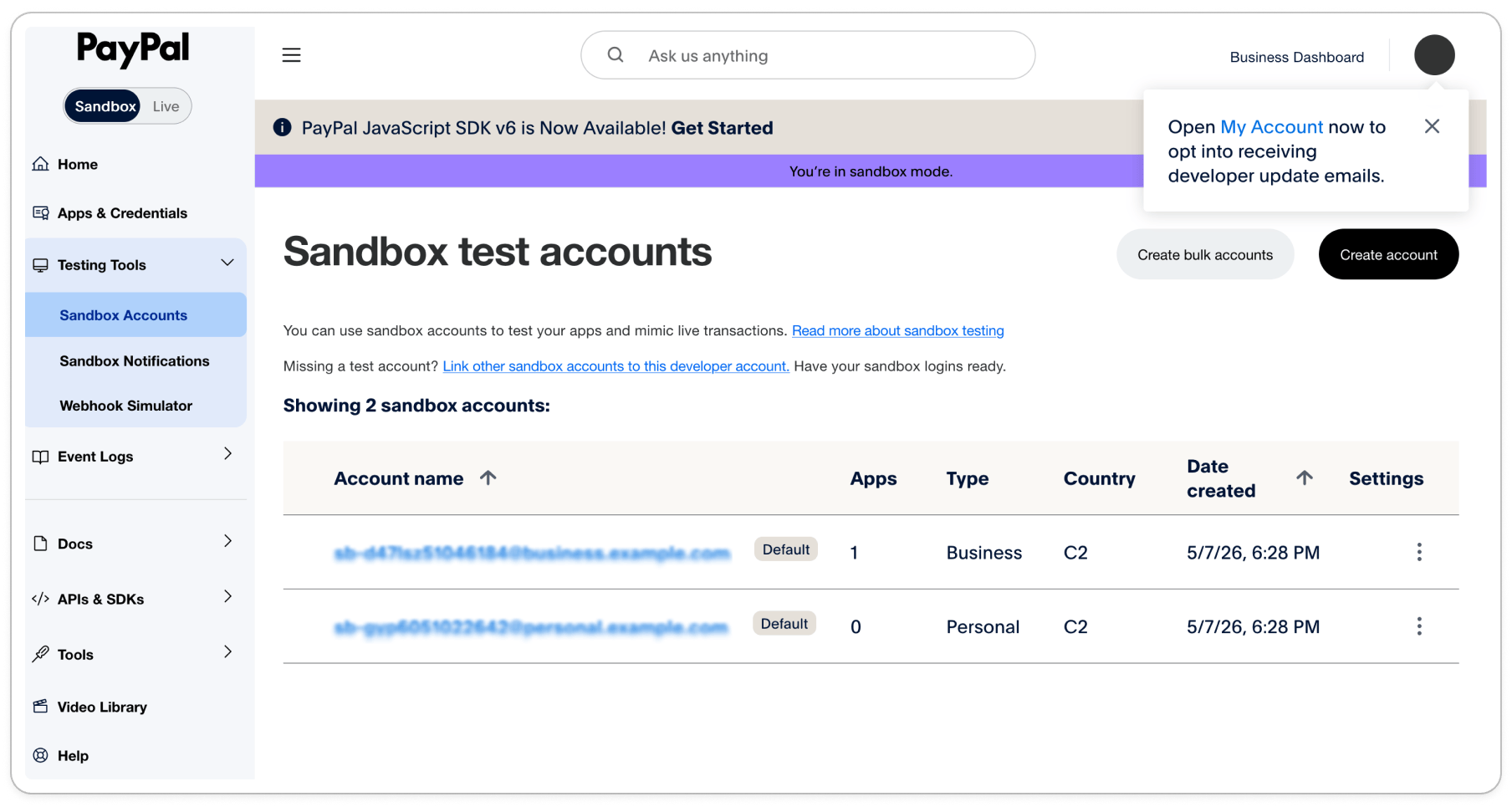
PayPal stellt automatisch zwei Mock-Konten für Tests bereit. Um sie zu finden:
-
Gehen Sie zum PayPal-Entwickler-Dashboard.
-
Wählen Sie im Menü Testwerkzeuge Sandbox-Konten aus.
-
Sie sehen zwei vorerstellte Konten – eines mit dem Typ Geschäftlich und eines mit dem Typ Privat.
-
Klicken Sie auf den Kontonamen, um die Details anzuzeigen, einschließlich der E-Mail-Adresse und des Passworts, die für Tests benötigt werden.
| Kontotyp | Rolle |
|---|---|
| Geschäftlich | Mock-Händler – verwenden Sie diese Anmeldedaten, um den PayPal (Sandbox) Slot in PlatoForms zu verbinden |
| Privat | Mock-Käufer – verwenden Sie diese Anmeldedaten, um eine Testzahlung im Formular abzuschließen |
Sandbox-Konto verbinden
- Klicken Sie in den PayPal-Widget-Eigenschaften auf Verbinden unter dem PayPal (Sandbox) Slot.
- Geben Sie bei Aufforderung die Anmeldedaten des Geschäftlich Sandbox-Kontos ein.
- Autorisieren Sie die Verbindung. Der Slot zeigt Verbindung aufheben, wenn die Verknüpfung erfolgreich ist.
Zahlungsfluss testen
- Stellen Sie sicher, dass Sie abgemeldet von jeder PayPal-Sitzung in Ihrem Browser sind.
- Öffnen Sie die öffentliche URL des Formulars in einem Inkognito-Fenster.
- Füllen Sie das Formular aus und wählen Sie Optionen, um den dynamischen Preis auszulösen.
- Klicken Sie auf den PayPal-Button und melden Sie sich mit den Privat Sandbox-Konto-Anmeldedaten an.
- Schließen Sie die Testzahlung ab und überprüfen Sie, ob die Einreichung korrekt aufgezeichnet wurde.
Verwenden Sie immer ein Inkognito-Fenster, wenn Sie als Käufer testen. PayPal blockiert die Transaktion, wenn es erkennt, dass Händler- und Käuferkonten in derselben Browsersitzung aktiv sind.
Validierung und Sicherheit
- Vorzahlungsvalidierung: Der PayPal-Checkout-Prozess wird nur aktiviert, nachdem alle erforderlichen Felder im Formular die Validierung bestanden haben. Käufer können erst zur Zahlung fortfahren, wenn das Formular vollständig ist.
- Sichere Kartenverarbeitung: Alle sensiblen Zahlungsdaten – Kartennummern, CVV – werden direkt von PayPals verschlüsselter Infrastruktur verarbeitet. PlatoForms speichert keine Kartendetails, was Ihre PCI-Compliance-Belastung reduziert.
Videoanleitung
Lernen Sie lieber visuell? Sehen Sie sich die komplette Anleitung an.