










Ihren Posteingang verwenden
Auf dieser Seite
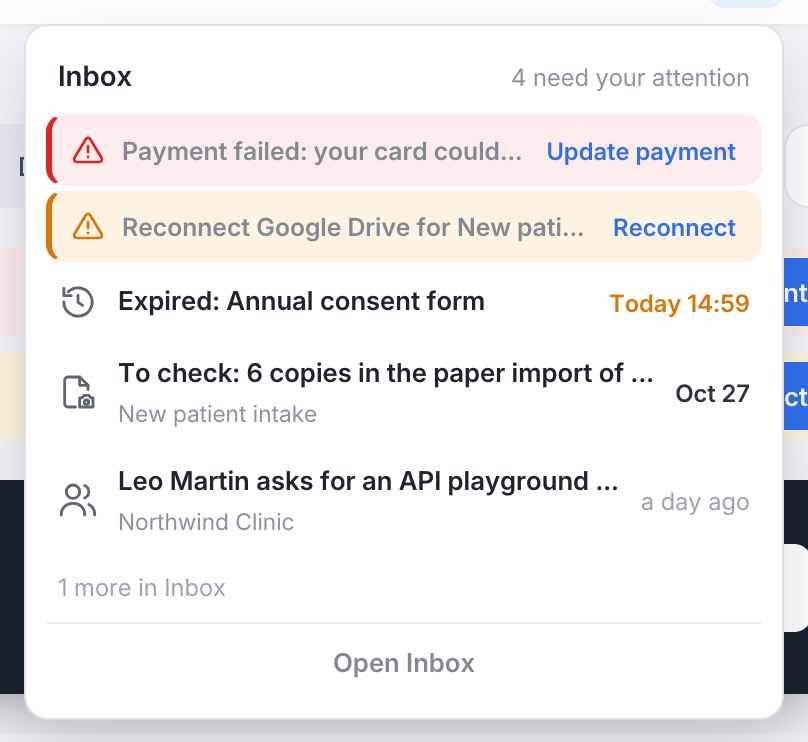
Der Posteingang ist eine Seite, die zwei Fragen beantwortet: Was muss ich tun, und was ist passiert? Er sammelt die Arbeit, die in PlatoForms auf Sie wartet (eine Genehmigung, über die Sie entscheiden, ein Formular, das Sie ausfüllen, zu prüfende Dateien, eine zu sendende Verlängerung, ein zu kontrollierender Papierimport, eine Teameinladung, eine Anfrage eines Teammitglieds), und die Warnungen zu Ihrem Konto (eine fehlgeschlagene Zahlung, ein Cloud-Speicher, der neu verbunden werden muss, ein deaktivierter Webhook). Darunter folgen eine ruhigere Liste mit Updates (neue Einsendungen, abgeschlossene Workflows) und ein Protokoll dessen, was kürzlich erledigt wurde.
Sie müssen nichts einrichten. Jede angemeldete Person hat einen Posteingang, und Einträge erscheinen und verschwinden von selbst, sobald die Arbeit irgendwo in PlatoForms erledigt wird.
Ihren Posteingang öffnen
Klicken Sie in der linken Navigation auf Posteingang oder auf die Glocke in der oberen Leiste einer beliebigen Seite. Die Zahl an beiden zeigt die Arbeit, die auf Sie wartet: die Einträge, die Ihre Aufmerksamkeit erfordern, plus die Warnungen. Updates zählen nie mit, die Zahl bedeutet also immer, dass etwas zu tun ist.
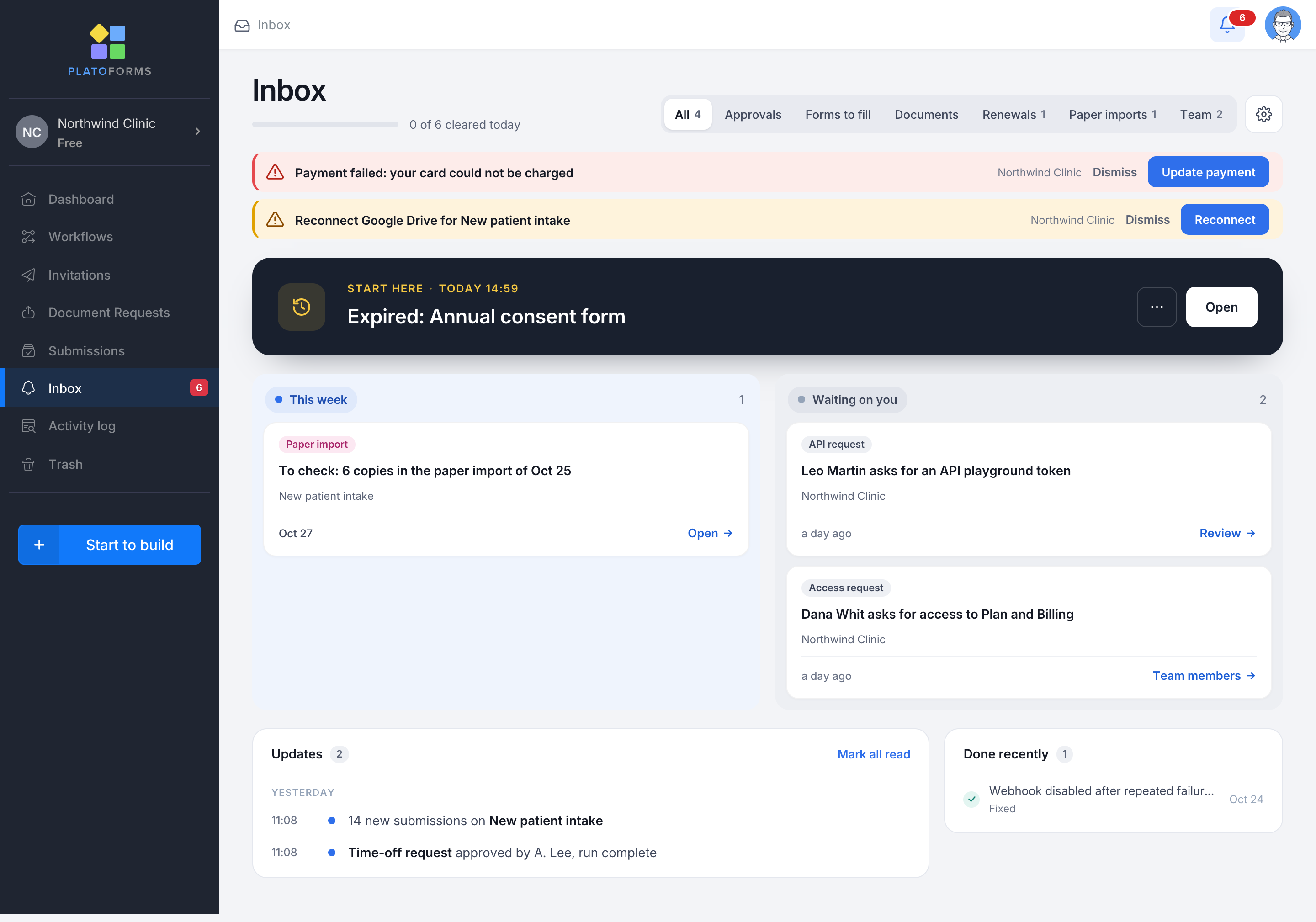
Die Glocke öffnet ein kleines Fenster mit den Warnungen, Ihren drei dringendsten Einträgen und Posteingang öffnen. Die Glocke ist rot, wenn etwas überfällig oder eine Warnung offen ist, blau, wenn nur Arbeit wartet, und zeigt einen dezenten blauen Punkt, wenn es nur ungelesene Updates gibt.
Das Dashboard zeigt außerdem eine Karte mit denselben Einträgen für das Team, in dem Sie gerade arbeiten. Mit ihrem Pfeil klappen Sie sie auf eine Zeile zusammen, und PlatoForms merkt sich diese Wahl auf jedem Gerät.
Die Seite lesen
Von oben nach unten:
- Warnungen. Rote oder gelbe Zeilen zu Ihrem Konto: Zahlung fehlgeschlagen, Google Drive erneut verbinden für …, Webhook nach wiederholten Fehlern deaktiviert, eine Einsendungs-E-Mail, die ohne ihr PDF verschickt wurde, ein E-Mail-Absender, der nicht mehr verifiziert ist, eine unterbrochene Twilio-Verbindung, pausierte E-Mail-Benachrichtigungen. Jede Zeile hat eine Schaltfläche, die Sie direkt zur Lösung führt. Eine Warnung verschwindet von selbst, sobald die Ursache behoben ist. Ausblenden verbirgt sie, bis die Ursache wieder auftritt.
- Hier beginnen. Ihr dringendster Eintrag in einem dunklen Bereich, mit Fälligkeit und einer Schaltfläche, die die Stelle öffnet, an der die Arbeit erledigt wird.
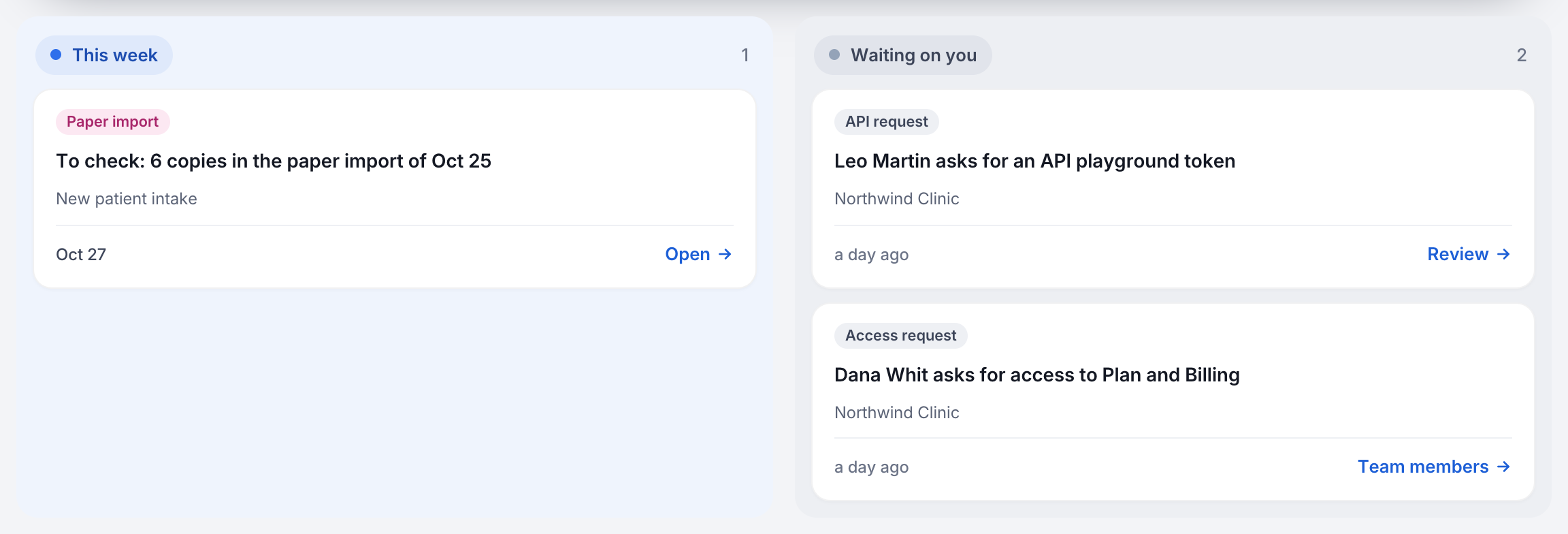
- Die Bahnen. Der Rest Ihrer Arbeit als Karten in Überfällig, Heute, Diese Woche und Wartet auf Sie. Es werden nur Bahnen mit Einträgen angezeigt. Jede Karte nennt ihren Typ (Genehmigung, Auszufüllendes Formular, Dokumente, Verlängerung, Papierimport, Teameinladung, Zugriffsanfrage, API-Anfrage), den Titel, die Herkunft, die Fälligkeit und die Aktion. Klicken Sie auf die Karte, um dorthin zu gelangen. Eine Bahn zeigt sechs Karten, danach N weitere anzeigen.
- Zurückgestellt. Eine eingeklappte Zeile mit den Einträgen, die Sie zurückgestellt haben, jeweils mit dem Zeitpunkt der Rückkehr und Zurückholen.
- Updates. Neue Einsendungen, eine Zeile pro Formular und Tag („14 neue Einsendungen für Aufnahme neuer Patienten“), und abgeschlossene Workflow-Läufe („Urlaubsantrag genehmigt von A. Lee, Lauf abgeschlossen“). Ein blauer Punkt markiert, was Sie noch nicht geöffnet haben. Fahren Sie mit der Maus über eine Einsendungszeile und klicken Sie auf den Pfeil, um die letzten fünf Einsendungen dieses Tages mit Uhrzeit zu sehen; Einsendungen öffnen öffnet die Einsendungen des Formulars.
- Kürzlich erledigt. Was in den letzten 30 Tagen erledigt wurde, und von wem: „Von Ihnen genehmigt“, „Erledigt von Anna Cole“, „Behoben“. Wenn ein Teammitglied einen gemeinsamen Eintrag wie zu prüfende Dateien erledigt, wandert er für alle hierher.
Die Typ-Tabs über den Bahnen (Alle, Genehmigungen, Auszufüllende Formulare, Dokumente, Verlängerungen, Papierimporte, Team) filtern die Seite direkt. Wenn Sie mehreren Teams angehören, können Sie rechts unter Alle Teams eines auswählen, und jede Karte nennt ihr Team.
Der Posteingang entscheidet nie etwas für Sie. Prüfen öffnet die Genehmigungsseite mit der Einsendung, Ausfüllen öffnet das Formular, Senden öffnet den Tab Verlängerungen. Die einzige Ausnahme ist eine Teameinladung, die Sie direkt auf der Karte annehmen oder ignorieren können.
Einen Eintrag zurückstellen
Öffnen Sie das Menü … auf einer Karte und wählen Sie Zurückstellen: Später heute, Morgen 9:00, Nächsten Montag 9:00 oder Datum wählen. Der Eintrag wartet in der Zeile Zurückgestellt und kommt zu diesem Zeitpunkt von selbst zurück. Die Meldung bietet Rückgängig an, und Zurückholen in der Zeile holt ihn früher zurück.
Einträge, die echte Arbeit abbilden, können nicht ausgeblendet werden. Sie verschwinden, wenn die Arbeit erledigt ist, von Ihnen oder von jemand anderem. Warnungen, Anfragen und Updates können ausgeblendet werden; Warnungen können nicht zurückgestellt werden.
Anderswo erledigt
Wenn Sie einen Schritt aus der E-Mail heraus genehmigen oder ein Teammitglied die Dateien prüft, zeigt die Karte beim nächsten Aktualisieren der Seite zwei Sekunden lang das Ergebnis in Grün und verschwindet dann. Die Seite aktualisiert sich von selbst, wenn sich etwas ändert, wenn Sie zu ihrem Fenster zurückkehren und wenn Sie sie neu laden.
Eine SMS oder Slack-Nachricht erhalten
Mit einem kostenpflichtigen Tarif können neue Einträge Sie auch außerhalb von PlatoForms erreichen: per SMS an Ihr eigenes Mobiltelefon, als Direktnachricht an Ihr eigenes Slack-Konto oder beides. Eine Nachricht besteht aus einer Zeile, dem Titel des Eintrags und einem Link, nie aus einem Namen aus einer Einsendung, einem Feldwert oder einer Datei. Der Link öffnet Ihren Posteingang mit hervorgehobenem Eintrag (bei Bedarf nach der Anmeldung). Wurde der Eintrag inzwischen erledigt, zeigt die Seite ihn unter Kürzlich erledigt mit „Bereits erledigt“.
- Klicken Sie oben rechts auf Ihren Avatar, wählen Sie Kontoeinstellungen und dann die Registerkarte Benachrichtigung.
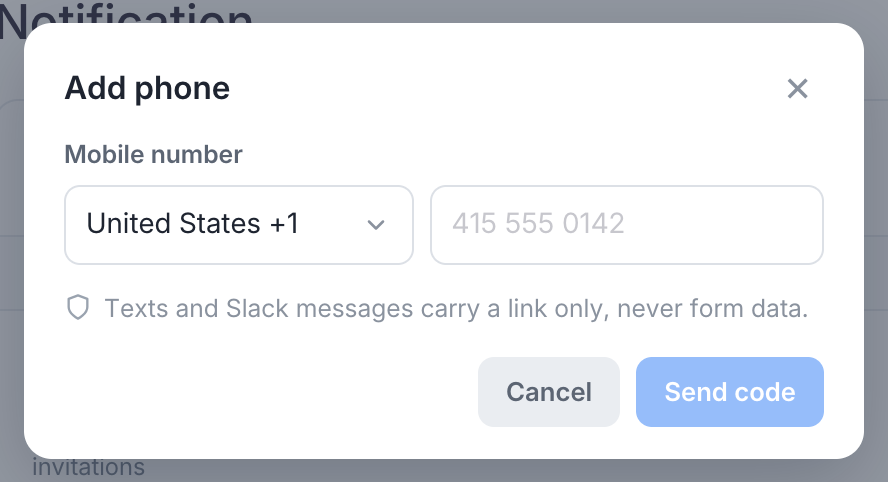
- Für SMS klicken Sie unter der Karte auf Telefon hinzufügen, wählen Ihr Land, geben Ihre Mobilnummer ein und klicken auf Code senden. Geben Sie den sechsstelligen Code aus der SMS ein und klicken Sie auf Telefon hinzufügen. Die Zeile unter der Karte lautet nun „SMS an +1 415 555 0142“.
- Für Slack klicken Sie auf Slack verbinden, wählen auf der Slack-Seite Ihren Workspace und erlauben Direktnachrichten. Sie kehren mit „Slack verbunden“ zur Registerkarte zurück.
- Aktivieren Sie die gewünschten Schalter in den Spalten SMS und Slack: Erfordert Ihre Aufmerksamkeit und Warnungen per SMS oder Slack, Updates nur per Slack.
SMS werden dem Team berechnet, zu dem der Eintrag gehört, zum SMS-Tarif dieses Teams, wie jede andere SMS, die PlatoForms für das Team sendet. Eine SMS wird nur gesendet, solange dieses Team einen kostenpflichtigen Tarif und SMS-Guthaben hat. Updates werden nie per SMS gesendet, und die neuen Einsendungen eines Formulars werden einmal pro Tag an Slack gemeldet, bei der ersten Einsendung.
Zum Rest der Karte, zu den E-Mails, die PlatoForms Ihnen sendet, und zu den beiden Limits für E-Mails pro Einsendung siehe Wählen Sie, was PlatoForms Ihnen sendet.
Fehlerbehebung
| Symptom | Was zu prüfen ist | Lösung |
|---|---|---|
| Die Glocke zeigt eine Zahl, aber die Seite wirkt leer | Ein Typ-Tab oder ein Team ist ausgewählt | Klicken Sie auf Alle und wählen Sie Alle Teams |
| Eine Karte bleibt, obwohl die Arbeit erledigt ist | Die Seite wurde seitdem nicht aktualisiert | Kehren Sie zum Fenster zurück oder laden Sie neu; unser System prüft außerdem jeden offenen Eintrag über Nacht erneut |
| Annehmen bei einer Einladung meldet, dass das Team keinen freien Platz hat | Der Tarif des einladenden Teams hat sein Mitgliederlimit erreicht | Der Teambesitzer gibt einen Platz frei oder führt ein Upgrade durch, danach funktioniert Annehmen |
| Neue Einsendungen erscheinen nicht unter Updates | An Teammitglieder senden ist für das Formular aus, oder Sie können die Einsendungen dieses Formulars nicht einsehen | Aktivieren Sie den Schalter unter Benachrichtigungen > Teammitglieder benachrichtigen des Formulars, oder fragen Sie nach der Berechtigung Formulareinsicht-Betrachter |
| Es kommt keine SMS an | Das Team des Eintrags hat einen kostenlosen Tarif oder kein SMS-Guthaben; der Schalter ist aus; die Nummer wurde nicht verifiziert | Prüfen Sie Tarif und Guthaben, den Schalter und die Zeile unter der Karte |
| Eine an Ihre E-Mail gesendete Aufgabe hat keine Karte | Die Aufgabe ging an eine Adresse, die nicht die Ihres PlatoForms-Kontos ist | Verwenden Sie den Link in der E-Mail; eine Erinnerung zur Aufgabe fügt die Karte hinzu, sobald die Adressen übereinstimmen |