










Utiliser votre Boîte de réception
Sur cette page
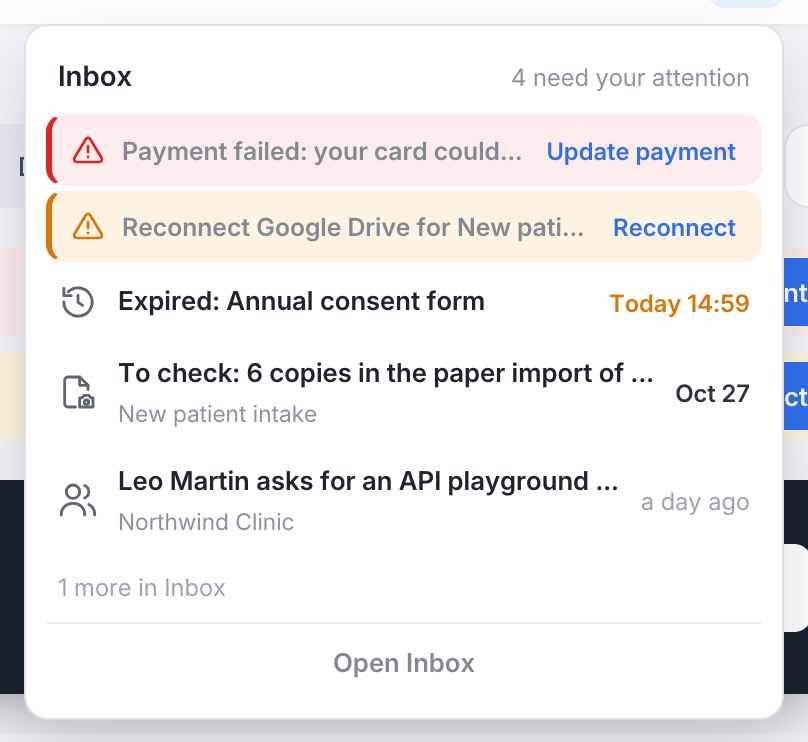
La Boîte de réception est une seule page qui répond à deux questions : que dois-je faire, et que s’est-il passé ? Elle rassemble le travail qui vous attend dans tout PlatoForms (une approbation à décider, un formulaire à remplir, des fichiers à examiner, un renouvellement à envoyer, une importation papier à vérifier, une invitation d’équipe, une demande d’un membre de l’équipe) et les alertes concernant votre compte (un paiement échoué, un stockage cloud à reconnecter, un webhook désactivé), suivis d’une liste plus discrète de mises à jour (nouvelles soumissions, flux de travail terminés) et d’un historique de ce qui a été fait récemment.
Vous n’avez rien à configurer. Chaque personne connectée a une Boîte de réception, et les éléments apparaissent et disparaissent d’eux-mêmes à mesure que le travail est fait, n’importe où dans PlatoForms.
Ouvrir votre Boîte de réception
Cliquez sur Boîte de réception dans la navigation de gauche, ou sur la cloche dans la barre du haut de n’importe quelle page. Le nombre affiché sur les deux correspond au travail qui vous attend : les éléments qui requièrent votre attention plus les alertes. Les mises à jour ne comptent jamais, donc le nombre signifie toujours qu’il y a quelque chose à faire.
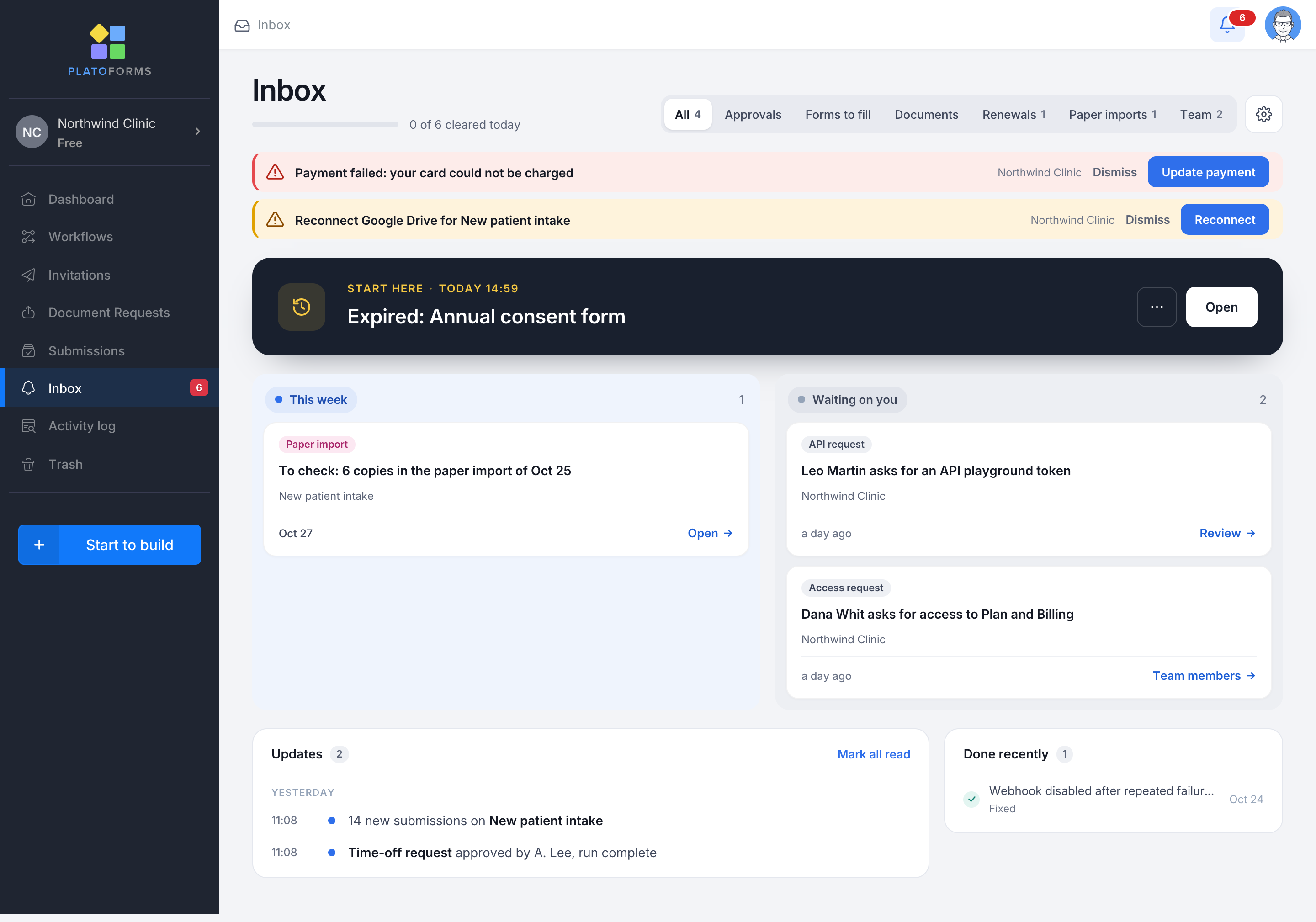
La cloche ouvre un petit panneau avec les alertes, vos trois éléments les plus urgents et Ouvrir la Boîte de réception. La cloche est rouge quand un élément est en retard ou qu’une alerte est ouverte, bleue quand du travail attend simplement, et affiche un discret point bleu quand les seules nouveautés sont des mises à jour non lues.
Le tableau de bord affiche aussi une carte avec les mêmes éléments pour l’équipe dans laquelle vous travaillez. Son chevron la réduit à une ligne, et PlatoForms mémorise ce choix sur tous vos appareils.
Lire la page
De haut en bas :
- Alertes. Des lignes rouges ou orange concernant votre compte : Paiement échoué, Reconnecter Google Drive pour …, Webhook désactivé après des échecs répétés, un email de soumission parti sans son PDF, un expéditeur d’email qui n’est plus vérifié, une connexion Twilio qui s’est arrêtée, des notifications par email suspendues. Chaque ligne a un bouton qui vous mène à la correction. Une alerte disparaît d’elle-même une fois la cause résolue. Masquer la cache jusqu’à ce que la cause revienne.
- Commencez ici. Votre élément le plus urgent, dans un panneau sombre, avec son échéance et un bouton qui ouvre l’endroit où le travail se fait.
- Les files. Le reste de votre travail, sous forme de cartes dans En retard, Aujourd’hui, Cette semaine et En attente de vous. Seules les files qui contiennent des éléments sont affichées. Chaque carte indique son type (Approbation, Formulaire à remplir, Documents, Renouvellement, Importation papier, Invitation d’équipe, Demande d’accès, Demande d’API), le titre, sa provenance, son échéance et l’action. Cliquez sur la carte pour y aller. Une file affiche six cartes, puis Afficher N de plus.
- Reportés. Une ligne repliée avec les éléments que vous avez mis de côté, chacun avec la date de son retour et Rétablir.
- Mises à jour. Les nouvelles soumissions, une ligne par formulaire et par jour (« 14 nouvelles soumissions sur Admission nouveau patient »), et les exécutions de flux de travail terminées (« Demande de congé approuvée par A. Lee, exécution terminée »). Un point bleu marque ce que vous n’avez pas encore ouvert. Survolez une ligne de soumissions et cliquez sur le chevron pour voir les cinq dernières soumissions de ce jour avec leur heure ; Ouvrir les Soumissions ouvre les soumissions du formulaire.
- Terminé récemment. Ce qui a été terminé au cours des 30 derniers jours, avec qui l’a fait : « Approuvé par vous », « Fait par Anna Cole », « Corrigé ». Quand un coéquipier traite un élément partagé, comme des fichiers à examiner, il passe ici pour tout le monde.
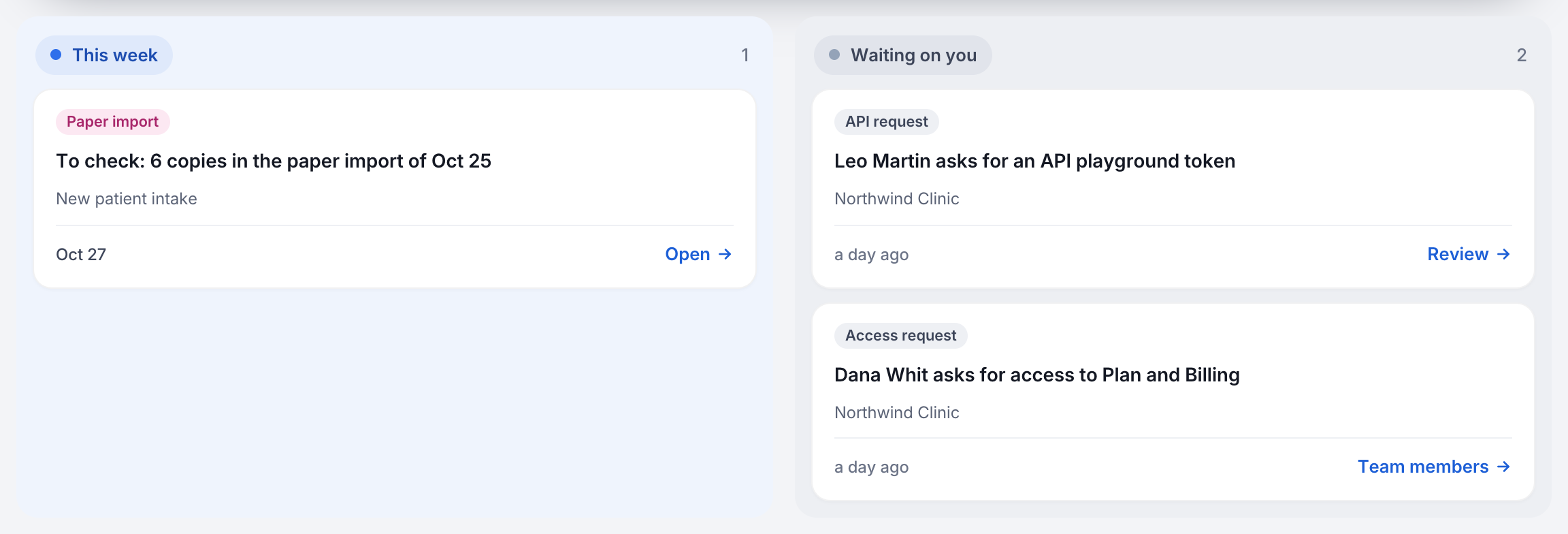
Les onglets de type au-dessus des files (Tous, Approbations, Formulaires à remplir, Documents, Renouvellements, Importations papier, Équipe) filtrent la page sur place. Si vous appartenez à plusieurs équipes, Toutes les équipes à droite vous permet d’en choisir une, et chaque carte indique son équipe.
La Boîte de réception ne décide jamais rien à votre place. Examiner ouvre la page d’approbation avec la soumission, Remplir ouvre le formulaire, Envoyer ouvre l’onglet Renouvellements. La seule exception est une invitation d’équipe, que vous pouvez Accepter ou Ignorer directement sur la carte.
Reporter un élément
Ouvrez le menu … d’une carte et choisissez Reporter : Plus tard aujourd’hui, Demain 9:00, Lundi prochain 9:00 ou Choisir une date. L’élément attend dans la ligne Reportés et revient de lui-même à ce moment-là. Le message de confirmation propose Annuler, et Rétablir sur la ligne le fait revenir plus tôt.
Les éléments qui reflètent un travail réel ne peuvent pas être masqués. Ils disparaissent quand le travail est fait, par vous ou par quelqu’un d’autre. Les alertes, les demandes et les mises à jour peuvent être masquées ; les alertes ne peuvent pas être reportées.
Fait ailleurs
Si vous approuvez une étape depuis l’email, ou si un coéquipier examine les fichiers, la carte affiche le résultat en vert pendant deux secondes au prochain rafraîchissement de la page, puis disparaît. La page se rafraîchit d’elle-même quand quelque chose change, quand vous revenez sur sa fenêtre et quand vous la rechargez.
Recevoir un SMS ou un message Slack
Avec un forfait payant, les nouveaux éléments peuvent vous parvenir en dehors de PlatoForms : un SMS sur votre propre mobile, un message direct sur votre propre compte Slack, ou les deux. Un message tient en une ligne, le titre de l’élément et un lien, jamais un nom tiré d’une soumission, une valeur de champ ou un fichier. Le lien ouvre votre Boîte de réception avec cet élément mis en évidence (après connexion, si nécessaire). Si l’élément a été terminé entre-temps, la page l’affiche sous Terminé récemment avec « Déjà fait ».
- Cliquez sur votre avatar en haut à droite, choisissez Paramètres du compte, puis l’onglet Notification.
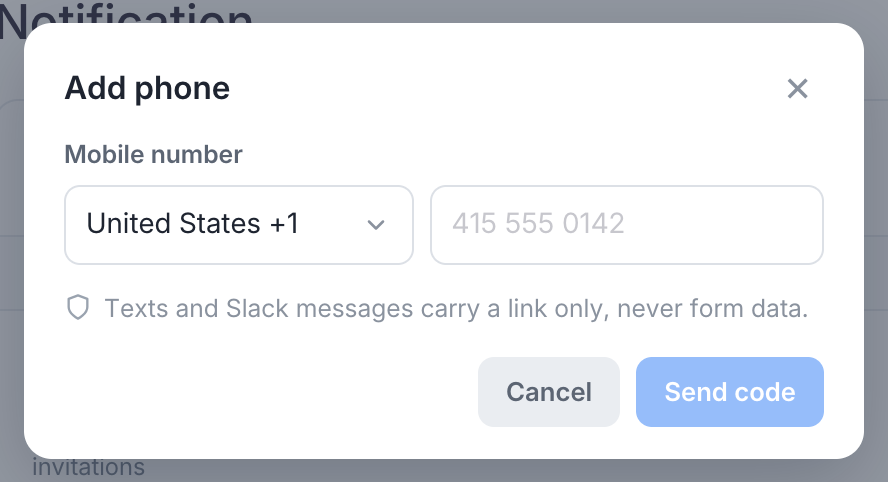
- Pour les SMS, cliquez sur Ajouter un téléphone sous la carte, choisissez votre pays, saisissez votre numéro de mobile et cliquez sur Envoyer le code. Tapez le code à six chiffres reçu par SMS et cliquez sur Ajouter un téléphone. La ligne sous la carte indique alors « SMS vers +1 415 555 0142 ».
- Pour Slack, cliquez sur Connecter Slack, choisissez votre espace de travail sur la page de Slack et autorisez les messages directs. Vous revenez sur l’onglet avec « Slack connecté ».
- Activez les interrupteurs voulus dans les colonnes SMS et Slack : Requiert votre attention et Alertes par SMS ou Slack, Mises à jour par Slack uniquement.
Les SMS sont facturés à l’équipe à laquelle appartient l’élément, au tarif SMS de cette équipe, comme tout autre SMS que PlatoForms envoie pour l’équipe. Un SMS n’est envoyé que si cette équipe a un forfait payant et du crédit SMS. Les mises à jour ne sont jamais envoyées par SMS, et les nouvelles soumissions d’un formulaire sont signalées sur Slack une fois par jour, pour la première.
Pour le reste de la carte, les emails que PlatoForms vous envoie et les deux limites des emails par soumission, voir Choisir ce que PlatoForms vous envoie.
Dépannage
| Symptôme | Ce qu’il faut vérifier | Solution |
|---|---|---|
| La cloche affiche un nombre mais la page semble vide | Un onglet de type ou une équipe est sélectionné | Cliquez sur Tous et choisissez Toutes les équipes |
| Une carte reste affichée alors que le travail est fait | La page ne s’est pas rafraîchie depuis | Revenez sur la fenêtre ou rechargez la page ; notre système revérifie aussi chaque élément ouvert pendant la nuit |
| Accepter sur une invitation indique que l’équipe n’a plus de place | Le forfait de l’équipe qui invite a atteint sa limite de membres | Le propriétaire de l’équipe libère une place ou passe à un forfait supérieur, puis Accepter fonctionne |
| Les nouvelles soumissions n’apparaissent pas dans Mises à jour | Envoyer aux membres de l’équipe est désactivé pour le formulaire, ou vous ne pouvez pas voir les soumissions de ce formulaire | Activez l’interrupteur sous Notifications > Notifier les membres de l’équipe du formulaire, ou demandez l’autorisation Visualiseur de soumissions de formulaire |
| Aucun SMS n’arrive | L’équipe de l’élément a un forfait gratuit ou pas de crédit SMS ; l’interrupteur est désactivé ; le numéro n’a pas été vérifié | Vérifiez le forfait et le crédit, l’interrupteur et la ligne sous la carte |
| Une tâche envoyée à votre email n’a pas de carte | La tâche a été envoyée à une adresse qui n’est pas celle de votre compte PlatoForms | Utilisez le lien de l’email ; une relance de la tâche ajoute la carte une fois que les adresses correspondent |