
Gérer les invitations
Sur cette page
Lorsque vous créez une invitation avec Suivi des invitations activé, vous trouverez vos invitations envoyées ou sauvegardées commodément listées sur la page Invitations.
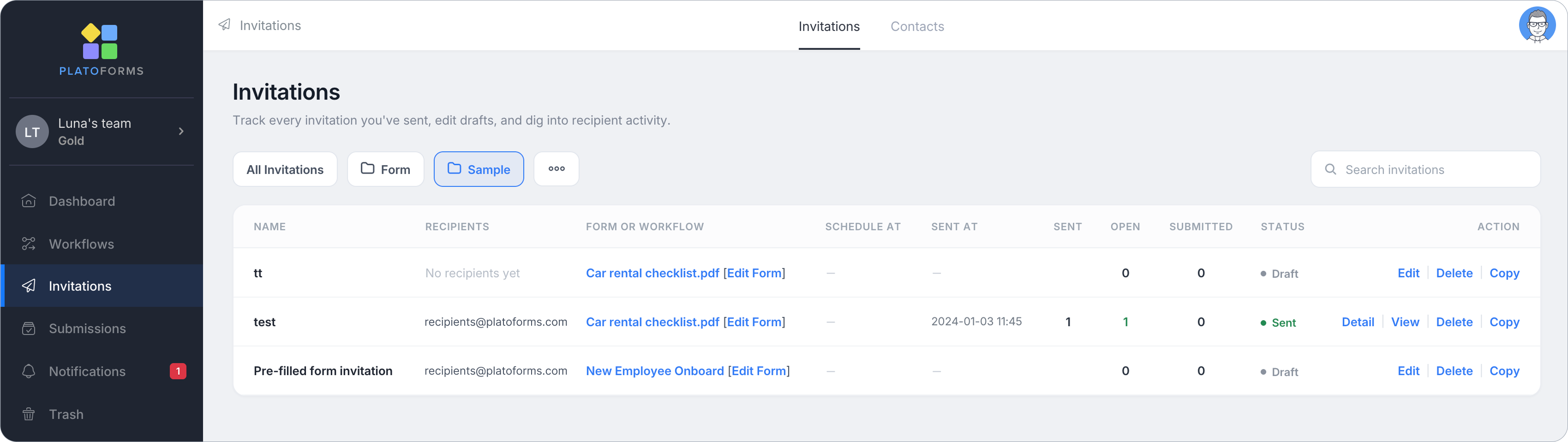
Explorer les invitations suivies
Voici ce que vous pouvez faire sur la page Invitations pour gérer vos invitations et suivre leur progression.
-
Voir les détails de l’invitation : Consultez le Formulaire ou Workflow associé (avec un lien direct Modifier le formulaire), ainsi que la date et l’heure prévues ou d’envoi.
-
Vérifier l’interaction avec le formulaire : Surveillez les e-mails envoyés de l’invitation, les e-mails ouverts et les soumissions de formulaire via les comptes Envoyé, Ouvert et Soumis. Les comptes Ouvert comptabilisent les e-mails ouverts (les applications de messagerie qui bloquent les images ne signalent rien) ; le moment où chaque destinataire a ouvert le formulaire est affiché dans Détail.
-
Surveiller le statut de l’invitation : Identifiez les invitations Brouillon qui n’ont pas encore été envoyées, et les invitations Envoyées qui ne peuvent pas être modifiées.
-
Revoir les invitations de pré-remplissage en masse : La ligne d’une invitation de Pré-remplissage en masse est extensible : cliquez sur la flèche à côté du nom de l’invitation pour révéler chaque invitation pré-remplie comme une sous-ligne distincte (par exemple Test2 - #1, Test2 - #2). Pour toute invitation, Détail liste chaque destinataire.
-
Prendre des mesures : Utilisez la colonne Action pour effectuer des opérations. Les invitations Brouillon et programmées affichent Modifier, Supprimer et Copier. Les invitations Envoyées affichent Détail, Voir, Envoyer à nouveau, Supprimer et Copier.
- Détail ouvre le tableau d’activité des destinataires — qui l’a reçu, et quand ils ont ouvert ou soumis le formulaire.
- Voir rouvre le panneau d’invitation original en mode lecture seule, montrant le nom de l’invitation, les paramètres de messagerie et le contenu du message tels qu’ils ont été envoyés.
- Envoyer à nouveau envoie l’invitation une fois de plus, à tous ceux qui n’ont pas encore soumis. La boîte de dialogue indique d’abord combien de personnes elle atteindra.
Copier l’invitation
Créer une nouvelle invitation pour les mêmes ou différents destinataires est facilité grâce à la fonctionnalité de copie d’invitation. Cela est particulièrement utile lorsque vous souhaitez réutiliser un modèle d’invitation.
Copier est proposé pour les brouillons, les invitations programmées et les invitations envoyées.
Pour faire une copie d’une invitation, suivez ces étapes :
-
Allez sur la page Invitations et localisez l’invitation que vous souhaitez copier.
-
Dans la colonne Action de la ligne de l’invitation, cliquez sur Copier.
Cela ouvrira la fenêtre Invitation, où vous pourrez apporter les modifications nécessaires avant d’envoyer la nouvelle invitation.
Voir les détails de l’invitation envoyée
Si vous avez envoyé des invitations avec le suivi activé, vous pouvez voir comment chaque destinataire progresse en cliquant sur Détail dans la colonne Action.
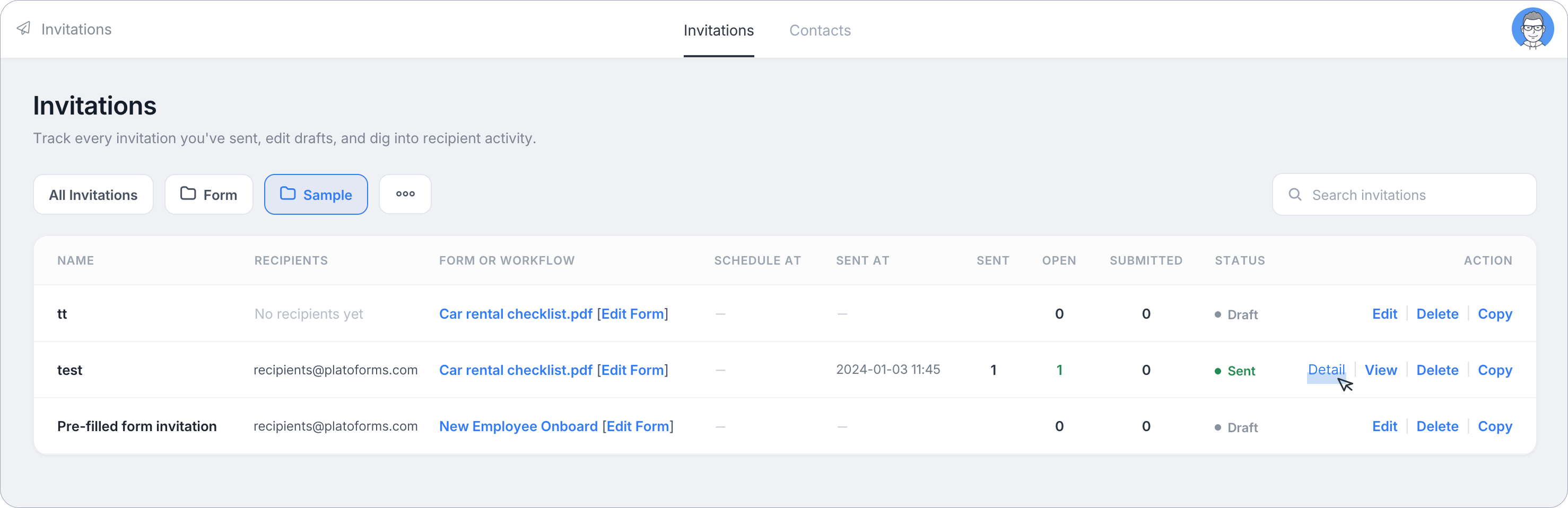
En cliquant, le tableau d’activité des destinataires sera affiché, présentant les détails clés suivants :
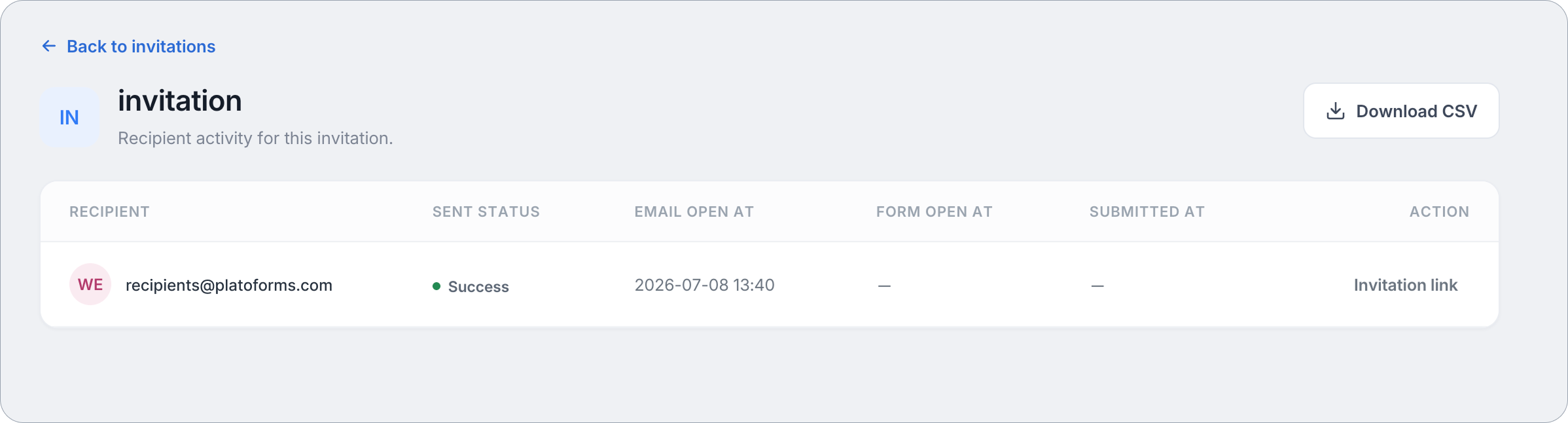
- Destinataire : L’adresse email du destinataire.
- Mot de passe : Le mot de passe généré automatiquement pour l’accès au formulaire.
- Statut d’envoi : Le statut d’envoi.
- Ouverture de l’email à : Heure d’ouverture de l’email.
- Ouverture du formulaire à : Heure d’ouverture du formulaire.
- Soumis à : Heure de soumission du formulaire.
De plus, dans la colonne Action, vous pouvez cliquer sur le lien d’invitation pour accéder au formulaire associé.
Vous pouvez également cliquer sur Télécharger CSV en haut à droite pour exporter l’activité des destinataires affichée sur cette page.
Voir l’invitation envoyée
Cliquer sur Voir dans la colonne Action rouvre le panneau Invitations original pour cette invitation. Une bannière en haut confirme “Cette invitation a été envoyée le [date/heure]”.
Vous verrez les mêmes champs que vous avez configurés lors de la création de l’invitation, afin que vous puissiez revoir exactement ce qui a été envoyé.