
Packs, alertes et partage
Sur cette page
Packs, alertes et partage fournit des outils pour créer un rapport à partir d’un ensemble prédéfini de graphiques, surveiller des métriques sélectionnées et distribuer les résultats des rapports. Vous pouvez commencer avec un pack de modèles, configurer des alertes par email, créer des liens publics ou des intégrations, exporter les données des rapports et programmer des résumés par email.
Packs de modèles
Sélectionnez Ajouter ▾ → Commencer à partir d’un pack pour ajouter un ensemble prédéfini de graphiques à un rapport. Chaque carte de pack liste les graphiques qu’elle contient et indique dans quelle mesure le pack correspond aux champs de votre formulaire.
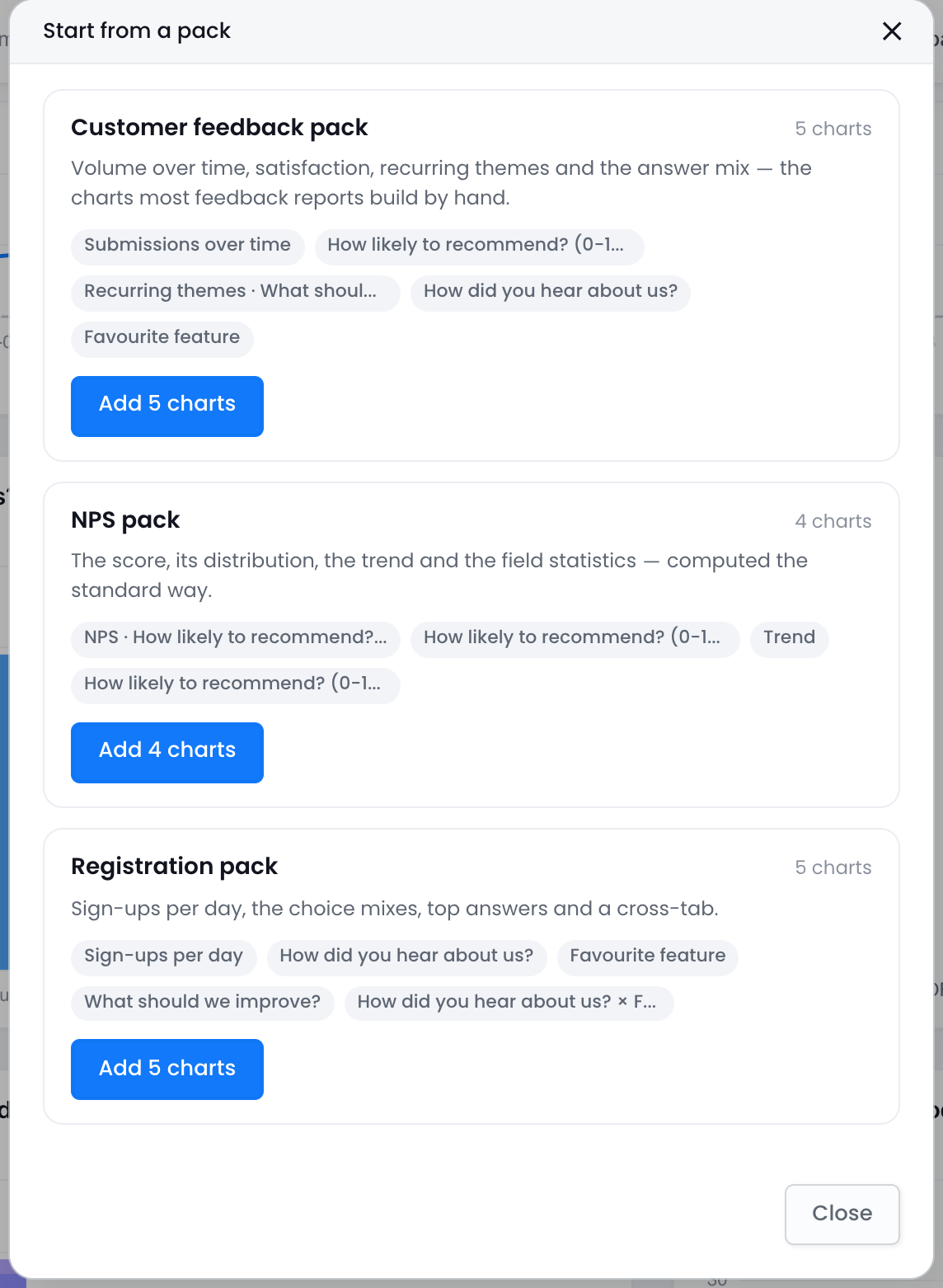
- Pack de retour client. volume de soumissions au fil du temps, statistiques de satisfaction, thèmes récurrents et distributions des réponses.
- Pack NPS. le score NPS, sa distribution, la tendance et les statistiques des champs. Affiché comme Nécessite un champ de notation de 0 à 10 lorsque le formulaire n’en a pas.
- Pack d’inscription. inscriptions par jour, distributions des choix, réponses principales et un tableau croisé.
Qu’est-ce que le NPS ? Le Net Promoter Score utilise la question « Quelle est la probabilité que vous nous recommandiez ? » avec une échelle de 0 à 10. Soustrayez le pourcentage de détracteurs (scores de 0 à 6) du pourcentage de promoteurs (scores de 9 à 10) pour calculer un score de −100 à +100. Un score supérieur à 0 signifie que le pourcentage de promoteurs est supérieur à celui des détracteurs.
Si un graphique nécessite un champ que le formulaire ne contient pas, ce graphique est ignoré et inclus dans le compte des graphiques ignorés. Après l’ajout du pack, un message de confirmation offre une option Annuler. Les nouvelles cartes de graphiques affichent une puce Du pack jusqu’à ce que vous les ouvriez. Les graphiques ajoutés à partir d’un pack ont le même comportement d’édition et de rapport que les graphiques ajoutés manuellement.
Alertes
Ouvrez le menu ⋮ du rapport et sélectionnez Alertes. Chaque alerte contient une métrique et une condition. Un rapport peut avoir jusqu’à 10 alertes.
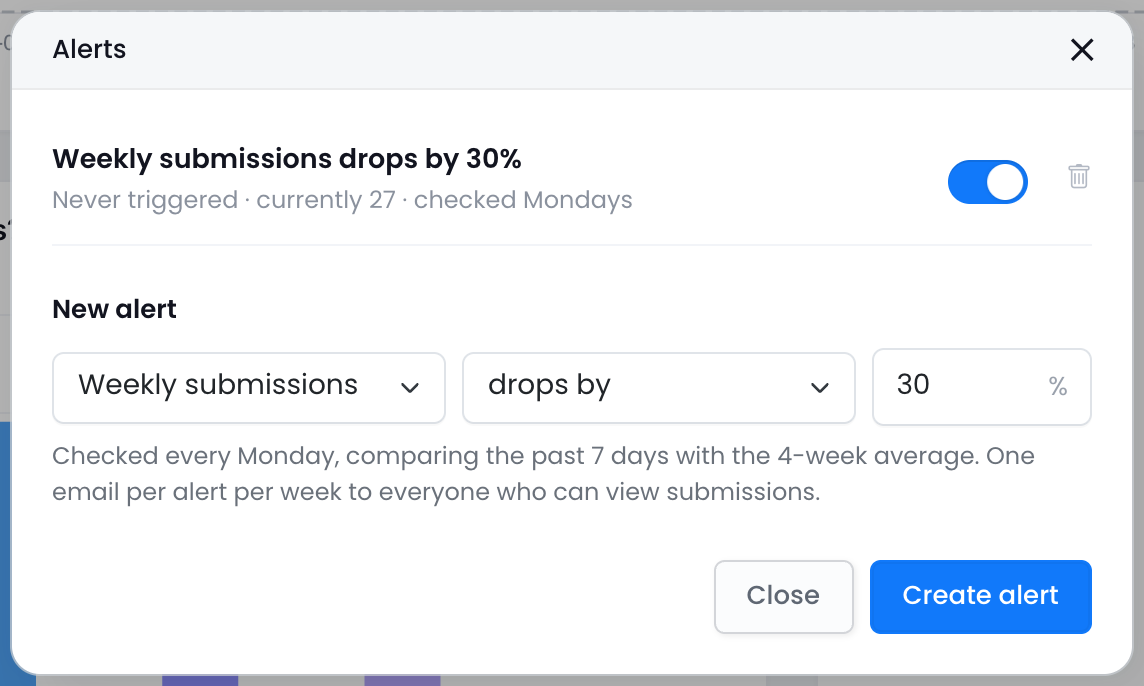
- Métriques : soumissions hebdomadaires, NPS, taux de complétion.
- Conditions : baisse de ou hausse de un pourcentage par rapport à la moyenne sur 4 semaines, ou tombe en dessous de une valeur absolue.
- Cadence : les alertes sont vérifiées chaque lundi en comparant les 7 jours précédents avec la moyenne sur 4 semaines. Chaque alerte peut envoyer un email par semaine. Les alertes NPS utilisent des fenêtres de 30 jours et nécessitent un champ de notation de 0 à 10.
- Destinataires : tous ceux qui peuvent voir les soumissions du formulaire. La liste des destinataires est déterminée lorsque l’email d’alerte est envoyé.
Chaque ligne d’alerte inclut un interrupteur marche/arrêt et son historique de statut, tel que Déclenchée le 3 août · email envoyé à 4 personnes ou Jamais déclenchée · actuellement 61. Utilisez ces informations pour vérifier si une alerte est activée, si sa condition a été remplie et si un email a été envoyé.
Partager des liens
Sélectionnez Partager ▾ → Partager le rapport pour créer un lien public en lecture seule. Vous pouvez ajouter un mot de passe et une date d’expiration. Un rapport peut avoir plusieurs liens, vous permettant de révoquer un lien sans remplacer les autres. La révocation d’un lien le désactive immédiatement, y compris chaque intégration qui l’utilise. La page publique affiche le rapport enregistré avec ses tuiles KPI et graphiques interactifs. Les liens de partage nécessitent un plan payant.
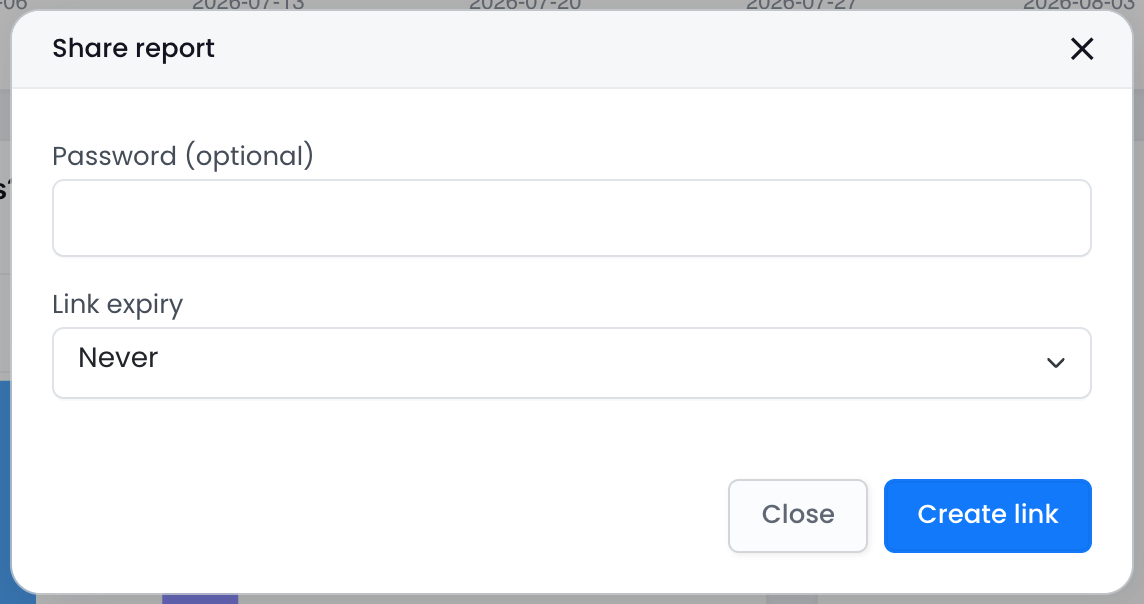
Après avoir créé un lien, le dialogue affiche une section Intégrer avec des préréglages de taille et un extrait <iframe> que vous pouvez copier. L’intégration est en lecture seule et affiche le rapport tel qu’enregistré. Désactiver le lien associé désactive également chaque intégration qui l’utilise.
Exporter et résumé par email
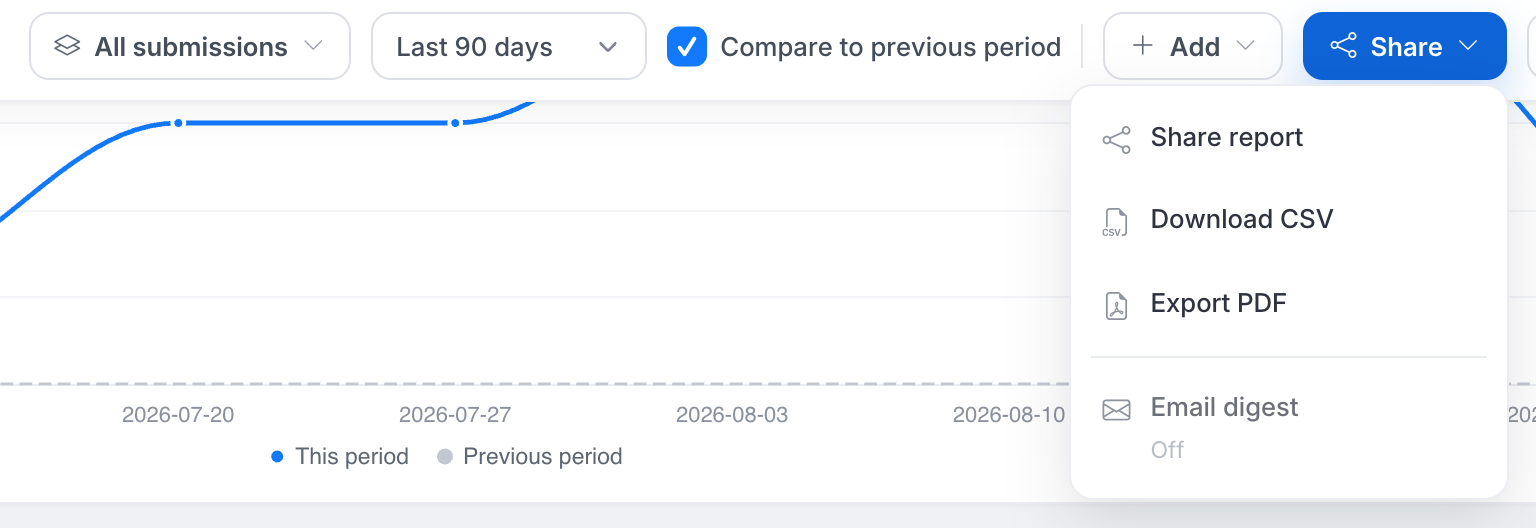
- Télécharger CSV. téléchargez les chiffres agrégés de chaque graphique. Le CSV contient des comptes, pas des soumissions brutes.
- Exporter PDF. téléchargez une version du rapport formatée pour l’impression.
- Résumé par email. envoyez un résumé programmé chaque semaine le lundi ou chaque mois le premier jour du mois. Le résumé est envoyé aux membres de l’équipe qui peuvent voir les soumissions du formulaire. Il inclut une copie PDF et, lorsque disponible, le dernier résumé AI. Les résumés par email nécessitent un plan payant.