
Exporter les soumissions de formulaires
Sur cette page
Exportez vos soumissions de formulaires en tant que fichiers CSV, PDF ou pièces jointes. Filtrez par date, puis personnalisez le format du fichier avant de le télécharger.
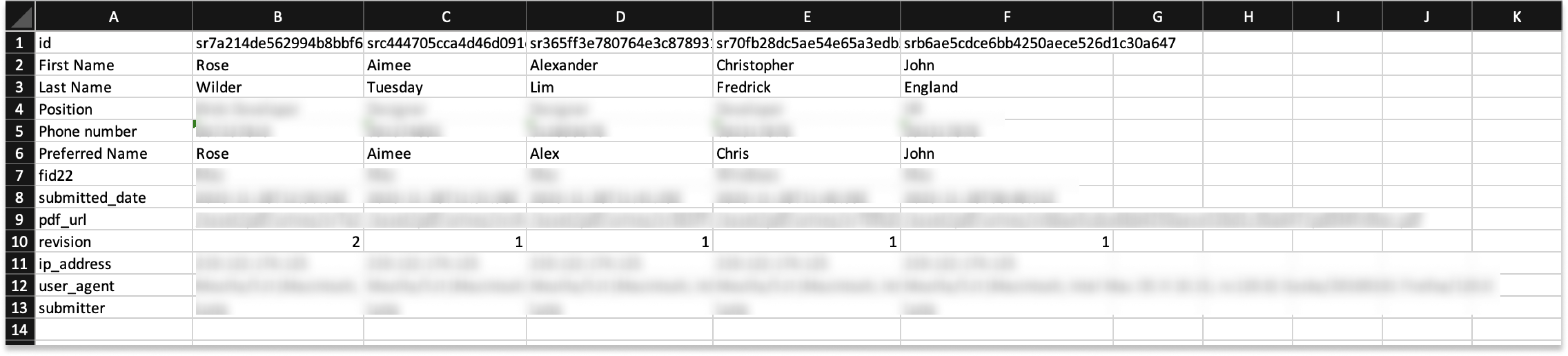
Les informations exportées en CSV incluent :
- Toutes les données du formulaire.
- Détails de la soumission, y compris l’ID, la date de soumission, l’URL du PDF, les temps de révision, l’adresse IP, l’agent utilisateur, le soumetteur, le fuseau horaire du soumetteur, le fuseau horaire converti et la source (comment la soumission est arrivée, par exemple en ligne, API, voix ou renouvellement).
- Une colonne d’étiquette pour un menu déroulant avec des étiquettes et des valeurs séparées, une colonne de nom de fichier original pour chaque champ de téléchargement de fichier et d’image, et des colonnes de certificat de signature lorsqu’une soumission exportée a un certificat.
Les colonnes adresse IP et agent utilisateur sont entièrement omises lorsque le paramètre Collecter l’adresse IP et l’User-Agent du navigateur de l’expéditeur du formulaire est désactivé. L’URL du PDF est remplie uniquement pour les formulaires PDF. Cela dépend de vos propres paramètres de formulaire, et non des paramètres d’exportation ci-dessous. Consultez Comment définir le fuseau horaire pour la date/heure de soumission pour savoir comment submitter_timezone et converted_timezone sont déterminés.
Exporter les soumissions
Pour exporter les soumissions de formulaires :
-
Depuis le tableau de bord, cliquez sur Soumissions dans la navigation de gauche pour accéder à la page des Soumissions.

-
Choisissez votre formulaire dans le visualiseur de vignettes en haut pour exporter les données de soumission.
-
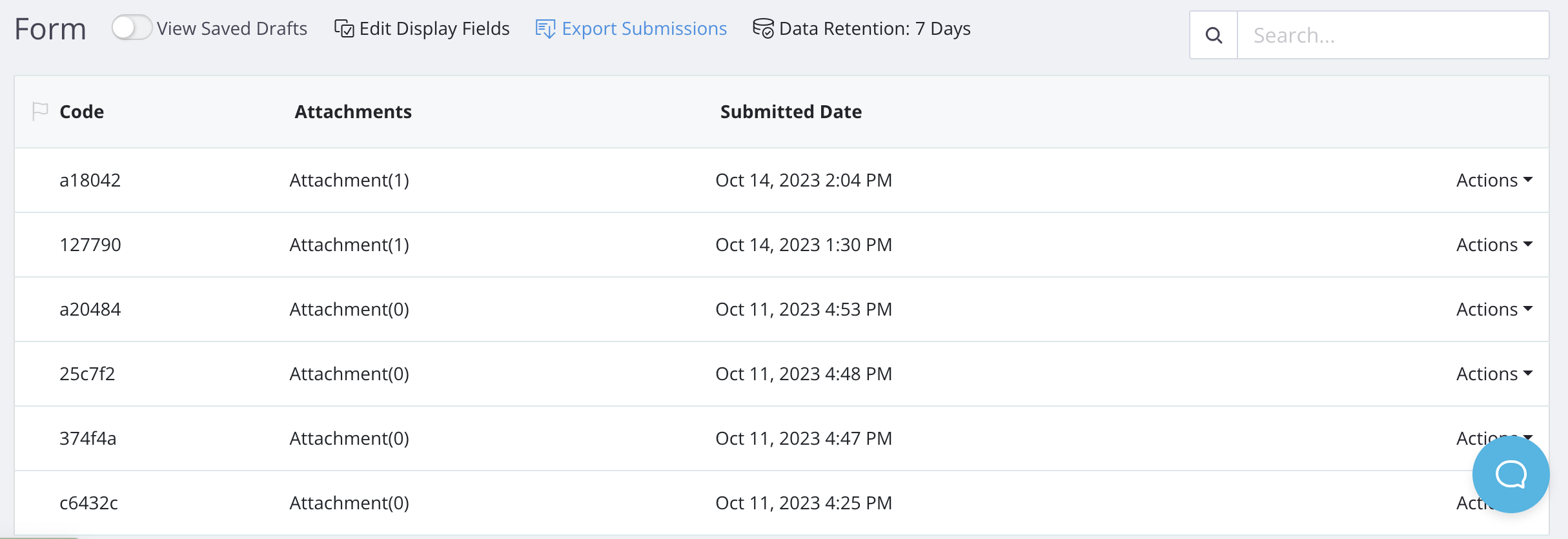
Cliquez sur Exporter dans la barre d’outils au-dessus du tableau des soumissions.
-
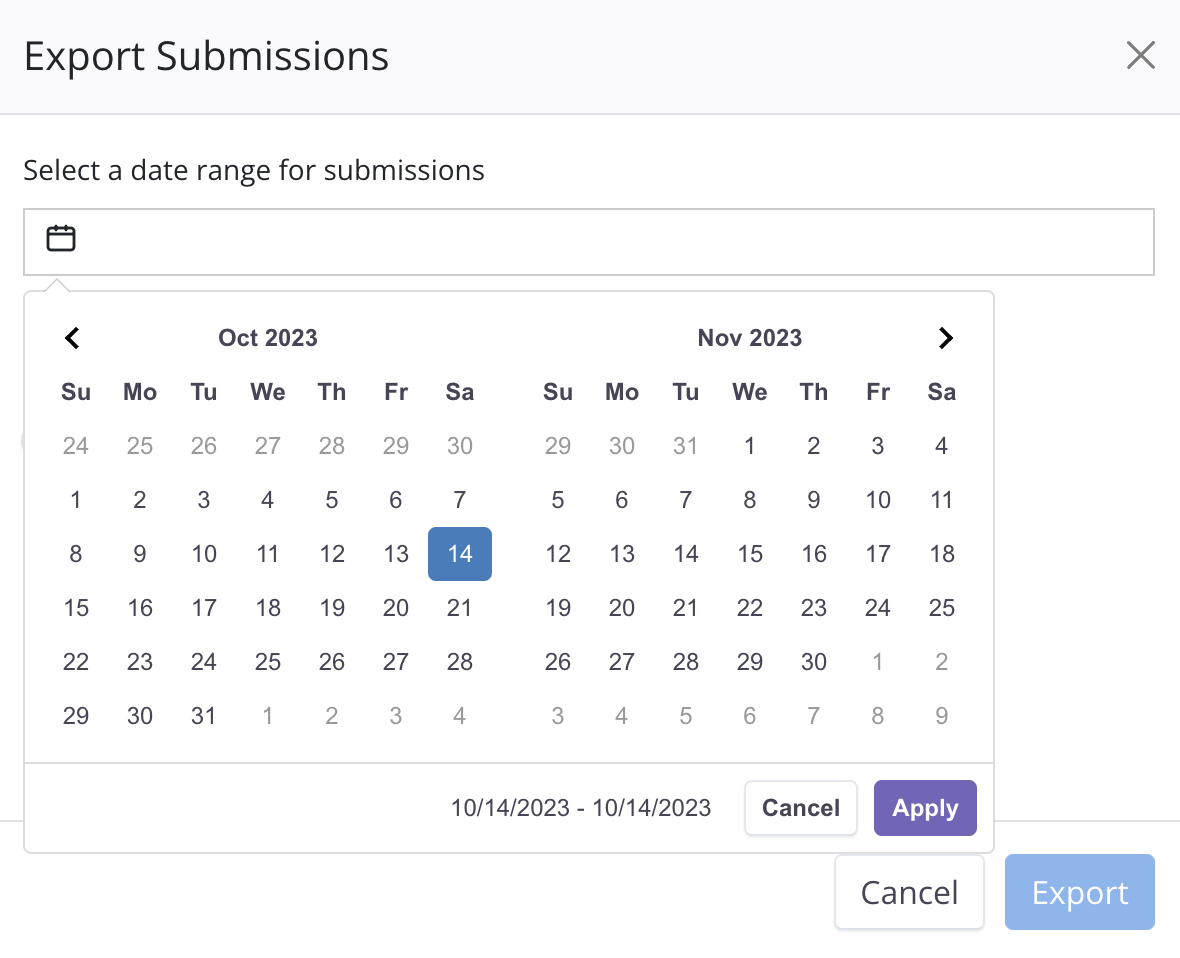
Dans la fenêtre Exporter les soumissions, choisissez une plage de dates et cliquez sur Appliquer.
 Note
NoteUne invite affiche le nombre de soumissions dans la plage sélectionnée. Par exemple, “Il y a 3 soumissions.” ou “Il n’y a pas de soumissions dans cette période.”
-
Sous Inclure dans l’exportation, cochez les types de fichiers que vous souhaitez : CSV, PDFs et/ou Pièces jointes. Vous pouvez en sélectionner plusieurs.
-
Configurez vos paramètres d’exportation, puis cliquez sur Exporter.
- Pour les formulaires Web (Classique et Conversationnel), les onglets Paramètres d’exportation CSV et Paramètres d’exportation PDF sont disponibles.
- Pour les formulaires PDF remplissables, les formulaires PDF Web et les formulaires maîtres, seul l’onglet Paramètres d’exportation CSV est disponible.
Une exportation qui inclut des PDFs ou des Pièces jointes peut contenir jusqu’à 200 soumissions ; pour plus, exportez sur plusieurs plages de dates plus petites. Pour un formulaire PDF ou un formulaire maître avec moins de 30 soumissions, le fichier zip se télécharge immédiatement. Pour les formulaires Web, ou 30 soumissions ou plus, le traitement se fait en arrière-plan : vous verrez un message Exportation PDF commencée, puis recevrez un e-mail avec un lien de téléchargement une fois prêt. Ce lien est valable pendant 72 heures. Pour les PDFs, chaque soumission est exportée en tant que fichier PDF distinct, non combiné en un seul.
Sur les formulaires PDF, une soumission sans PDF (par exemple, une marquée Échec de la création du PDF) est exclue de l’exportation, de sorte que l’exportation peut compter moins de soumissions que la page des soumissions.
Pour les formulaires PDF (formulaires PDF remplissables et formulaires PDF Web), le “pdf_url” dans le fichier CSV exporté ne contient pas le nom de domaine. Pour prévisualiser le PDF en utilisant l’URL, ajoutez le préfixe “https://design.platoforms.com” avant les informations “pdf_url”. Pour les formulaires Web et les formulaires maîtres, “pdf_url” est vide.
Paramètres d’exportation CSV
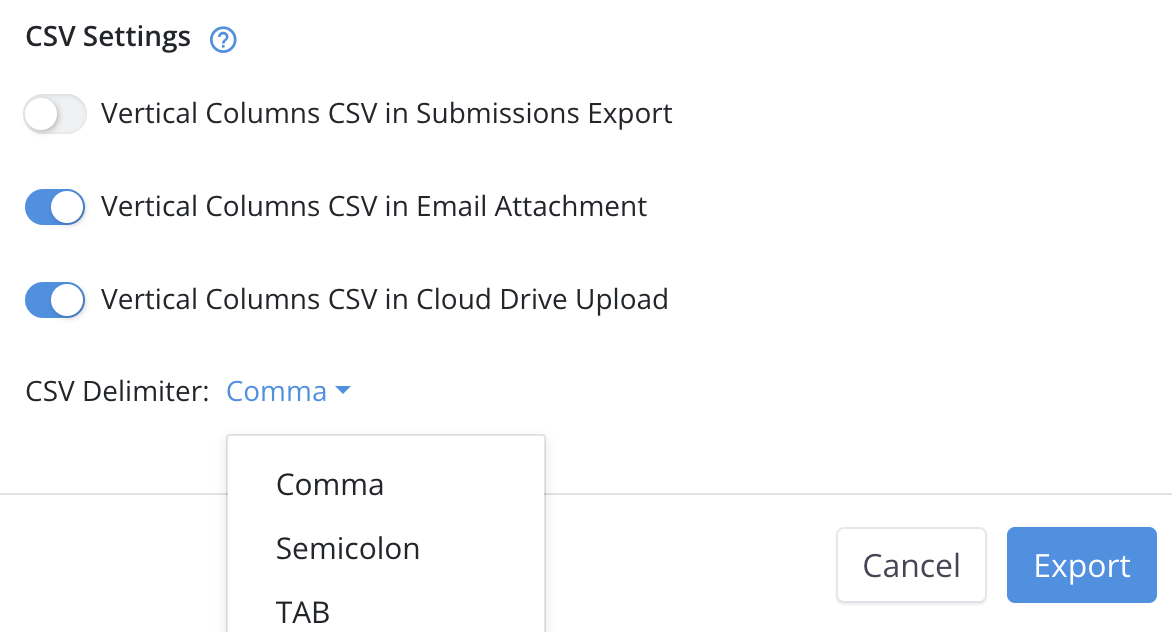
Activez les options suivantes pour organiser les soumissions en colonnes verticales. Désactivez-les pour des lignes horizontales.
-
Lorsque Colonnes Verticales CSV dans l’exportation des soumissions est activé : Organise les soumissions en colonnes verticales dans le fichier CSV exporté.
-
Lorsque Colonnes Verticales CSV dans la pièce jointe de l’e-mail est activé : Organise les soumissions en colonnes verticales dans la pièce jointe CSV de l’e-mail de notification.
NoteCette option s’applique lorsque vous incluez la variable
{{attach_csv_data}}dans le Corps de l’e-mail lors de la configuration de la notification. L’e-mail de notification inclura alors le fichier CSV. Consultez ici pour plus de détails. -
Lorsque Colonnes Verticales CSV dans le téléchargement sur le Cloud Drive est activé : Organise les soumissions en colonnes verticales dans le fichier CSV téléchargé sur le Cloud Drive.
NoteCette option s’applique lorsque votre formulaire est intégré à votre Cloud Drive et que vous avez activé Télécharger les données en CSV. Pour plus de détails, consultez ce lien.
Choisissez un Délimiteur CSV selon votre préférence :
- Virgule : Sépare les données de soumission par des virgules, adapté aux tableurs.
- Point-virgule : Sépare les données de soumission par des points-virgules.
- TAB : Sépare les données de soumission par des tabulations, couramment utilisé pour l’échange de données entre différents systèmes.
Paramètres d’exportation PDF
Cet onglet est uniquement disponible pour les formulaires Web (Classique et Conversationnel). Les formulaires PDF remplissables, les formulaires PDF Web et les formulaires maîtres n’offrent que les Paramètres d’exportation CSV. Lorsque le formulaire Web utilise un modèle PDF personnalisé, ces paramètres ne s’appliquent pas ; modifiez plutôt les paramètres du modèle dans l’éditeur de formulaire.
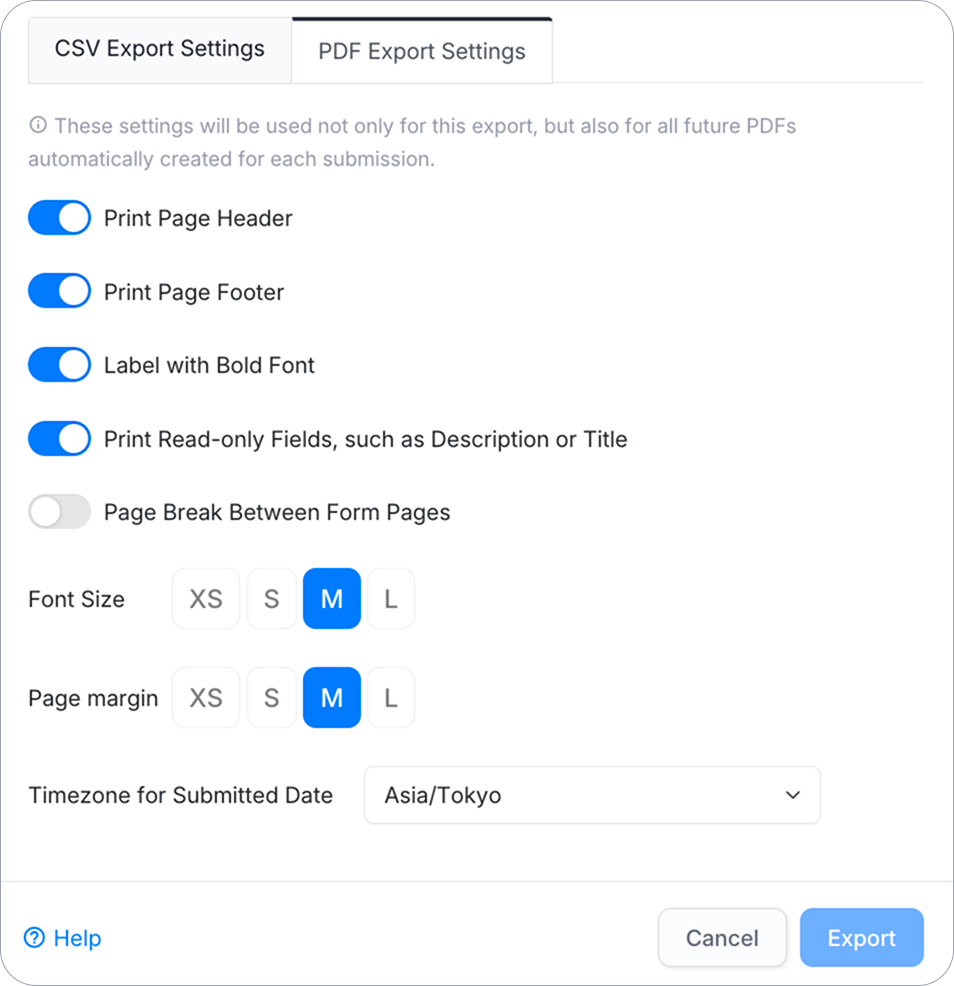
- Imprimer l’en-tête de page
- Imprimer le pied de page
- Étiquette en police grasse
- Imprimer les champs en lecture seule, tels que la description ou le titre
- Saut de page entre les pages du formulaire
- Taille de la police : Choisissez XS, S, M ou L.
- Marge de page : Choisissez XS, S, M ou L.
- Fuseau horaire pour la date soumise : Sélectionnez le fuseau horaire (par exemple, Asie/Tokyo). Par défaut, c’est le fuseau horaire du propriétaire de l’équipe.
Ces paramètres sont enregistrés dès que vous les modifiez et s’appliquent à chaque PDF du formulaire créé à partir de ce moment-là (page des soumissions, pièces jointes de notification, Cloud Drive et exportations), pas seulement à cette exportation. Un PDF déjà créé conserve la mise en page avec laquelle il a été créé.
Les deux onglets s’enregistrent automatiquement et appartiennent au formulaire. Toute personne pouvant ouvrir la boîte de dialogue peut modifier Colonnes Verticales CSV dans l’exportation des soumissions. Délimiteur CSV, Colonnes Verticales CSV dans la pièce jointe de l’e-mail, Colonnes Verticales CSV dans le téléchargement sur le Cloud Drive et chaque élément des Paramètres d’exportation PDF nécessitent l’autorisation de l’Éditeur de formulaire ; pour toute autre personne, un changement affiche “Échec de l’enregistrement des paramètres” et n’est pas conservé.
Types de champs exportés
Si votre formulaire inclut les champs suivants, voici comment les données soumises apparaîtront dans votre fichier CSV exporté :
| Type de champ | Description |
|---|---|
| Choix | L’étiquette pour le choix sélectionné. Pour plusieurs sélections, elles sont séparées par des virgules. Si l’option Autre est choisie, sa valeur d’entrée apparaît après la dernière virgule. |
| Liste déroulante | Si votre champ Liste déroulante a des paramètres de libellé et valeur séparés, la soumission exportée affichera la valeur. S’il y a plusieurs sélections, elles seront séparées par des virgules. |
| Signature | Pour télécharger la signature au format PNG, ajoutez https://design.platoforms.com avant le chemin URL du champ Signature. |
| Téléchargement de fichier | Pour télécharger la pièce jointe, utilisez le chemin URL du champ Téléchargement de fichier. |
Tutoriel vidéo
Vous pouvez consulter le tutoriel vidéo Comment exporter les soumissions de formulaires ci-dessous :