
Retrouvez ici les sujets tendances et les réponses rapides
Bonjour, comment pouvons-nous vous aider ?
Comment définir le fuseau horaire pour la date/heure de soumission
Question
Puis-je contrôler comment la date et l’heure de soumission sont affichées en fonction des fuseaux horaires ?
Réponse
Oui, vous pouvez ! Vous pouvez personnaliser l’affichage de la date et de l’heure de soumission en sélectionnant le paramètre de fuseau horaire souhaité dans votre formulaire.
Imaginons que quelqu’un à Shanghai soumette le formulaire le 29 avril, à 1h00 (heure de Shanghai) :
- Fuseau horaire du soumetteur →
29 avril, à 1h00(heure de Shanghai) - Fuseau horaire du créateur du formulaire (par exemple, New York) →
28 avril, à 13h00(heure de New York) - Fuseau horaire personnalisé (par exemple, Londres) →
28 avril, à 18h00(heure de Londres)
Cela est utile si vous souhaitez examiner les soumissions dans votre propre fuseau horaire ou vous aligner sur une région spécifique, comme pour des équipes internationales ou des campagnes sensibles au temps.
Prérequis
Avant de modifier le paramètre Convertir la date/heure de soumission en, assurez-vous que votre formulaire dispose d’un champ Date ou Date et heure. Pour ce faire, ajoutez un champ Texte et définissez-le sur Date (MM/JJ/AAAA) ou Date et heure (MM/JJ/AAAA hh:mm:ss).
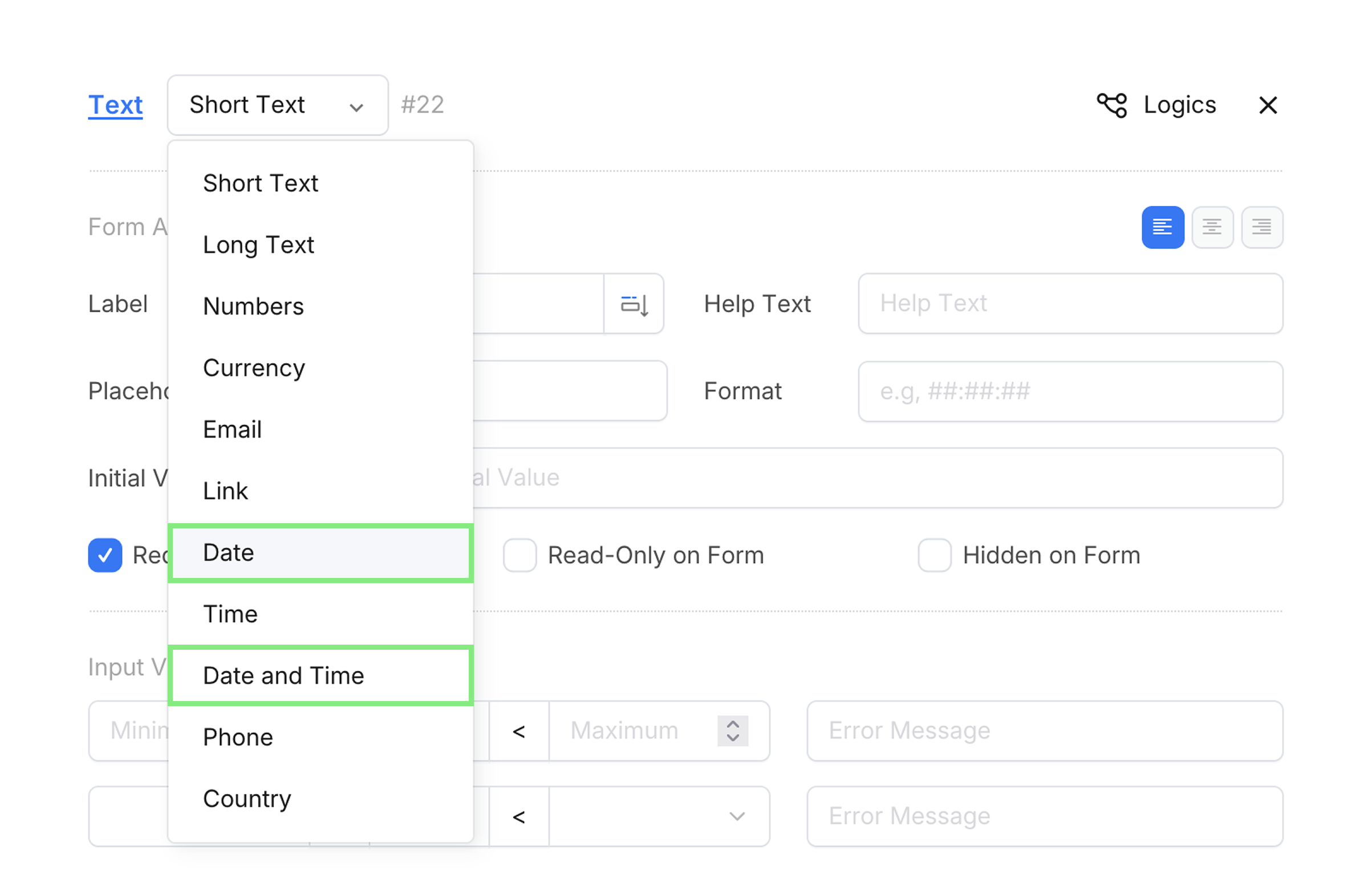
Remarque : Les champs uniquement pour l’heure ne sont pas pris en charge pour la conversion.
Changer le fuseau horaire pour la date/heure de soumission
-
Allez dans Paramètres du formulaire > Général.
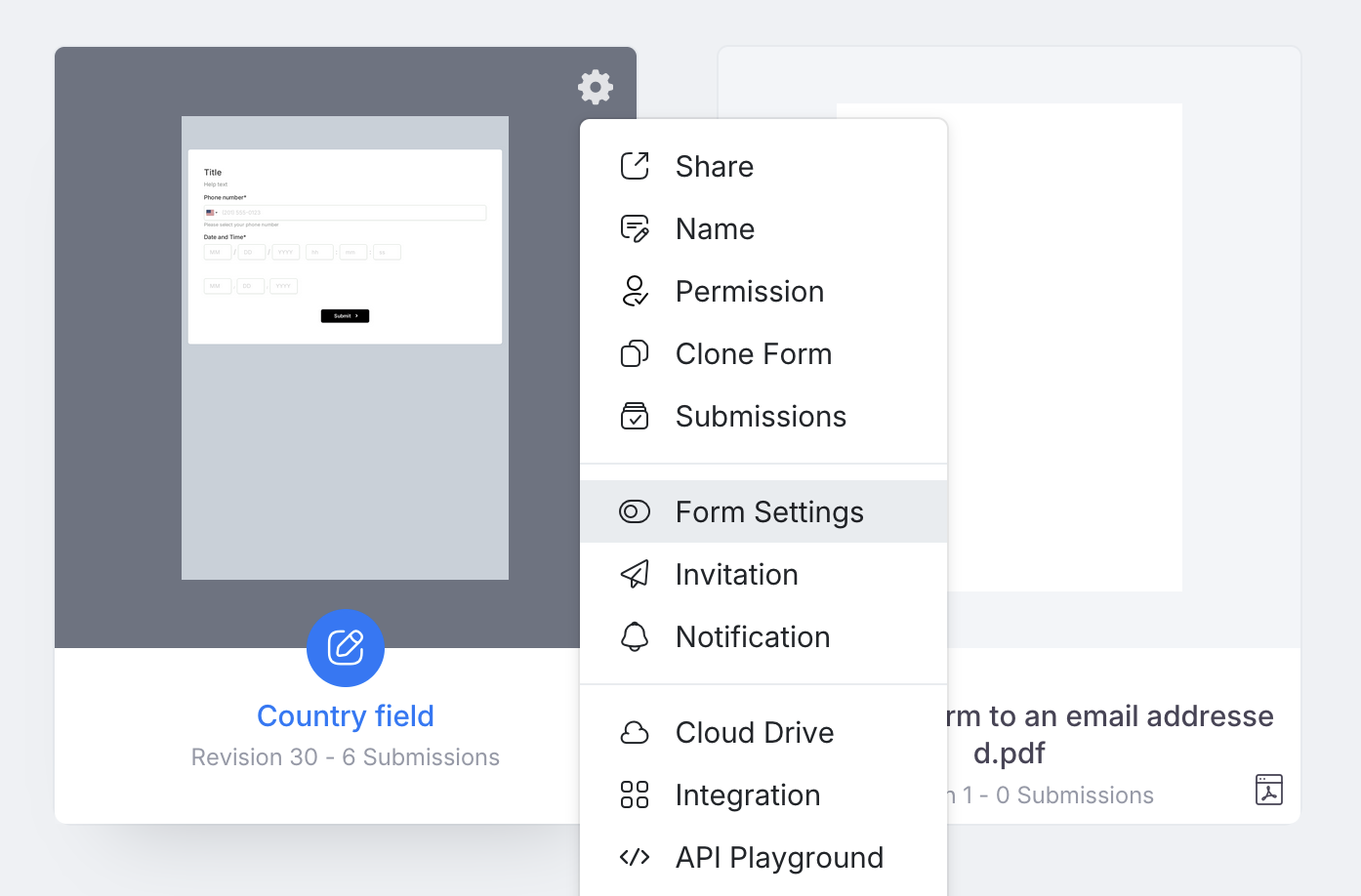
-
Trouvez l’option Convertir la date/heure de soumission en.

-
Choisissez comment vous souhaitez afficher l’heure de soumission :
- Fuseau horaire du soumetteur : Affiche l’heure en fonction de l’heure locale du soumetteur (détectée à partir de son navigateur).
- Fuseau horaire du créateur du formulaire : Convertit l’heure dans votre propre fuseau horaire.
- Fuseau horaire personnalisé : Affiche toujours l’heure dans le fuseau horaire que vous sélectionnez.
Remarque : Ce paramètre n’affecte pas les heures de soumission dans les PDF déjà générés.
-
(Optionnel) Si vous choisissez Fuseau horaire personnalisé, un menu déroulant Sélectionner un fuseau horaire pour convertir la date/heure de soumission apparaîtra pour que vous puissiez choisir un fuseau horaire spécifique.
-
Pour afficher l’heure convertie sur la page des Soumissions :
-
Sur la page de soumission, cliquez sur l’icône Champs.
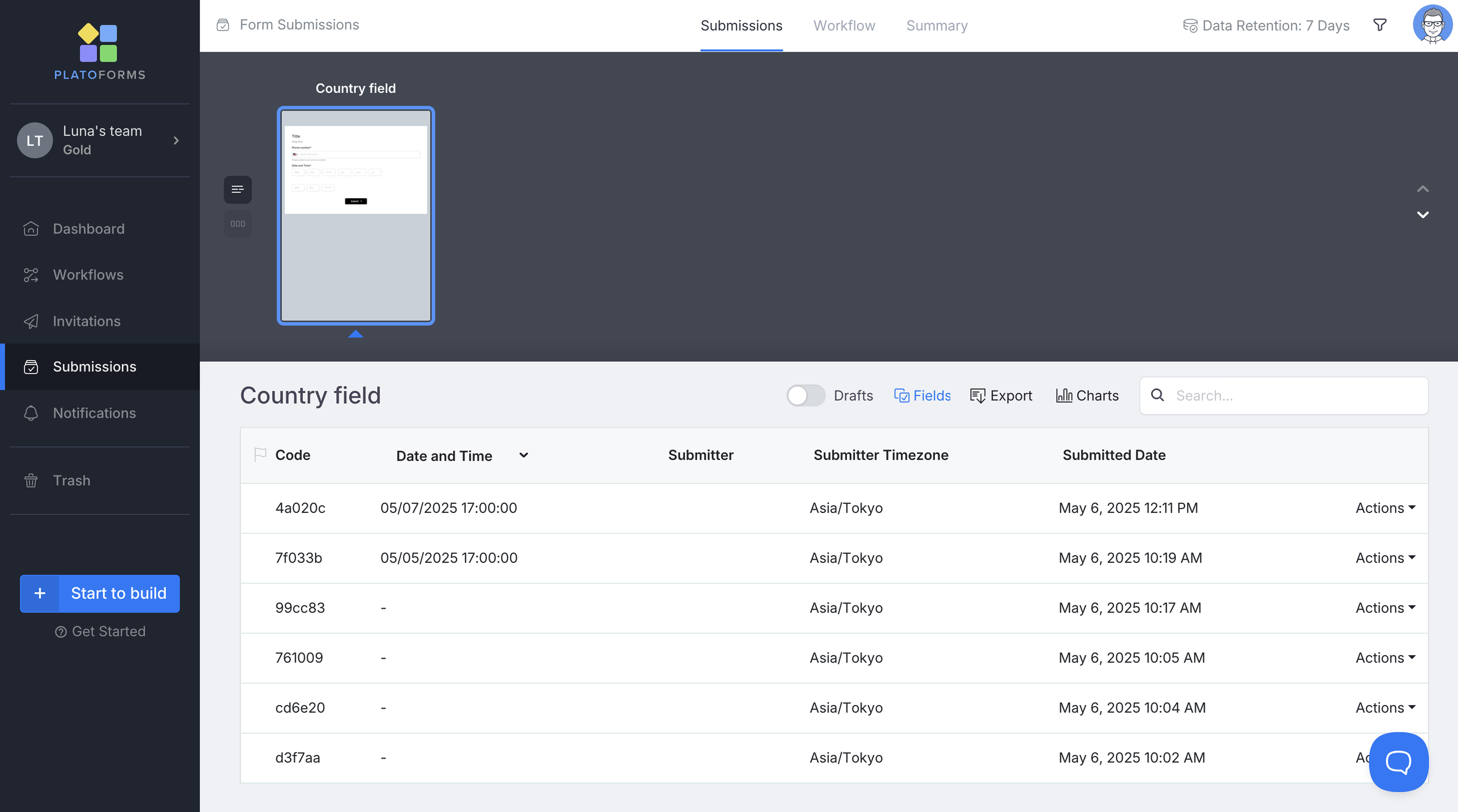
-
Assurez-vous que le champ avec la date/heure est activé dans les paramètres Champ affichable et recherchable et cliquez sur Enregistrer.
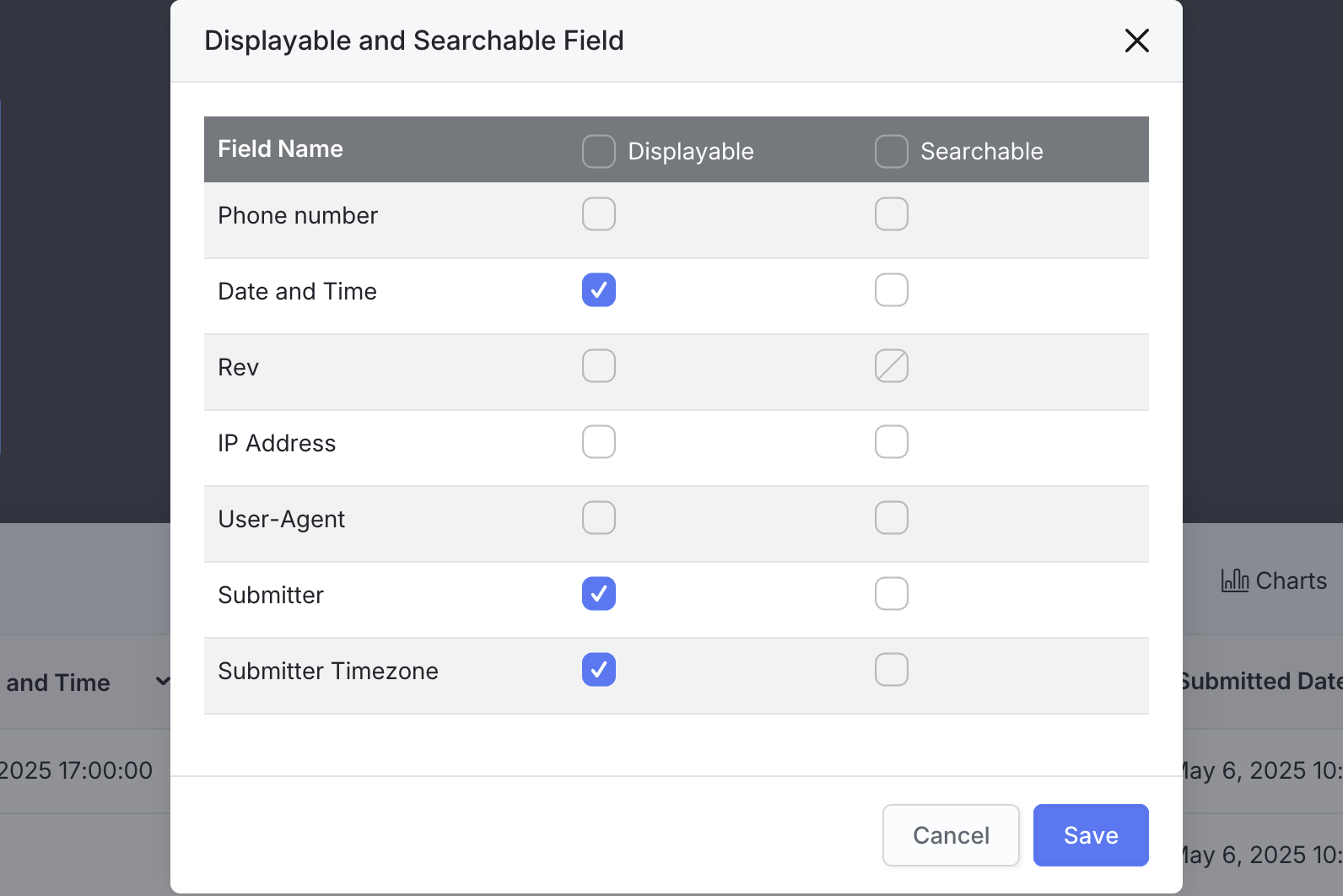
-
-
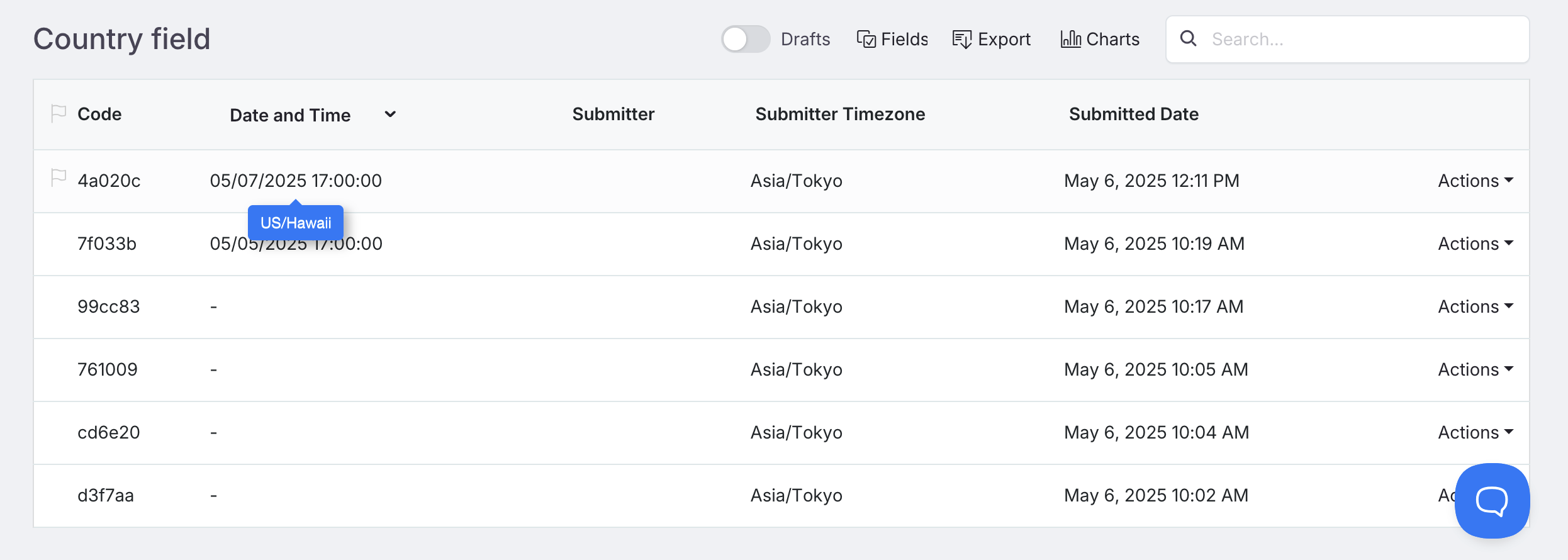
De retour sur la page des Soumissions, vous verrez la colonne de champ ajoutée dans la vue liste. Survolez une date/heure spécifique pour voir une info-bulle indiquant dans quel fuseau horaire elle est affichée.
Remarques
- La Date de soumission dans la liste des soumissions utilisera toujours le fuseau horaire du créateur du formulaire.
- Le Fuseau horaire du soumetteur est basé sur son navigateur et peut varier s’il voyage.
Tutoriel vidéo
Vous pouvez également consulter notre tutoriel vidéo :
Besoin d’aide supplémentaire ?
Si vous rencontrez des problèmes, visitez notre page FAQ ou contactez-nous via contactez-nous.