
Gérer les soumissions
Sur cette page
La page Soumissions offre un accès aux données des formulaires soumis, aux PDF générés, à l’avancement des flux de travail et aux totaux des soumissions. Utilisez-la pour trouver des soumissions individuelles, gérer leurs fichiers ou examiner l’activité sur l’ensemble des formulaires.
Guides dans cette section
- Configurer le nom d’affichage des champs . Choisissez quels champs apparaissent comme colonnes ou peuvent être recherchés, et donnez à leurs colonnes des noms plus faciles à lire.
- Trier et filtrer les soumissions . Réorganisez les soumissions par valeurs de champ ou affichez les soumissions d’une plage de dates sélectionnée.
- Exporter les soumissions de formulaire . Téléchargez les données de soumission sous forme de CSV, de PDF générés ou de pièces jointes.
- Gérer les soumissions et les PDF . Consultez, révisez, soumettez à nouveau, téléchargez ou supprimez des soumissions individuelles et des PDF générés.
- PDFs complétés : Quand le PDF complété d’une soumission est créé, où le trouver et que faire en cas d’échec de la création du PDF.
- Soumission de flux de travail . Examinez l’avancement et le statut des soumissions dans un flux de travail.
- Gérer le résumé des soumissions . Consultez les totaux des soumissions sur l’ensemble des formulaires et filtrez ou exportez le résumé.
- Noms de fichiers téléchargés . Contrôlez comment les fichiers PDF téléchargés sont nommés en utilisant du texte fixe ou des valeurs de soumission.
Accéder à la page des Soumissions
Pour accéder à la page des Soumissions, cliquez sur Soumissions dans la navigation de gauche du Tableau de bord.

Travailler avec des soumissions individuelles
L’onglet Soumissions fournit les outils suivants pour visualiser et gérer les soumissions de formulaires individuelles :
-
Consulter les soumissions : Accédez aux données de soumission et consultez-les.
-
Configurer les noms d’affichage des champs : Ajoutez des identifiants pour différents champs de formulaire afin de garder les choses organisées et de trouver facilement les informations. Pour plus de détails, consultez ici.
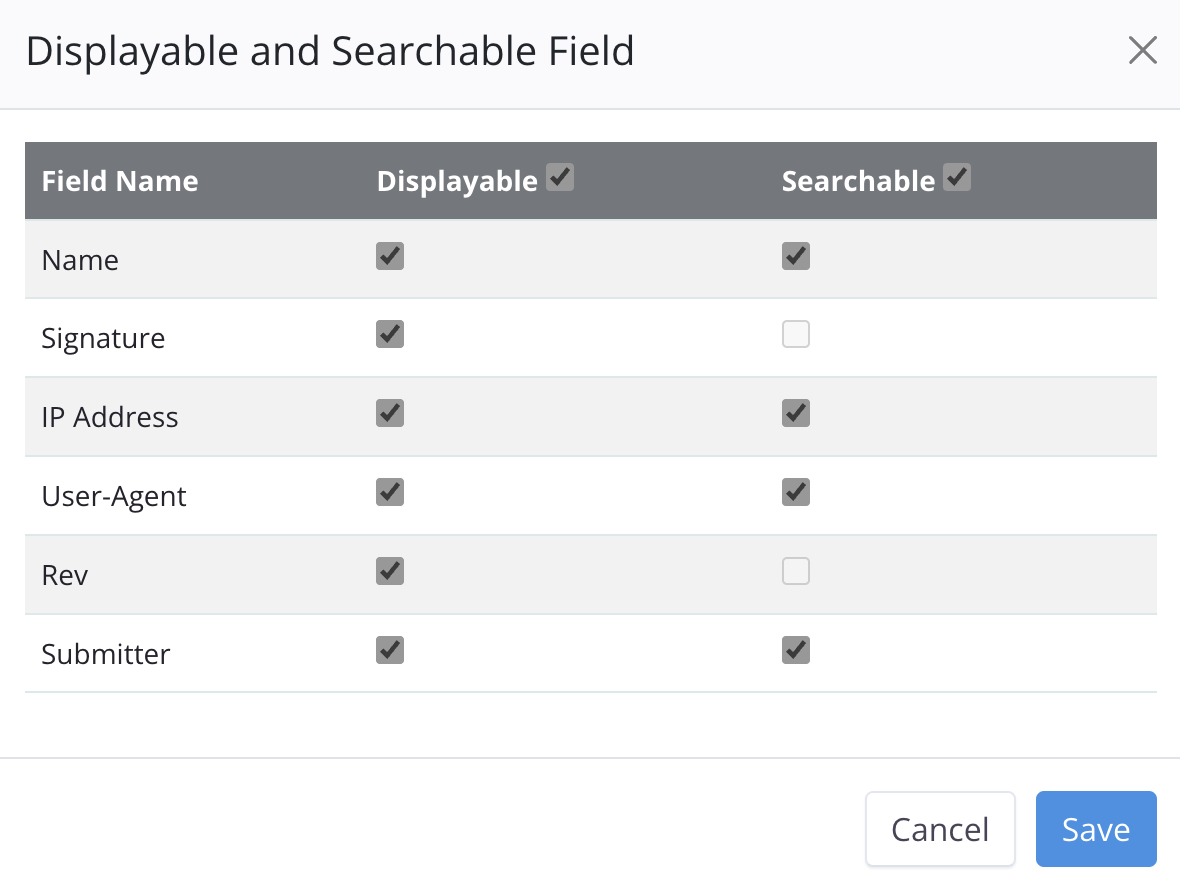
-
Rechercher des soumissions : Une fois que vous avez ajouté des identifiants pour les champs de formulaire, vous pouvez utiliser la barre de recherche pour trouver des soumissions spécifiques.

-
Trier par n’importe quelle colonne : Classez le tableau par un champ de formulaire ou une colonne système, même combinez jusqu’à 5 colonnes avec Shift + Clic. Pour plus de détails, consultez ici.
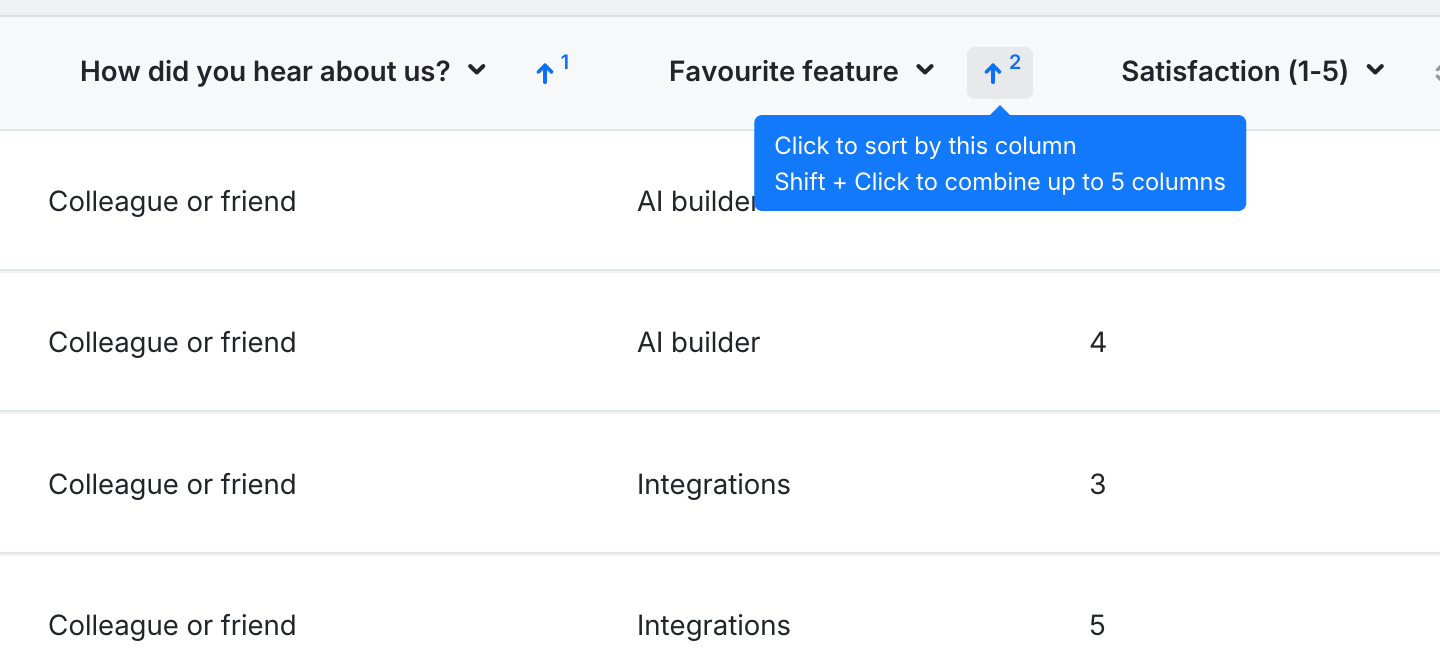
-
Filtrer par date de soumission : Cliquez sur l’en-tête de colonne Date de soumission pour choisir une plage de dates et n’afficher que les soumissions qui s’y trouvent. Pour plus de détails, consultez ici.
-
Gérer les soumissions et les PDF générés : Consultez les révisions, soumettez à nouveau le formulaire, ouvrez ou téléchargez les PDF générés et supprimez les soumissions. Pour plus de détails, consultez ici.
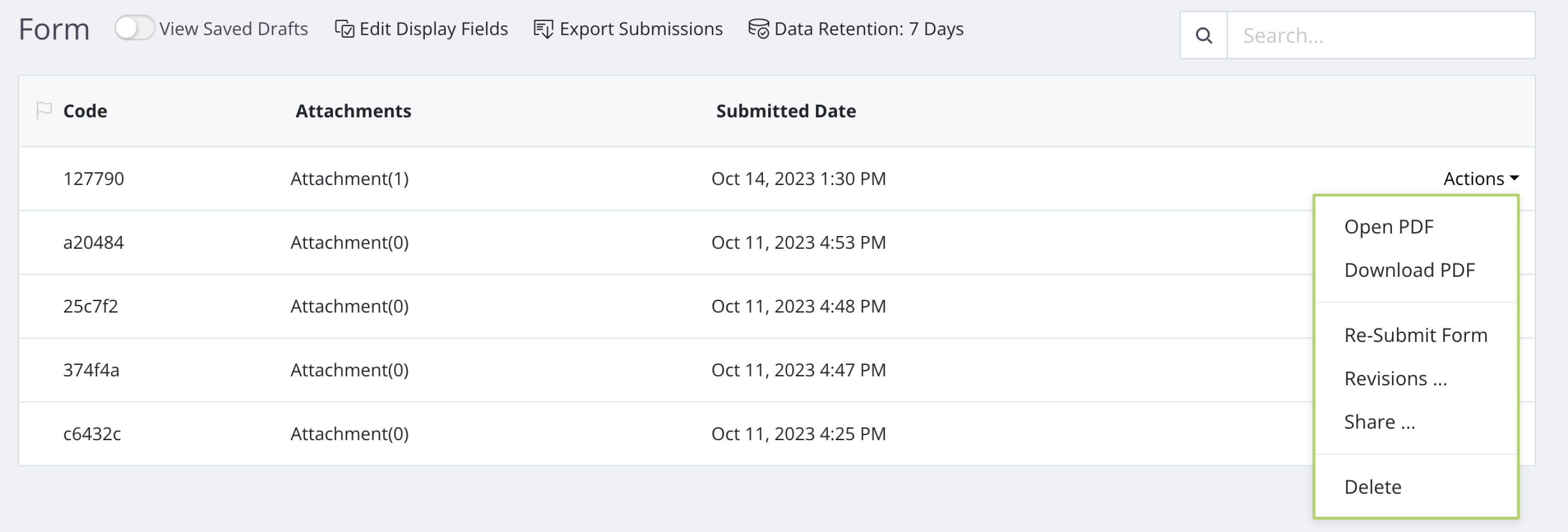
-
Personnaliser les noms de fichiers PDF téléchargés : Définissez un nom fixe ou un modèle dynamique en utilisant des variables comme l’index de soumission, la date et les valeurs des champs. Pour plus de détails, voir Noms de fichiers téléchargés.
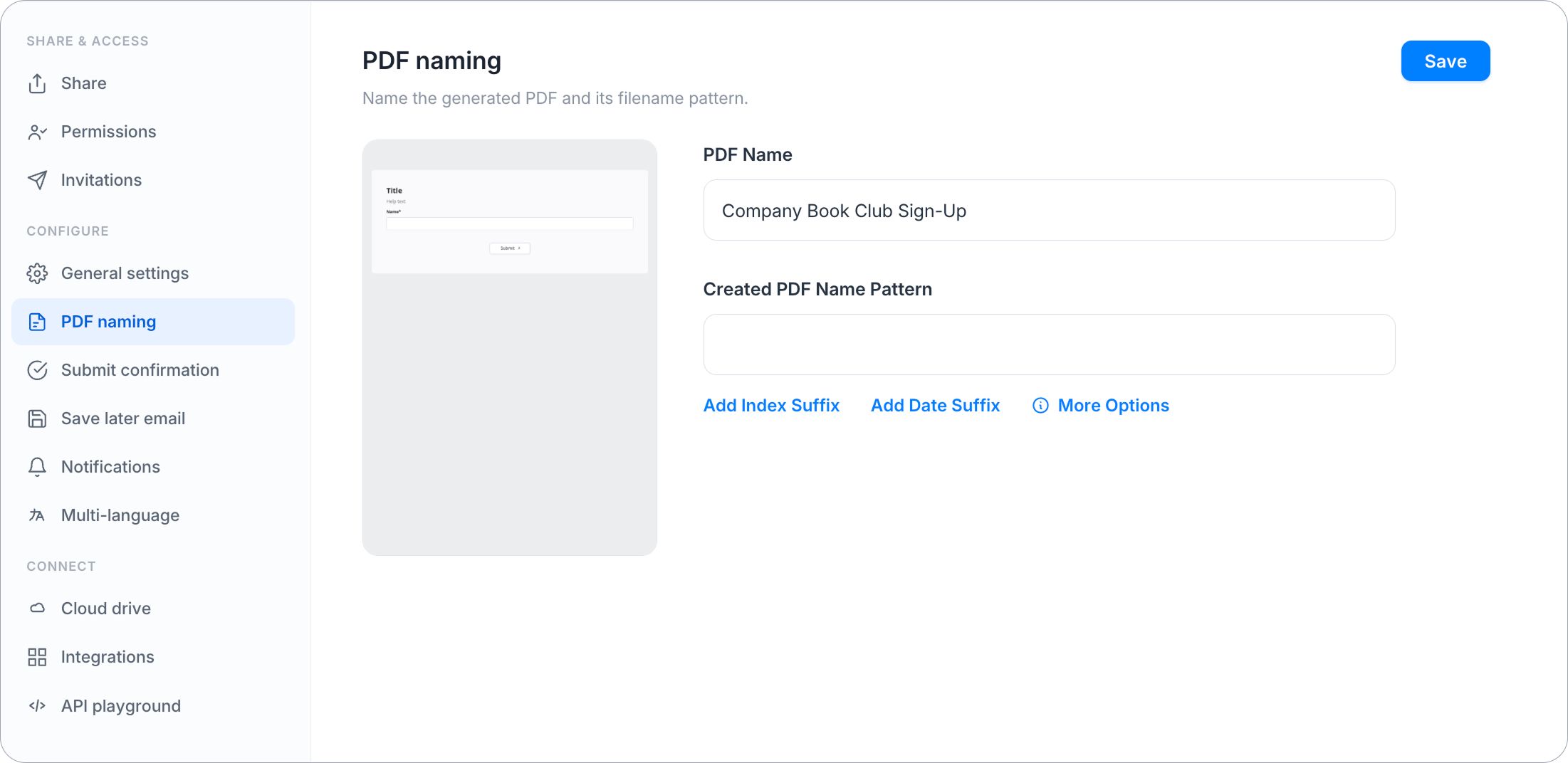
-
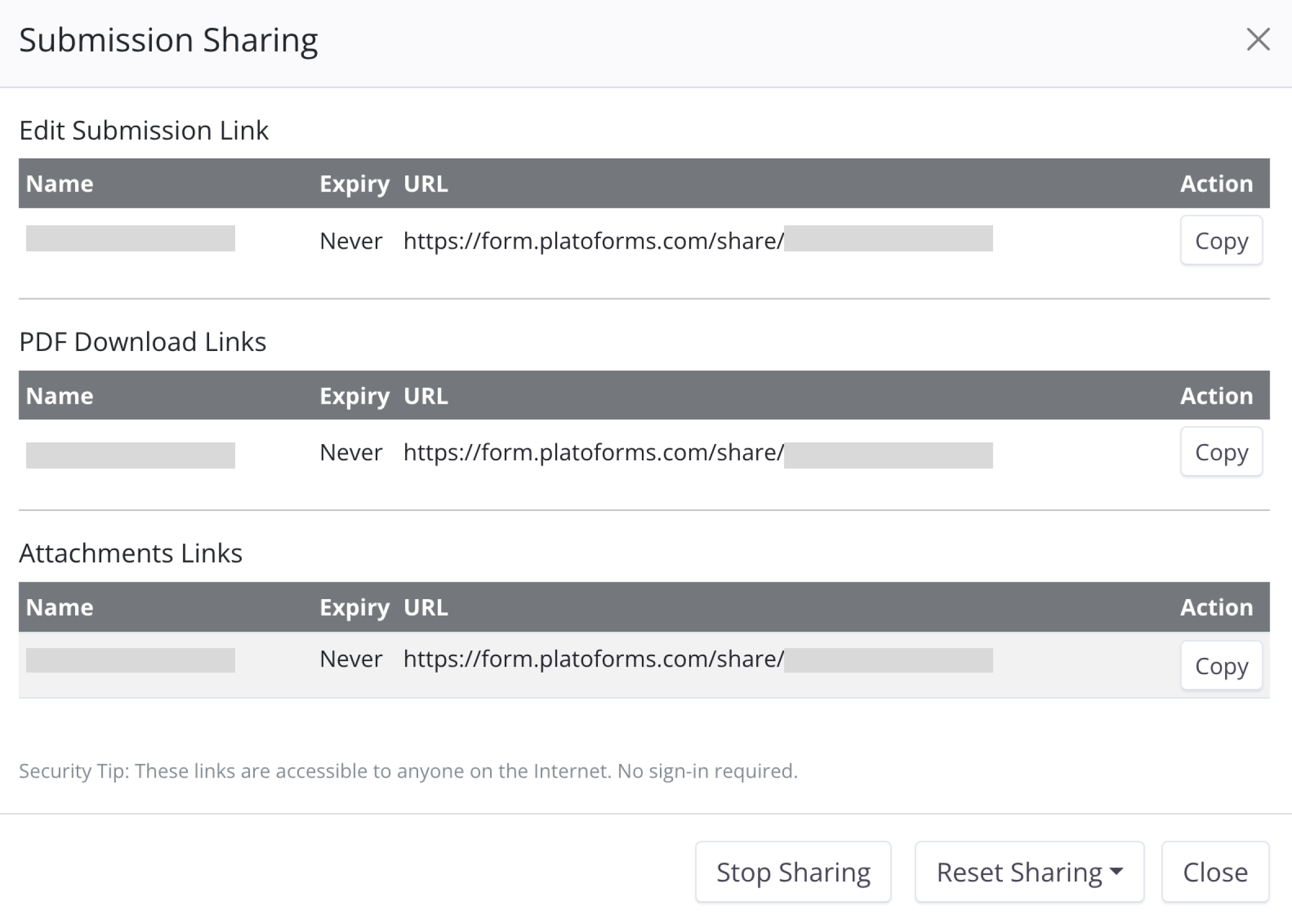
Gérer le partage des soumissions : Contrôlez les liens de partage, vous permettant de réinitialiser l’expiration des liens et d’arrêter le partage.
-
Définir la période de conservation des données : Décidez combien de temps PlatoForms conservera vos données. Pour plus de détails, consultez ici.
-
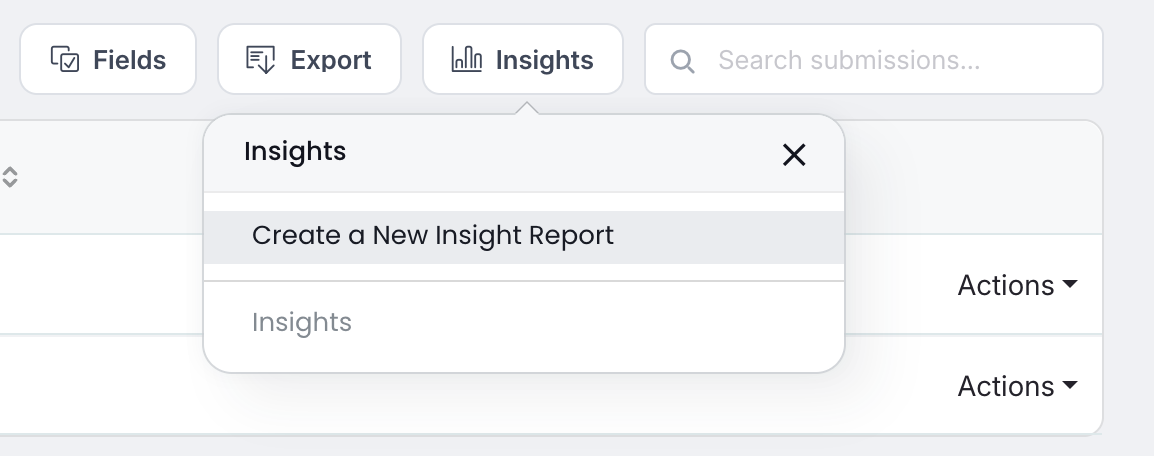
Analyser les soumissions avec Insights : Consultez les totaux et tendances des soumissions, créez des graphiques pour les champs de formulaire, filtrez les réponses, et partagez ou exportez des rapports. Pour un aperçu, voir le guide Insights, ou suivez les étapes pour créer et changer de rapports.
Examiner l’avancement des flux de travail
Utilisez l’onglet Flux de travail pour suivre l’avancement et le statut des soumissions dans les flux de travail. Pour plus de détails, voir Consulter les soumissions de flux de travail.
Consulter et exporter les résumés des soumissions
Utilisez l’onglet Résumé pour travailler avec les données de soumission sur l’ensemble des formulaires :
-
Consulter toutes les soumissions : Accédez à toutes vos soumissions de formulaire et utilisez des filtres pour trier par plage de temps, état du formulaire, ou noms de formulaire/dossier.
-
Exporter les soumissions au format CSV : Téléchargez les données de soumission au format CSV pour analyse ou archivage. Pour plus de détails, consultez ici ou voir Exporter les soumissions de formulaire.