
Définir les propriétés de saisie de texte
Sur cette page
Les champs de saisie de texte collectent du texte court ou long, des chiffres, des dates, des heures, des emails, des numéros de téléphone, et plus encore. Utilisez cette page pour choisir le bon type, formater le champ pour correspondre à votre saisie attendue, et contrôler comment les données sont structurées et validées.
Choisir le type de champ
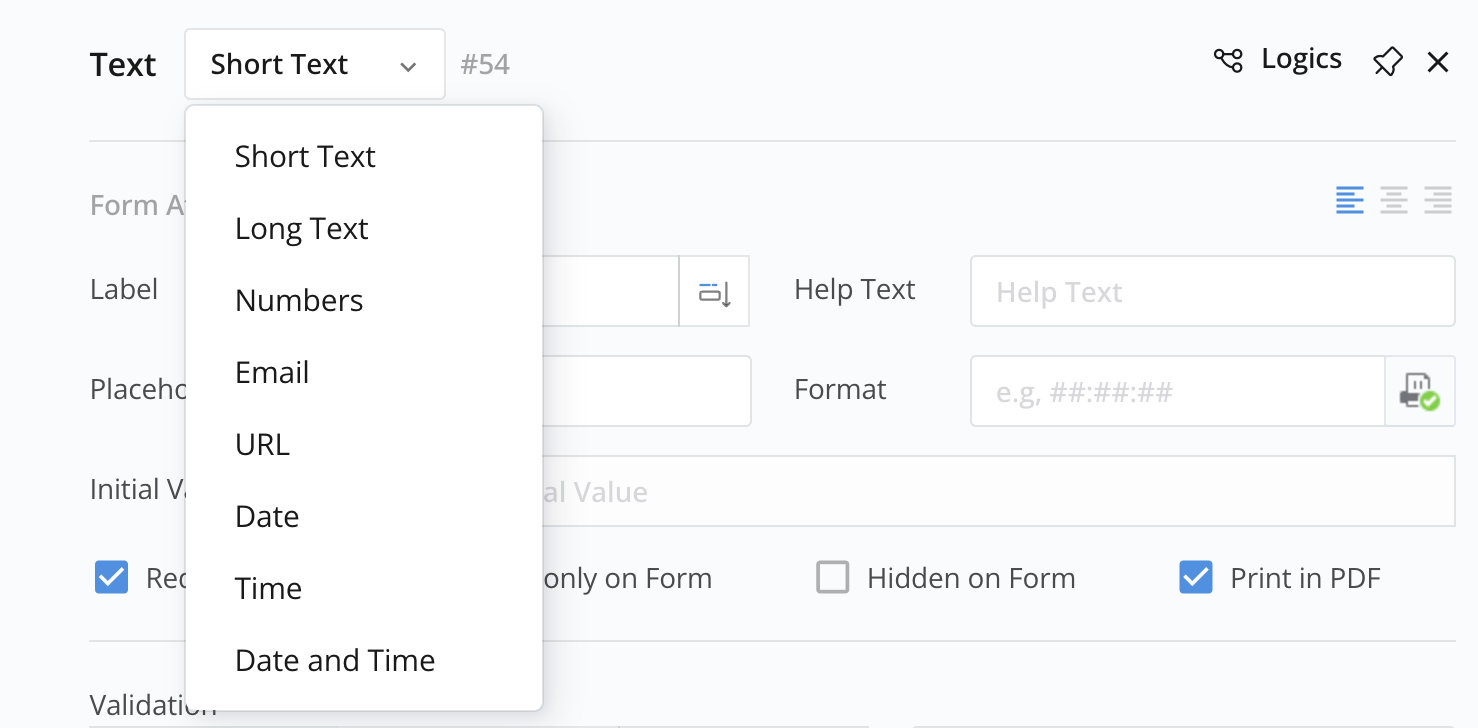
PlatoForms propose onze types de champs de saisie de texte pour recueillir des informations des répondants.
-
Ajoutez un champ de saisie de texte et ouvrez son panneau de propriétés.
-
Choisissez le type de saisie de texte dans le menu déroulant.
Formater les champs
Vous pouvez utiliser la propriété de format dans les champs de saisie de texte comme Texte court, Date, Heure, et Date et Heure pour diviser le champ en plusieurs parties. Cela est utile pour collecter des dates dans des formats spécifiques.
Par exemple, pour collecter la date de naissance au format AAAA/MM/JJ:
-
Définissez le type de saisie de texte sur Date.
-
Définissez le champ Format sur
AAAA/MM/JJet l’Espace réservé pour correspondre. Par exempleAAAA / MM / JJ. L’espace réservé contrôle comment les sections apparaissent visuellement sur le formulaire.Note- Utilisez des lettres majuscules :
AAAA/MM/JJfonctionne ;aaaa/mm/jjne s’affichera pas correctement. - Les formats de date et d’heure n’acceptent que ces codes :
YYYY(année à 4 chiffres),YY(année à 2 chiffres),MM(mois),DD(jour),hh(heure),mm(minute),ss(seconde) etA(AM/PM). D’autres codes, tels queMMM,Dooua, rendent le format invalide.
Par défaut, les répondants peuvent soit taper la date, soit utiliser le calendrier contextuel. Pour restreindre la saisie à une seule méthode, cochez Désactiver le calendrier contextuel (saisie uniquement) ou Désactiver la saisie (calendrier contextuel uniquement) dans les propriétés du champ.
- Utilisez des lettres majuscules :
-
(Optionnel) Définissez Imprimer le séparateur dans le PDF sur Oui.
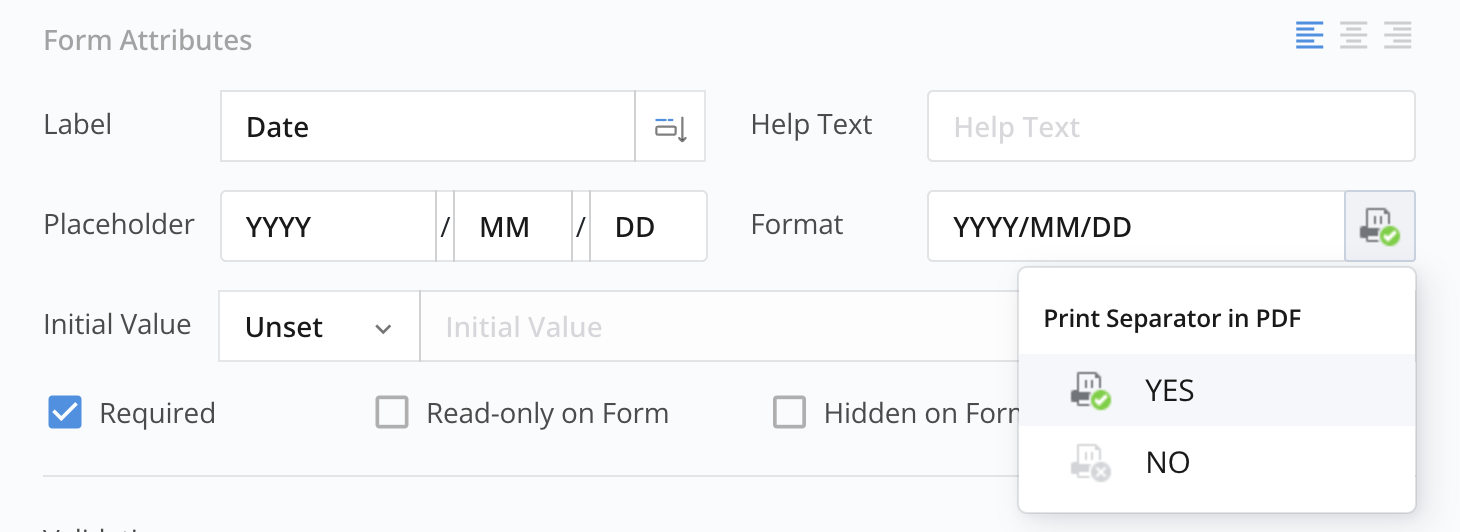
De cette façon, le séparateur sera visible sur le PDF.
NoteCette option est uniquement disponible dans les formulaires PDF. Si le PDF inclut déjà des séparateurs, définissez Imprimer le séparateur dans le PDF sur Non pour éviter les séparateurs en double dans le PDF généré.
Pour une personnalisation supplémentaire du format, consultez Personnaliser les caractères d’espace réservé et les séparateurs.

Collecter l’heure au format 12 heures (AM/PM)
Les champs Heure et Date et Heure utilisent par défaut l’horloge de 24 heures. Pour collecter l’heure au format 12 heures, cochez Heure 12 heures (AM/PM) dans les propriétés du champ, ou ajoutez un seul A majuscule au format de l’heure vous-même. Par exemple hh:mm A ou hh:mm:ss A.
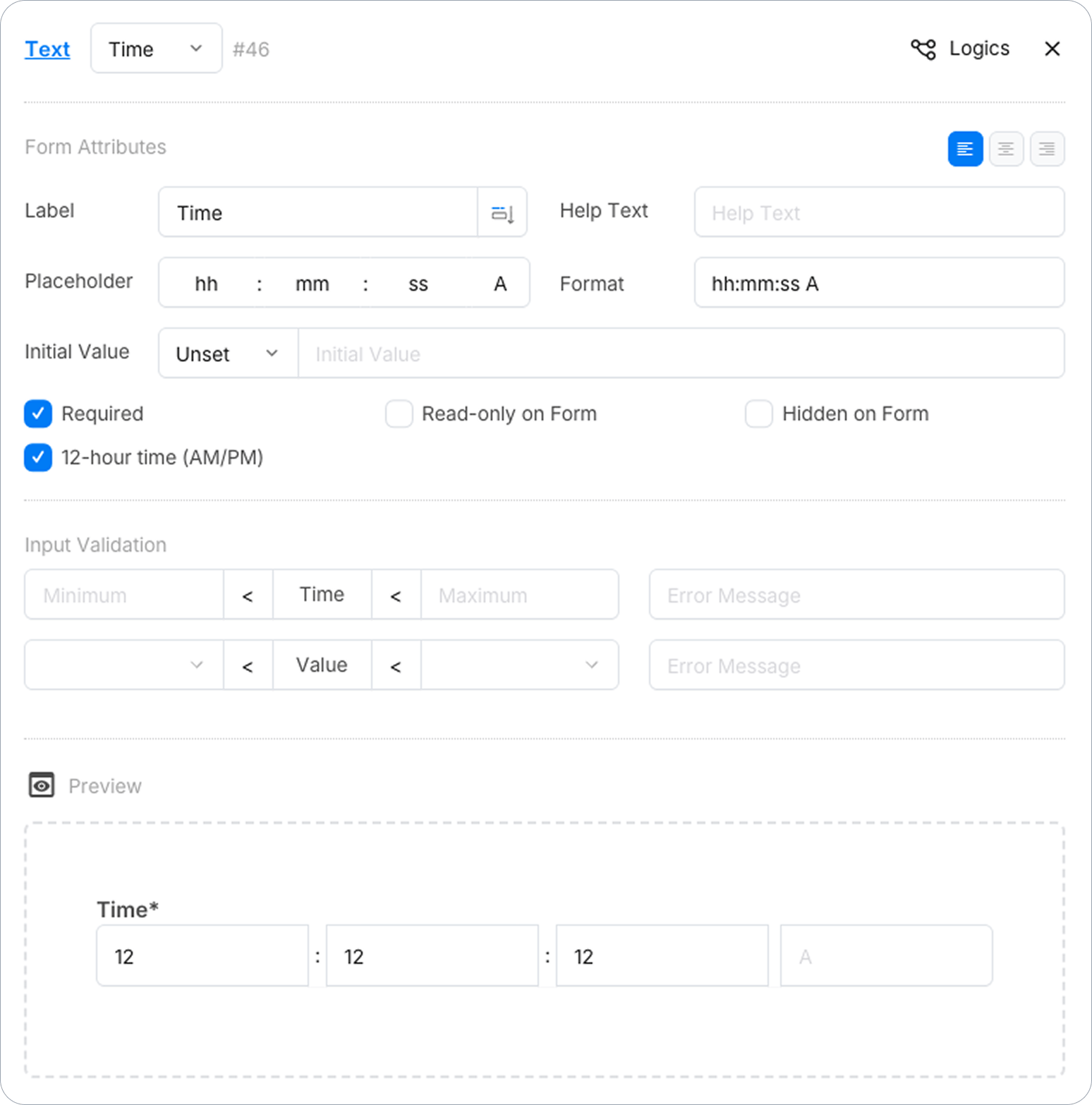
Le A devient un menu déroulant AM/PM à la fin du champ. Sur le PDF généré, avec Espacement de texte défini sur Blocs Personnalisés, AM ou PM s’imprime dans sa propre case à côté de l’heure ; sinon, il s’imprime après l’heure, par exemple 09:30 PM.

- Avec
Adans le format, l’heure doit être comprise entre 1 et 12. - Utilisez exactement un
Amajuscule, toujours avec l’heure (hh). Leaminuscule n’est pas pris en charge.
Personnaliser les caractères d’espace réservé et les séparateurs
Maintenant que vous savez comment diviser le champ en parties pour un format de saisie structuré, cette section vous guidera sur la personnalisation d’un champ de saisie de texte en utilisant des caractères d’espace réservé et des séparateurs. Cela vous permet d’obtenir le format d’affichage des données souhaité.
-
Caractères d’espace réservé : Ce sont des symboles ou lettres spéciaux qui définissent le type de saisie nécessaire. Utilisez les espaces réservés suivants :
- Pour les caractères : utilisez
# - Pour les chiffres : utilisez
d
- Pour les caractères : utilisez
-
Séparateurs : Ils divisent visuellement les sections distinctes d’un champ de texte, aidant les répondants à entrer les données avec précision dans le format spécifié. Utilisez les séparateurs suivants :
Séparateurs Utilisation suggérée Exemple Deux-points : ##:##:##Heure 12:30:45Slash : ##/##/##Date 08/15/2023Espace : #### ##Code postal SW1A 1AAParenthèse : (ddd) (ddd) (dddd)Numéro de téléphone, Code postal (123) (456) (7890)
Vous pouvez mélanger # (caractères) et d (chiffres) si votre champ le nécessite. Par exemple, ##/dd/##.
Personnaliser la longueur du champ
-
Définir une longueur fixe : Vous pouvez ajuster la longueur du champ en fonction du nombre de caractères ou de chiffres que vous définissez en utilisant
#oud. Par exemple, considérez le format :##/###- Partie 1 : 2 caractères
- Partie 2 : 3 caractères
Dans cet exemple, le nombre de
#détermine la longueur de chaque partie du champ. En spécifiant le nombre désiré d’espaces réservés, vous pouvez créer un champ avec la longueur exacte dont vous avez besoin pour collecter les informations requises avec précision. -
Définir une longueur variable : Vous pouvez également définir une plage de longueur en utilisant le format
[m-n], ou utiliser*pour indiquer n’importe quelle longueur. Par exemple, considérez le format :#[1-3]:##:#*- Partie 1 : 1 à 3 caractères
- Partie 2 : 2 caractères
- Partie 3 : N’importe quel nombre de caractères
Une plage doit commencer à 1 ou plus :
[0-3]n’est pas accepté.De cette façon, vous pouvez créer des champs avec des options de longueur flexible, permettant aux répondants de fournir des informations dans une plage spécifiée ou de n’importe quelle longueur selon les besoins.
Échapper le séparateur réservé
Si le séparateur que vous souhaitez utiliser est un caractère spécial ayant une signification réservée dans le contexte du formatage, vous pouvez le forcer à être traité comme un caractère régulier en plaçant un antislash (\) devant lui. Ce processus s’appelle échapper le séparateur. En utilisant l’antislash avant le caractère réservé, il sera interprété comme un caractère normal et s’affichera comme prévu dans le champ de texte formaté.
Voici quelques exemples de placement de l’antislash (\) devant le séparateur pour forcer la rupture :
| Exemple | Séparateur | Texte rendu |
|---|---|---|
##\###\### |
Le séparateur est # |
Le texte rendu ressemblera à [xx#yy#cc]. |
##\[##\]##\*## |
Les séparateurs sont [, ], et *. |
xx[yy]cc*dd |
##\\##\\## |
Le séparateur est \. |
##\##\## |