
Transférer des formulaires vers un autre compte
Sur cette page
Dans ce chapitre, vous apprendrez comment transférer votre formulaire vers un autre compte PlatoForms.
Cette fonctionnalité est utile lorsque vous devez céder la propriété d’un formulaire à un collègue, un client ou un autre compte, sans recréer ou dupliquer le formulaire.
Transférer un formulaire
-
Survolez le formulaire souhaité sur le Tableau de bord.
-
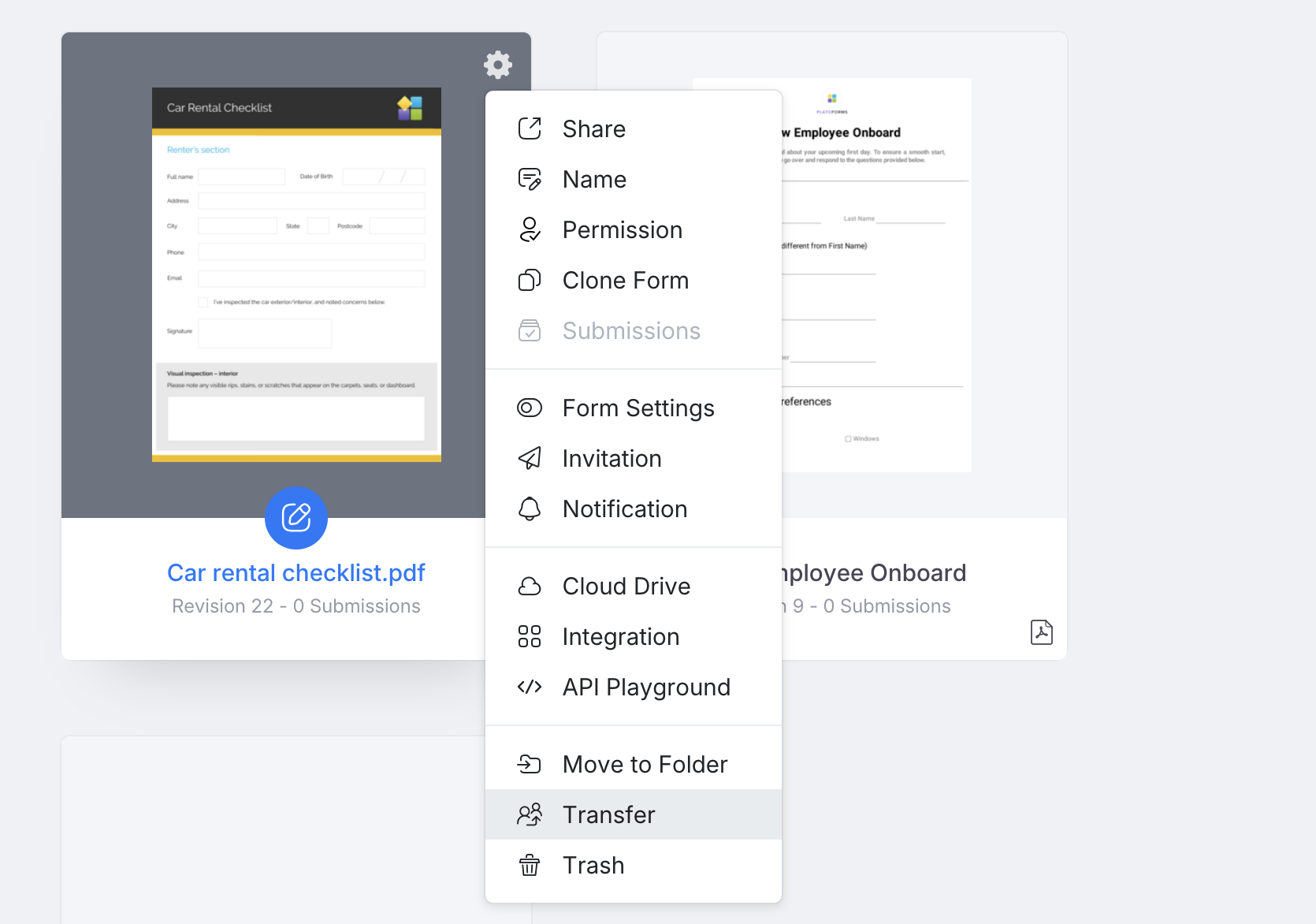
Cliquez sur l’icône Paramètres (engrenage) dans le coin supérieur droit. Dans le panneau qui s’ouvre, sélectionnez Transférer sous Actions rapides.
-
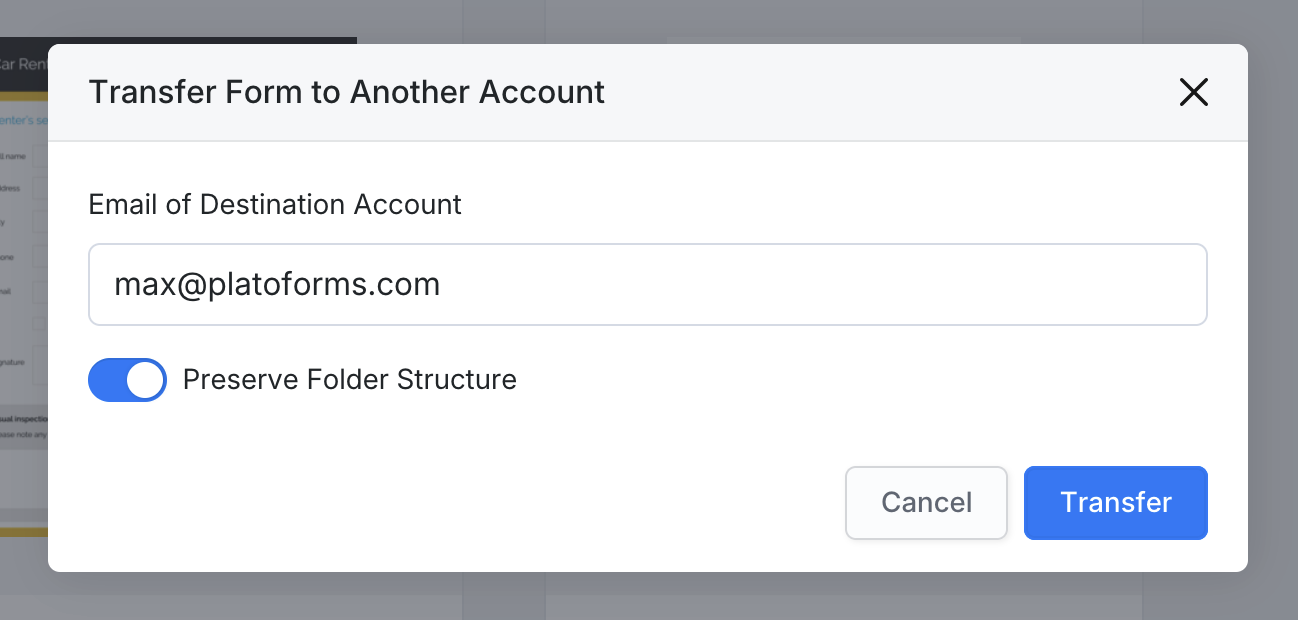
Dans la fenêtre Transférer le formulaire vers un autre compte, entrez l’Email du compte de destination.
-
Activez Préserver la structure des dossiers si vous souhaitez que le formulaire apparaisse dans un dossier portant le même nom sur le tableau de bord du destinataire.
-
Cliquez sur Transférer, puis confirmez l’action.
Une fois confirmé, le formulaire et toutes ses soumissions seront déplacés vers le compte spécifié.
Cette action ne peut pas être annulée.
Lorsque le transfert échoue
Si vous voyez l’erreur “Le compte spécifié n’existe pas”, vérifiez que l’adresse email saisie est associée à un compte PlatoForms actif. Seuls les comptes existants peuvent recevoir des formulaires transférés.