
Envoyer un email avec un domaine personnalisé
Sur cette page
Avec un plan premium, vous pouvez envoyer des invitations et notifications de formulaire en utilisant l’email de votre entreprise. Cela garantit que vos emails envoyés sont fiables et authentiques.
Pour utiliser cette fonctionnalité, vous pouvez choisir de vérifier soit votre Adresse Email soit votre Domaine Email. Voir la différence ci-dessous :
| Option de vérification | Description |
|---|---|
| Adresse Email | Lorsque vous vérifiez une adresse email individuelle comme “monformulaire@mondomaine.com”, seule cette adresse exacte est autorisée pour l’envoi d’emails. Les autres adresses sous le même domaine nécessitent une vérification séparée. Même si “monformulaire@mondomaine.com” est vérifiée, les serveurs de destinataires stricts peuvent encore la marquer comme spam. |
| Domaine Email | Vérifier l’ensemble du domaine (mondomaine.com) vous permet d’utiliser n’importe quelle adresse email sous ce domaine, comme “monformulaire@mondomaine.com” ou “expediteur@mondomaine.com”. C’est comme autoriser le domaine lui-même à envoyer des emails, ce qui réduit le risque de rejet par les serveurs de destinataires. |
Vérification de l’adresse email
-
Vérifiez une adresse spécifique pour envoyer des invitations de formulaire, consultez la section Configurer l’adresse email.
-
Vérifiez une adresse spécifique pour la notification de formulaire, consultez la section Configurer les notifications de formulaire.
Vérifier uniquement cet email fonctionne uniquement sur les plans payants, pas sur le plan gratuit ou pendant l’essai gratuit. Seul un nombre limité d’emails de vérification peut être envoyé par adresse et par équipe dans un temps donné ; si l’email de vérification ne peut pas être envoyé, réessayez plus tard.
Vérification du domaine email
Avant de commencer
Avant de commencer à configurer un domaine email personnalisé pour vos formulaires, assurez-vous d’avoir les éléments suivants :
-
Un nom de domaine : Obtenez votre nom de domaine via un registraire de domaine, tel que GoDaddy, Namecheap, Google Domains, et plus encore.
-
Accès aux enregistrements DNS de votre domaine : Ceci est essentiel pour effectuer les modifications nécessaires et lier votre domaine personnalisé à vos formulaires. Suivez les étapes ci-dessous pour compléter ces actions.
Vérifier le domaine email
Vérification du domaine de l’email s’ouvre uniquement pour l’administrateur de l’équipe et les membres ayant accès à la Gestion des membres de l’équipe. Les autres membres obtiennent une page où ils peuvent demander l’accès à l’administrateur.
-
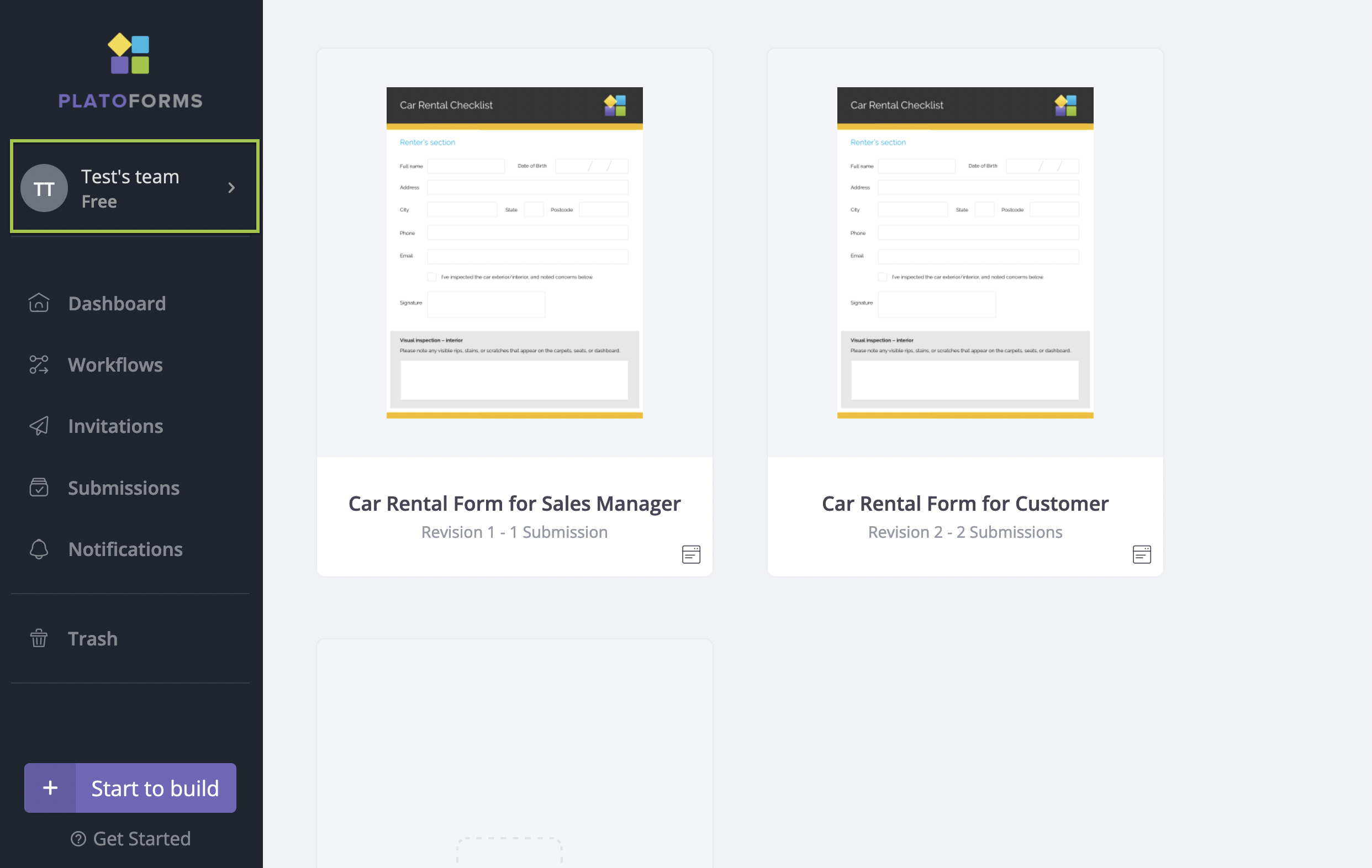
Sur le Tableau de bord, cliquez sur votre Nom d’équipe en haut de la navigation de gauche.
-
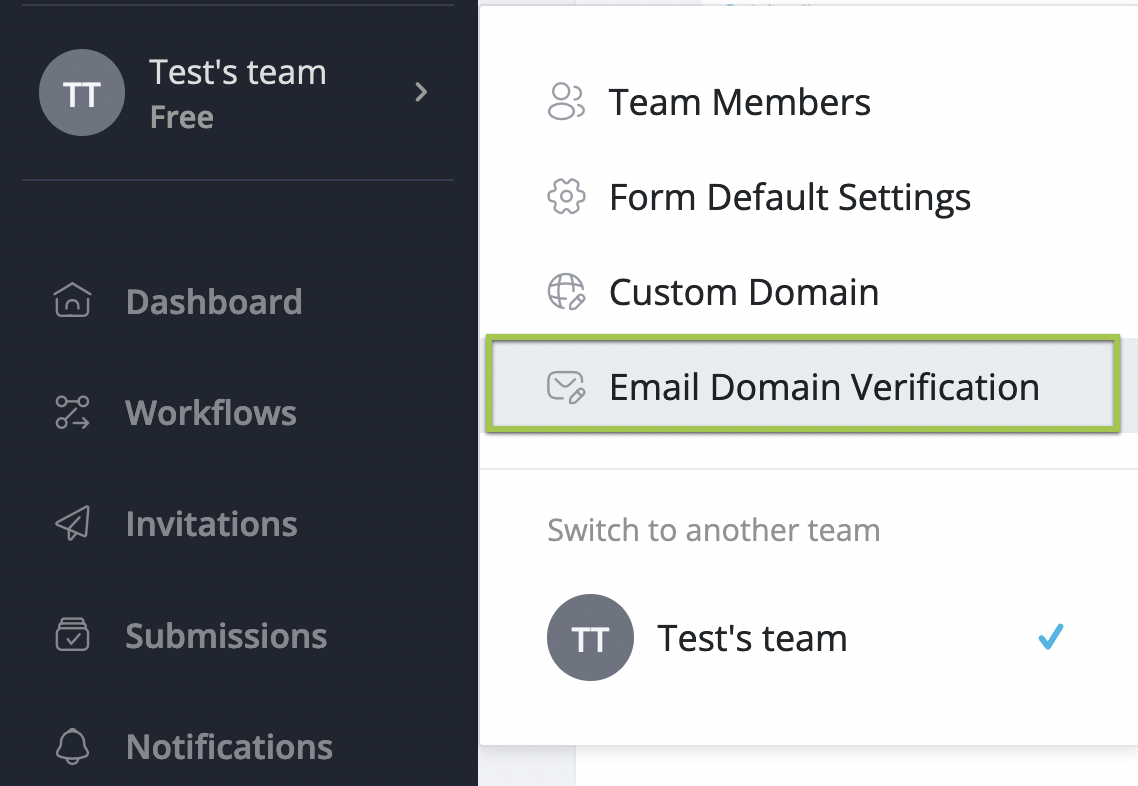
Dans le menu déroulant, sélectionnez Vérification du domaine email.
-
Entrez le nom de domaine souhaité et cliquez sur Vérifier le domaine.

-
Sur la page Email sortant, dans les cartes DKIM et SPF (et éventuellement Domaine personnalisé MAIL FROM) :
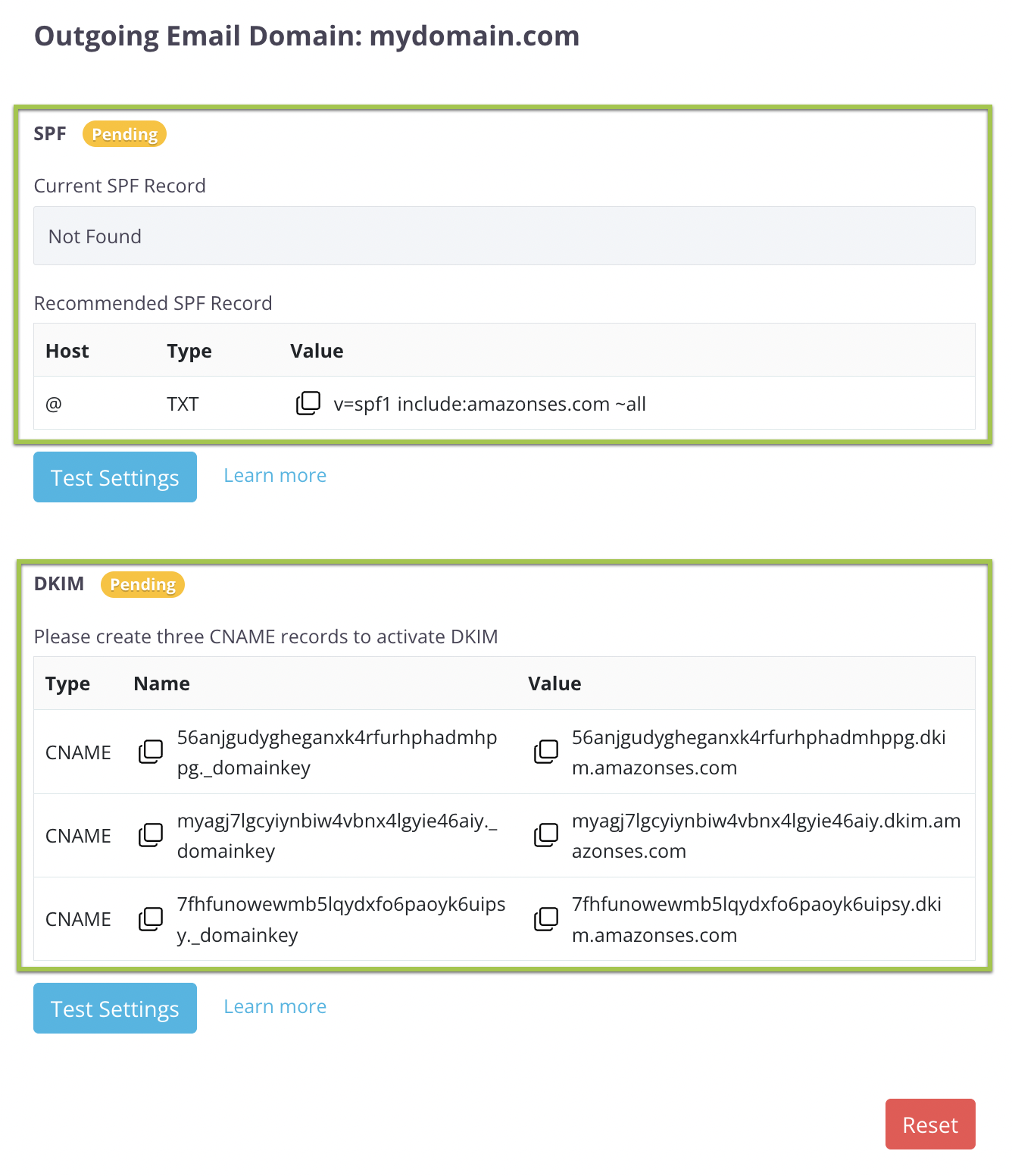
- Copiez les trois noms et valeurs DKIM dans vos enregistrements DNS de domaine. DKIM est requis : dès qu’il est vérifié, chaque adresse sur le domaine peut être utilisée comme Email From.
- Copiez la valeur SPF dans vos enregistrements DNS de domaine. SPF est recommandé pour la livraison mais n’est pas requis pour l’envoi. Un domaine ne peut avoir qu’un seul enregistrement SPF : si votre domaine en a déjà un, la page indique Remplacer votre enregistrement SPF existant par et montre un enregistrement fusionné. Modifiez votre enregistrement existant ; n’en ajoutez jamais un second.
- La carte Domaine personnalisé MAIL FROM (un enregistrement MX) est facultative.
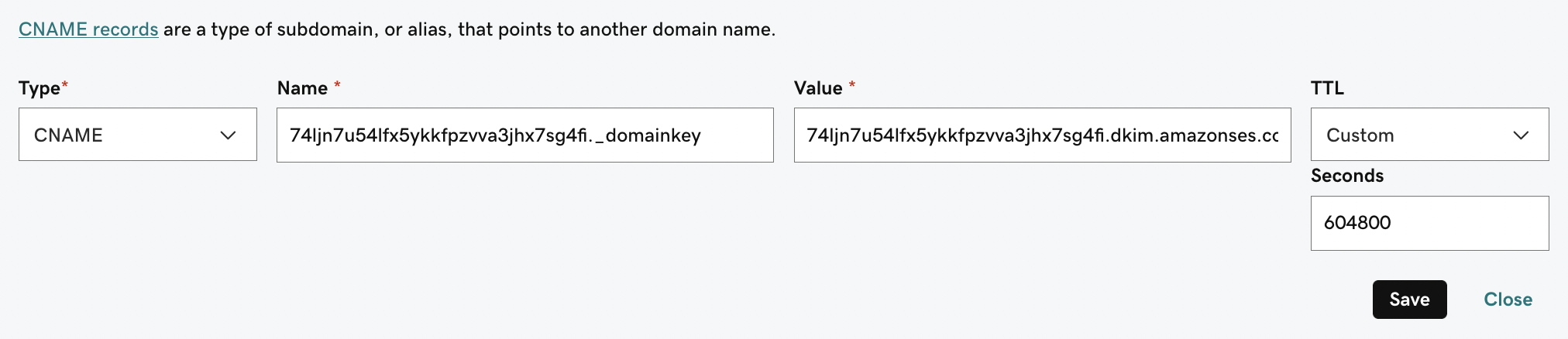
NotePour copier les noms et valeurs SPF et DKIM :
- Connectez-vous à votre compte de domaine.
- Recherchez les paramètres DNS ou la gestion de domaine.
Demandez de l’aide à l’équipe de support du registraire si nécessaire.
-
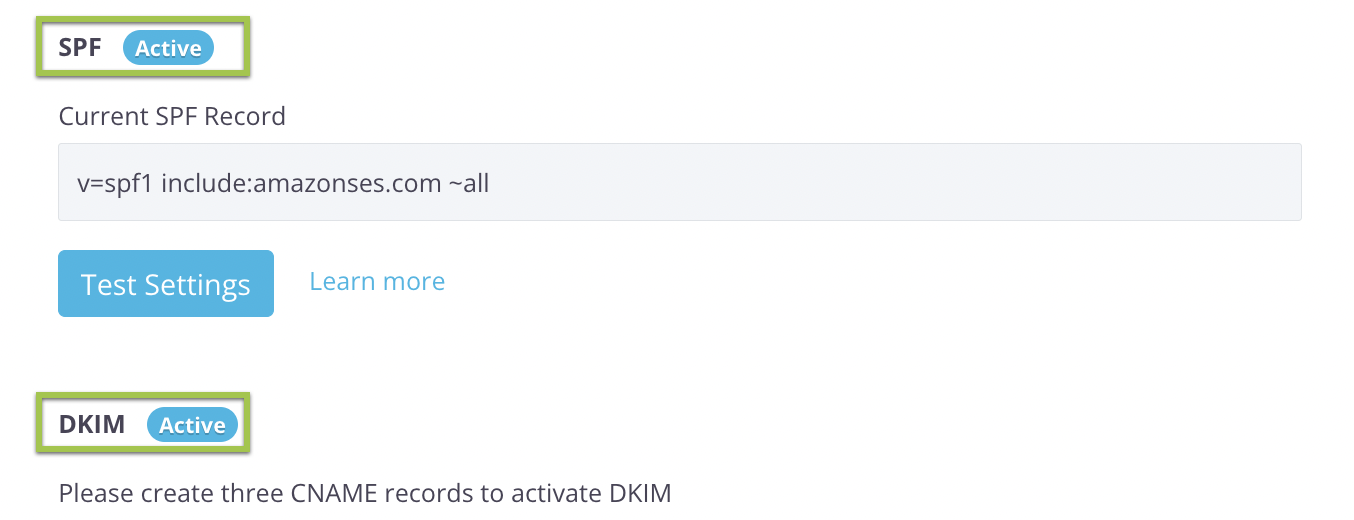
Après avoir correctement configuré vos enregistrements DKIM et SPF, PlatoForms vérifiera vos paramètres. Le domaine est vérifié toutes les heures pendant 72 heures après que vous l’ayez ajouté, et chaque fois que vous ouvrez la page ou cliquez sur Tester les paramètres pour voir les résultats de la vérification.
NoteLe processus de vérification peut prendre de quelques minutes à quelques heures.
Une fois que vos enregistrements sont vérifiés avec succès, leur statut passe de En attente à Vérifié.
Configurer le domaine vérifié
Une fois votre domaine email vérifié, suivez ces étapes :
-
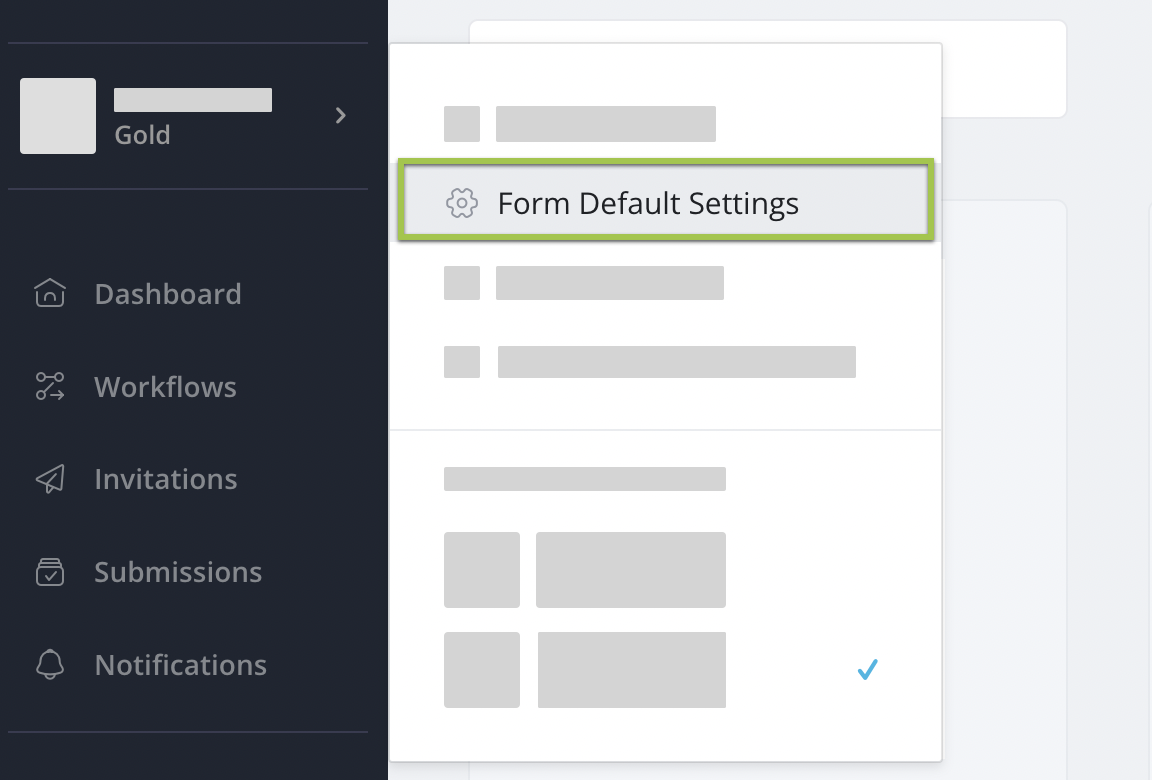
Sur le Tableau de bord, cliquez sur votre Nom d’équipe en haut de la navigation de gauche.
-
Dans le menu déroulant, sélectionnez Paramètres par défaut du formulaire.
-
Passez à l’onglet Paramètres d’invitation, entrez un nom d’expéditeur et un email souhaités pour votre domaine vérifié, et cliquez sur Enregistrer.
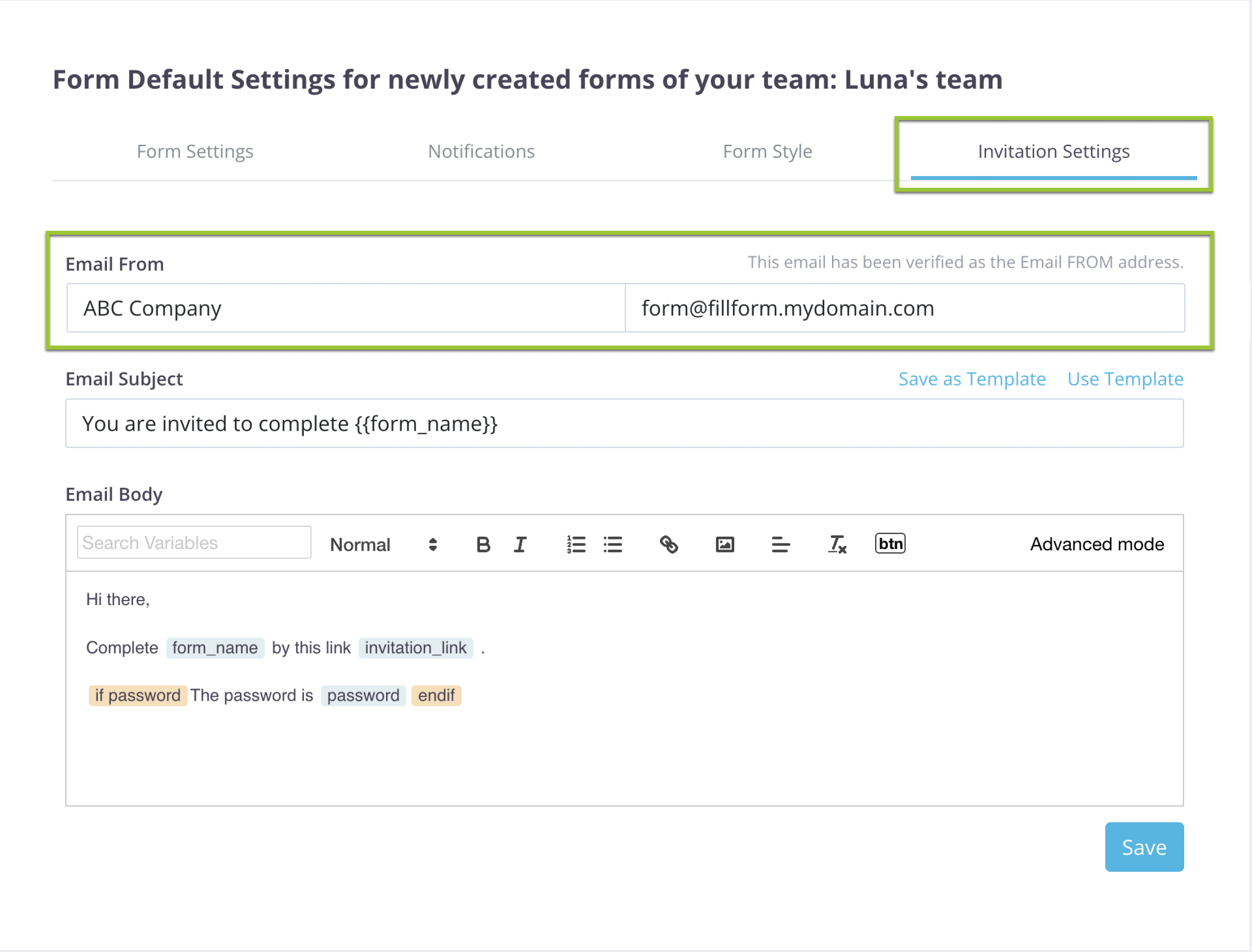
C’est l’expéditeur par défaut de l’équipe pour les invitations. Une invitation dont le champ Email From est vide l’utilise lorsqu’elle est envoyée ; rien n’est copié dans l’invitation. Ce paramètre s’applique à tous les membres de l’équipe.
-
Pour les emails de notification, définissez l’expéditeur par défaut de l’équipe séparément dans l’onglet Notifications des Paramètres par défaut du formulaire. Un formulaire dont le champ Email From est vide utilise ce défaut au moment de l’envoi.
Tutoriel vidéo
Ce tutoriel étape par étape couvre les étapes de cette page : vérifier votre adresse email ou votre domaine, puis configurer le domaine vérifié.