
Créateur de Documents PDF
Sur cette page
Concevez des contrats, lettres, certificats, rapports, et bien plus directement dans PlatoForms. Commencez à partir d’une toile vierge, d’une bibliothèque de modèles, ou d’une simple phrase à l’Assistant IA. Lorsque votre document est prêt, exportez-le en PDF ou convertissez-le en PDF remplissable ou en formulaire en ligne sans rien reconstruire.
Après avoir converti votre conception en formulaire en ligne, gérez-le depuis Travailler sur des formulaires en ligne.
Commencer
-
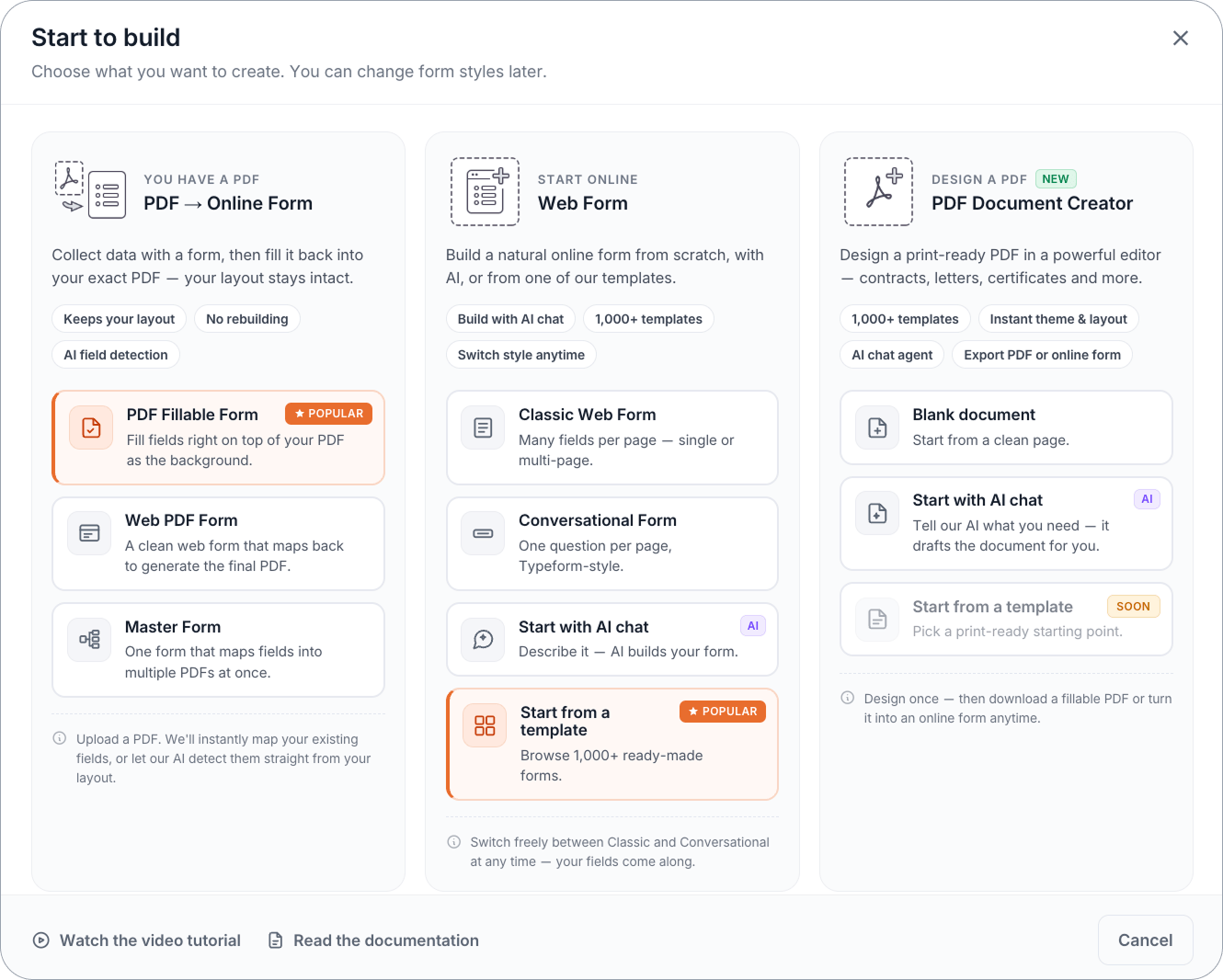
Depuis votre tableau de bord, cliquez sur Commencer à construire.
-
Sous CONCEVOIR UN PDF, choisissez Créateur de Documents PDF.
-
Choisissez un point de départ :
- Document vierge. commencez à partir d’une page blanche.
- Commencer avec le chat IA. décrivez ce dont vous avez besoin et l’Assistant IA le rédige pour vous.
- Commencer à partir d’un modèle. choisissez une mise en page de document prête à l’emploi et personnalisez-la.
Explorer l’éditeur
L’éditeur a trois zones principales :
Barre latérale gauche. ajout de contenu
La barre latérale gauche contient des icônes de composants individuels (Saisie de texte, Choix, Liste déroulante, Signature, et plus). Survolez une icône pour voir son nom. En bas de la barre latérale se trouve l’icône Bibliothèque, qui ouvre un panneau de variantes de composants pré-stylées.
Toile. la page
La toile est votre document. Elle affiche une grille de points et des repères pour vous aider à aligner et positionner les composants. Le contenu s’écoule de haut en bas sur une ou plusieurs pages.
Panneau droit. paramètres et outils
Le panneau droit a quatre onglets : Chat, Thème, Mises en page, et Paramètres. Chaque onglet contrôle un aspect différent de votre document.
Ajouter du contenu
Utiliser l’Assistant IA
Ouvrez l’onglet Chat et décrivez ce dont vous avez besoin en langage clair. Par exemple :
“Un contrat de consultation d’une page avec un bloc de signature”
Conseils pour les invites :
- Pour générer un document complet : “Créer un formulaire d’inscription à un événement avec un en-tête et des couleurs chaudes”
- Pour restyler : “Faites-le paraître professionnel, utilisez un style minimaliste”
- Pour ajouter des sections : “Ajoutez une section contact avec nom, email et téléphone”
- Pour modifier des composants sélectionnés : “Faites correspondre ceux-ci au reste de la page”
L’Assistant IA crée un document complet en quelques secondes, y compris les champs, en-têtes de section, et mise en page.
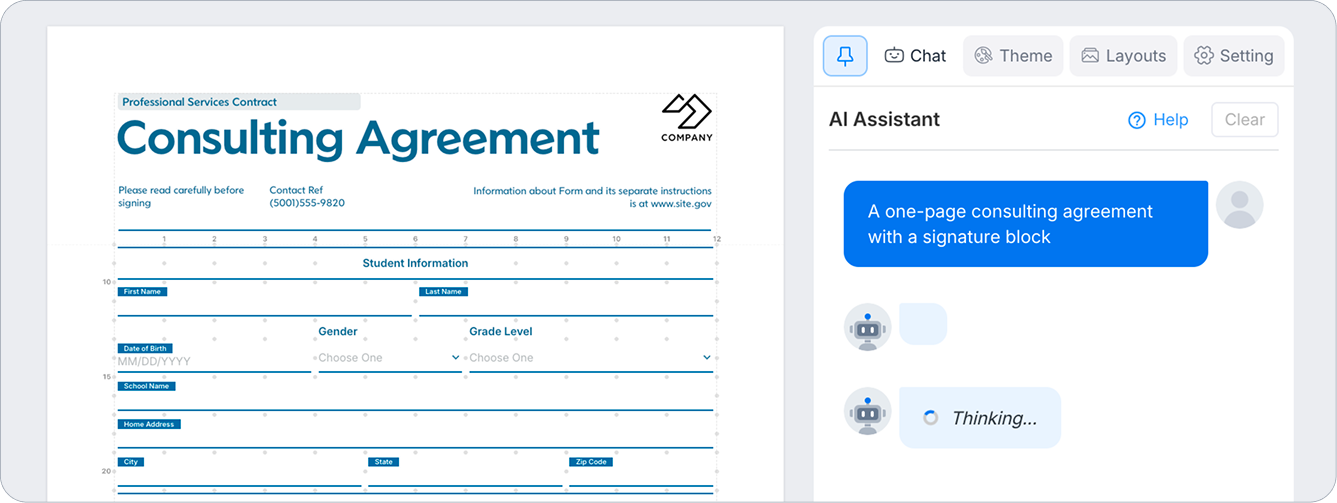
Pour cibler des composants spécifiques, sélectionnez-les sur la toile. Vous pouvez sélectionner un composant spécifique sur la toile, puis demander à l’IA de modifier juste cette partie.
Glisser et cliquer sur les composants
Survolez une icône dans la barre latérale gauche pour voir ce qu’elle ajoute, puis faites-la glisser sur la toile ou cliquez pour la placer. Une fois placée, vous pouvez :
- Déplacer en faisant glisser la poignée de la grille (icône carrée bleue) dans le coin supérieur gauche du composant sélectionné.
- Redimensionner en faisant glisser n’importe quel coin ou bord. tous les éléments se redimensionnent proportionnellement.
- Dupliquer avec Cmd/Ctrl + D.
- Supprimer avec la touche Supprimer ou l’icône de la corbeille dans le panneau des propriétés.
Utiliser la Bibliothèque
Cliquez sur l’icône Bibliothèque en bas de la barre latérale gauche pour parcourir les variantes de composants pré-stylées. Les composants sont regroupés par type :
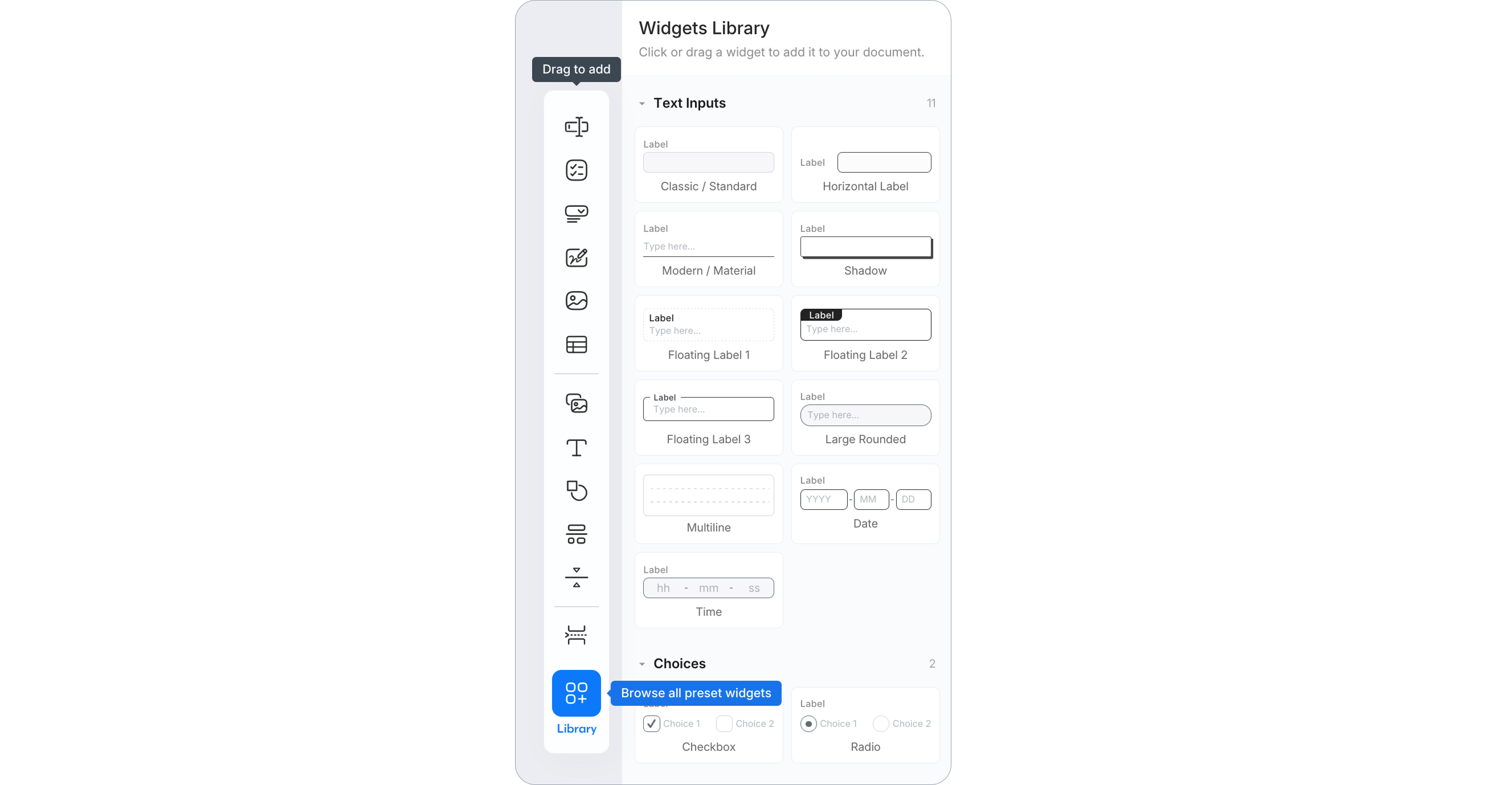
Cliquez ou faites glisser une variante pour l’ajouter à votre toile. Le résultat correspond à la vignette de prévisualisation.
Mise en page
Comment fonctionnent les pages
Le Créateur de Documents PDF utilise par défaut des sauts de page souples. lorsque le contenu atteint le bas d’une page, il s’écoule automatiquement sur la page suivante.
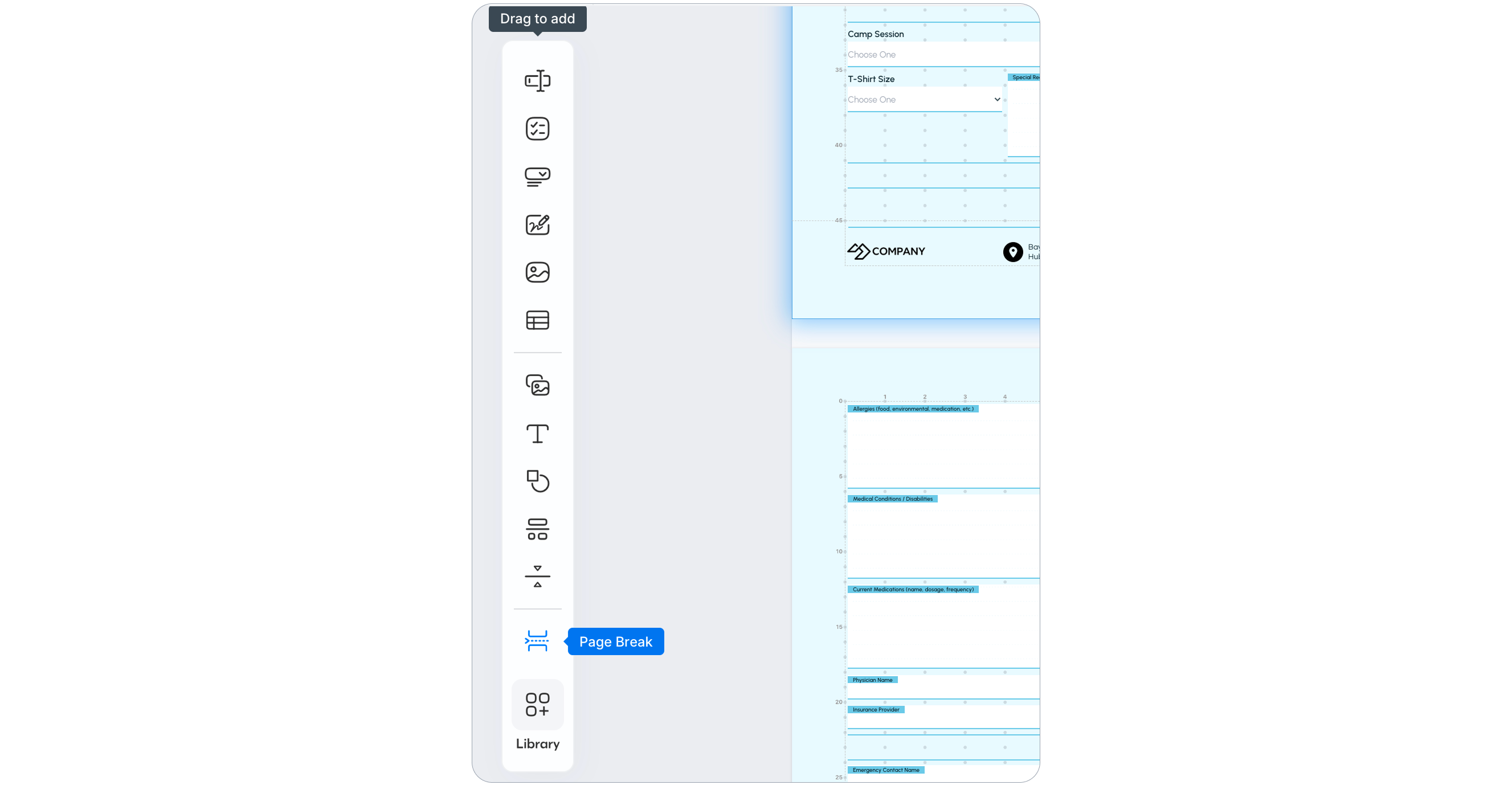
Insérer un saut de page dur
Pour forcer une page à se terminer à un point spécifique. par exemple, avant une page de signature ou une nouvelle section :
-
Placez votre curseur à l’endroit où vous souhaitez le saut.
-
Ajoutez un champ Saut de page depuis le panneau des champs de formulaire.
Supprimer les lignes vides
Si un espace indésirable se trouve entre les composants, de petites icônes × apparaissent le long du bord droit de la toile. Cliquez sur n’importe quel × pour supprimer cette ligne vide.
En-têtes et pieds de page
Les en-têtes et pieds de page sont ajoutés et gérés depuis l’onglet Mises en page.
Pour ajouter un en-tête ou un pied de page :
-
Ouvrez l’onglet Mises en page.
-
Sous Ajouter à la page, cliquez sur + En-tête ou + Pied de page.
Les en-têtes et pieds de page sont définis par page. ils ne se copient pas automatiquement sur d’autres pages. Pour réutiliser le même en-tête ou pied de page, enregistrez-le en tant que mise en page (voir Enregistrer et réutiliser les mises en page) ou copiez-collez-le avec Cmd/Ctrl + C et Cmd/Ctrl + V.
Enregistrer et réutiliser les mises en page
-
Ouvrez l’onglet Mises en page.
-
Cliquez sur Enregistrer en tant que mise en page.
-
Donnez un nom à la mise en page, puis cliquez sur Enregistrer.
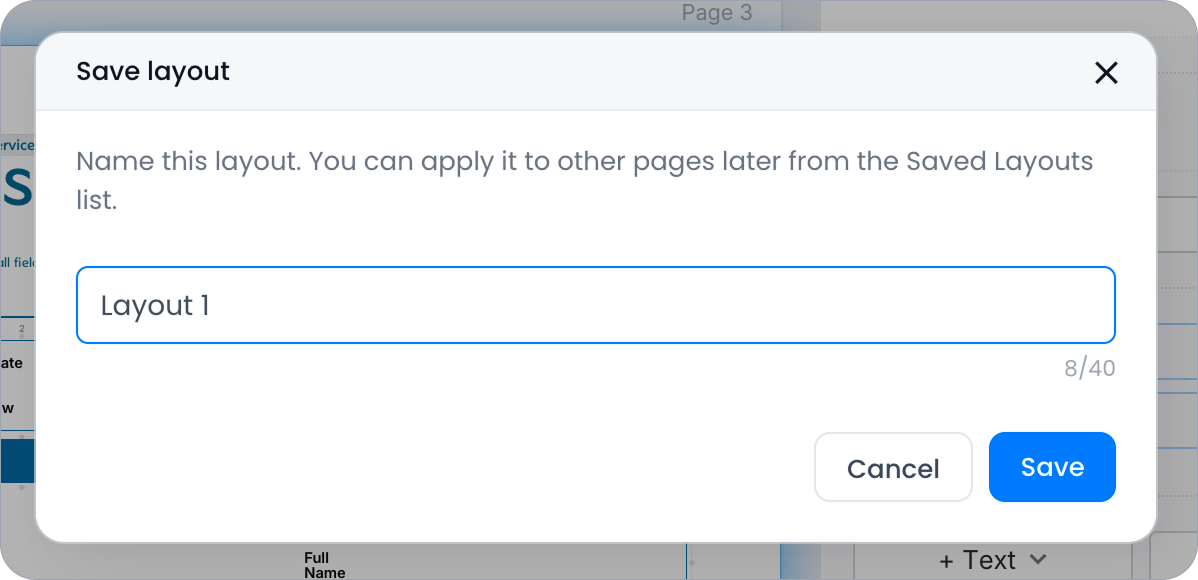
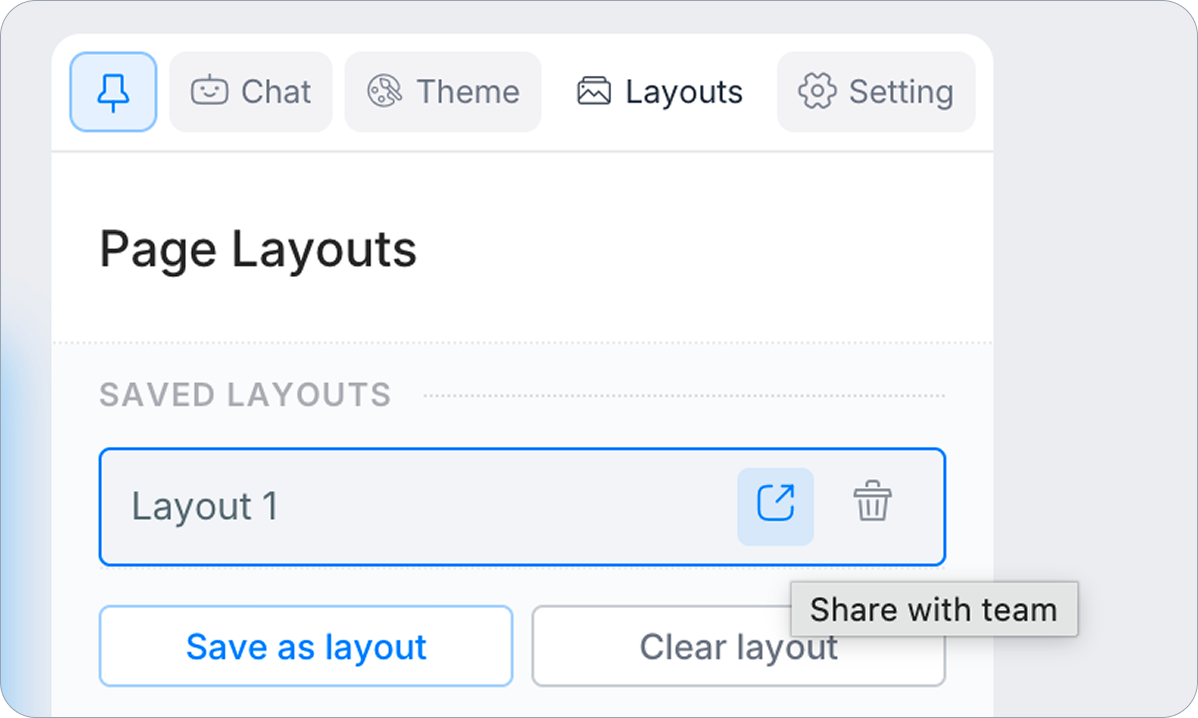
Les mises en page enregistrées apparaissent sous Mises en page enregistrées. Cliquez sur n’importe quelle mise en page enregistrée pour l’appliquer à la page actuelle. Utilisez l’icône de partage pour partager une mise en page avec votre équipe.
Paramètres du document
Ouvrez l’onglet Paramètres pour ajuster les options au niveau du document : famille et taille de police par défaut, comment les tailles de police sont équilibrées entre les étiquettes et les champs de saisie, couleur ou image de fond de page, et marges de page.
Historique des versions
Le Créateur de Documents PDF enregistre votre travail automatiquement. Appuyez sur Cmd/Ctrl + S pour enregistrer une version nommée. Cliquez sur Historique dans la barre de navigation supérieure pour parcourir et restaurer les versions précédentes. PlatoForms enregistre également les modifications générées par l’IA dans l’historique des versions, ce qui vous permet de revenir à une étape antérieure du processus d’édition si nécessaire.
Cmd/Ctrl + S ne crée pas toujours une nouvelle entrée dans l’historique. Si vous enregistrez trop fréquemment, plusieurs enregistrements sont regroupés en une seule entrée d’historique afin d’éviter de créer trop d’entrées.
Traduire
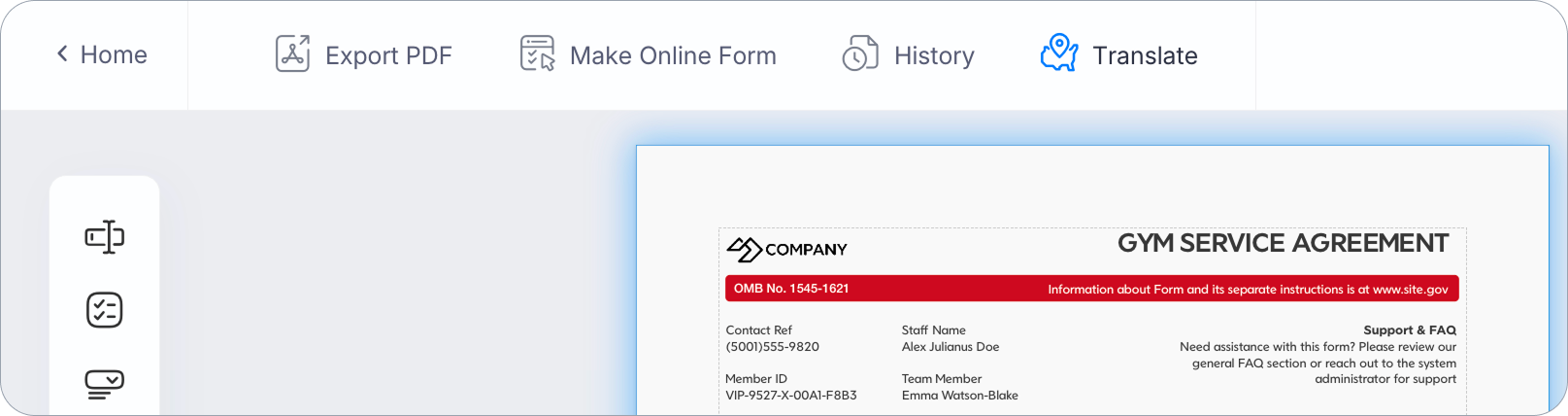
Pour créer une version de votre document dans une autre langue, cliquez sur Traduire dans la barre de navigation supérieure.
-
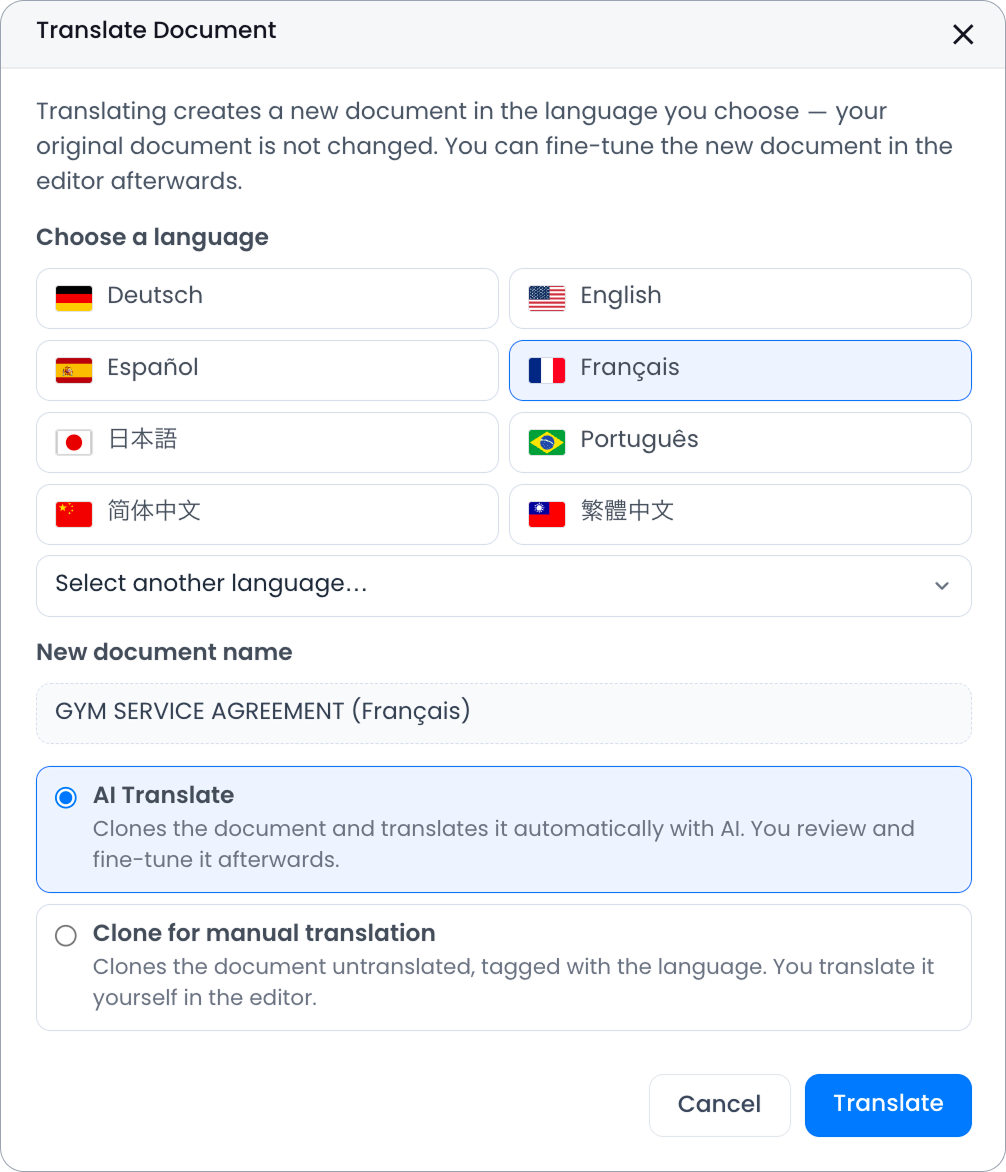
Sélectionnez une langue cible — huit langues apparaissent directement (Deutsch, English, Español, Français, 日本語, Português, 简体中文, 繁體中文), ou recherchez-en d’autres via Sélectionner une autre langue…
-
Choisissez comment créer la copie traduite :
- Traduction IA — clone le document et traduit le contenu automatiquement. Relisez et affinez ensuite le résultat dans l’éditeur.
- Cloner pour traduction manuelle — clone le document sans le traduire, étiqueté avec la langue que vous avez sélectionnée, afin que vous puissiez le traduire vous-même directement sur la toile.
Votre document original n’est jamais modifié — les deux options créent toujours une nouvelle copie séparée.
La Traduction IA peut prendre une minute ou deux. Les langues plus compactes (comme le chinois) se traduisent généralement proprement ; les langues plus longues (comme l’allemand) peuvent parfois étirer une mise en page — un problème facile à corriger ensuite dans l’éditeur.
Exporter et publier
Lorsque votre document est prêt, vous avez deux options dans la barre de navigation supérieure :
Exporter PDF
Téléchargez votre document en tant que fichier PDF.
| Mode | Idéal pour | Remarques |
|---|---|---|
| PDF en lecture seule | Impression, archivage, partage en tant que document fixe | La mise en page est préservée exactement comme conçue |
| PDF remplissable | Documents à remplir | La mise en page est préservée dans la plupart des cas ; les résultats peuvent varier pour les conceptions complexes |
Choisissez PDF en lecture seule lorsque la précision de la mise en page est cruciale.
Convertir en formulaire en ligne
Convertissez votre conception en un formulaire interactif. Il y a deux voies :
| Voie | Idéal pour |
|---|---|
| Formulaire PDF remplissable | Garder le PDF en arrière-plan tandis que les champs deviennent interactifs |
| Formulaire Web PDF | Un formulaire web épuré qui mappe les champs pour générer le PDF final |
Après avoir choisi une voie, vous pouvez configurer les propriétés de chaque champ. étiquette, espace réservé, format, paramètres requis/lecture seule/caché, validation des entrées, et logique conditionnelle.
Une fois converti, votre formulaire est géré depuis Travailler sur des formulaires en ligne. Voir :
- Gérer le formulaire Web PDF — pour le formulaire Web PDF
- Gérer le formulaire PDF en ligne — pour le formulaire PDF remplissable
- Configurer le formulaire en ligne — paramètres, notifications, logique
- Publier et partager — partagez votre formulaire
Raccourcis clavier
| Raccourci | Action |
|---|---|
| Clic droit | Afficher le menu contextuel |
| Cmd/Ctrl + C / V | Copier / coller des composants |
| Cmd/Ctrl + D | Dupliquer |
| Cmd/Ctrl + Z / Shift + Z | Annuler / rétablir |
| Cmd/Ctrl + A | Tout sélectionner sur la page |
| Cmd/Ctrl + G / Shift + G | Grouper / dégrouper |
| Cmd/Ctrl + S | Enregistrer une version |
| Supprimer | Retirer le composant sélectionné |
| Flèches | Déplacer le composant (maintenez Shift pour des pas plus grands) |
| Shift + Clic | Sélectionner plusieurs composants |
| Échap | Désélectionner / quitter l’édition |
| Espace + Glisser | Déplacer la toile |
Tutoriel vidéo
Vous préférez regarder une vidéo ? Consultez le tutoriel ci-dessous.