










Placer les champs du Formulaire Maître sur les PDF avec l'IA
Sur cette page
Un Formulaire Maître remplit plusieurs PDF à partir d’un seul formulaire en ligne. Chaque PDF auquel vous le liez nécessite que les champs du Formulaire Maître soient placés aux bons endroits. Au lieu de placer chaque champ manuellement avec Ajouter au PDF, vous pouvez laisser l’IA le faire : elle trouve les champs sur le PDF, détermine quel champ du Formulaire Maître appartient à chacun et les place pour vous. Vous vérifiez ensuite le résultat et gérez tout ce qu’elle n’a pas pu associer.
Cette page montre comment l’utiliser sur un PDF avec des champs remplissables, sur un PDF plat ou scanné, et ce qui utilise des crédits IA.
Comment ça fonctionne
- PDF avec champs remplissables : lorsque vous ouvrez un PDF nouvellement lié, les champs dont le nom correspond à un champ du Formulaire Maître sont placés immédiatement, gratuitement. L’IA peut ensuite associer le reste par signification, par exemple “DOB” à “Date de naissance” ou “Tel.” à “Numéro de téléphone”.
- PDF plats ou scannés : l’IA détecte d’abord les champs sur les pages, puis les associe à votre Formulaire Maître.
- Les champs placés sont surlignés pour que vous puissiez les vérifier : vert pour une correspondance sûre, ambre pour une qui mérite un second regard.
- Les champs que l’IA n’a pas pu associer sont dessinés sous forme de boîtes violettes en pointillé. Vous liez chacun à un champ du Formulaire Maître, l’ajoutez au Formulaire Maître comme un nouveau champ ou le supprimez.
L’IA ne modifie jamais vos questions existantes du Formulaire Maître et ne déplace jamais un champ que vous avez déjà placé. De nouvelles questions ne sont ajoutées que lorsque vous le demandez.
Avant de commencer
- Créez le Formulaire Maître et ajoutez ses questions. Voir Gérer le Formulaire Maître. Un Formulaire Maître vide fonctionne également : voir Commencer à partir du PDF.
- La correspondance par nom est gratuite. Les étapes de l’IA utilisent des crédits IA, et les boutons qui les utilisent indiquent “utilise des crédits IA”.
- Vous avez besoin de la permission pour modifier le Formulaire Maître.
Associer un PDF avec des champs remplissables
-
Sur le Tableau de bord, ouvrez l’onglet Formulaires Maîtres, pointez sur la carte de votre Formulaire Maître et cliquez sur Lier les PDF, puis Lier un nouveau PDF, et téléchargez le PDF.
-
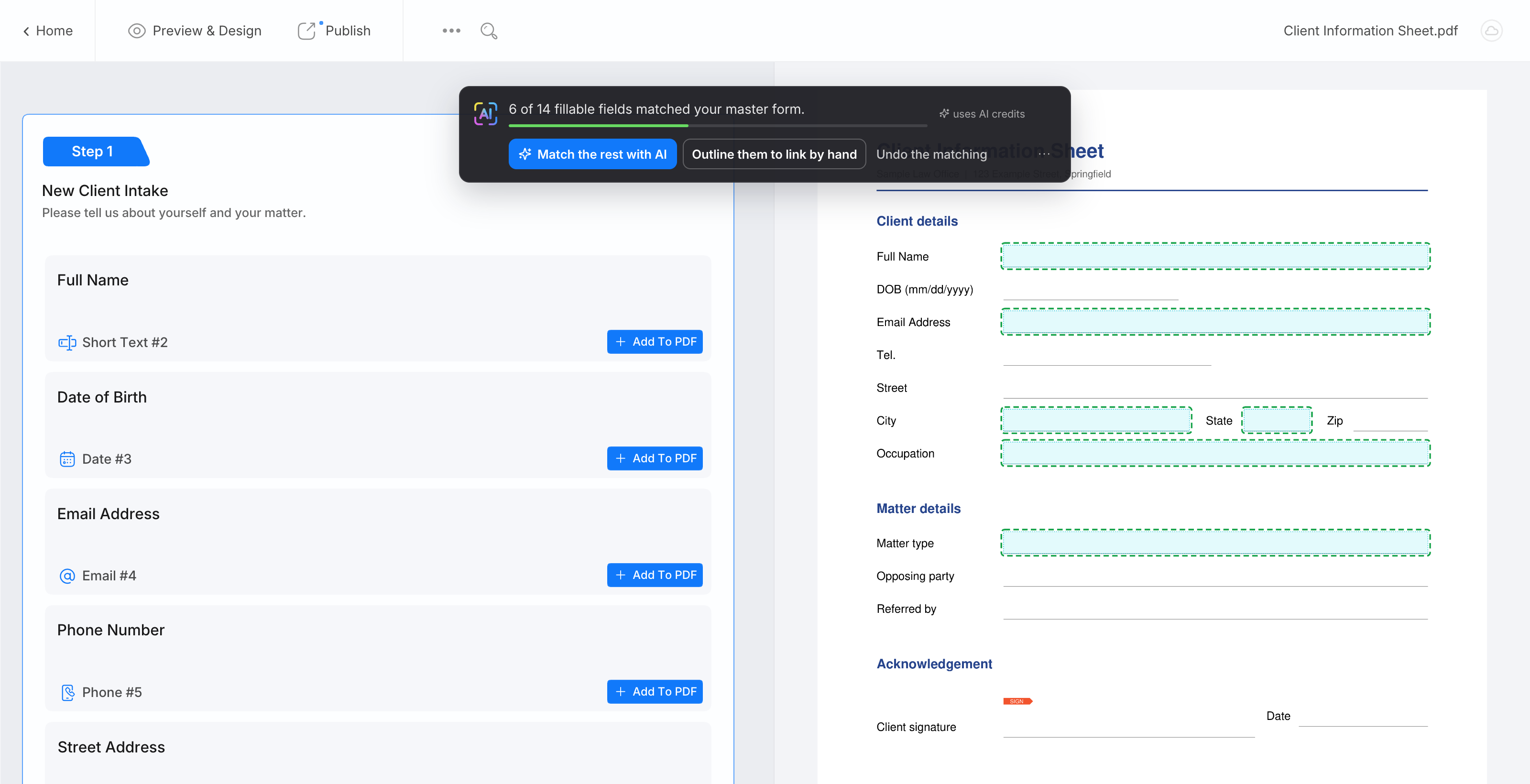
Le PDF lié s’ouvre dans son éditeur. Les champs dont le nom correspondait à un champ du Formulaire Maître sont déjà placés et surlignés en vert, et la barre IA en haut vous indique combien ont été associés, par exemple “6 des 14 champs remplissables ont été associés à votre formulaire maître.”
-
Cliquez sur Associer le reste avec l’IA. Après un moment, la barre montre le résultat, par exemple “14 champs trouvés, 6 placés et surlignés.”
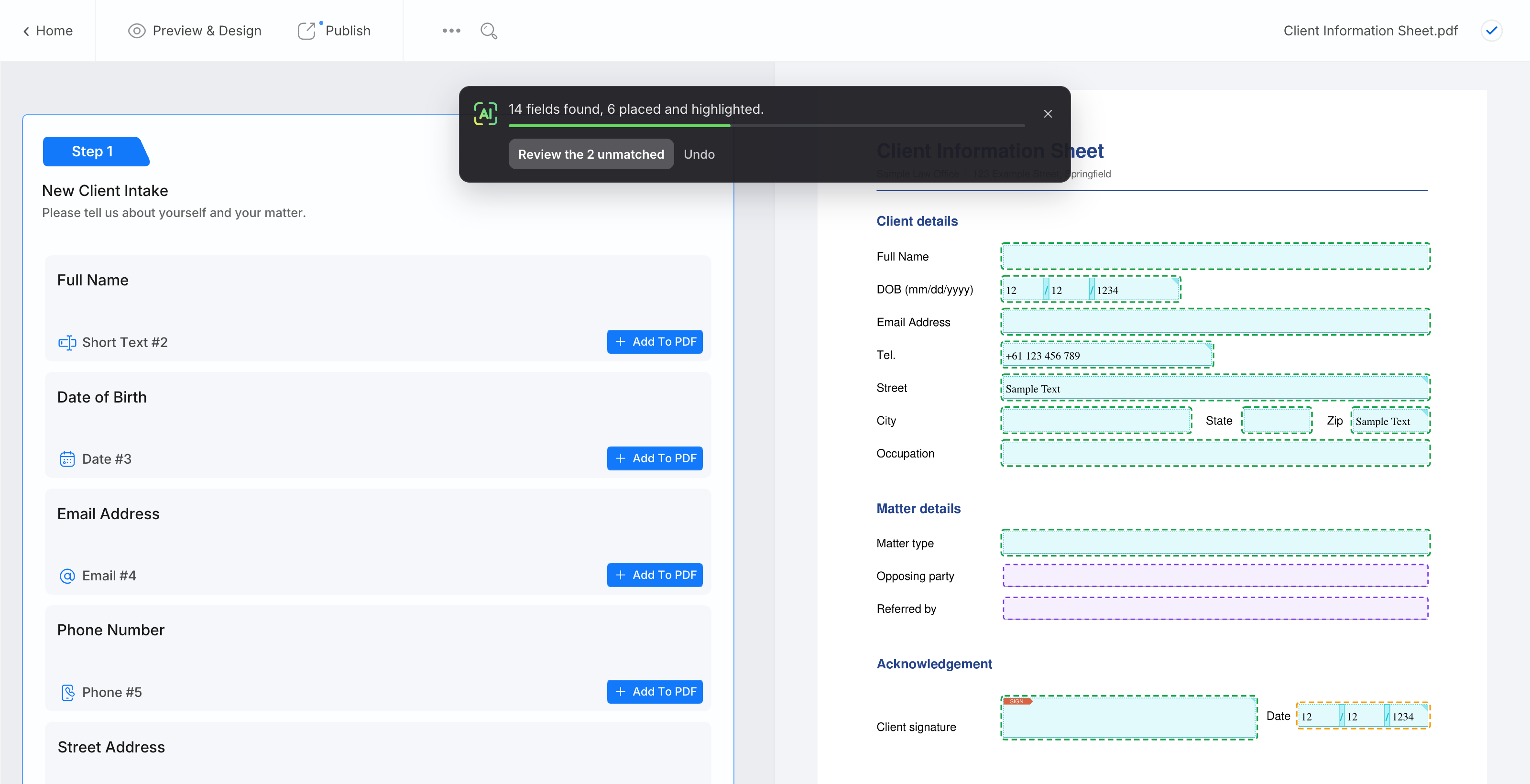
Les autres choix de la barre : Les encadrer pour les lier à la main dessine les champs non associés sous forme de boîtes violettes sans utiliser l’IA, et Annuler l’association supprime les champs placés lors de l’ouverture du PDF.
-
Vérifiez chaque champ surligné : est-ce le bon champ du Formulaire Maître, au bon endroit ? Commencez par ceux en ambre. Les champs placés sont des champs normaux : déplacez, redimensionnez, restylez ou supprimez-les comme d’habitude.
-
Cliquez sur Revoir les N non associés pour gérer les boîtes violettes (voir la section suivante).
-
Cliquez sur Plus > Prévisualiser le PDF pour vérifier le résultat, puis cliquez sur Publier.
Juste après une exécution, Annuler sur la barre supprime les champs que l’exécution a placés et efface ses boîtes violettes. Les champs que vous avez liés manuellement restent. Avant une exécution sur un PDF qui a déjà des champs, une copie de la version précédente est également conservée dans Plus > Historique (voir Restaurer à une version précédente).
Gérer les champs que l’IA n’a pas pu associer
Cliquez sur une boîte violette (ou Revoir sur la barre) pour ouvrir son panneau. Le titre du panneau est le nom du champ trouvé sur le PDF.
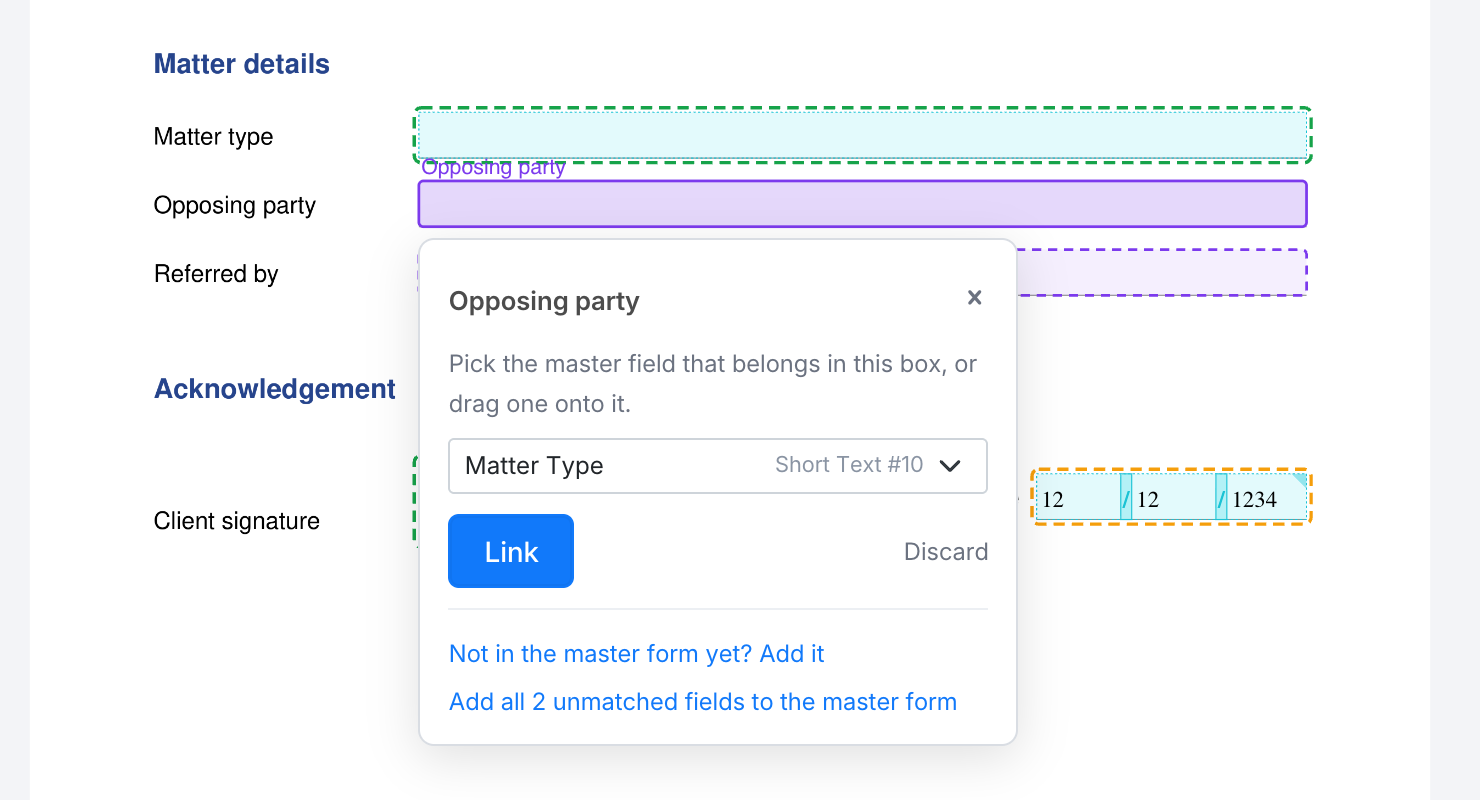
Vous avez quatre choix :
-
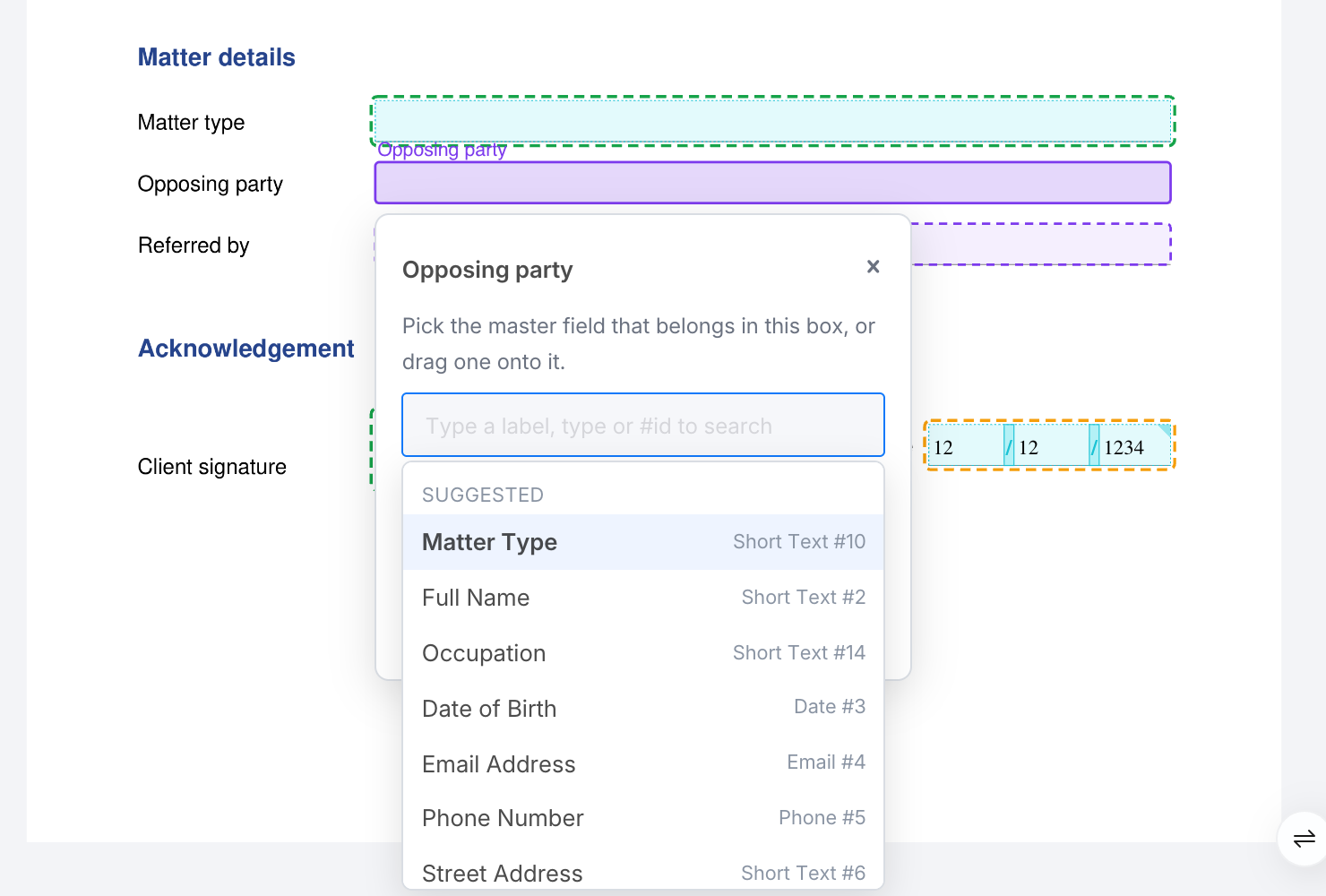
Le lier à un champ du Formulaire Maître. La liste montre les champs du Formulaire Maître qui correspondent à la boîte. Ceux que l’IA pense probables viennent en premier sous Suggérés, et le premier est déjà sélectionné. Tapez pour rechercher par nom, type ou numéro, choisissez le champ et cliquez sur Lier. Vous pouvez également faire glisser un champ de la liste du Formulaire Maître à gauche sur la boîte.
-
L’ignorer. Cliquez sur Ignorer lorsque le champ du PDF n’a pas besoin de réponse, par exemple une boîte “Réservé à l’usage du bureau”. Rien n’est placé.
-
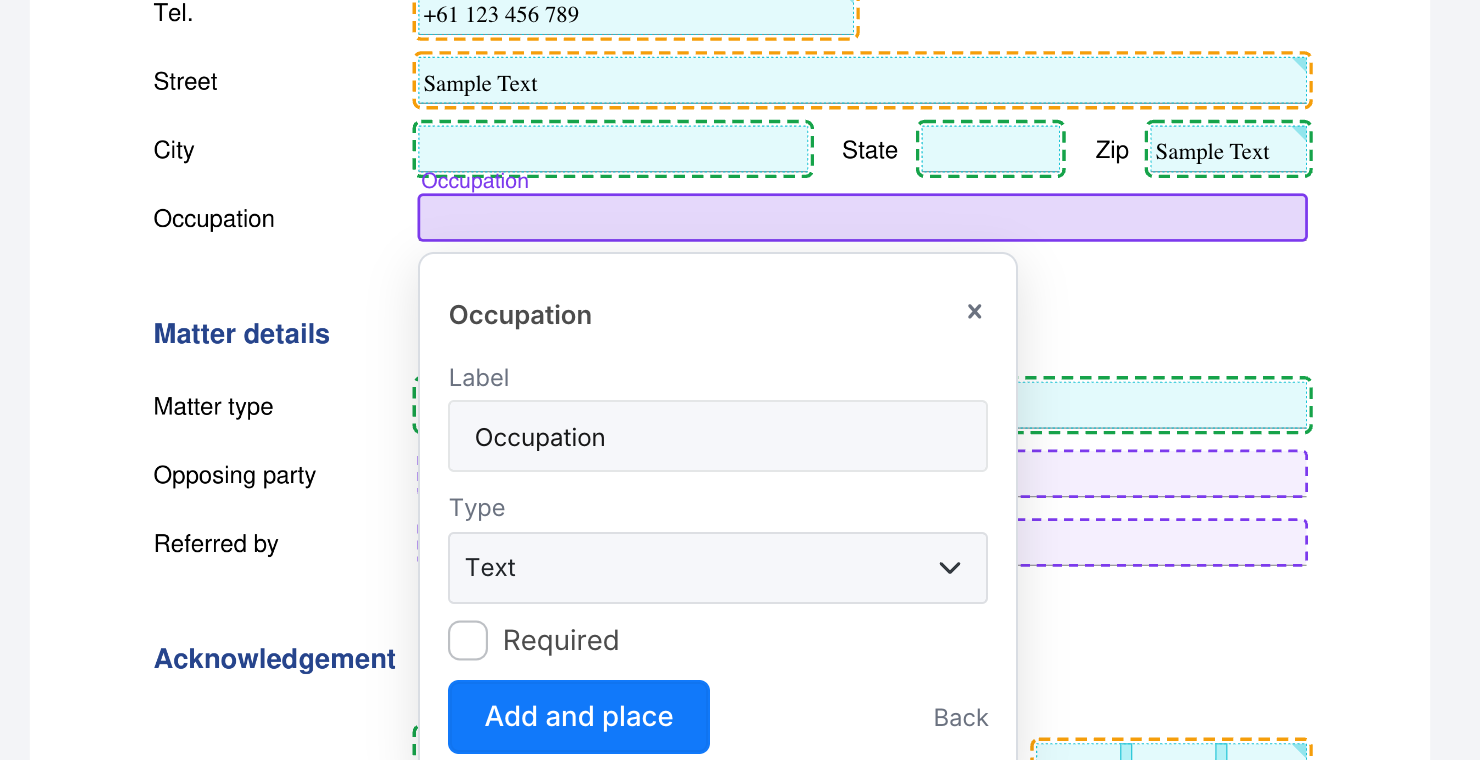
L’ajouter au Formulaire Maître. Cliquez sur Pas encore dans le formulaire maître ? Ajoutez-le. Un formulaire court s’ouvre, rempli à partir du PDF : Étiquette, Type (pour le texte : Texte, Nombre, E-mail, Téléphone, Date, Heure ou URL), les options pour un choix ou un menu déroulant, et Obligatoire. Cliquez sur Ajouter et placer.
-
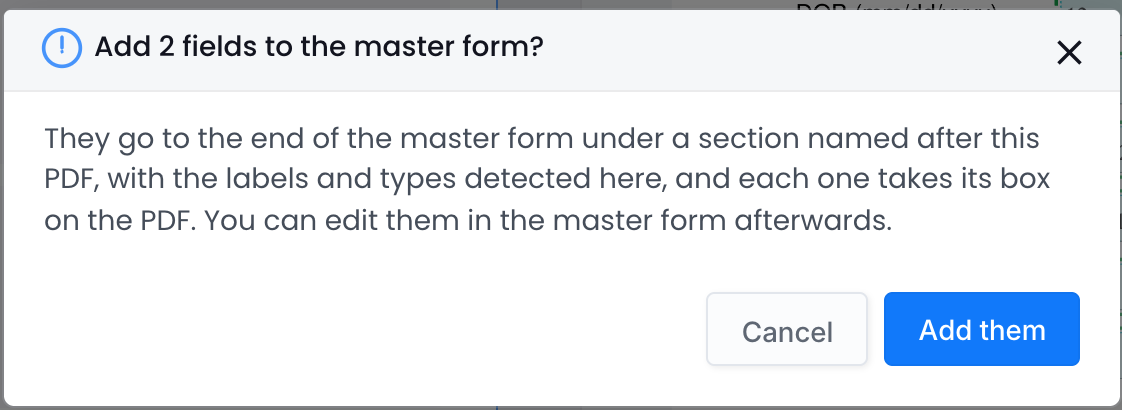
Les ajouter tous en une fois. Lorsqu’il reste plus d’une boîte, cliquez sur Ajouter tous les N champs non associés au formulaire maître, puis Ajoutez-les.
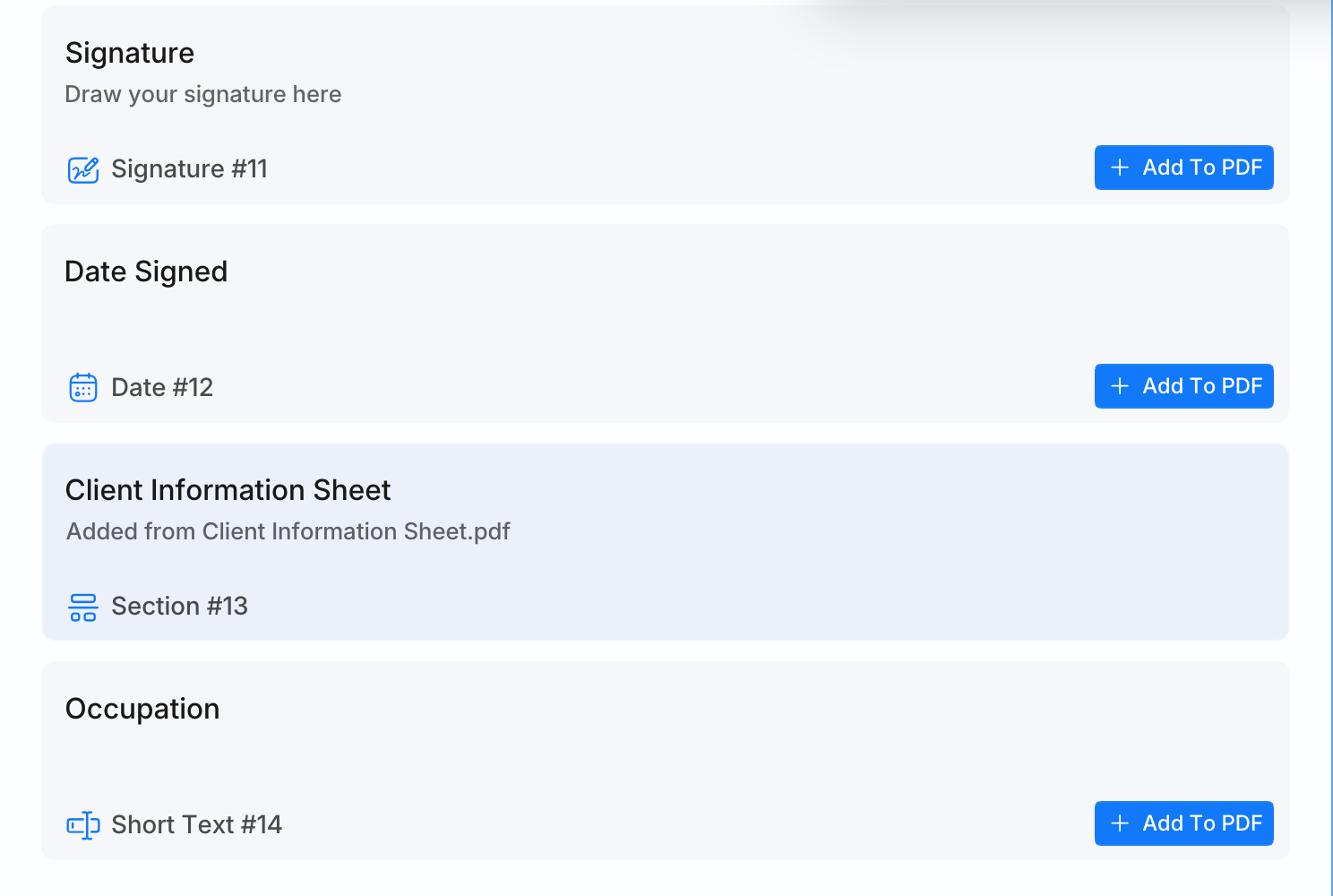
Les champs que vous ajoutez vont à la fin du Formulaire Maître, dans une nouvelle section nommée d’après le PDF, avec le texte d’aide “Ajouté de” et le nom du PDF. La liste du Formulaire Maître à gauche se déplace vers eux pour que vous puissiez les voir.
Les champs ajoutés à partir d’un PDF lié ne s’impriment sur les PDF qu’après que vous ayez publié à nouveau le Formulaire Maître. Ouvrez le Formulaire Maître, ajustez les nouvelles questions si nécessaire (formulation, obligatoire, texte d’aide, logique), et cliquez sur Publier. Puis publiez le PDF lié.
Les boîtes violettes ne sont qu’un guide dans l’éditeur. Elles ne sont jamais imprimées ou publiées, et elles restent jusqu’à ce que vous les liez, ajoutiez ou supprimiez, pendant un jour maximum.
Associer un PDF plat ou scanné
Lorsque le PDF n’a pas de champs remplissables, la barre indique “Pas de champs remplissables dans ce PDF.”
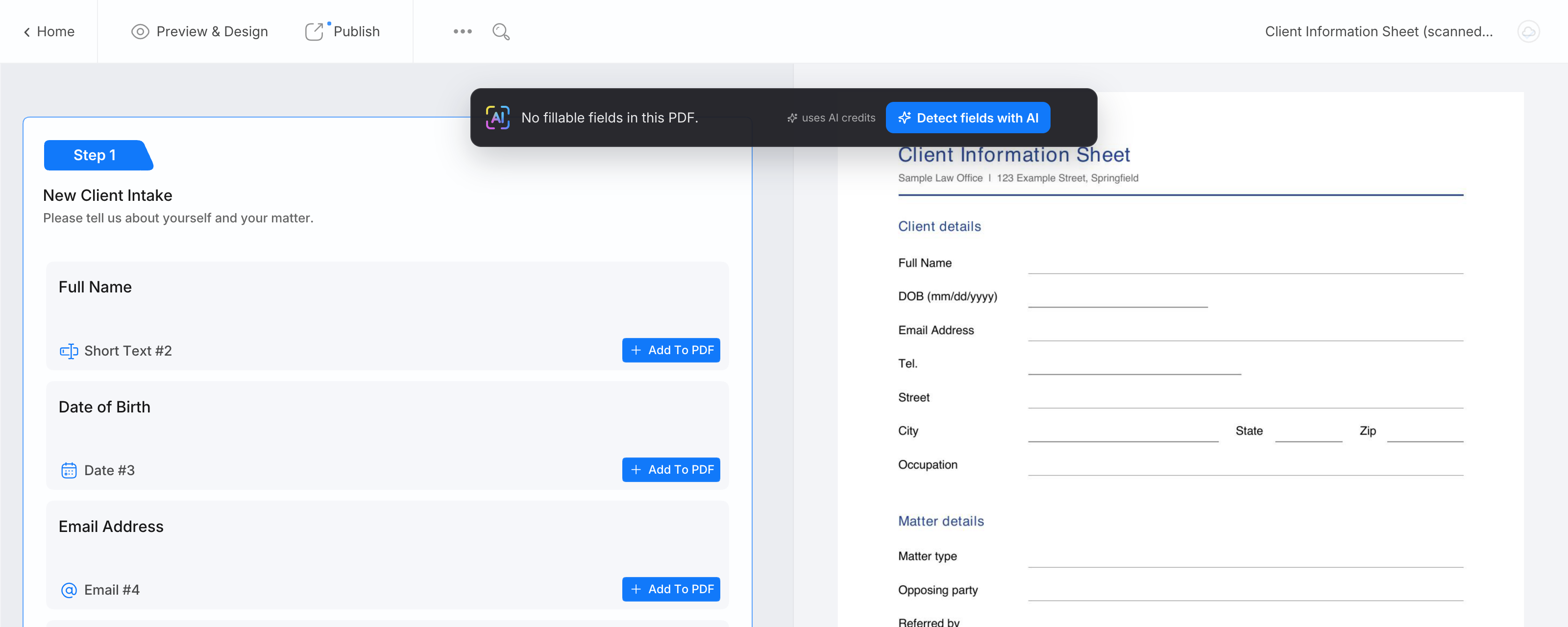
- Cliquez sur Détecter les champs avec l’IA et gardez l’éditeur ouvert pendant qu’il travaille. Il lit les pages, trouve les champs puis les associe à votre Formulaire Maître.
- Examinez les champs surlignés et les boîtes violettes comme décrit ci-dessus.
- Publiez le PDF lié.
La détection fonctionne de la même manière que dans les créateurs de formulaires PDF, avec la même limite de pages et les mêmes crédits IA par page. Voir Détection automatique des champs de formulaire PDF avec l’IA.
Relancer plus tard
La barre IA s’ouvre d’elle-même sur un PDF nouvellement lié et sur un PDF lié qui n’a pas encore de champs placés. Pour l’ouvrir à tout autre moment, cliquez sur Plus > Détecter les champs avec l’IA dans l’éditeur de PDF lié.
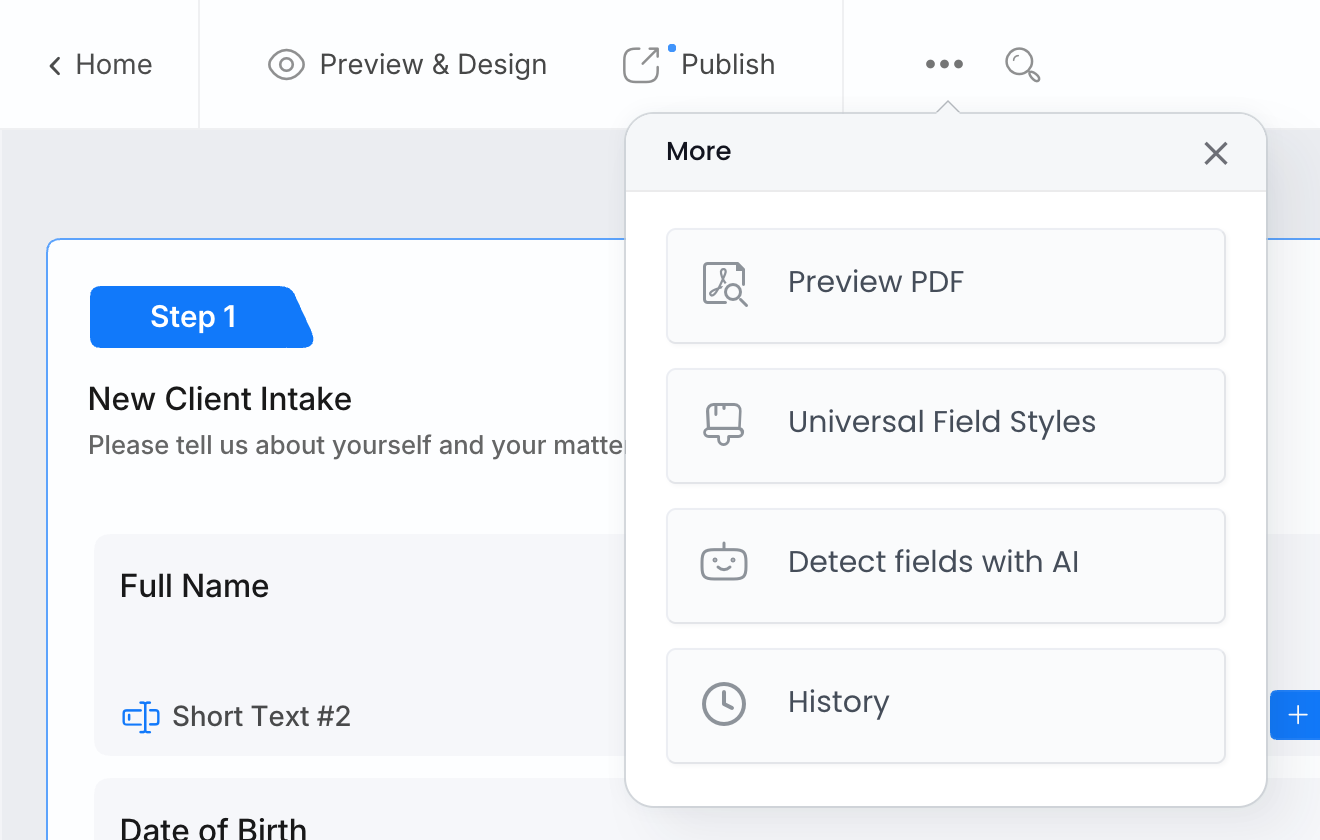
Ce que la barre propose alors dépend du PDF :
- Associer à nouveau associe les champs trouvés la dernière fois, sans nouvelle détection. Détecter à nouveau lance une nouvelle détection.
- Sur un PDF avec des champs remplissables qui n’a jamais été détecté : Commencer maintenant ! détecte chaque champ sur le PDF et les associe, Associer uniquement les champs remplissables associe ses champs remplissables avec l’IA sans détection.
- Sinon : Commencer maintenant ! détecte et associe.
Une nouvelle exécution ne remplit que les lacunes : un emplacement qui a déjà un champ est ignoré, donc rien n’est placé deux fois.
Commencer à partir du PDF lorsque le Formulaire Maître est vide
Vous pouvez également construire les questions du Formulaire Maître à partir d’un PDF :
- Liez le PDF au Formulaire Maître et ouvrez-le.
- Sur un PDF avec des champs remplissables, cliquez sur Les encadrer pour les lier à la main (gratuit). Sur un PDF plat ou scanné, cliquez sur Détecter les champs avec l’IA ; sans questions à associer encore, la barre indique que l’étape IA a échoué et contourne chaque champ, ce qui est attendu.
- Cliquez sur n’importe quelle boîte violette, puis Ajouter tous les N champs non associés au formulaire maître.
- Ouvrez le Formulaire Maître, corrigez les questions (étiquettes, types, champs obligatoires, ordre) et publiez-le. Puis publiez le PDF lié.
Ce qui utilise des crédits IA
| Action | Crédits IA |
|---|---|
| Correspondance par nom lorsque le PDF s’ouvre, et comme première étape de chaque exécution | Gratuit |
| Les encadrer pour les lier à la main | Gratuit |
| Associer le reste avec l’IA, Les associer avec l’IA, Associer à nouveau, Associer uniquement les champs remplissables | Oui, beaucoup moins qu’une détection. Seuls les champs qui n’ont pas été associés par nom sont envoyés à l’IA |
| Détecter les champs avec l’IA, Commencer maintenant !, Détecter avec l’IA, Détecter à nouveau | Oui, une détection par page comme dans Détection automatique des champs de formulaire PDF avec l’IA, plus l’association |
Lorsque vos crédits sont épuisés, la barre indique “Vous avez atteint votre limite de crédits IA.” avec Recharger maintenant. Voir Crédits IA.
Bon à savoir
- L’IA associe les champs Saisie de texte (tout type, y compris les lignes d’une Adresse), Choix, Menu déroulant et Signature. Placez les autres champs, tels que Photo, Tableau ou Évaluation, manuellement avec Ajouter au PDF.
- Un Choix ou Menu déroulant associé à un groupe de cases à cocher obtient une case par option, chacune sur sa case à cocher. Sur les PDF scannés, vérifiez l’ordre des options.
- Un nom ou une adresse que le PDF divise en plusieurs boîtes (ou combine en une seule) n’est pas associé, donc les réponses ne se retrouvent pas au mauvais endroit. Liez chaque boîte manuellement ou ajoutez les parties comme questions séparées.
- Lier une boîte manuellement n’enseigne pas l’IA pour le prochain PDF.
- L’association ne publie jamais rien. Publiez le PDF lié, et le Formulaire Maître si vous avez ajouté des questions, lorsque vous êtes satisfait du résultat.
Dépannage
- La barre IA n’est pas là. Elle a été fermée, ou le PDF a déjà des champs. Cliquez sur Plus > Détecter les champs avec l’IA.
- Un champ avec le même nom n’a pas été placé lorsque le PDF s’est ouvert. Les champs sont de types différents (par exemple une zone de texte sur le PDF et un choix dans le Formulaire Maître), ou les noms diffèrent par plus que des majuscules, des espaces ou de la ponctuation. Utilisez Associer le reste avec l’IA, ou placez le champ manuellement avec Ajouter au PDF.
- Un champ a été placé sur le mauvais champ du Formulaire Maître. Supprimez-le et faites glisser le bon champ du Formulaire Maître à l’endroit, ou cliquez sur Annuler sur la barre juste après l’exécution.
- Le surlignage vert ou ambre ne disparaît pas. Il ne s’affiche que dans l’éditeur et n’est jamais imprimé. Cliquez sur Terminé ou Fermer lorsque la barre les propose ; sinon il disparaît de lui-même dans un jour.
- “L’étape IA a échoué, le reste est encadré pour une liaison manuelle.” Les champs qui ont été associés par nom sont placés. Liez les boîtes violettes manuellement, ou relancez-le plus tard depuis Plus > Détecter les champs avec l’IA.
- Un champ ajouté à partir d’une boîte n’imprime rien. Publiez le Formulaire Maître, puis le PDF lié.