










Platzieren Sie Master-Formularfelder auf PDFs mit KI
Auf dieser Seite
Ein Master-Formular füllt mehrere PDFs aus einem Online-Formular aus. Jedes PDF, das Sie damit verknüpfen, benötigt die Felder des Master-Formulars an den richtigen Stellen. Anstatt jedes Feld manuell mit Zu PDF hinzufügen zu platzieren, können Sie die KI dies erledigen lassen: Sie findet die Felder auf dem PDF, ermittelt, welches Master-Formularfeld in jedes gehört, und platziert es für Sie. Sie überprüfen dann das Ergebnis und bearbeiten alles, was nicht zugeordnet werden konnte.
Diese Seite zeigt, wie Sie es auf einem PDF verwenden, das ausfüllbare Felder hat, auf einem flachen oder gescannten PDF, und was KI-Guthaben verwendet.
Wie es funktioniert
- PDFs mit ausfüllbaren Feldern: Wenn Sie ein neu verknüpftes PDF öffnen, werden Felder, deren Name mit einem Master-Formularfeld übereinstimmt, sofort und kostenlos platziert. Die KI kann dann den Rest nach Bedeutung zuordnen, zum Beispiel “DOB” zu “Geburtsdatum” oder “Tel.” zu “Telefonnummer”.
- Flache oder gescannte PDFs: Die KI erkennt zuerst die Felder auf den Seiten und ordnet sie dann Ihrem Master-Formular zu.
- Platzierte Felder sind hervorgehoben, damit Sie sie überprüfen können: grün für eine sichere Übereinstimmung, gelb für eine, die einen zweiten Blick verdient.
- Felder, die die KI nicht zuordnen konnte, werden als gestrichelte lila Kästchen gezeichnet. Sie verknüpfen jedes mit einem Master-Formularfeld, fügen es dem Master-Formular als neues Feld hinzu oder verwerfen es.
Die KI ändert niemals Ihre bestehenden Master-Formularfragen und verschiebt kein Feld, das Sie bereits platziert haben. Neue Fragen werden nur hinzugefügt, wenn Sie es anfordern.
Bevor Sie beginnen
- Erstellen Sie das Master-Formular und fügen Sie seine Fragen hinzu. Siehe Master-Formular verwalten. Ein leeres Master-Formular funktioniert auch: siehe Vom PDF starten.
- Der Abgleich nach Namen ist kostenlos. Die KI-Schritte verwenden KI-Guthaben, und die Schaltflächen, die sie verwenden, sagen “verwendet KI-Guthaben”.
- Sie benötigen die Berechtigung, das Master-Formular zu bearbeiten.
Ein PDF mit ausfüllbaren Feldern abgleichen
-
Öffnen Sie auf dem Dashboard die Registerkarte Master-Formulare, zeigen Sie auf die Karte Ihres Master-Formulars und klicken Sie auf PDFs verknüpfen, dann auf Neues PDF verknüpfen, und laden Sie das PDF hoch.
-
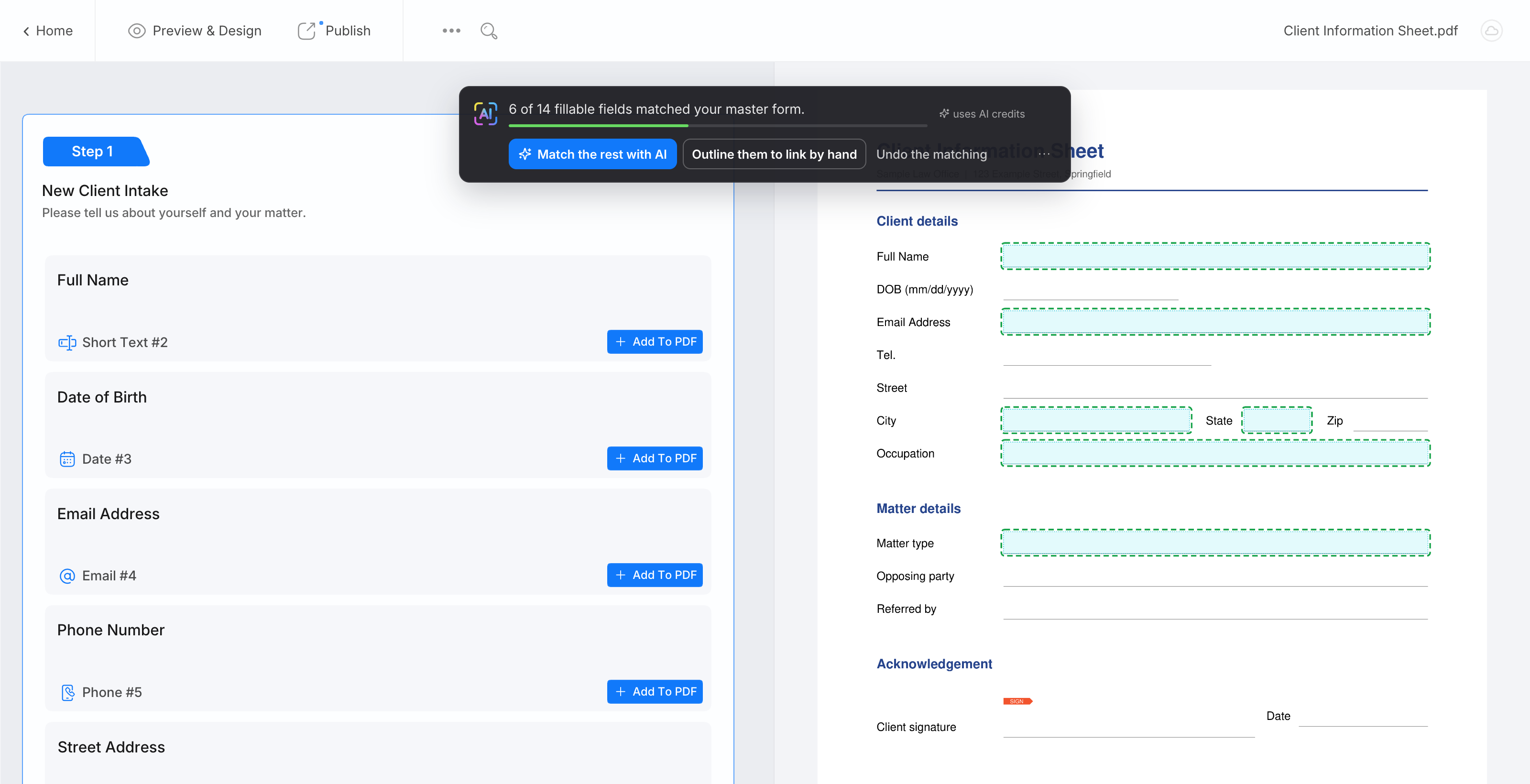
Das verknüpfte PDF öffnet sich in seinem Editor. Felder, deren Name mit einem Master-Formularfeld übereinstimmt, sind bereits platziert und grün hervorgehoben, und die KI-Leiste oben zeigt Ihnen, wie viele übereinstimmten, zum Beispiel “6 von 14 ausfüllbaren Feldern stimmen mit Ihrem Master-Formular überein.”
-
Klicken Sie auf Den Rest mit KI abgleichen. Nach einem Moment zeigt die Leiste das Ergebnis, zum Beispiel “14 Felder gefunden, 6 platziert und hervorgehoben.”
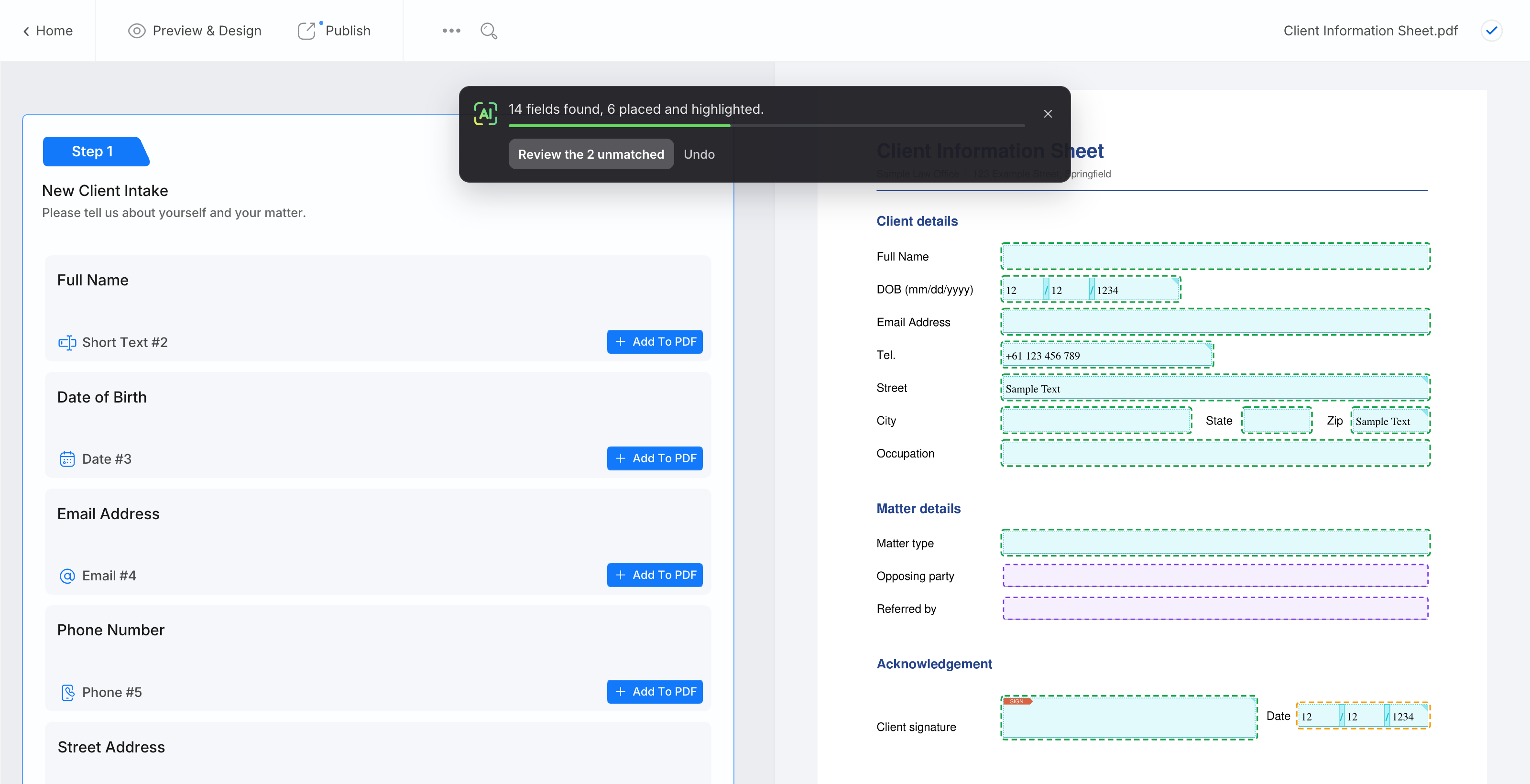
Die anderen Optionen der Leiste: Umrisse zeichnen, um sie manuell zu verknüpfen zeichnet die nicht übereinstimmenden Felder als lila Kästchen ohne Verwendung von KI, und Den Abgleich rückgängig machen entfernt die Felder, die beim Öffnen des PDFs platziert wurden.
-
Überprüfen Sie jedes hervorgehobene Feld: Ist es das richtige Master-Formularfeld an der richtigen Stelle? Beginnen Sie mit den gelben. Platzierte Felder sind normale Felder: Verschieben, Größe ändern, Stil ändern oder löschen Sie sie wie gewohnt.
-
Klicken Sie auf Die N nicht übereinstimmenden überprüfen, um die lila Kästchen zu bearbeiten (siehe nächsten Abschnitt).
-
Klicken Sie auf Mehr > PDF-Vorschau, um das Ergebnis zu überprüfen, und dann auf Veröffentlichen.
Direkt nach einem Lauf entfernt Rückgängig auf der Leiste die Felder, die der Lauf platziert hat, und löscht seine lila Kästchen. Felder, die Sie manuell verknüpft haben, bleiben. Vor einem Lauf auf einem PDF, das bereits Felder hat, wird auch eine Kopie der früheren Version in Mehr > Verlauf aufbewahrt (siehe Wiederherstellen einer früheren Version).
Die Felder bearbeiten, die die KI nicht zuordnen konnte
Klicken Sie auf ein lila Kästchen (oder Überprüfen auf der Leiste), um dessen Panel zu öffnen. Der Titel des Panels ist der auf dem PDF gefundene Feldname.
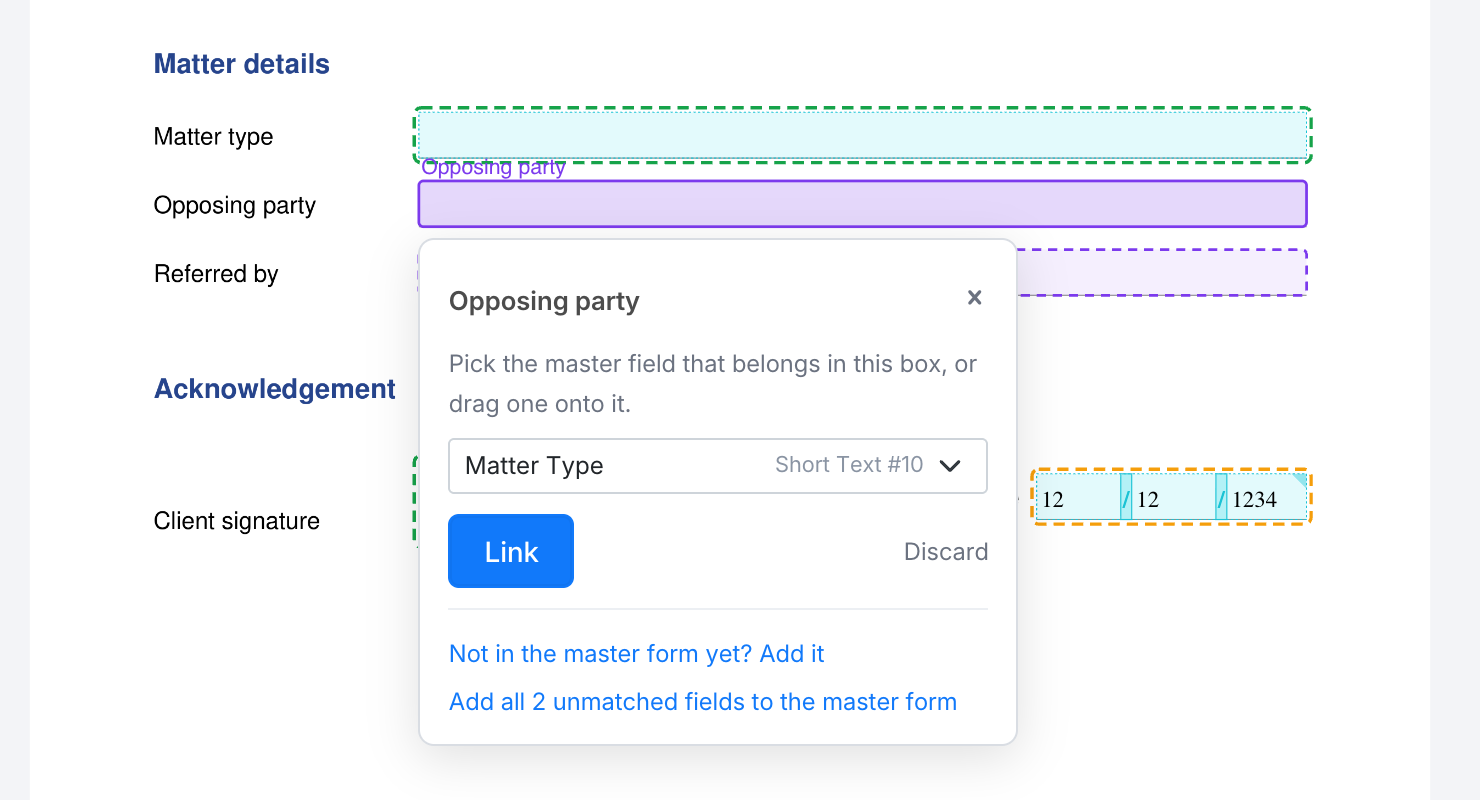
Sie haben vier Möglichkeiten:
-
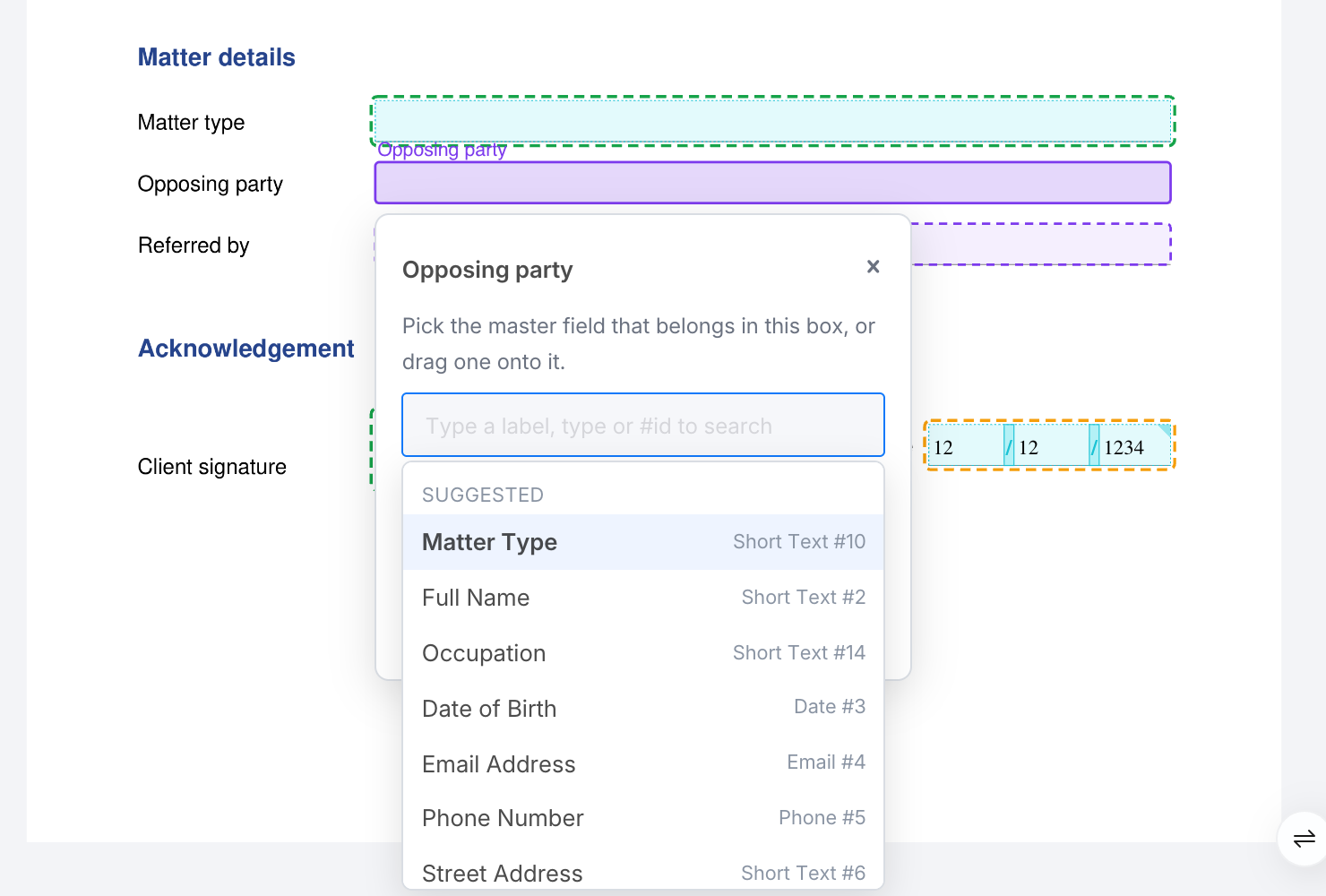
Es mit einem Master-Formularfeld verknüpfen. Die Liste zeigt die Master-Formularfelder, die in das Kästchen passen. Diejenigen, die die KI für wahrscheinlich hält, kommen zuerst unter Vorgeschlagen, und das erste ist bereits ausgewählt. Geben Sie ein, um nach Name, Typ oder Nummer zu suchen, wählen Sie das Feld aus und klicken Sie auf Verknüpfen. Sie können auch ein Feld aus der Master-Formularliste links auf das Kästchen ziehen.
-
Es verwerfen. Klicken Sie auf Verwerfen, wenn das PDF-Feld keine Antwort benötigt, zum Beispiel ein “Nur für den Bürogebrauch”-Kästchen. Es wird nichts platziert.
-
Es zum Master-Formular hinzufügen. Klicken Sie auf Noch nicht im Master-Formular? Hinzufügen. Ein kurzes Formular öffnet sich, ausgefüllt aus dem PDF: Label, Typ (für Text: Text, Nummer, E-Mail, Telefon, Datum, Zeit oder URL), die Optionen für eine Auswahl oder ein Dropdown und Erforderlich. Klicken Sie auf Hinzufügen und platzieren.
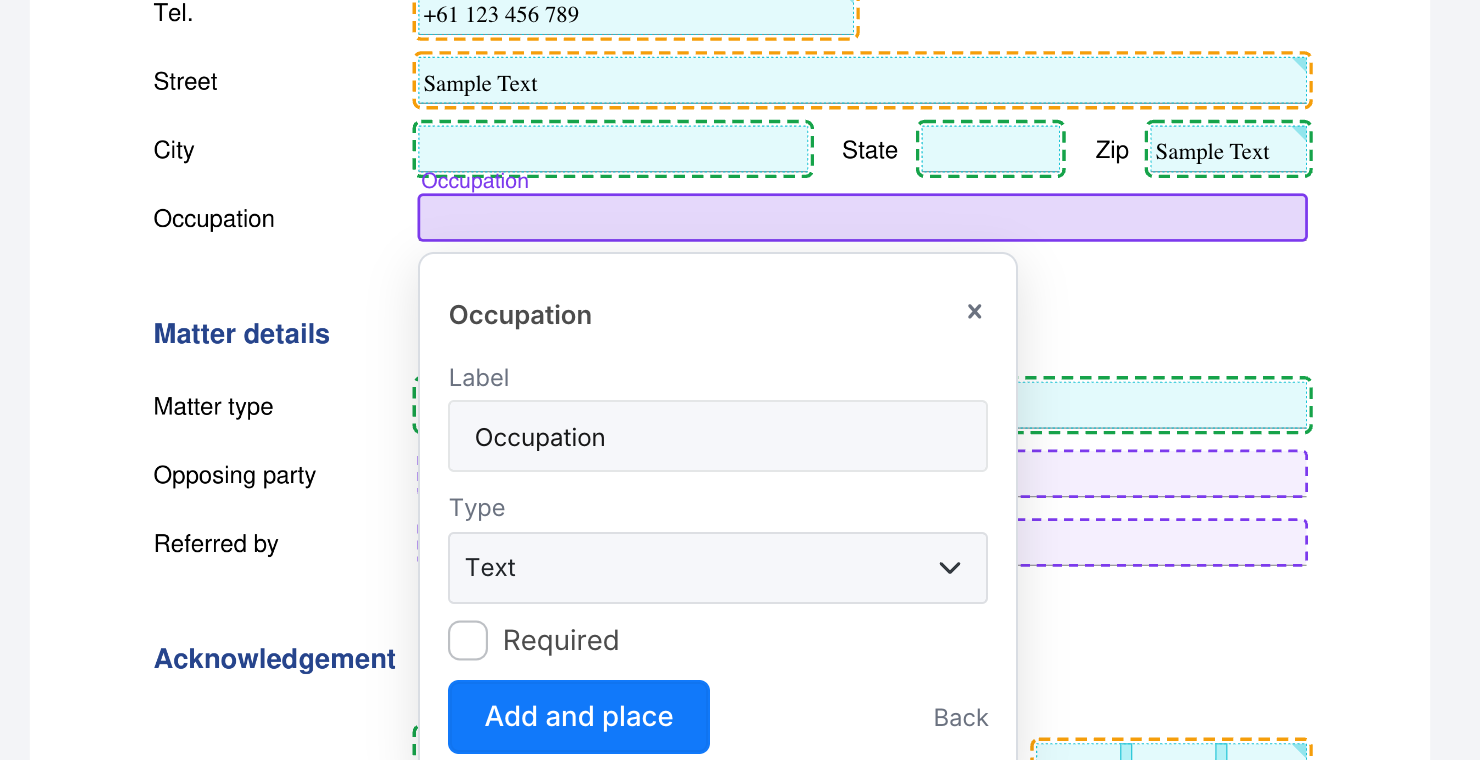
-
Alle auf einmal hinzufügen. Wenn mehr als ein Kästchen übrig ist, klicken Sie auf Alle N nicht übereinstimmenden Felder zum Master-Formular hinzufügen, dann auf Hinzufügen.
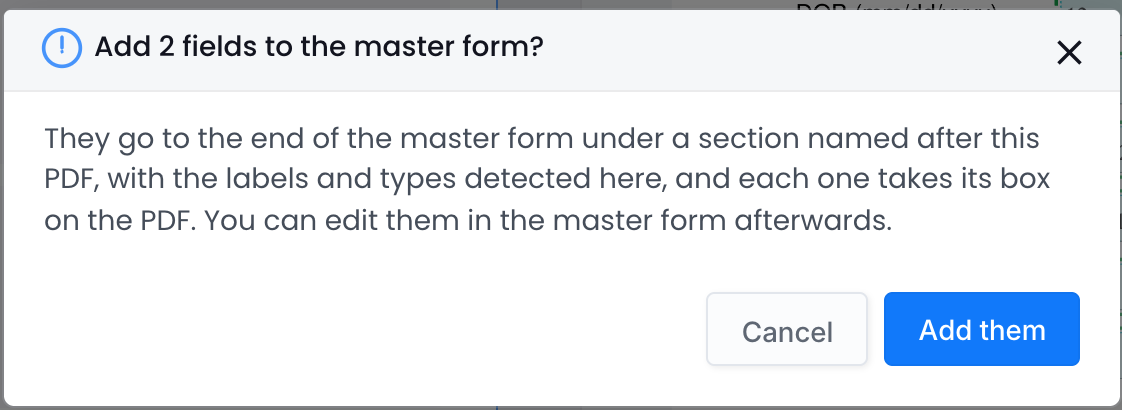
Felder, die Sie hinzufügen, gehen ans Ende des Master-Formulars, in einem neuen Abschnitt, der nach dem PDF benannt ist, mit dem Hilfetext “Hinzugefügt von” und dem Namen des PDFs. Die Master-Formularliste links springt zu ihnen, damit Sie sie sehen können.
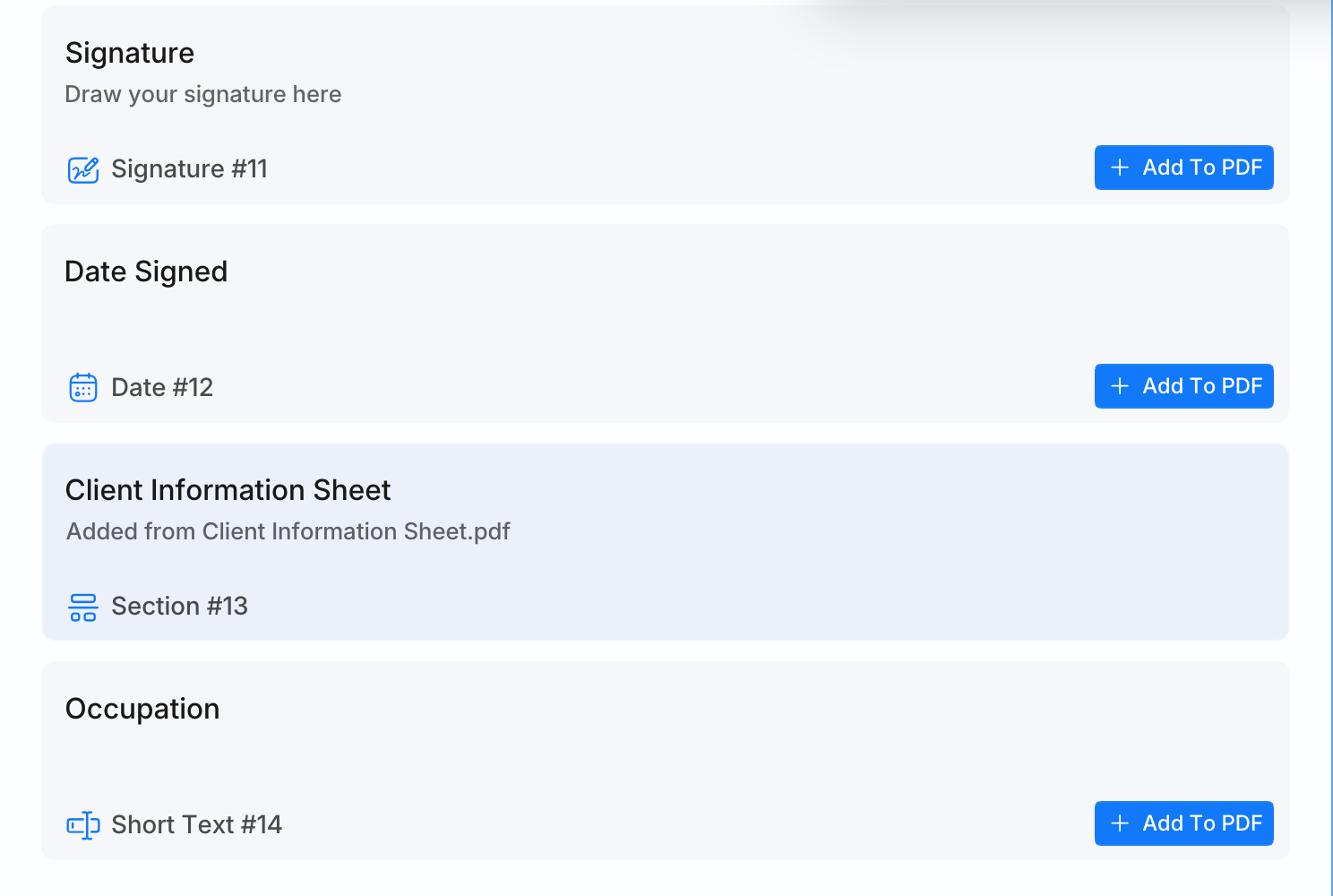
Felder, die aus einem verknüpften PDF hinzugefügt wurden, werden erst auf PDFs gedruckt, nachdem Sie das Master-Formular erneut veröffentlicht haben. Öffnen Sie das Master-Formular, passen Sie die neuen Fragen bei Bedarf an (Formulierung, erforderlich, Hilfetext, Logik) und klicken Sie auf Veröffentlichen. Veröffentlichen Sie dann das verknüpfte PDF.
Die lila Kästchen sind nur ein Leitfaden im Editor. Sie werden niemals gedruckt oder veröffentlicht und bleiben, bis Sie sie verknüpfen, hinzufügen oder verwerfen, bis zu einem Tag.
Ein flaches oder gescanntes PDF abgleichen
Wenn das PDF keine ausfüllbaren Felder hat, sagt die Leiste “Keine ausfüllbaren Felder in diesem PDF.”
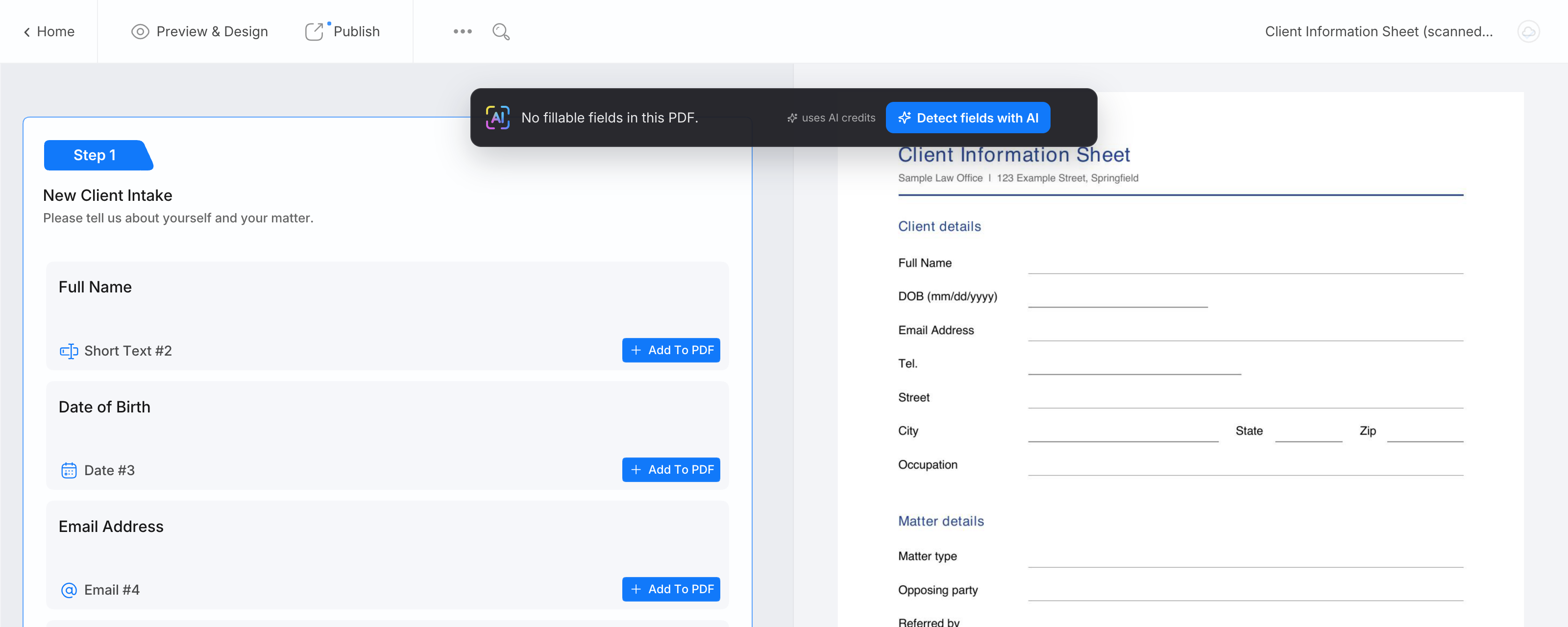
- Klicken Sie auf Felder mit KI erkennen und lassen Sie den Editor geöffnet, während er arbeitet. Er liest die Seiten, findet die Felder und ordnet sie dann Ihrem Master-Formular zu.
- Überprüfen Sie die hervorgehobenen Felder und die lila Kästchen wie oben beschrieben.
- Veröffentlichen Sie das verknüpfte PDF.
Die Erkennung funktioniert auf die gleiche Weise wie in den PDF-Formular-Buildern, mit dem gleichen Seitenlimit und den gleichen KI-Guthaben pro Seite. Siehe PDF-Formularfelder mit KI automatisch erkennen.
Später erneut ausführen
Die KI-Leiste öffnet sich von selbst auf einem neu verknüpften PDF und auf einem verknüpften PDF, das noch keine Felder platziert hat. Um sie zu einem anderen Zeitpunkt zu öffnen, klicken Sie auf Mehr > Felder mit KI erkennen im Editor des verknüpften PDFs.
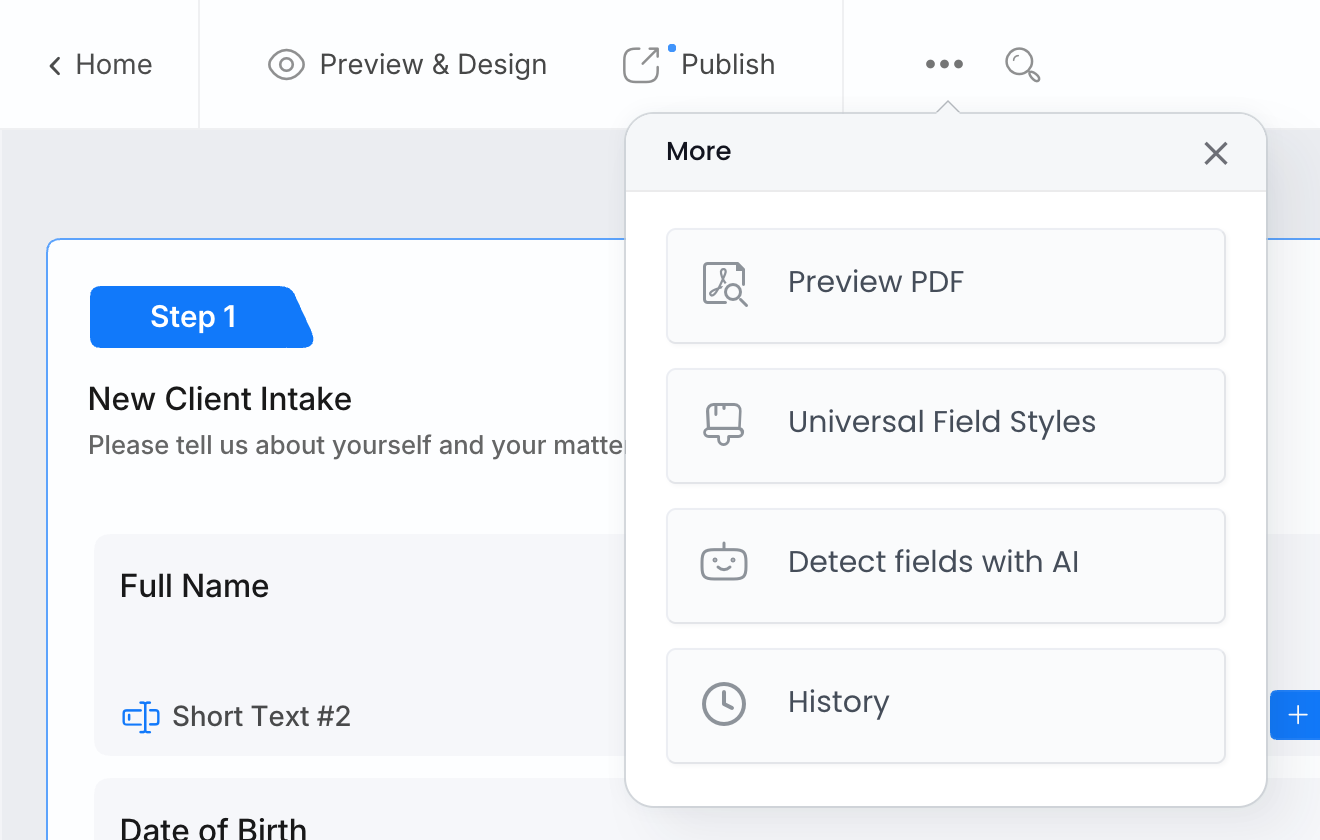
Was die Leiste dann bietet, hängt vom PDF ab:
- Erneut abgleichen gleicht die zuletzt gefundenen Felder ab, ohne eine neue Erkennung. Erneut erkennen führt eine neue Erkennung durch.
- Bei einem PDF mit ausfüllbaren Feldern, das nie erkannt wurde: Jetzt starten! erkennt jedes Feld auf dem PDF und gleicht sie ab, Nur ausfüllbare Felder abgleichen gleicht seine ausfüllbaren Felder mit KI ohne Erkennung ab.
- Andernfalls: Jetzt starten! erkennt und gleicht ab.
Ein neuer Lauf füllt nur die Lücken: Ein Platz, der bereits ein Feld hat, wird übersprungen, sodass nichts doppelt platziert wird.
Vom PDF starten, wenn das Master-Formular leer ist
Sie können auch die Fragen des Master-Formulars aus einem PDF erstellen:
- Verknüpfen Sie das PDF mit dem Master-Formular und öffnen Sie es.
- Bei einem PDF mit ausfüllbaren Feldern klicken Sie auf Umrisse zeichnen, um sie manuell zu verknüpfen (kostenlos). Bei einem flachen oder gescannten PDF klicken Sie auf Felder mit KI erkennen; ohne Fragen, die noch zugeordnet werden müssen, sagt die Leiste, dass der KI-Schritt fehlgeschlagen ist und umreißt jedes Feld, was erwartet wird.
- Klicken Sie auf ein beliebiges lila Kästchen, dann auf Alle N nicht übereinstimmenden Felder zum Master-Formular hinzufügen.
- Öffnen Sie das Master-Formular, korrigieren Sie die Fragen (Bezeichnungen, Typen, erforderliche Felder, Reihenfolge) und veröffentlichen Sie es. Veröffentlichen Sie dann das verknüpfte PDF.
Was KI-Guthaben verwendet
| Aktion | KI-Guthaben |
|---|---|
| Abgleich nach Namen, wenn das PDF geöffnet wird, und als erster Schritt jedes Laufs | Kostenlos |
| Umrisse zeichnen, um sie manuell zu verknüpfen | Kostenlos |
| Den Rest mit KI abgleichen, Mit KI abgleichen, Erneut abgleichen, Nur ausfüllbare Felder abgleichen | Ja, viel weniger als eine Erkennung. Nur die Felder, die nicht nach Namen übereinstimmten, werden an die KI gesendet |
| Felder mit KI erkennen, Jetzt starten!, Mit KI erkennen, Erneut erkennen | Ja, eine Erkennung pro Seite wie in PDF-Formularfelder mit KI automatisch erkennen, plus das Abgleichen |
Wenn Ihre Credits aufgebraucht sind, sagt die Leiste “Sie haben Ihr KI-Guthaben-Limit erreicht.” mit Jetzt aufladen. Siehe KI-Guthaben.
Gut zu wissen
- Die KI gleicht Texteingabe-Felder (jeder Typ, einschließlich der Zeilen einer Adresse), Auswahl, Dropdown und Unterschrift ab. Andere Felder, wie Foto, Tabelle oder Bewertung, platzieren Sie manuell mit Zu PDF hinzufügen.
- Eine Auswahl oder Dropdown, die mit einer Gruppe von Kontrollkästchen übereinstimmt, erhält ein Kästchen pro Option, jedes auf seinem Kontrollkästchen. Bei gescannten PDFs überprüfen Sie die Reihenfolge der Optionen.
- Ein Name oder eine Adresse, die das PDF in mehrere Kästchen aufteilt (oder in einem kombiniert), wird nicht abgeglichen, sodass die Antworten nicht an der falschen Stelle landen. Verknüpfen Sie jedes Kästchen manuell oder fügen Sie die Teile als separate Fragen hinzu.
- Das manuelle Verknüpfen eines Kästchens lehrt die KI nicht für das nächste PDF.
- Das Abgleichen veröffentlicht niemals etwas. Veröffentlichen Sie das verknüpfte PDF und das Master-Formular, wenn Sie Fragen hinzugefügt haben, wenn Sie mit dem Ergebnis zufrieden sind.
Fehlerbehebung
- Die KI-Leiste ist nicht da. Sie wurde geschlossen oder das PDF hat bereits Felder. Klicken Sie auf Mehr > Felder mit KI erkennen.
- Ein Feld mit demselben Namen wurde nicht platziert, als das PDF geöffnet wurde. Die Felder sind von unterschiedlicher Art (zum Beispiel ein Textfeld auf dem PDF und eine Auswahl im Master-Formular) oder die Namen unterscheiden sich in mehr als Großbuchstaben, Leerzeichen oder Satzzeichen. Verwenden Sie Den Rest mit KI abgleichen, oder platzieren Sie das Feld manuell mit Zu PDF hinzufügen.
- Ein Feld wurde auf dem falschen Master-Formularfeld platziert. Löschen Sie es und ziehen Sie das richtige Master-Formularfeld auf die Stelle, oder klicken Sie direkt nach dem Lauf auf Rückgängig auf der Leiste.
- Das grüne oder gelbe Highlight verschwindet nicht. Es wird nur im Editor angezeigt und niemals gedruckt. Klicken Sie auf Fertig oder Schließen, wenn die Leiste dies anbietet; andernfalls verschwindet es von selbst innerhalb eines Tages.
- “Der KI-Schritt ist fehlgeschlagen, der Rest ist zur manuellen Verknüpfung umrandet.” Die Felder, die nach Namen übereinstimmten, sind platziert. Verknüpfen Sie die lila Kästchen manuell oder führen Sie es später erneut aus Mehr > Felder mit KI erkennen.
- Ein aus einem Kästchen hinzugefügtes Feld druckt nichts. Veröffentlichen Sie das Master-Formular, dann das verknüpfte PDF.