
Verlängerungen
Tabs
Einige Formulare sind nur eine Weile gültig: eine jährliche Einwilligung, eine jährliche Anmeldung, ein Mietvertrag, eine Zertifizierung. Verlängerung gibt jeder Einsendung ein Ablaufdatum und sendet der Person vor dessen Eintreffen eine vorausgefüllte Kopie ihrer letzten Einsendung zur Überprüfung und erneuten Einsendung. Dokumente mit eigenem Ablaufdatum, wie eine Versicherungskarte, werden an ihren eigenen Daten erneuert.
Verlängerungen sind ab dem Silber-Tarif verfügbar. In anderen Tarifen kann der Abschnitt eingerichtet werden und die Verlängerungsseite füllt sich mit Ablaufdaten, aber es wird keine Verlängerungs-E-Mail verschickt.
Aktivieren
Öffnen Sie das Formular, wählen Sie Verwalten, dann Verlängerung, und aktivieren Sie Dieses Formular muss verlängert werden. Die blaue Zusammenfassung unter dem Schalter fasst die gesamte Regel in einem Satz zusammen, während Sie die Einstellungen ändern.
Gilt für entscheidet, ob nur neue Einsendungen ein Ablaufdatum erhalten oder auch jede bereits erhaltene Einsendung. Mit Alle Einsendungen zeigt der Abschnitt, wie viele sich bereits im Verlängerungsfenster befinden und nach dem Speichern kontaktiert werden, wie viele noch nicht fällig sind, wie viele bereits abgelaufen sind und in Ruhe gelassen werden, und wie viele kein Datum haben.
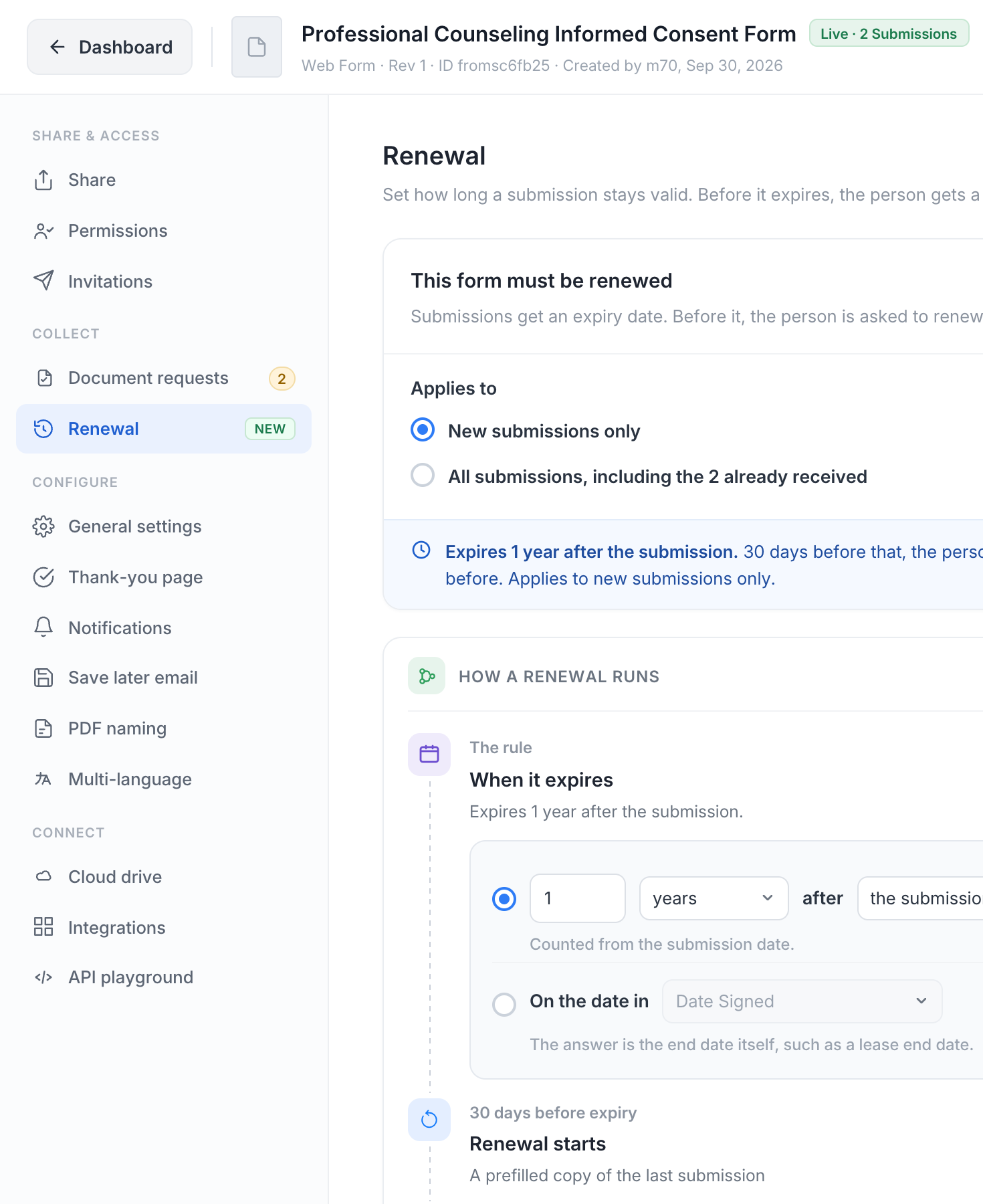
Die Regel
- Ein Zeitraum nach der Einsendung: zum Beispiel 12 Monate nach dem Einsendedatum oder 6 Monate nach dem Datum in einem Datumsfeld des Formulars, wie einem Schulungsdatum. Jeder Zeitraum von 1 bis 120 Monaten.
- Am Datum in einem Feld: Die Antwort selbst ist das Enddatum, wie ein Mietvertragsende. Eine Einsendung ohne Antwort in diesem Feld wird als Benötigt ein Datum aufgeführt, anstatt stillschweigend abzulaufen.
Eine Verlängerung erzeugt eine neue Einsendung, die nach derselben Regel ihr eigenes Ablaufdatum erhält, sodass der Zyklus sich wiederholt, bis Sie die Verlängerung ausschalten oder eine Zeile als Nicht benötigt markieren.
Der Abschnitt warnt, wenn die Datenaufbewahrung Ihres Teams Einsendungen vor dem Verlängerungsdatum löscht. Eine gelöschte Einsendung kann nicht verlängert werden. Die Aufbewahrung hat immer Vorrang; ändern Sie sie, wenn das Verlängerungsfenster länger sein muss.
Timing
- Verlängerung starten 14, 30 oder 60 Tage vor Ablauf. Wenn der Zeitraum selbst kürzer ist, verkürzt sich die Vorlaufzeit, um hineinzupassen.
- Erinnerungen vor Ablauf: Standardmäßig 7 Tage und 1 Tag; Tage hinzufügen oder entfernen. Erinnerungen stoppen, sobald die Verlängerung eingereicht wird.
Wie die Person verlängert
- Senden Sie das Formular per E-Mail an dieselbe Person. Mit Füllen Sie ihre letzten Antworten aus erhalten sie eine vorausgefüllte Kopie, ändern, was veraltet ist, und senden es ein; Dateien werden nie kopiert. Ohne diese Option erhalten sie das Formular leer. Zu sperrende Felder listet die Antworten auf, die sie in der Kopie nicht ändern können, wie einen Namen oder eine ID-Nummer.
- Nur den Dokumentenlink per E-Mail senden. Kein Formular zum Ausfüllen. Verwenden Sie dies, wenn nur die Dateien veraltet sind. Das Formular benötigt hierfür eine Checkliste.
- Einfach markieren. Nichts wird per E-Mail gesendet. Die Zeile erscheint auf der Einsendungsseite und in den Verlängerungen, und Ihr Team entscheidet, was zu tun ist.
Auch Dokumente an ihren eigenen Ablaufdaten verlängern fügt die Checkliste-Elemente hinzu, die ein Ablaufdatum tragen. Jedes erhält seine eigene Verlängerungs-E-Mail an seinem eigenen Datum, mit dem Dokumentenlink.
Die Verlängerungs-E-Mail geht an dieselben Personen wie der Dokumentenlink (siehe Wer erhält den Link). Klicken Sie auf Anpassen, um Ihren eigenen Betreff und Text zu schreiben; Dokumentverlängerungen verwenden den eingebauten Text.
Was passiert
- Bei der Einsendung erhält die Einsendung ihr Ablaufdatum.
- Zu Beginn der Vorlaufzeit geht die Verlängerungs-E-Mail raus: “Zeit zu verlängern: Formular”, mit dem Jetzt verlängern-Link, oder “Zeit, Ihr Element zu verlängern” mit dem Dokumentenlink.
- Erinnerungen folgen an den von Ihnen festgelegten Tagen, solange nichts zurückgekommen ist.
- Wenn die Person die Kopie einreicht, wird die neue Einsendung mit der alten verknüpft, die alte als überholt markiert und ihr PDF aufbewahrt. Ein neuer Upload eines ablaufenden Dokuments verlängert es, sobald die Datei drin ist; die neue Kopie ist für den gesamten Zeitraum ab dem alten Ablaufdatum gültig, nicht ab dem Tag, an dem sie frühzeitig hochgeladen wurde.
- Nach dem Datum ohne Rückmeldung wird die Zeile rot. Ein abgelaufenes Dokument wird auf dem Dokumentenlink wieder als Fehlt markiert, und die Erinnerungen dafür beginnen von neuem. Das Team wird per E-Mail benachrichtigt.
Wenn ein Formular und seine Dokumente beide ablaufen
Ein Formular, das alle 6 Monate verlängert wird, kann ein Dokument tragen, das nach 3 Monaten abläuft, und ein weiteres nach einem Jahr. Jedes läuft nach seiner eigenen Uhr:
- Das 3-Monats-Dokument wird zuerst über den Dokumentenlink angefordert. Die anderen Dateien bleiben akzeptiert.
- Wenn das Formular selbst verlängert wird, erbt die neue Einsendung jedes akzeptierte Dokument, das noch gültig ist, sodass die Person nur nach dem gefragt wird, was abgelaufen ist oder nie gegeben wurde. Wenn nichts fehlt, ist die neue Anfrage sofort vollständig und es geht keine Upload-E-Mail raus.
- Die Dokumentverlängerungen der alten Einsendung schließen, wenn das Formular verlängert wird; die geerbten Dateien tragen ihre Ablaufdaten in die neue Einsendung und werden von dort aus verlängert.
Die Verlängerungsseite
Der Verlängerungen-Tab von Dokumentenanforderungen listet jede Einsendung und jedes Dokument mit einem Ablaufdatum auf, zuerst überfällig, dann am frühesten. Sechs Kacheln filtern die Tabelle: Jetzt fällig, Geplant, nächste 90 Tage, Gesendet und wartend, Abgelaufen, keine Verlängerung, Diesen Monat verlängert und Benötigt ein Datum.
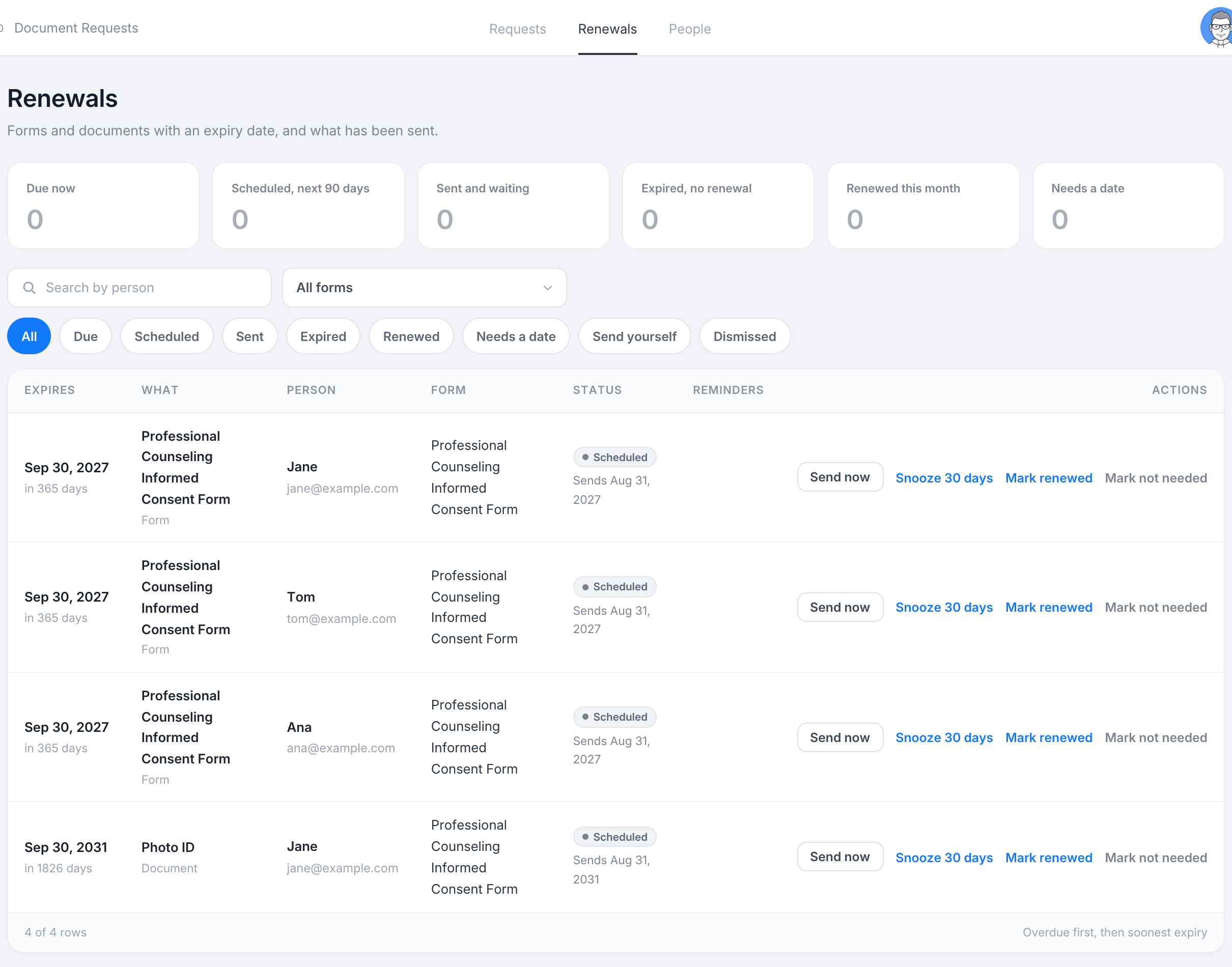
Jede Zeile gibt an, ob es sich um ein Formular oder ein Dokument handelt, wem es gehört, das Ablaufdatum und was gesendet wurde. Öffnen Sie eine Zeile für die Kette: die alte Einsendung, die gesendete Verlängerung und die neue Einsendung, wenn sie eintrifft. Die Aktionen:
- Jetzt senden sendet die Verlängerungs-E-Mail vor dem geplanten Tag. Erinnern sendet sie erneut.
- 30 Tage verschieben verschiebt das Fälligkeitsdatum.
- Als verlängert markieren zeichnet eine Verlängerung auf, die anderswo erfolgt ist, zum Beispiel auf Papier, mit dem Datum und einer Notiz. Es wird keine neue Einsendung erstellt. Wenn die Regel ein Zeitraum nach der Einsendung ist, zählt der nächste Zyklus ab diesem Tag.
- Als nicht benötigt markieren schließt die Zeile. Nichts wird an die Person gesendet.
Eine Zeile ohne E-Mail-Adresse ist als Selbst senden markiert: Kopieren Sie den Link und senden Sie ihn auf eigene Weise.