










Team-Admin ändern
Auf dieser Seite
Jedes Team hat einen Team-Admin, der das Team, seinen Plan und seine Einstellungen besitzt. Um das Team an jemand anderen zu übergeben, senden Sie eine Anfrage von der Team-Seite. Formulare, Einreichungen, Mitglieder, Einstellungen und das Abonnement bleiben beim Team. Nach der Übertragung bleiben Sie Mitglied.
Bevor Sie beginnen
- Nur der aktuelle Team-Admin kann dies tun. Mitglieder mit Teammitgliedermanagement können es nicht.
- Sie können die Rolle an ein aktuelles Teammitglied, einen anderen PlatoForms-Benutzer oder jemanden übertragen, der noch kein Konto hat.
- Wenn der neue Team-Admin ein PlatoForms-Team hat, werden seine Formulare, PDF-Dokumente und Workflows in Ihr Team verschoben, wenn er akzeptiert. Sein Team darf keine anderen Mitglieder, keine benutzerdefinierte Domain, keine verifizierte E-Mail-Domain, kein Single Sign-On, keine HIPAA-Konformität oder keinen kostenpflichtigen Plan haben. Wenn dies der Fall ist, zeigt PlatoForms den Grund im Dialog für ein aktuelles Mitglied oder auf der Seite an, die aus der E-Mail für alle anderen geöffnet wird. Sie müssen die widersprüchlichen Mitglieder oder Einstellungen entfernen oder den kostenpflichtigen Plan kündigen, bevor sie akzeptieren.
- Wenn Ihr Team HIPAA-konform ist, kontaktieren Sie den Support, um den Team-Admin zu ändern, da der neue Administrator die BAA unterzeichnen muss.
Senden Sie die Anfrage
-
Klicken Sie oben in der linken Navigation auf Ihren Teamnamen und dann auf Teammitglieder.
-
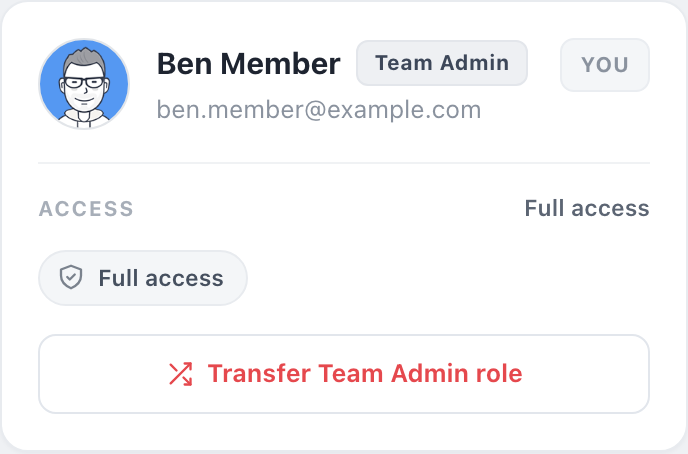
Klicken Sie auf Ihrer Karte auf Team-Admin-Rolle übertragen. Um ein aktuelles Mitglied auszuwählen, öffnen Sie das Drei-Punkte-Menü auf seiner Karte und klicken Sie auf Zum Team-Admin machen. Der Dialog öffnet sich mit ihrer E-Mail-Adresse vorausgefüllt.
-
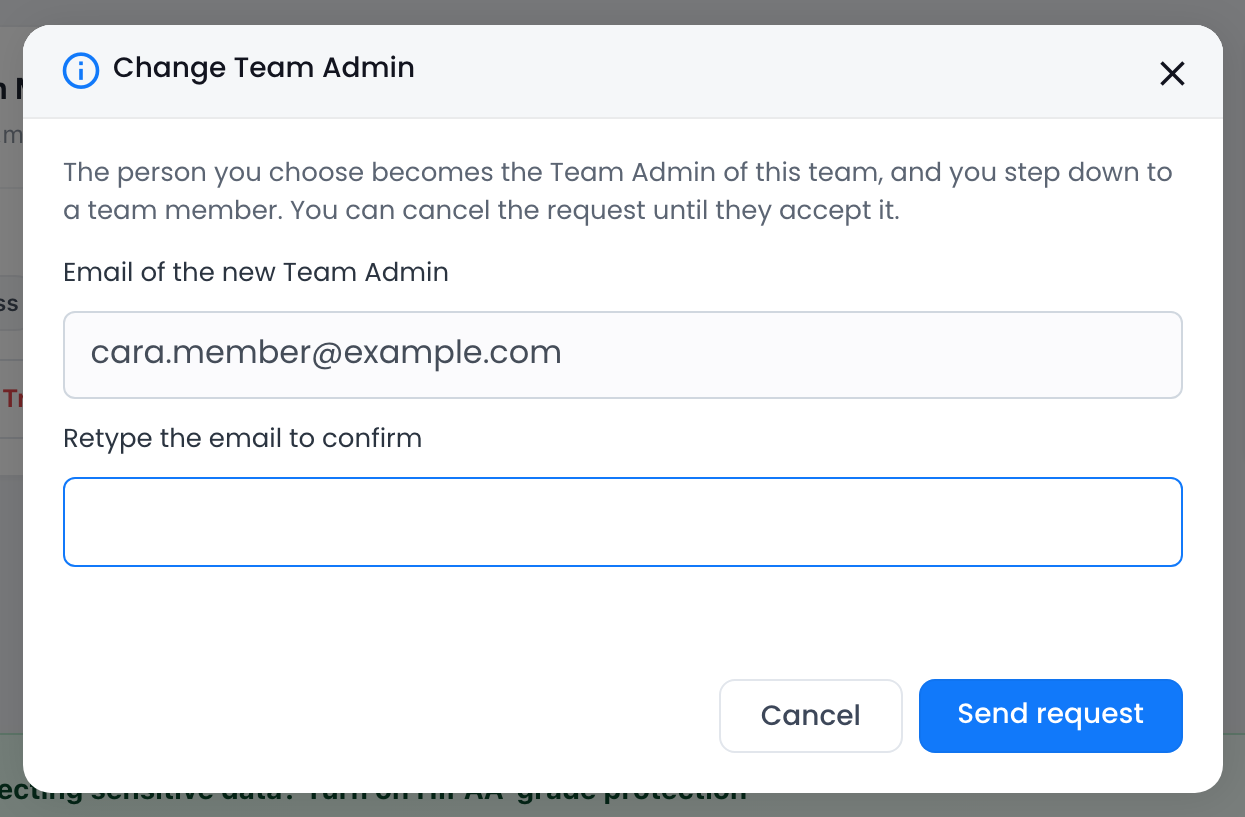
Geben Sie im Dialog Team-Admin ändern die E-Mail-Adresse des neuen Team-Admins ein. Geben Sie sie erneut unter E-Mail erneut eingeben zur Bestätigung ein. Sie können nicht in das zweite Feld einfügen. Diese Überprüfung hilft, das Senden der Kontrolle des Teams an die falsche Adresse zu verhindern.
-
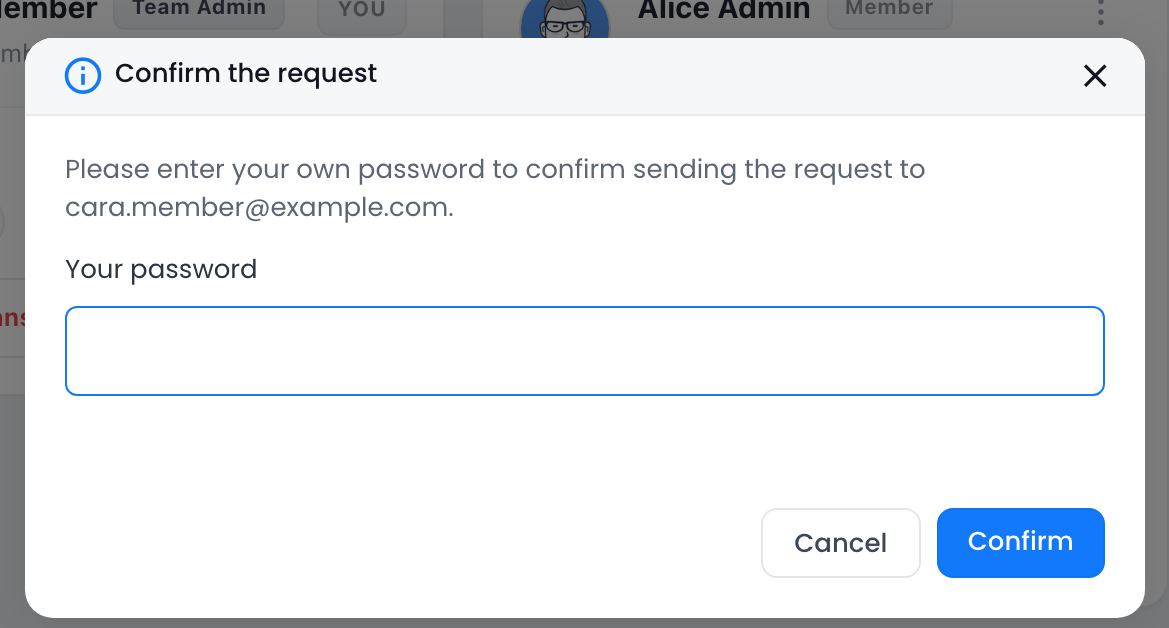
Klicken Sie auf Anfrage senden. Geben Sie Ihr Passwort ein, nicht das des neuen Administrators, und klicken Sie dann auf Bestätigen. Wenn Ihr Konto kein Passwort hat, klicken Sie auf Code per E-Mail senden und geben Sie den Code aus der E-Mail ein.
Die Team-Seite zeigt Team-Admin-Wechsel ausstehend, die E-Mail-Adresse und das Ablaufdatum an. Es ändert sich nichts, bis die andere Person akzeptiert. Um die Übertragung abzubrechen, klicken Sie auf Anfrage stornieren.

Eine Anfrage bleibt 7 Tage lang offen. Ein Team kann nur eine offene Anfrage haben. Um eine an jemand anderen zu senden, klicken Sie zuerst auf Anfrage stornieren.
Die Anfrage akzeptieren
Der neue Team-Admin erhält eine E-Mail mit dem Betreff “Sie werden gebeten, Team-Admin von

Wenn die E-Mail-Adresse kein PlatoForms-Konto hat, muss der Empfänger eines mit dieser Adresse erstellen. Nach der Anmeldung gelangt er direkt zur Anfrage.
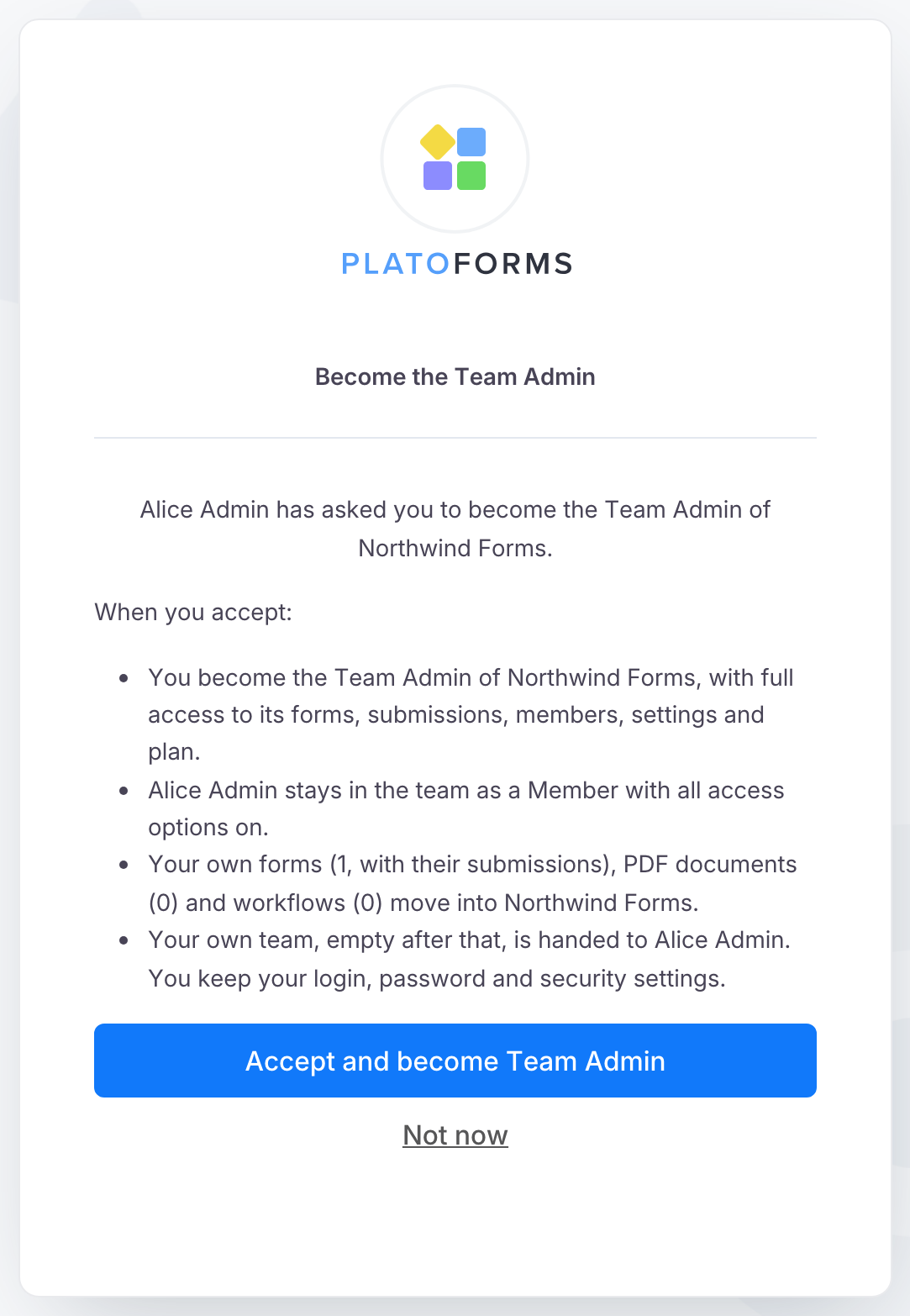
Der Link öffnet Team-Admin werden. Diese Seite erklärt, dass der Empfänger vollen Zugriff erhält, Sie Mitglied bleiben und seine Formulare, PDF-Dokumente und Workflows in Ihr Team verschoben werden. Sie klicken auf Akzeptieren und Team-Admin werden und kehren dann als Team-Admin zur Team-Seite zurück.
Der Link funktioniert nur für das Konto mit der eingeladenen E-Mail-Adresse. Wenn er mit einem anderen Konto geöffnet wird oder nachdem die Anfrage storniert oder abgelaufen ist, wird “Diese Anfrage ist nicht verfügbar” angezeigt.
Nach der Änderung
- Der neue Team-Admin erhält vollen Zugriff, einschließlich Plan und Abrechnung, und verwaltet nun das Abonnement.
- Sie bleiben im Team als Mitglied mit allen sieben Zugriffsoptionen eingeschaltet. Der neue Team-Admin kann diese später ändern.
- Die von Ihnen erstellten Formulare bleiben von Ihnen bearbeitbar. Formulare, die andere Mitglieder auf bestimmte Bearbeiter beschränkt haben, behalten diese Einstellungen bei; der neue Team-Admin kann den Zugriff auf jedes Formular über Formularberechtigungen im Teammenü ändern.
- Ihr Login, Passwort und Ihre Sicherheitseinstellungen bleiben gleich. Die Kontoeinstellungen des neuen Team-Admins bleiben ebenfalls gleich.
- Das alte Team des neuen Team-Admins ist nach dem Umzug leer und wird zu Ihrem. Es erscheint in Ihrem Teamwechsler.
- Beide erhalten eine E-Mail, die die Änderung bestätigt.
Fehlerbehebung
- Ich sehe die Rolle Team-Admin übertragen oder Zum Team-Admin machen nicht. Nur der Team-Admin sieht sie, und sie sind verborgen, während eine Anfrage aussteht. Stornieren Sie die ausstehende Anfrage, um eine neue zu senden.
- “Die beiden E-Mail-Adressen stimmen nicht überein.” Geben Sie die Adresse im zweiten Feld erneut ein. Es verweigert das Einfügen absichtlich.
- “Der neue Team-Admin leitet ein eigenes Team mit …” Sein Team hat andere Mitglieder, eine benutzerdefinierte Domain, eine verifizierte E-Mail-Domain, Single Sign-On, HIPAA-Konformität oder einen kostenpflichtigen Plan. Sie müssen die widersprüchlichen Mitglieder oder Einstellungen entfernen oder den kostenpflichtigen Plan kündigen und dann den Link erneut öffnen. Sie können auch eine neue Anfrage senden.
- “Ihr Plan hat keinen Platz für ein neues Teammitglied für den neuen Administrator.” Der neue Administrator ist noch nicht in Ihrem Team und Ihr Plan ist voll. Entfernen Sie ein Mitglied oder aktualisieren Sie, und senden Sie dann erneut. Siehe Teammitglieder einladen für die Grenzen.
- Der neue Administrator hat die Anfrage nie erhalten. Überprüfen Sie die Adresse auf dem ausstehenden Banner und bitten Sie ihn, in seinem Posteingang und Spam-Ordner nachzusehen. Stornieren Sie und senden Sie erneut, falls erforderlich.
- Der alte Team-Admin hat das Team verlassen und niemand kann sich anmelden. Siehe Wie man die Rolle des Team-Admins in PlatoForms überträgt für die Wiederherstellungsschritte.