










Alterar o Administrador da Equipe
Nesta página
Cada equipe tem um único Administrador da Equipe, a pessoa dona da equipe, do plano e das configurações. Quando essa pessoa muda de função ou sai, o Administrador da Equipe passa o papel para outra pessoa a partir da página Equipe. Nada se perde: formulários, envios, membros, configurações e a assinatura ficam todos com a equipe, e você continua nela como membro.
Antes de começar
- Somente o Administrador da Equipe atual pode fazer isso. Membros com Gestão de membros da equipe não podem.
- O novo Administrador da Equipe pode ser qualquer pessoa: um membro da sua equipe, alguém com conta no PlatoForms que ainda não está na sua equipe, ou alguém sem conta nenhuma.
- Se o novo Administrador da Equipe já tem uma equipe própria no PlatoForms, os formulários, documentos PDF e workflows dele passam para a sua equipe quando ele aceitar. A equipe dele não pode ter outros membros, domínio personalizado, domínio de e-mail verificado, login único (SSO), conformidade com HIPAA nem plano pago. Se tiver, a solicitação é recusada com o motivo (no diálogo, quando ele já é membro da sua equipe; caso contrário, na página que ele abre pelo e-mail), e ele precisa remover esses itens primeiro (ou cancelar o plano).
- Se a sua equipe está em conformidade com HIPAA, entre em contato com o suporte para alterar o Administrador da Equipe, porque o novo administrador precisa assinar o BAA.
Enviar a solicitação
-
Clique no nome da sua equipe no topo da navegação à esquerda e depois em Membros da Equipe.
-
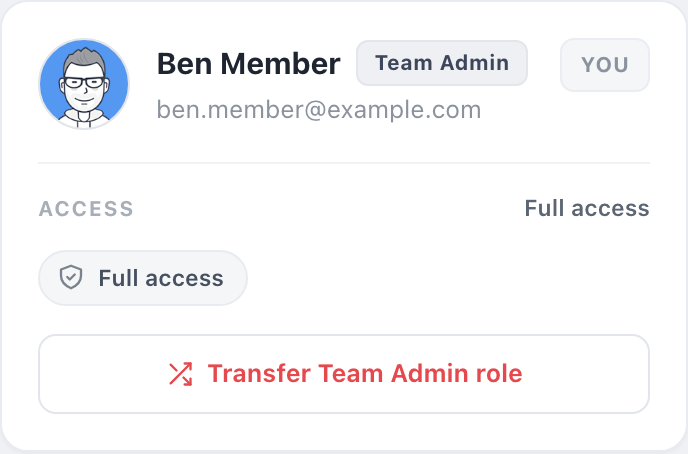
No seu próprio cartão, clique em Transferir papel de Administrador da Equipe. Para escolher um membro da sua equipe, abra o menu de três pontos no cartão dele e clique em Tornar Administrador da Equipe; o diálogo abre com o e-mail dele já preenchido.
-
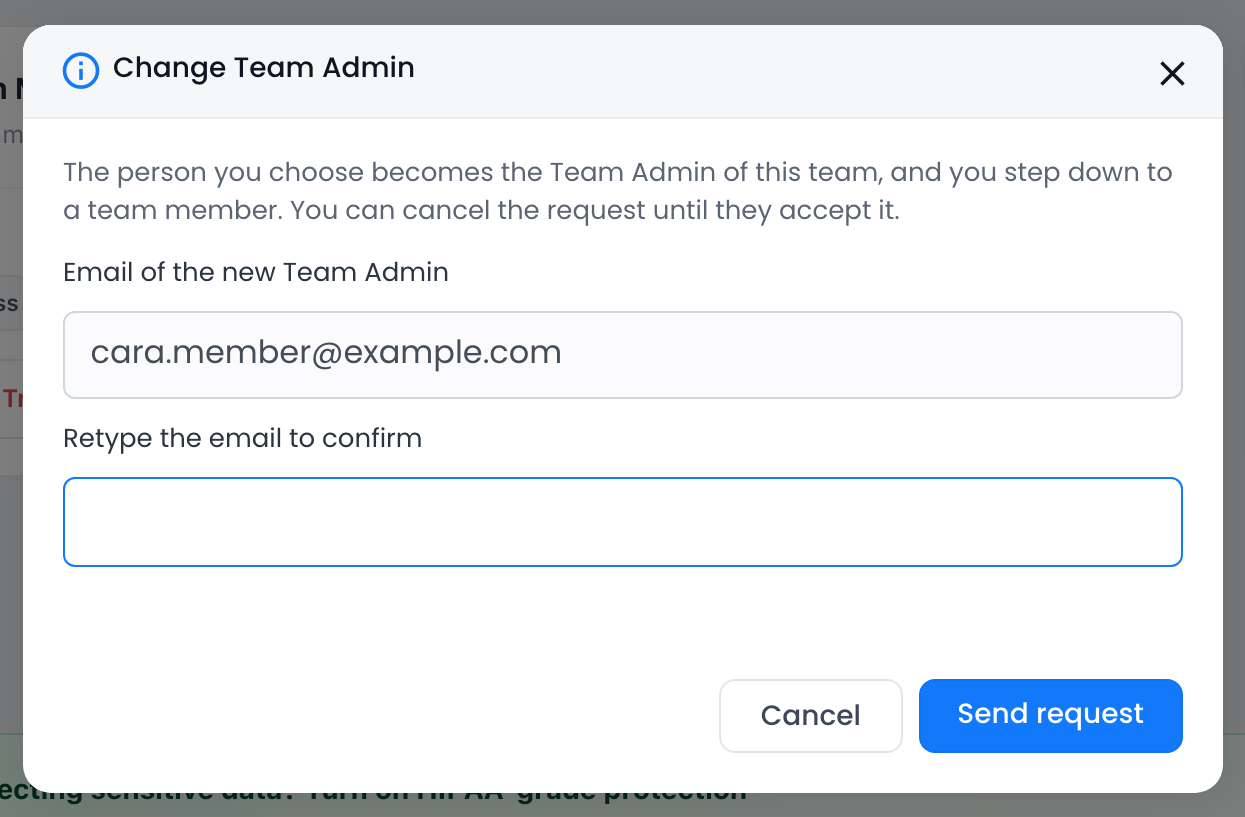
No diálogo Alterar Administrador da Equipe, digite o endereço de e-mail do novo Administrador da Equipe e digite-o novamente em Digite o e-mail novamente para confirmar. Colar no segundo campo não funciona: digitar duas vezes evita que você envie a solicitação para o endereço errado, porque quem a receber pode assumir a equipe.
-
Clique em Enviar solicitação, digite a sua própria senha (não a do novo administrador) e clique em Confirmar. Se a sua conta não tem senha, clique em Envie-me um código por e-mail e digite o código que enviamos.
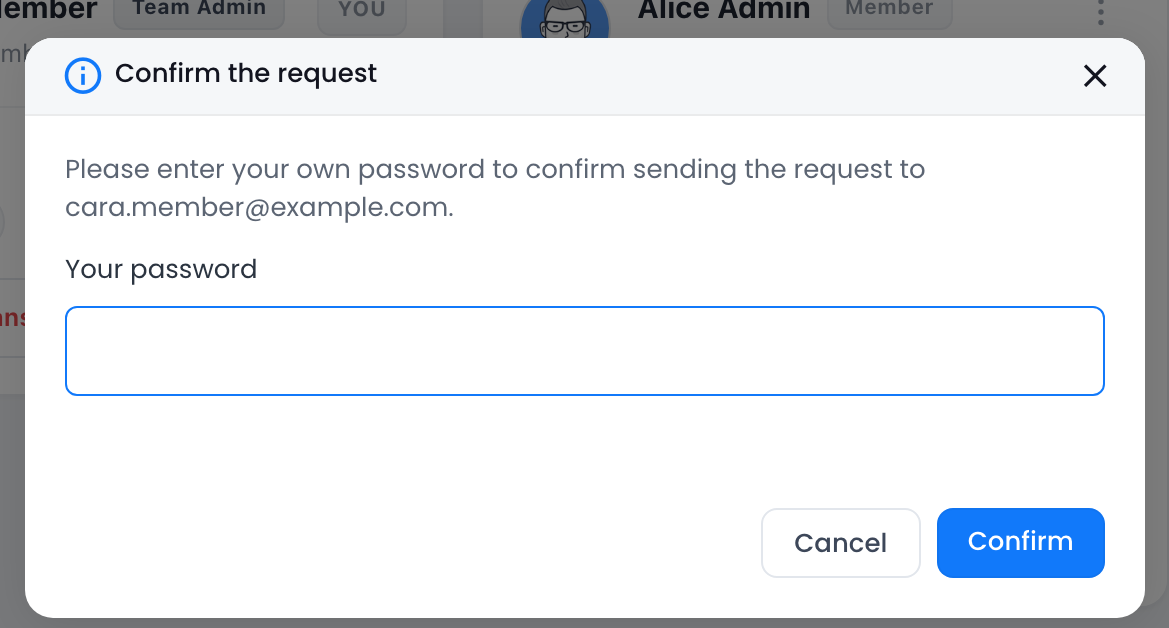
A página Equipe passa a mostrar Alteração de Administrador da Equipe pendente com o endereço e a data até a qual a solicitação fica aberta. Nada muda até que a outra pessoa aceite. Para desistir, clique em Cancelar solicitação.

Uma solicitação fica aberta por 7 dias. Só pode haver uma solicitação aberta por equipe de cada vez: para convidar outra pessoa, clique primeiro em Cancelar solicitação.
Aceitar a solicitação
O novo Administrador da Equipe recebe o e-mail “Você foi convidado a se tornar o Administrador da Equipe de

Se o endereço ainda não tem conta no PlatoForms, o e-mail pede que ele crie uma com esse endereço primeiro. Depois do cadastro, ele chega direto à solicitação.
O link abre a página Tornar-se o Administrador da Equipe, que lista o que acontece: ele recebe acesso total à equipe, você continua como membro, e os formulários, documentos PDF e workflows da equipe dele passam para a sua. Ele clica em Aceitar e tornar-se Administrador da Equipe e é levado à página Equipe como Administrador da Equipe.
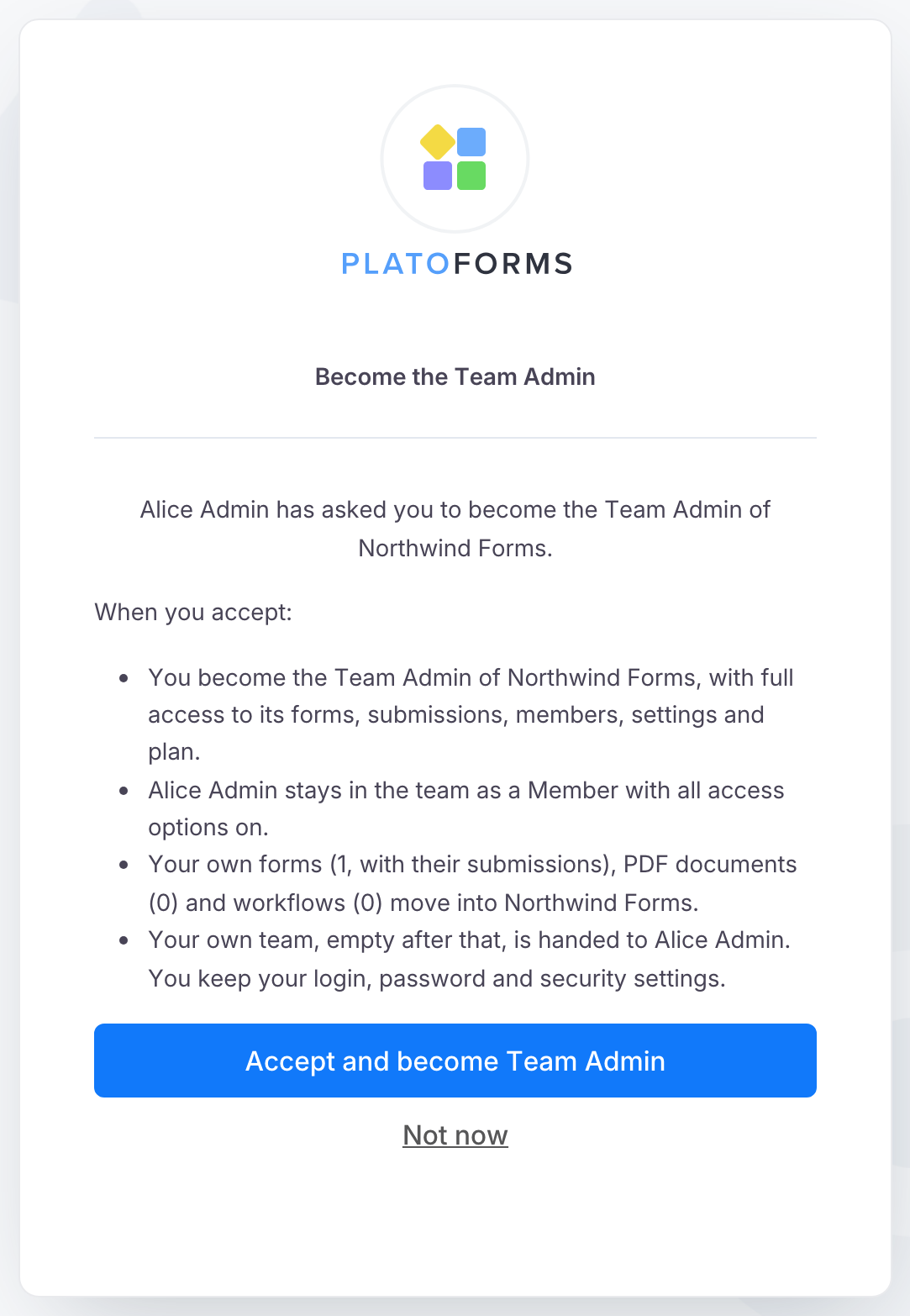
O link só funciona para a conta com o endereço de e-mail convidado. Abri-lo com outra conta, ou depois que a solicitação foi cancelada ou expirou, mostra “Esta solicitação não está disponível”.
Depois da alteração
- O novo Administrador da Equipe tem acesso total a tudo na equipe, incluindo Plano e Cobrança, e passa a gerenciar a assinatura.
- Você continua na equipe como Membro, com as sete opções de acesso ativadas. O novo Administrador da Equipe pode alterá-las depois.
- Os formulários que você criou continuam editáveis por você. Formulários que outros membros restringiram a editores específicos mantêm essas configurações; o novo Administrador da Equipe pode alterar o acesso de qualquer formulário em Permissões de Formulário, no menu da equipe.
- O seu login, a sua senha e as suas configurações de segurança não mudam. Os do novo Administrador da Equipe também não.
- A equipe própria do novo Administrador da Equipe, vazia depois que os formulários dele foram movidos, agora pertence a você. Ela aparece no seu seletor de equipes.
- Vocês dois recebem um e-mail confirmando a alteração.
Solução de problemas
- Não vejo Transferir papel de Administrador da Equipe nem Tornar Administrador da Equipe. Só o Administrador da Equipe vê essas opções, e elas ficam ocultas enquanto há uma solicitação pendente. Cancele a solicitação pendente para enviar uma nova.
- “Os dois endereços de e-mail não coincidem.” Digite o endereço novamente no segundo campo. Ele recusa colagem de propósito.
- “O novo Administrador da Equipe administra uma equipe própria com …” A equipe dele tem outros membros, domínio personalizado, domínio de e-mail verificado, login único (SSO), conformidade com HIPAA ou plano pago. Ele remove esses itens (ou cancela o plano) e abre o link novamente, ou você envia uma nova solicitação.
- “Seu plano não tem vaga de membro da equipe para o novo administrador.” O novo administrador ainda não está na sua equipe e o seu plano está cheio. Remova um membro ou faça upgrade e envie novamente. Veja os limites em Convide membros da equipe.
- O novo administrador não recebeu a solicitação. Confira o endereço no aviso de pendência e peça que ele verifique a Caixa de entrada e a pasta de spam. Se necessário, cancele e envie novamente.
- O antigo Administrador da Equipe saiu e ninguém consegue entrar como ele. Veja a alternativa em Como alterar o Administrador da Equipe atual.