Passo 1
Crie o formulário
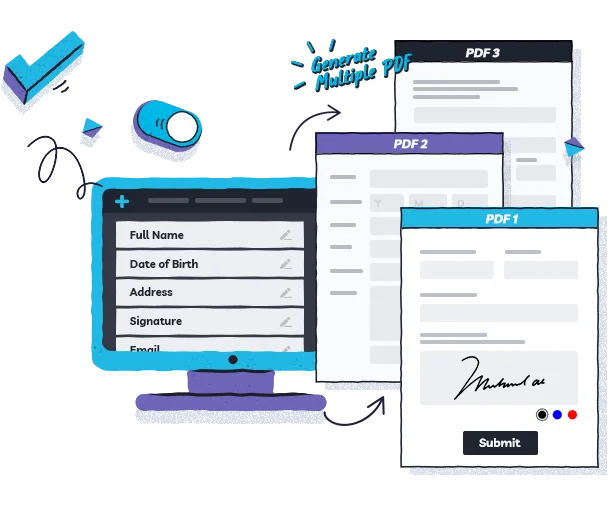
Adicione perguntas para informações compartilhadas, como nomes, endereços, datas, escolhas e assinaturas.

 SlackAlertas de envio + PDF
 Google DriveSalve automaticamente PDFs concluídos
 DropboxFaça upload de PDFs concluídos para o Dropbox
 OneDriveArmazene na nuvem da Microsoft
 Google SheetsAdicione envios a uma planilha
 CanvaTransforme designs em formulários preenchíveis
 StripeCartão, Apple Pay, Google Pay
 SquareAceite pagamentos no formulário ou via redirecionamento de checkout
 PayPalPayPal, cartões, Pague Depois
 Mensagens de textoEnvie SMS com PlatoForms ou Twilio
 ZapierConecte mais de 9.000 aplicativos
 MakeAutomação visual em múltiplas etapas
Colete informações compartilhadas uma vez e use uma única submissão para criar um conjunto completo de documentos PDF.
Use o Formulário Mestre quando: um formulário precisa preencher dois ou mais PDFs diferentes. Se você só precisa de um PDF completo, use um Formulário PDF Preenchível ou Formulário PDF Web.
Crie o formulário, conecte os documentos PDF, verifique cada campo e publique todos os formulários.
Adicione perguntas para informações compartilhadas, como nomes, endereços, datas, escolhas e assinaturas.
Envie cada PDF. Em um PDF preenchível, nomes de campos compatíveis são correspondidos automaticamente. Use IA ou posicionamento manual para os campos restantes suportados.
Revise cada campo, resolva campos não correspondidos e publique o Formulário Mestre e cada PDF vinculado.
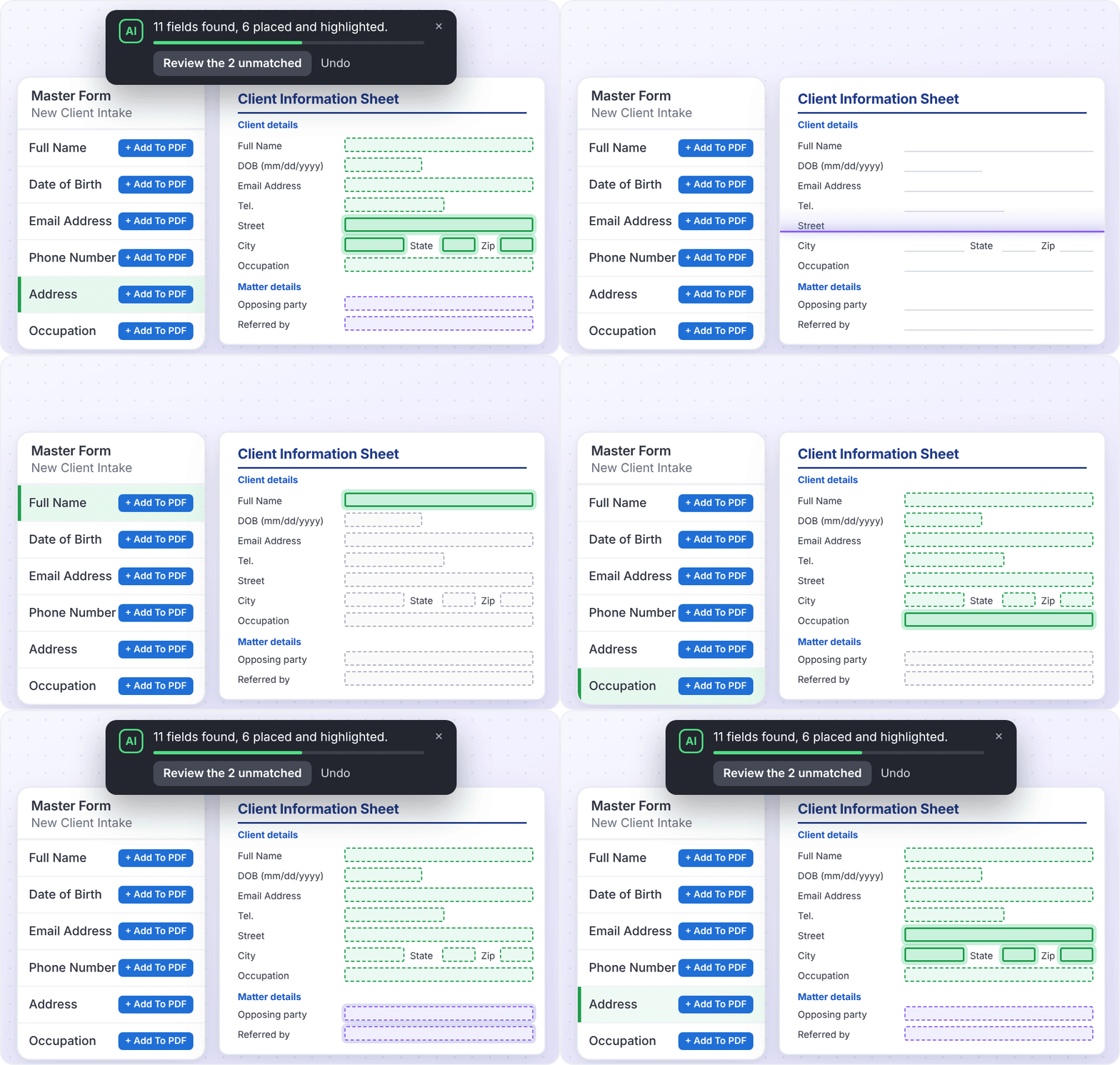
Quando um PDF preenchível vinculado tem nomes de campos compatíveis, o PlatoForms posiciona essas correspondências automaticamente sem custo. A IA opcional pode corresponder o restante por significado ou detectar campos em um PDF plano ou escaneado.
A correspondência automática reduz o trabalho repetitivo, mas você mantém o controle das perguntas do formulário e de cada posição nos PDFs finais.
Caixas roxas aparecem apenas no editor. Abra uma para vinculá-la a uma pergunta existente do Formulário Mestre, adicione uma nova pergunta ou descarte o campo.
Selecione a pergunta do Formulário Mestre para este campo PDF.
Comece com um Formulário Mestre vazio. Detecte ou delineie os campos PDF, adicione todos os campos não correspondidos e depois revise as perguntas geradas antes de publicar.
Cada ação de IA é rotulada antes de você executá-la.
Cada PDF vinculado publicado é preenchido, a menos que uma regra lógica o pule. Revise PDFs individuais, baixe-os como um ZIP ou mescle-os em um único PDF.
Leia o guia completo de configuraçãoVeja como equipes de RH, jurídico e saúde criam vários documentos a partir de um formulário.
Use um formulário de funcionário para preencher aplicações, reconhecimentos de políticas, documentos fiscais e acordos de equipamentos.
Use as mesmas informações do cliente em cartas de contratação, verificações de conflito de interesses, formulários de informação e acordos.
Use um formulário de paciente para preencher informações médicas, consentimento e documentos de política.
Siga a configuração completa—desde a criação do Formulário Mestre e vinculação de PDFs até a publicação e revisão dos arquivos gerados.
Iniciar um Formulário MestreSim. Campos compatíveis com nomes correspondentes são posicionados automaticamente de graça. A IA pode corresponder os campos restantes suportados por significado e posicioná-los para sua revisão. Nada é publicado automaticamente.
Sim. Para um PDF plano ou escaneado, o PlatoForms primeiro detecta campos nas páginas e depois corresponde campos suportados ao Formulário Mestre. Revise os resultados antes de publicar.
Correspondência de campos compatíveis por nome e delineamento de campos para vinculação manual são gratuitos. Correspondência semântica e detecção de campos usam créditos de IA; os botões relevantes indicam que usam créditos.
Sim. Posicione o mesmo campo do Formulário Mestre em vários PDFs vinculados ou em várias posições. Cada cópia imprime a mesma resposta da submissão.
Você pode vincular quantos PDFs seu fluxo de trabalho exigir. Cada PDF vinculado deve ser publicado antes que possa produzir um documento completo.
Sim. Adicione lógica de formulário com a ação pular impressão de PDF para que um PDF vinculado seja omitido quando não se aplica às respostas do respondente.
Comece com os documentos PDF que sua equipe já usa.