
Integre com Zapier
Nesta página
Este artigo explica como simplificar seu fluxo de trabalho com a integração do Zapier.
Sobre a integração com Zapier
O que é Zapier?
Zapier é uma ferramenta popular que automatiza tarefas conectando diferentes ferramentas de software. Ele configura gatilhos para iniciar fluxos de trabalho automatizados, tornando tarefas como entrada de dados mais eficientes.
Por que integrar com Zapier?
Integrar o PlatoForms com o Zapier oferece benefícios de automação, incluindo transferência de dados para aplicativos como Google Sheets e Slack, notificações instantâneas, colaboração aprimorada, fluxos de trabalho personalizados e aumento de eficiência ao eliminar a entrada manual de dados.
Tutorial em vídeo
Precisa de um guia visual? Veja o tutorial abaixo:
Como funciona a integração?
-
Sucesso na Submissão do Formulário: Quando um formulário é enviado com sucesso, o PlatoForms gera um PDF correspondente.
-
Acionar Fluxo do Zapier (Zap): Este PDF aciona um fluxo do Zapier, automatizando ações nos seus aplicativos integrados.
Pré-requisitos
Antes de conectar seus formulários online com o Zapier, certifique-se de já ter criado uma conta no Zapier.
Integre com Zapier
Os passos a seguir apresentam como integrar o PlatoForms com o Zapier para salvar automaticamente novas submissões no Google Sheets.
Autenticar a partir do PlatoForms
-
No Painel de Controle, passe o mouse sobre o formulário, clique no Configurações (ícone de engrenagem) no canto superior direito, depois clique em Gerenciar Formulário.

-
Na barra lateral esquerda, clique em Integrações.
-
Encontre o cartão Zapier e clique em Conectar.
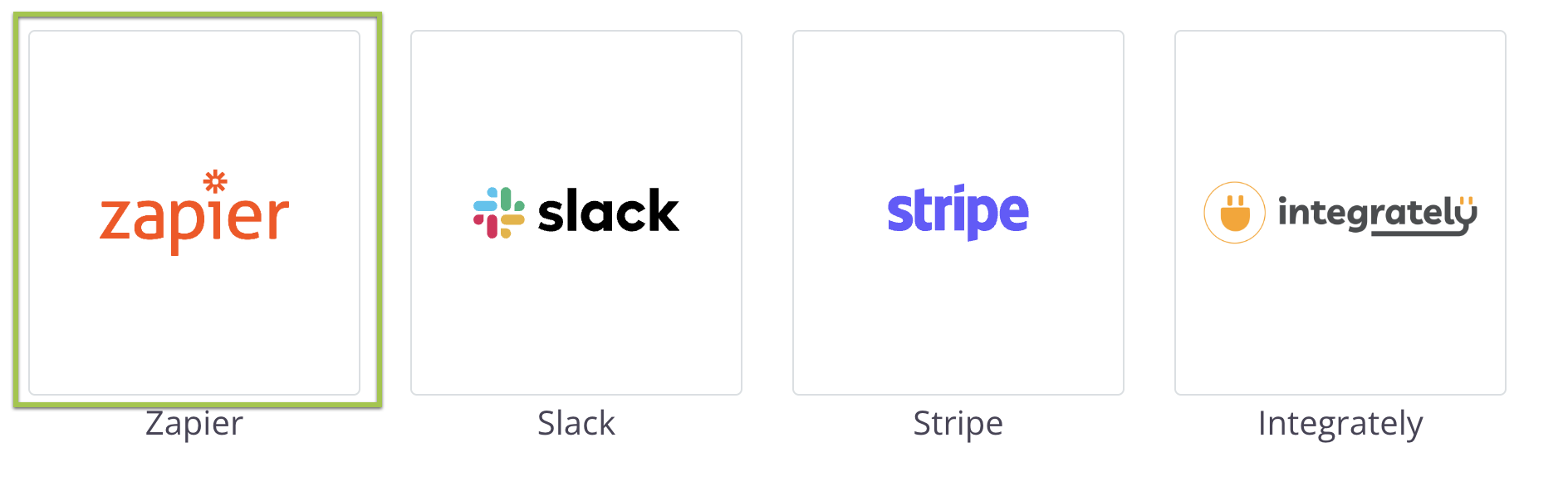
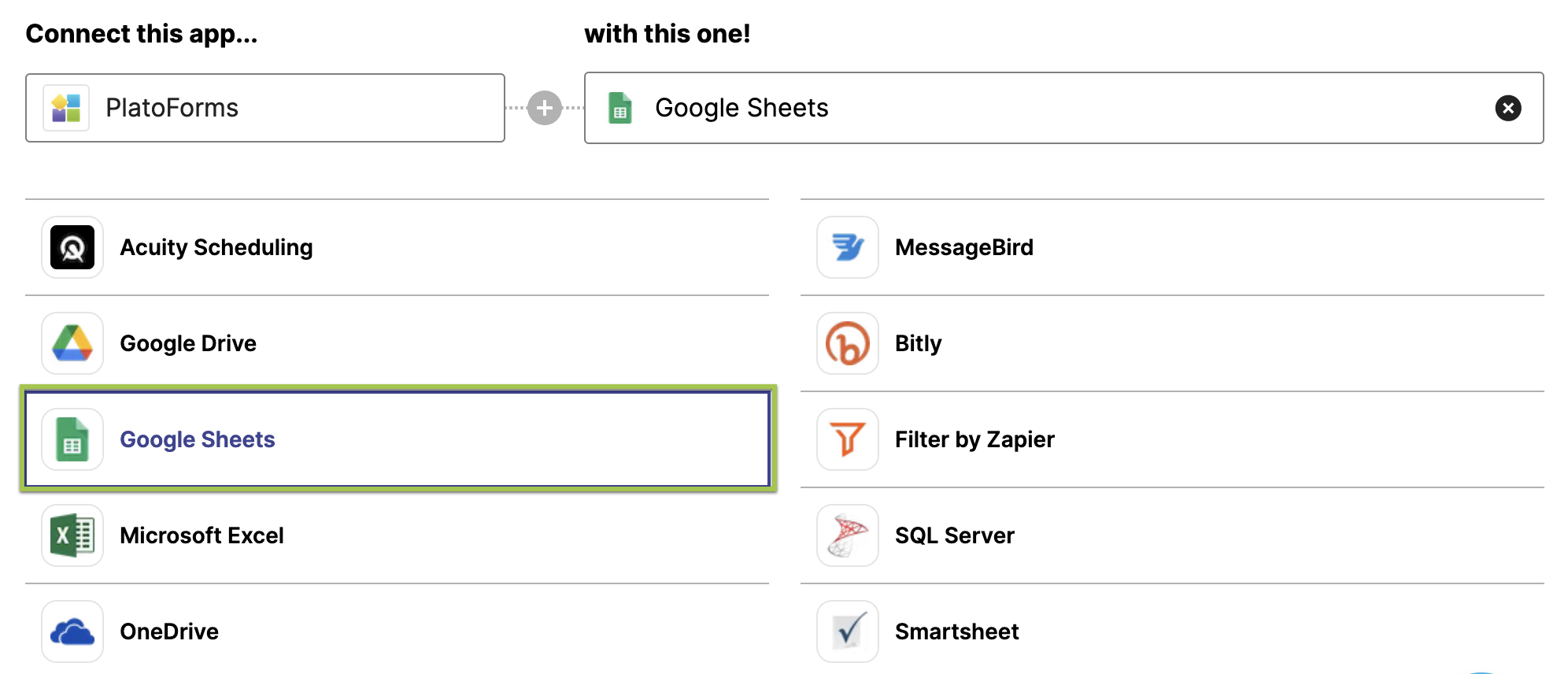
Você encontrará uma lista de aplicativos que deseja conectar com o Zapier.
-
Selecione Google Sheets da lista.
-
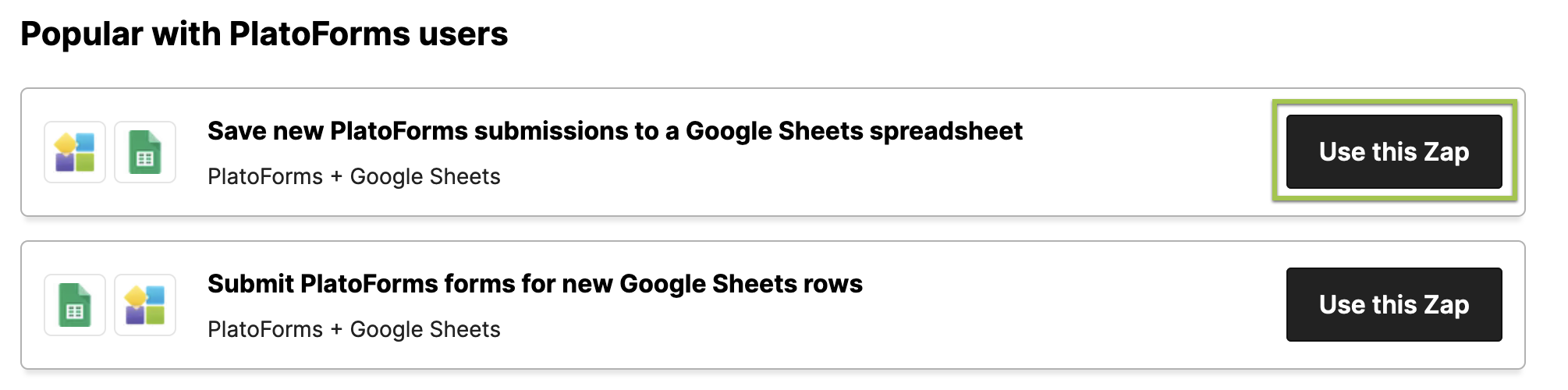
Role para baixo e localize a opção “Salvar novas submissões”, depois clique em Usar este Zap.
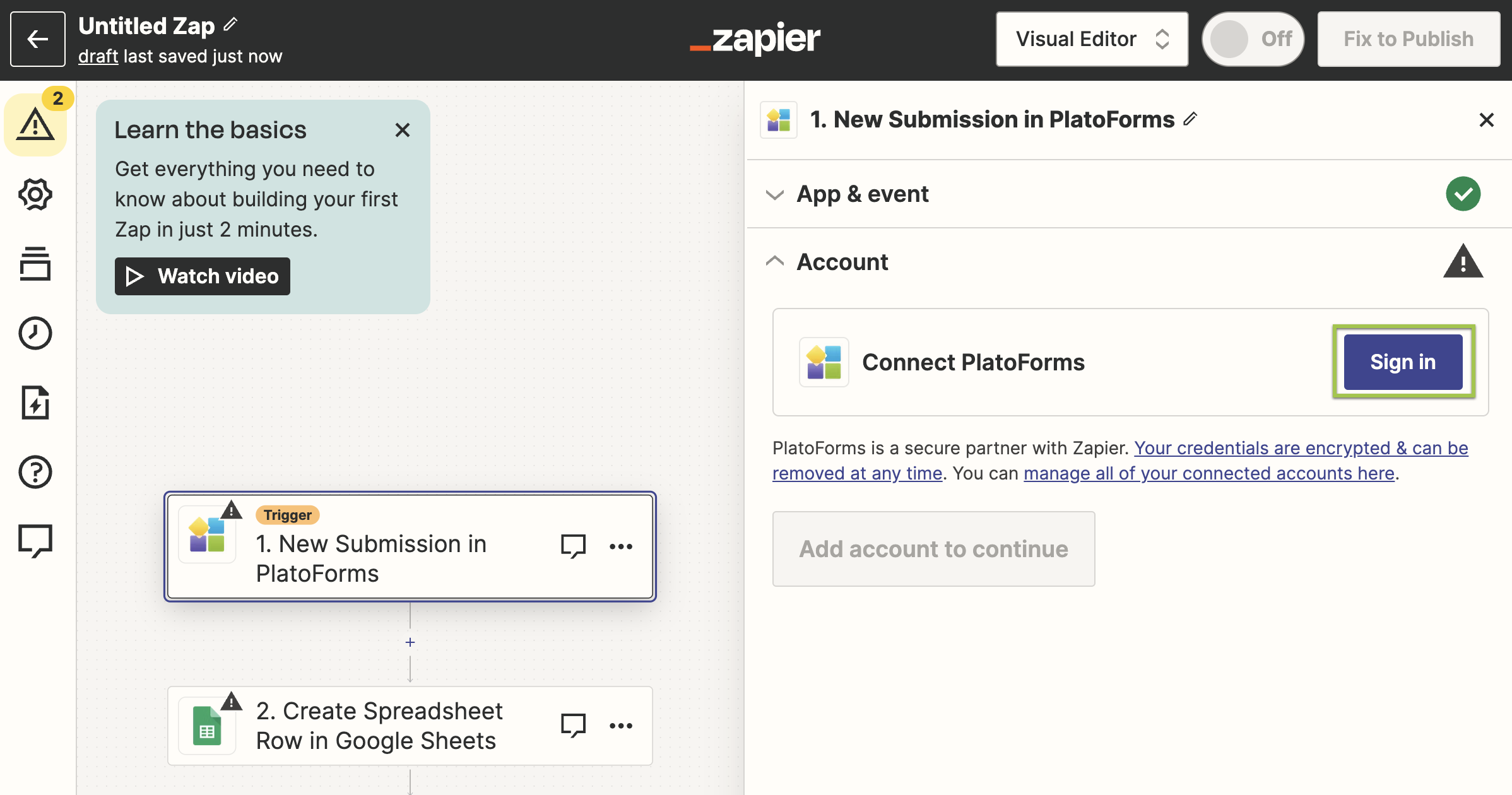
Você será solicitado a fazer login na sua conta do Zapier.
-
Siga as instruções para fazer login e configurar.
-
Após concluir a configuração, faça login na sua conta do PlatoForms a partir do painel do Zapier.
Configurar as configurações de integração
-
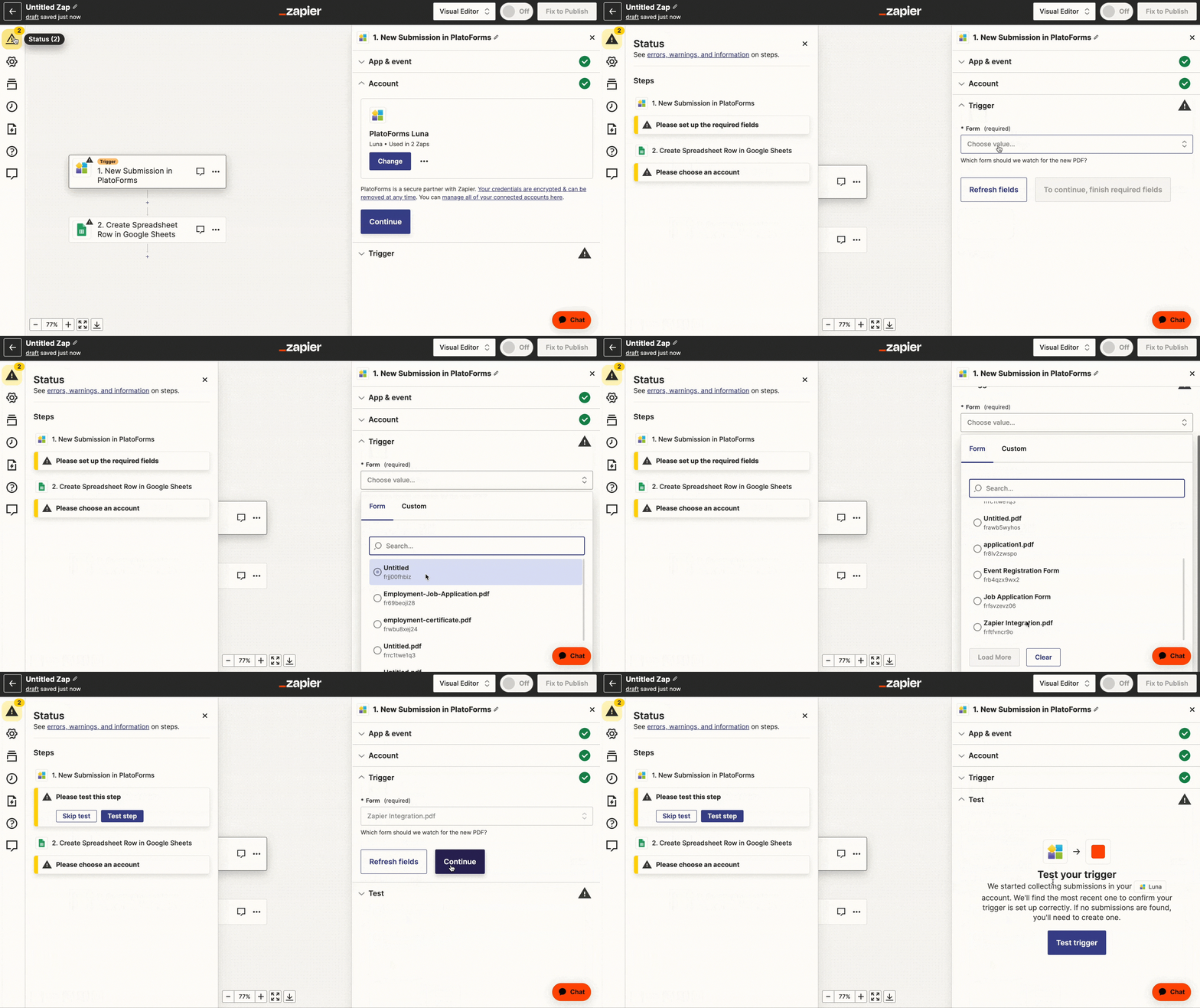
Após a autorização, no painel Nova Submissão no PlatoForms à direita, siga as instruções na interface para configurar os campos necessários.
-
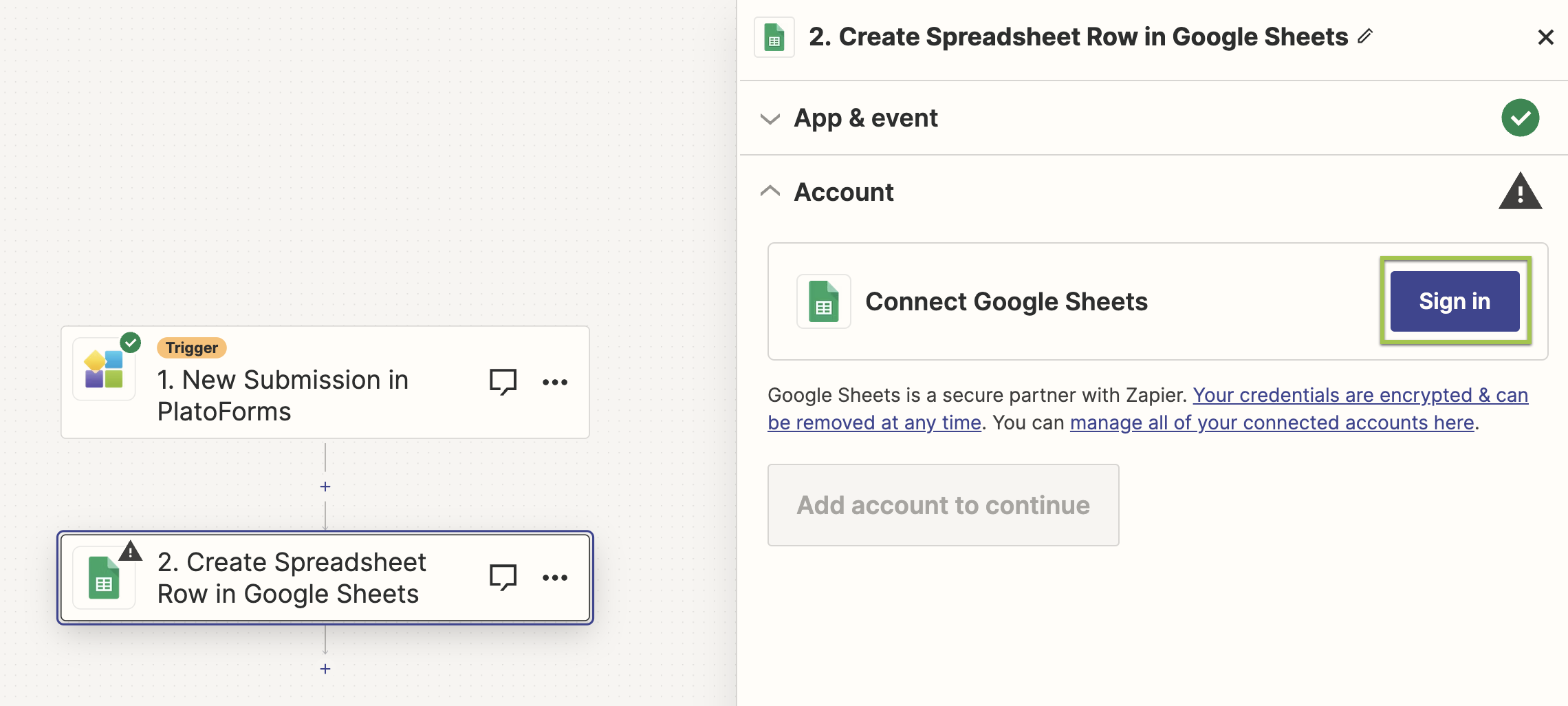
Faça login no seu Google Sheet.
-
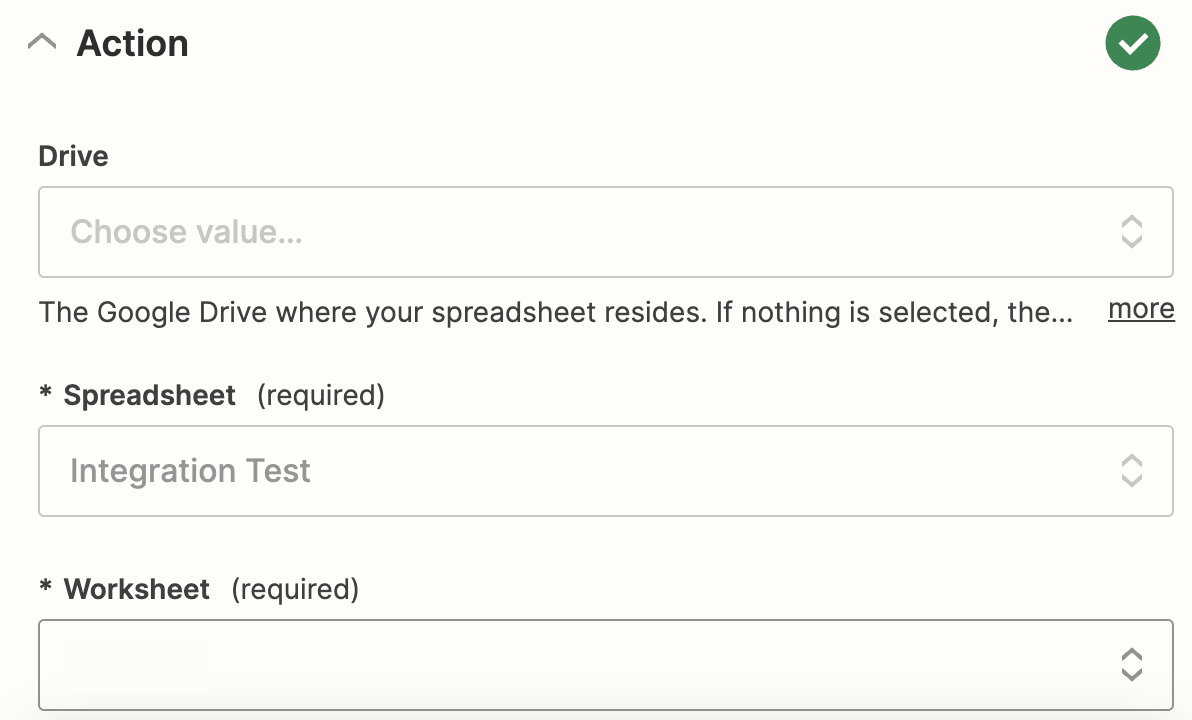
Escolha o Google Sheet desejado, mapeie os campos a serem incluídos e envie um teste para ver se funciona.
-
Clique em Publicar após confirmar suas configurações.
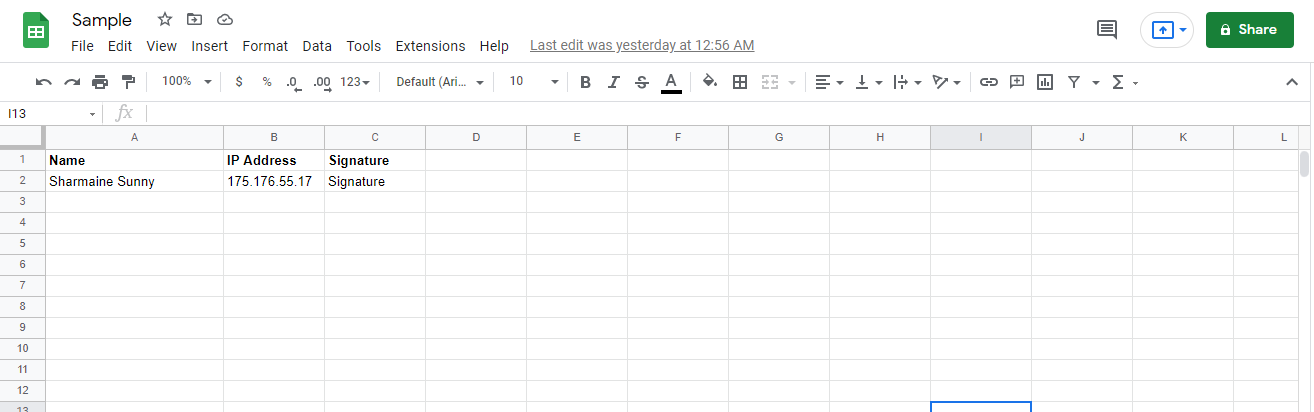
Aqui está um exemplo do resultado:
Salvar dados de submissão do formulário no Google Sheets
Esta seção fornece um guia simples, passo a passo, para criar um zap que carrega perfeitamente dados de submissão no Google Sheets ou arquivos PDF no Amazon S3. Você pode explorar todos esses recursos completamente grátis.
Antes de configurar este zap, certifique-se de já ter criado um Google Sheet com cabeçalhos de coluna. Esses cabeçalhos devem corresponder aos títulos nos dados do seu formulário, como email, endereço, telefone e data de submissão.
Conecte sua conta do PlatoForms
-
Clique aqui para começar.
NoteSe você não tem uma conta no Zapier, consulte a seção Integre com Zapier para criar uma.
-
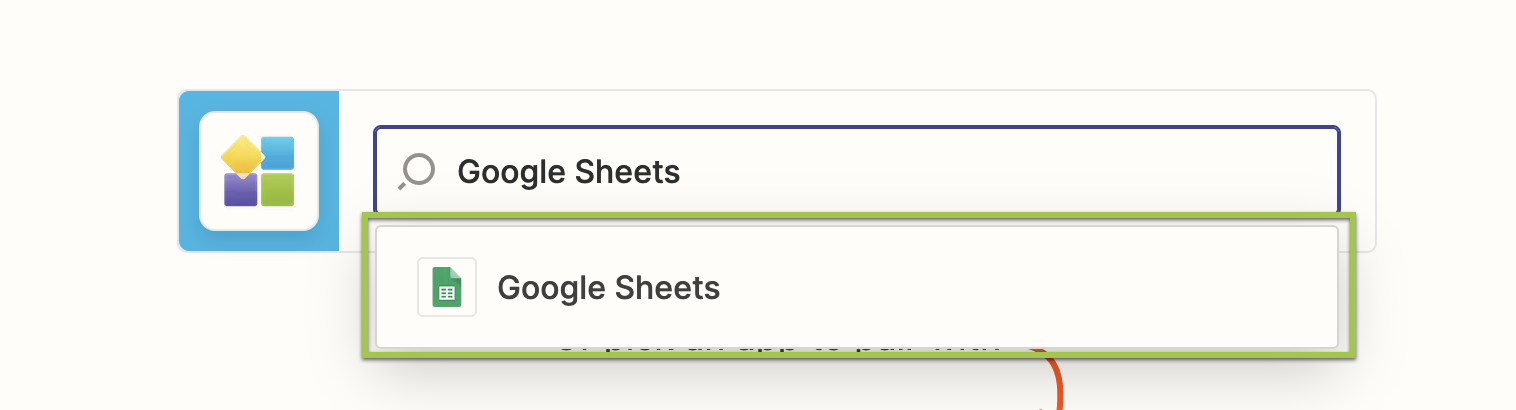
Role para baixo e na caixa de pesquisa, digite Google Sheets e selecione-o.
-
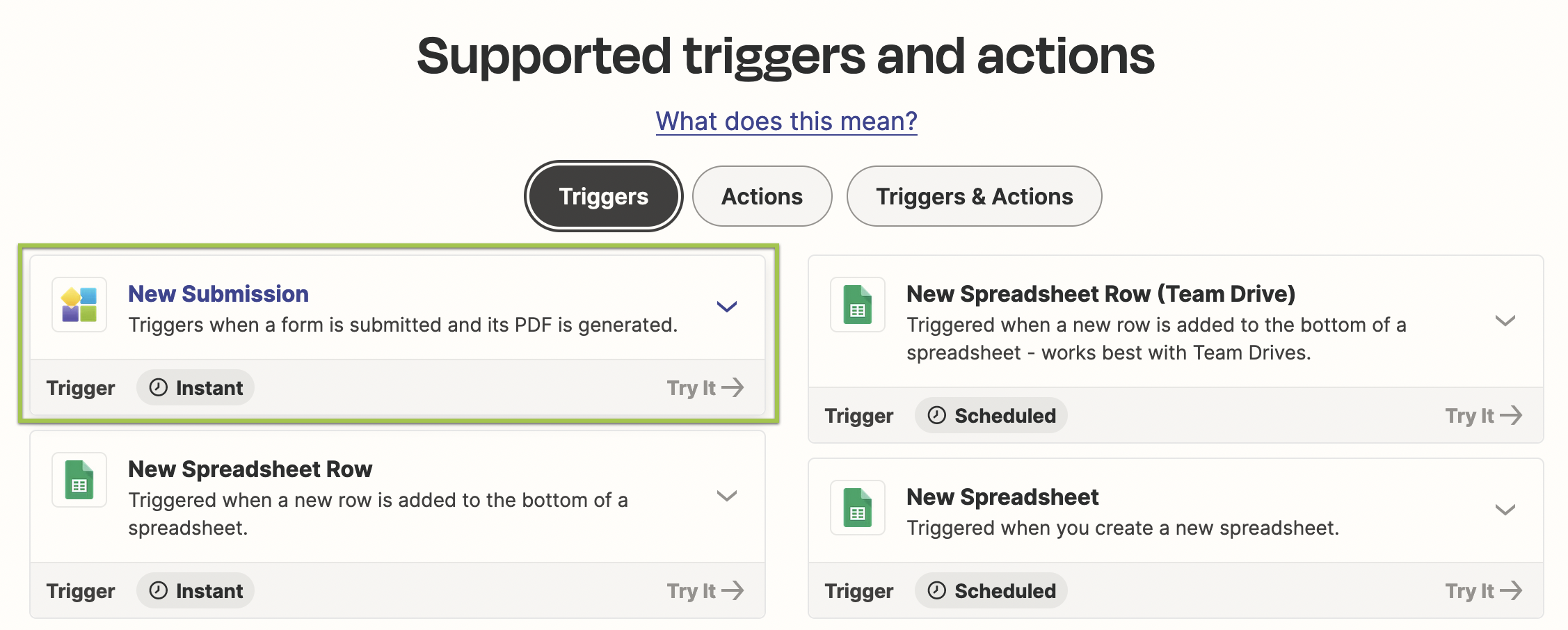
Passe o mouse sobre o gatilho do PlatoForms e clique em Experimente.
-
Siga as instruções para conectar à sua conta do PlatoForms.
Receber dados
- Na etapa Configurar Submissão do PlatoForms, selecione o formulário do qual deseja receber dados.
Por favor, certifique-se de que o formulário está publicado e tem pelo menos uma submissão para que o Zapier possa obter dados de amostra na próxima etapa.
-
Na etapa Escolher uma Amostra para Configurar Seu Zap, pressione Puxar Amostras. Ele retornará até 3 submissões.
-
Selecione Google Sheets para criar uma Ação.
-
Na etapa Selecionar Ação do Google Sheets, selecione Criar linha de planilha.
-
Conecte o Google Sheets com sua conta.
-
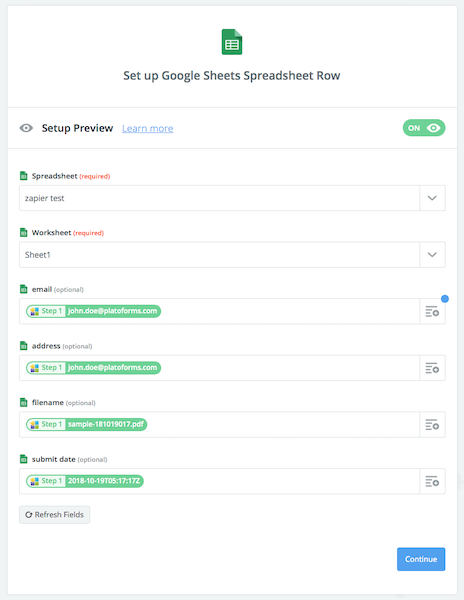
Na etapa Configurar Arquivo do Google Sheets, selecione a
Planilhae aFolha de Trabalhoque você criou antecipadamente. Preencha os dados pelo nome da coluna. -
Na etapa de teste, pressione Enviar Teste para o Google Sheets.
Após exibir uma mensagem de sucesso, você pode encontrar os dados naquele arquivo do Google Sheets. -
Dê um nome e ative seu Zap.
Carregar PDF para Amazon S3
Conecte sua conta do PlatoForms
-
Clique aqui para começar.
NoteSe você não tem uma conta no Zapier, consulte a seção Integre com Zapier para criar uma.
-
Role para baixo e na caixa de pesquisa, digite Amazon S3 e selecione-o.
-
Passe o mouse sobre o gatilho do PlatoForms e clique em Experimente.
-
Siga as instruções para conectar à sua conta do PlatoForms.
Receber dados
- Na etapa Configurar Submissão do PlatoForms, selecione o formulário do qual deseja receber dados.
Por favor, certifique-se de que o formulário está publicado e tem pelo menos uma submissão para que o Zapier possa obter dados de amostra na próxima etapa.
-
Na etapa Escolher uma Amostra para Configurar Seu Zap, pressione Puxar Amostras.
Ele retornará até 3 submissões. -
Selecione Amazon S3 para criar uma Ação.
-
Na etapa Selecionar Ação do Amazon S3, selecione Carregar Arquivo.
-
Conecte o Amazon S3 com sua Chave de Acesso IAM.
-
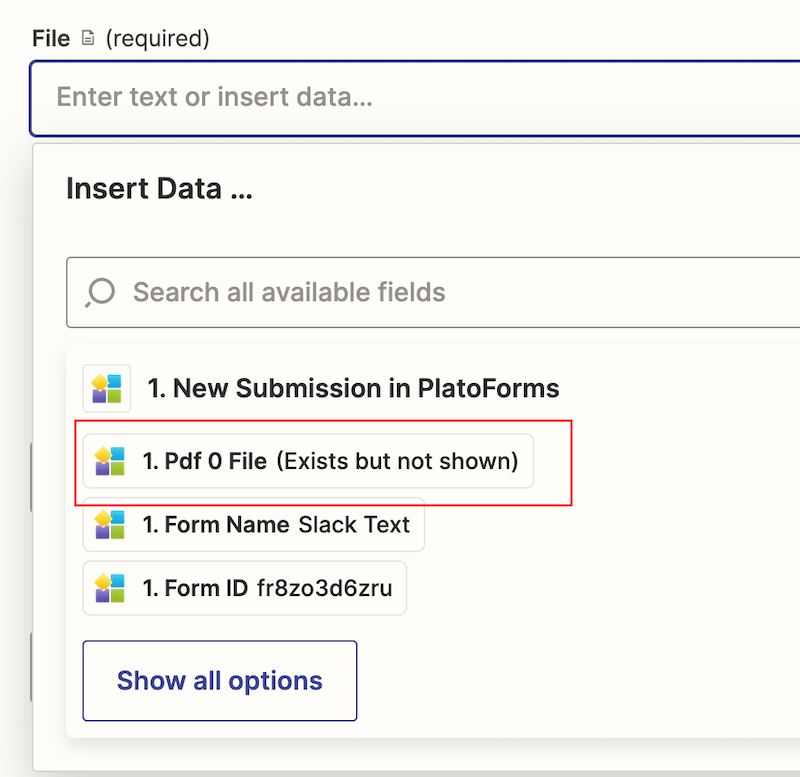
Na etapa Configurar Carregamento de Arquivo do Amazon S3, selecione o
Bucketdo S3.
NoteNeste exemplo, usamos PDF 0 Display Name como a
Chave;Arquivo- deve ser “PDF x File”, onde “x” é um número que depende de quantos PDFs foram criados no seu formulário. Para Formulário Mestre, seu formulário pode vincular vários PDFs. Neste exemplo, é “PDF 0 File”. -
Na etapa de teste, pressione Enviar Teste para o Amazon S3.
Após exibir uma mensagem de sucesso, você pode encontrar o arquivo no seu bucket S3. -
Dê um nome e ative seu Zap.
Explore os detalhes
Para conexões de aplicativos sem interrupções, vamos nos aprofundar nos detalhes. O PlatoForms transfere dados para o Zapier em quatro categorias distintas:
-
Metadados de submissão: Inclui ID de submissão, data e URL do formulário.
-
Arquivos: Abrange PDFs (incluindo aqueles do Formulário Mestre vinculados), anexos e assinatura (em formato PNG) se aplicável.
-
Enviar dados: Representa dados de submissão brutos compilados como uma lista.
-
Dados: Oferece dados de submissão refinados em um formato de fácil leitura. Campos como datas são convertidos para o formato
YYYY-MM-DDlegível para maior clareza.
Visualize isso com um exemplo de payload:
{
        "id": "srf9c4436bdd4e40b0be913236e1c99342",
        "submit_date": "2018-10-19T05:17:17Z",
        "submit_revision": 1,
        "published_form_revision": 4,
        "submit_form_url": "https://form.platoforms.com/fr3uffwodvi/?sid=srf9c4436bdd4a40b0be913236e1c99342&pver=4",
        "form": {
            "id": "fr3uffwodvi",
            "name": "sample.pdf"
        },
        "pdf": [
            {
                "id": "181019017",
                "file": "__THE CREATED PDF FILE___"
                "template_id": "pdwdt2zb1rp",
                "display_name": "sample-181019017.pdf",
                "name": "sample.pdf",
                "url": "https://api.platoforms.com/v4/download/submission/pdf/srf9c4436bdd4ed0b0be913236e1c99342/pdwdt2zb1rp",
                "sharing_creator_url": "https://api.platoforms.com/v4/sharing/submission/pdf/srf9c4436bdd4e40c0be913236e1c99342/pdwdt2zb1rp"
            }
        ],
        "attachments": [
            {
                "id": "sf8v45fiop8",
                "file": "__THE UPLOADED FILE___"
                "field_name": "fid16",
                "file_name": "gray.pdf",
                "url": "https://api.platoforms.com/v4/download/submission/attach/srf9c4436bdd4s40b0be913236e1c99342/sf8v45fiop8",
                "sharing_creator_url": "https://api.platoforms.com/v4/sharing/submission/attach/srf9c4436bdd4e40b0be913236e1c9934f/sf8v45fiop8",
                "size": "4155"
            }
        ],
        "data": {
            "Postcode": "123",
            "State": "NSW",
            "Date of Birth": "1980-12-06",
            "Signature": "__THE SIGNATURE PNG FILE___"
        },
        "submit_data": [
            {
                "id": "fid9",
                "type": "number",
                "label": "Postcode",
                "value": "123",
                "raw": null
            },
            {
                "id": "fid8",
                "type": "text",
                "label": "State",
                "value": "NSW",
                "raw": null
            },
            {
                "id": "fid5",
                "type": "date",
                "label": "Date of Birth",
                "value": "1233-12-12",
                "raw": [
                    {
                        "id": "0",
                        "value": "1233"
                    },
                    {
                        "id": "1",
                        "value": "-"
                    },
                    {
                        "id": "2",
                        "value": "12"
                    },
                    {
                        "id": "3",
                        "value": "-"
                    },
                    {
                        "id": "4",
                        "value": "12"
                    }
                ]
            },
            {
                "id": "fid16",
                "type": "FileUpload",
                "label": "Upload Attachments",
                "value": "sf8v45fiop8",
                "raw": [
                    {
                        "id": "0",
                        "value": "sf8v45fiop8"
                    }
                ]
            },
            {
                "id": "fid13",
                "type": "Signature",
                "label": "Signature",
                "value": "data:image/png;base64,iVBORw0KGgoAAAANSUhEUgAAAcgAAACwCA...",
                "raw": null
            }
        ]
    }