
O que a pessoa vê
Abas
Logo após o envio
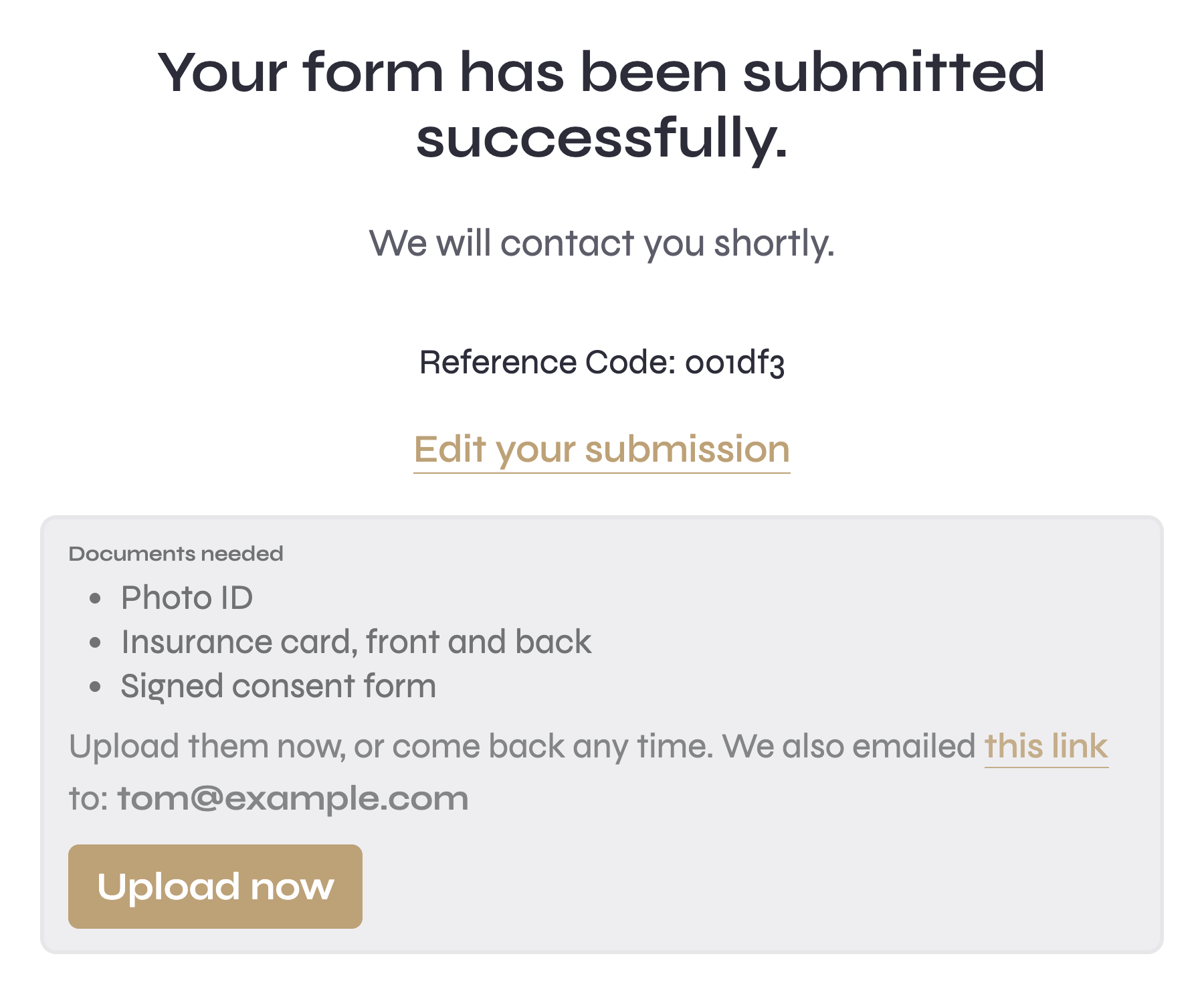
Com Mostrar a lista de verificação definido como Após o envio do formulário, a página de agradecimento termina com um cartão Documentos necessários: os itens, um botão Enviar agora e a linha “Envie-os agora, ou guarde o link abaixo e volte a qualquer momento.” Se o link foi enviado por e-mail, o cartão informa isso e para quais endereços. Se ninguém pôde ser contatado por e-mail, o próprio link é mostrado para que a pessoa possa guardá-lo.
O e-mail
A pessoa recebe um e-mail da sua equipe: “Equipe precisa de alguns documentos seus”, listando o que está faltando e contendo o link Enviar documentos. O texto pequeno informa que o link pode ser reaberto a qualquer momento até que tudo esteja completo, quando expira, e o limite de tamanho do arquivo. Se a lista de verificação solicitar um código de acesso, o código está no mesmo e-mail.
O link de Documentos
O link abre uma página que funciona em qualquer telefone ou computador, sem necessidade de instalação. Mostra o nome do formulário, o nome da equipe, uma barra de progresso e um cartão por item.
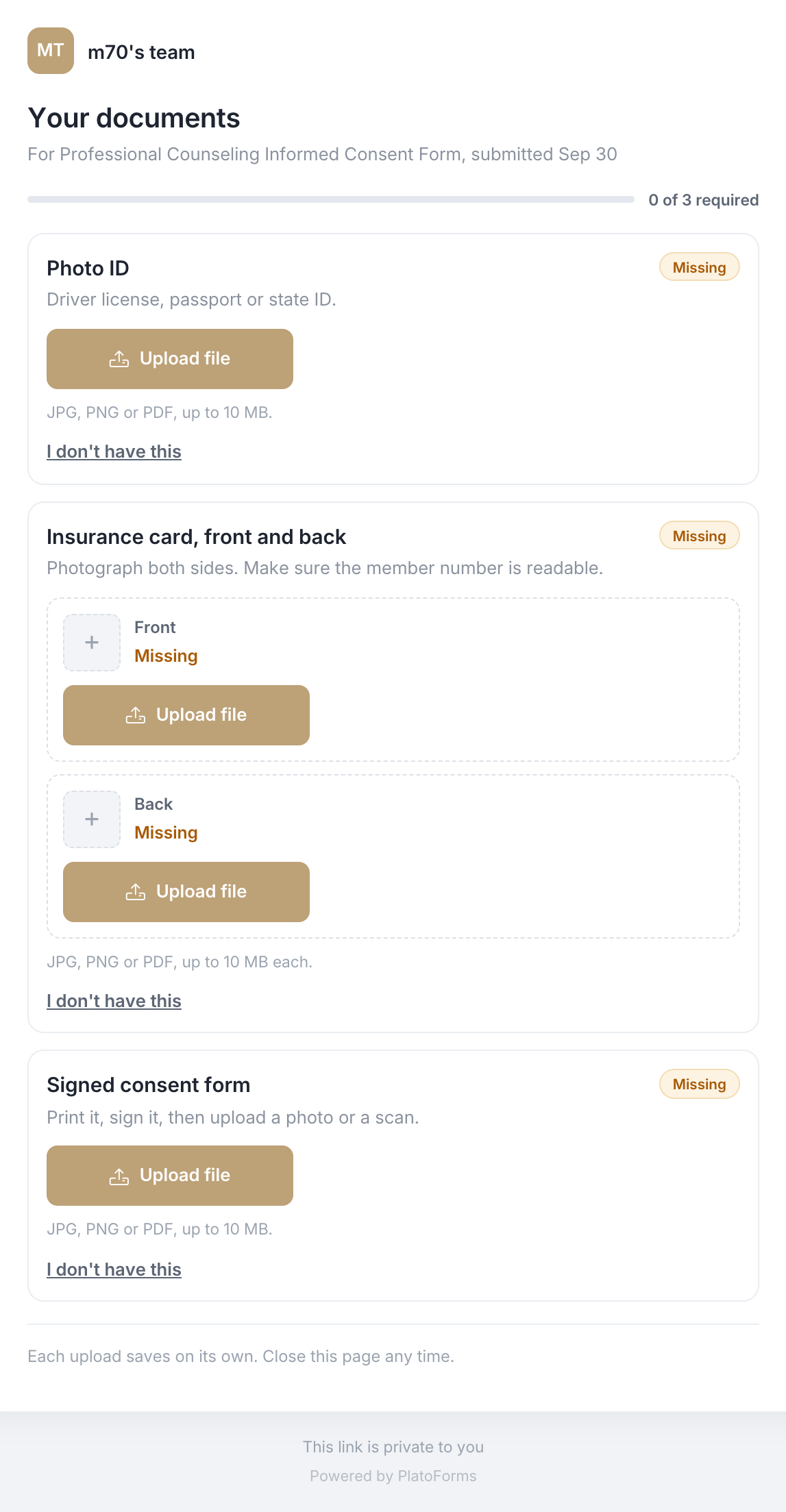
Em cada item, a pessoa pode:
- Tirar foto ou Enviar arquivo. Um cartão com frente e verso tem um espaço para cada.
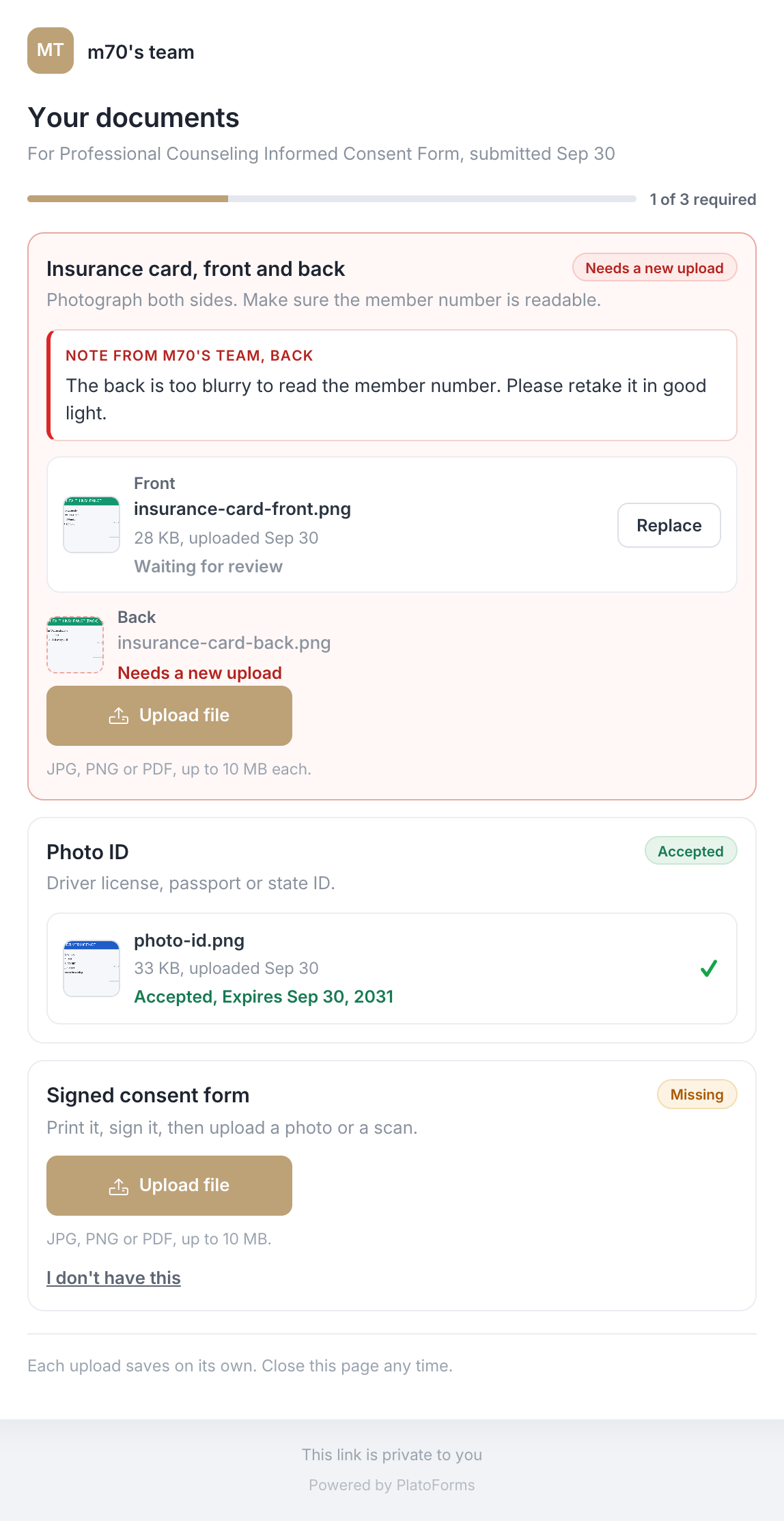
- Ver o status: Faltando, Recebido (aguardando revisão), Aceito, Precisa de novo envio com a nota do revisor, ou Opcional.
- Substituir um arquivo que ainda não foi revisado.
- Dizer Não tenho isso em um item obrigatório, com uma razão. O item aparece como Recusado e sua equipe decide se dispensa ou solicita novamente.
Tudo é salvo à medida que acontece. A página pode ser fechada e reaberta pelo mesmo link até que todos os itens obrigatórios sejam aceitos. Então, ela mostra uma breve confirmação e a lista final.
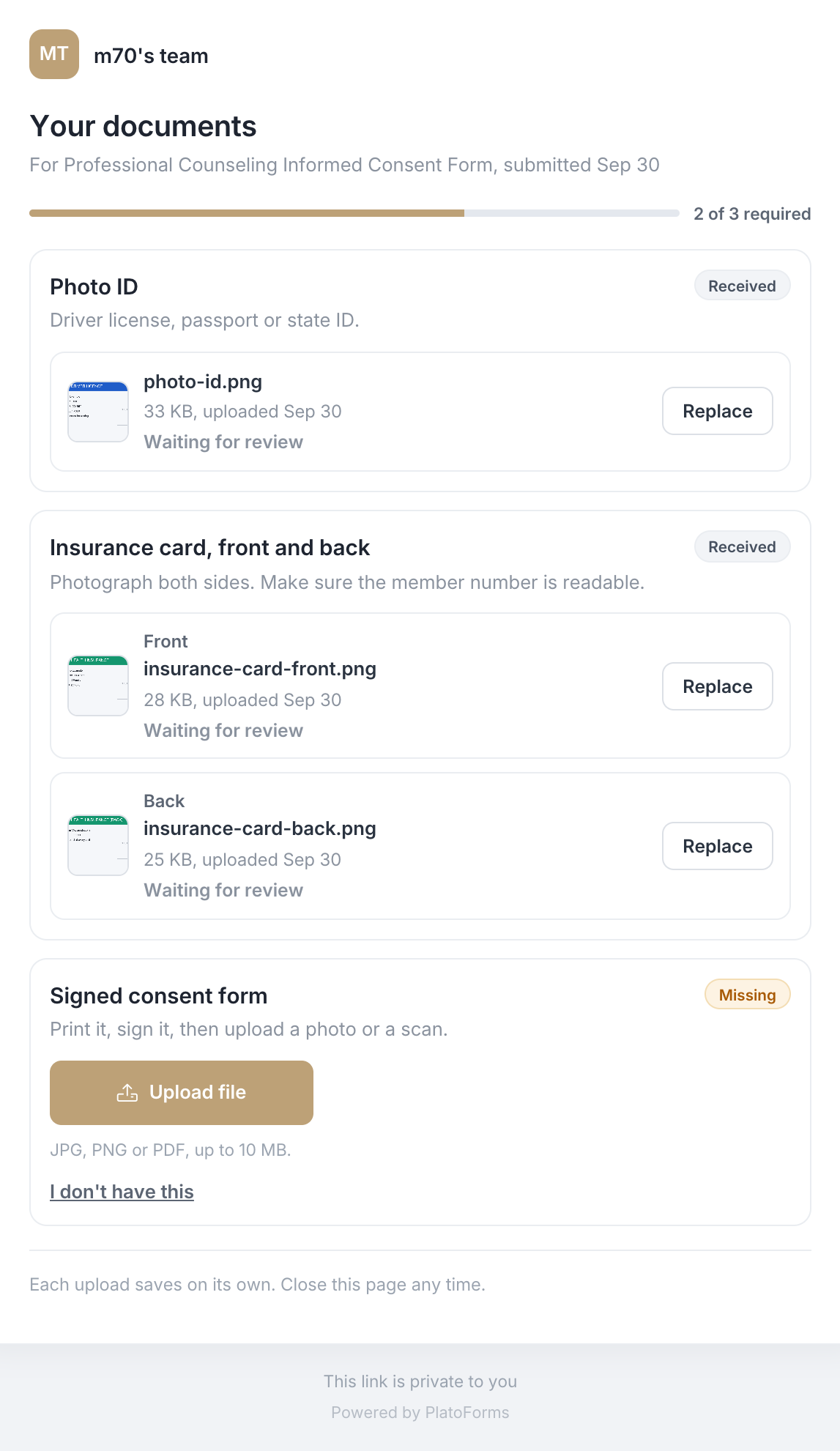
As imagens recebem uma pequena pré-visualização; em equipes HIPAA, nenhuma pré-visualização é mostrada. Se o link expirou, a página informa isso e sugere contatar a equipe; um revisor pode reemiti-lo a partir da página de Envios. Se a lista de verificação solicitar um código de acesso, a página o solicitará primeiro.
Lembretes e acompanhamentos
-
Lembretes chegam nos dias que você definir, listando apenas o que ainda está faltando, marcado como “Lembrete 1 de 3” e assim por diante. Eles param assim que tudo estiver completo.
-
Por favor, envie item novamente: quando um revisor rejeita um arquivo, com a nota do revisor e o link.
-
Hora de renovar seu item: quando um documento aceito está prestes a expirar, com o link. Na página, o item mostra Expira em breve, uma linha âmbar com a data e um botão Substituir. O arquivo antigo continua contando até que o novo seja aceito. Veja Renovações.
Se o formulário enviar mensagens de texto, o mesmo link e lembretes são enviados por SMS. Cada mensagem de texto nomeia a equipe e informa como parar de recebê-las.