
Importar cópias em papel
Nesta página
Antes de começar
- O formulário é um Formulário PDF Preenchível ou um Formulário PDF Web, e está publicado.
- As cópias em papel foram impressas a partir do mesmo PDF do qual o formulário foi criado.
- Você pode editar o formulário ou enviar para ele. Sua equipe pode limitar a importação para editores.
- Tenha as digitalizações ou fotos prontas. Um scanner de documentos ou um aplicativo de digitalização oferece os melhores resultados: páginas planas, em boa iluminação, a página inteira na imagem.
Iniciar uma importação
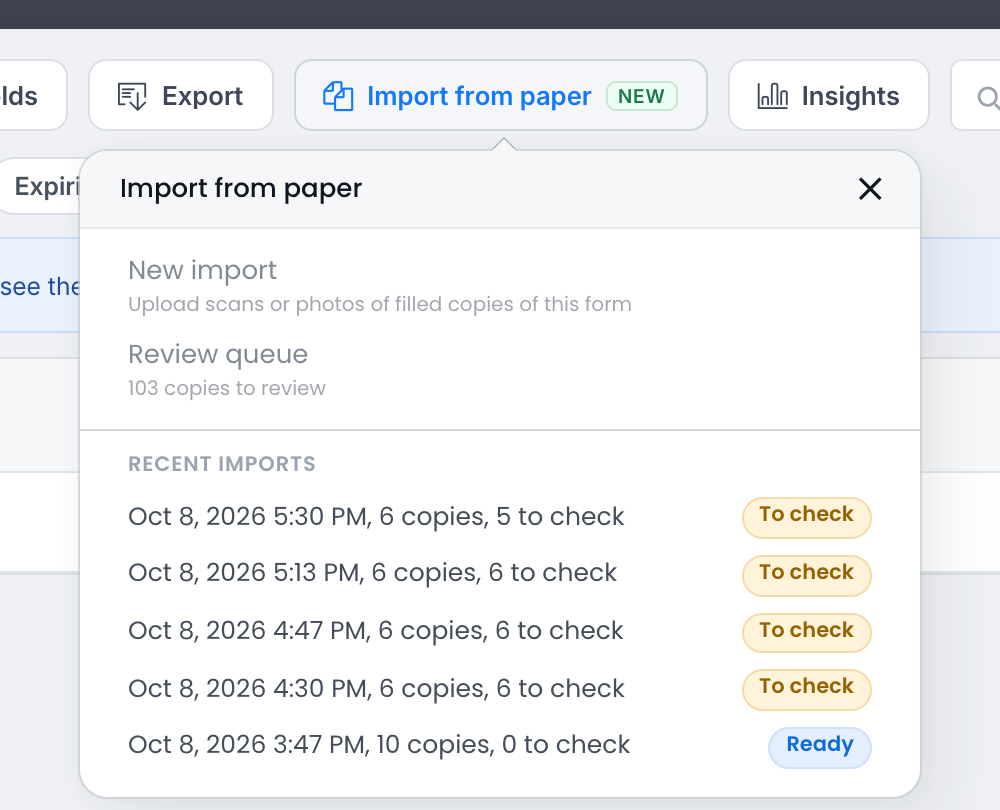
- Abra a página de Envios do formulário e clique em Importar de papel.
- Clique em Nova importação.
- Na primeira vez que alguém importa para este formulário, um aviso curto explica que as páginas são lidas por IA e que cada cópia é verificada por alguém da sua equipe. Clique em Entendi, continuar. Isso é solicitado uma vez por formulário.
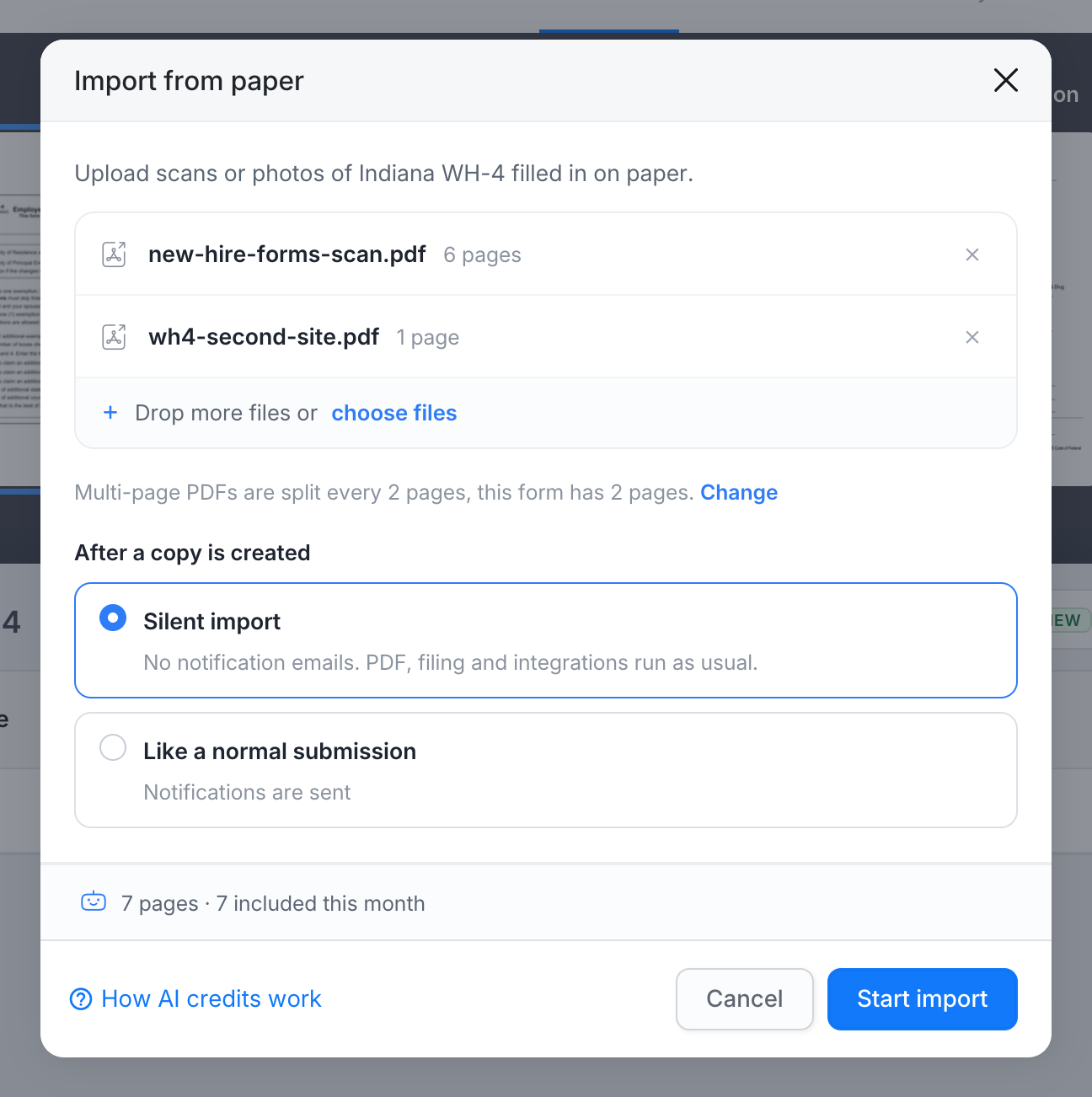
- Solte os arquivos no diálogo ou clique em escolher arquivos.
- Verifique como as páginas são divididas em cópias e o que acontece após uma cópia ser criada (veja abaixo), então clique em Iniciar importação.
Os arquivos são enviados um após o outro, então a página de Importação é aberta.
Arquivos que você pode enviar
| O que | Limite |
|---|---|
| Tipos de arquivo | PDF, JPG, PNG e HEIC (fotos do iPhone) |
| Arquivos por importação | Até 40. No plano Bronze, um arquivo por importação. |
| Tamanho do arquivo | Até 25 MB por arquivo |
| Páginas | Até 25 páginas por PDF. Uma foto conta como uma página. |
PDFs protegidos por senha não podem ser lidos. Exporte-os novamente como um PDF simples.
Como as páginas são divididas em cópias
Uma digitalização muitas vezes contém um monte de cópias preenchidas. Clique em Alterar para escolher como o PlatoForms as divide. Sua escolha é lembrada para o formulário.
| Escolha | Use quando |
|---|---|
| A cada N páginas (padrão), N é o número de páginas no formulário (Cada página (padrão) para um formulário de uma página) | Cada cópia está completa e as páginas estão em ordem, por exemplo, um monte de formulários de três páginas digitalizados como um PDF. Uma cópia nunca se estende de um arquivo para o próximo. |
| Detectar onde cada cópia começa | Cópias têm diferentes números de páginas, algumas páginas estão faltando, ou você tirou uma foto por página. Uma nova cópia começa em cada página que corresponde à primeira página do formulário, mesmo entre arquivos. |
| Cada arquivo é uma cópia | Você enviou um arquivo por cópia preenchida. |
Após uma cópia ser criada
| Escolha | O que acontece |
|---|---|
| Importação silenciosa (padrão) | Sem e-mails de notificação. O PDF completo, arquivamento em nuvem e integrações funcionam como de costume. |
| Como um envio normal | Tudo o que um envio normal faz, incluindo e-mails de notificação. |
Páginas e custo
Abaixo dos arquivos, o diálogo mostra quantas páginas a importação tem e quantas estão incluídas no seu plano este mês. Se a importação ultrapassar as páginas do mês, o restante é pago com o saldo de crédito de uso, e o diálogo mostra o valor. Páginas que não são deste formulário não são contadas uma vez que a importação é lida. Veja Configurações, planos e privacidade.
A página de Importação
Enquanto as páginas são lidas, a página de Importação mostra as etapas Enviado, Páginas correspondentes, Lendo respostas e Pronto, quantas páginas foram lidas e uma estimativa do tempo restante. Cada arquivo mostra seu status, por exemplo, Lendo, Lido ou Não é este formulário.
Você não precisa esperar. Com Me envie um e-mail ativado, você recebe um e-mail quando a importação está pronta. Você também pode encontrar a importação mais tarde em Importar de papel > Importações recentes.
Para parar uma importação enquanto ela está sendo lida, clique em Cancelar importação. Páginas que já foram lidas ainda contam.
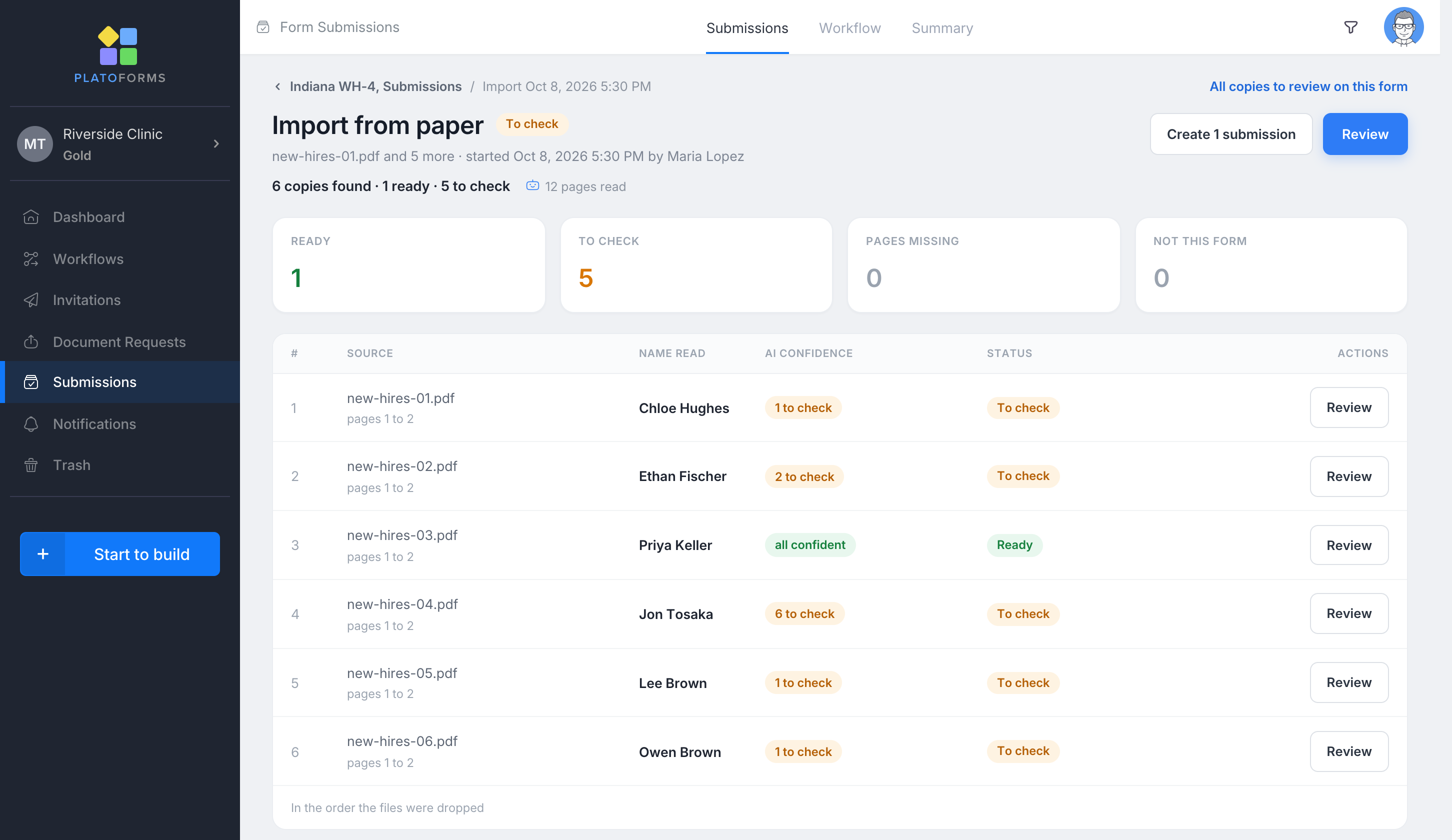
Quando a leitura é concluída, a página lista cada cópia encontrada:
| Coluna | O que mostra |
|---|---|
| Fonte | O arquivo e as páginas que compõem a cópia |
| Nome lido | O nome que a IA encontrou na cópia, para ajudar a diferenciar as cópias |
| Confiança da IA | Quantas respostas precisam ser verificadas, por exemplo, 3 para verificar ou todas confiantes |
| Status | Onde a cópia está (abaixo) |
| Status | Significado |
|---|---|
| Pronto | Todas as respostas foram lidas com confiança e passam nas verificações próprias do formulário. |
| A verificar | Pelo menos uma resposta precisa ser verificada: a caligrafia estava ilegível, uma data pode ser lida de duas maneiras, uma escolha não corresponde a nenhuma das opções, ou um campo obrigatório está vazio. |
| Páginas faltando | Uma página do formulário não foi encontrada na digitalização. Você pode adicioná-la na página de Revisão. |
| Não é este formulário | Nenhuma página do arquivo correspondeu ao formulário. As páginas não são lidas e não são contadas. Páginas individuais que não correspondem dentro de um arquivo com outras cópias são simplesmente deixadas de fora. |
| Falhou | A cópia não pôde ser lida. |
| Criada | A cópia agora é um envio. Abrir mostra isso. |
| Ignorada | Alguém escolheu não importar esta cópia. |
| Expirado | Ninguém revisou a cópia em 90 dias, então ela foi excluída. |
Em seguida: clique em Revisar para verificar as cópias uma por uma, ou Criar N envios para criar as cópias Prontas de uma vez. Veja Revisar e criar envios.
Solução de problemas
| Problema | O que fazer |
|---|---|
| Não há botão Importar de papel | Verifique se o formulário é um Formulário PDF Preenchível ou um Formulário PDF Web, e se Importar de papel está ativado para sua equipe (Menu da equipe > API e Webhooks > Entrada de papel). O botão fica oculto enquanto o interruptor Rascunhos na página de Envios está ativado. |
| O botão está desativado | Você só pode visualizar os envios deste formulário. Solicite acesso para editar ou enviar. Sua equipe também pode ter escolhido Apenas editores. |
| “Publique o formulário antes de importar.” | Publique o formulário primeiro. |
| Cada cópia é Não é este formulário | O papel é um formulário diferente ou outra versão dele. Certifique-se de que as pessoas preencham uma impressão do PDF atual do formulário. |
| As cópias são cortadas nos lugares errados | Importe novamente com Detectar onde cada cópia começa, ou envie um arquivo por cópia com Cada arquivo é uma cópia. |
| Iniciar importação não está disponível e o diálogo diz que seu saldo de crédito não cobre o restante | As páginas deste mês foram usadas. Adicione crédito de uso, importe menos páginas ou aguarde o próximo mês. |
| “Não conseguimos ler esta importação” | Clique em Tentar novamente na página de Importação para ler os mesmos arquivos novamente. Nada é cobrado por uma importação falhada. Se continuar acontecendo, entre em contato com o suporte. |