










Aprovações
Nesta página
Uma etapa de Aprovação pede que alguém analise o que foi enviado e decida. Ela possui duas conexões de saída na tela: o ponto verde Aprovado e o ponto vermelho Enviado de volta. O que segue cada um deles depende de você.
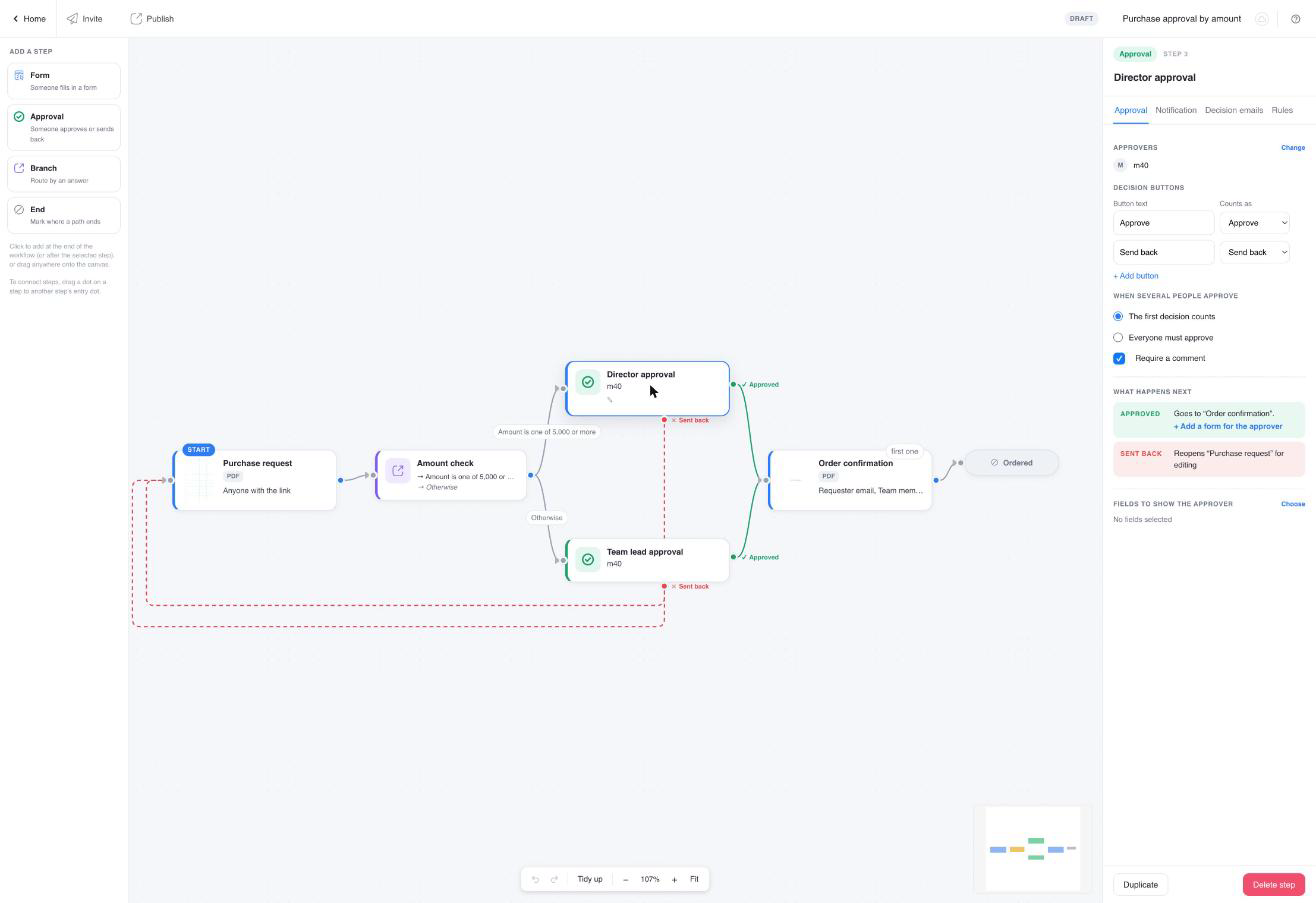
Aba de Aprovação
Aprovadores. Os aprovadores são os destinatários na aba de Notificação da aprovação. A aba de Aprovação os mostra sob Aprovadores; clique em Alterar (ou aba de Notificação quando ninguém estiver definido ainda) para abrir essa aba. Não há um seletor separado de membros ou grupos. Na aba de Notificação, use qualquer combinação de:
- Enviar para estes endereços: endereços de e-mail fixos.
- Ou enviar para o e-mail preenchido no formulário: o endereço do aprovador vem de uma resposta, por exemplo, um campo “E-mail do gerente” no formulário inicial.
- Enviar para a pessoa que iniciou o fluxo de trabalho: a pessoa que enviou o formulário inicial, conforme identificado por Quem recebe o retorno ou pelo convite.
- Enviar para membros da equipe (sob Notificar Membros da Equipe): todo membro da equipe que pode visualizar as submissões da etapa do formulário antes da aprovação se torna um aprovador. Se a permissão de Visualizador de Submissão desse formulário nunca foi restrita, isso inclui todos os membros da equipe.
Cada aprovador recebe sua própria tarefa, seu próprio e-mail e seu próprio link.
Quando várias pessoas aprovam.
- A primeira decisão conta (padrão): o primeiro aprovador a decidir resolve a questão; os links dos outros aprovadores são fechados.
- Todos devem aprovar: a etapa é aprovada somente quando todos os aprovadores tiverem aprovado. Um Enviar de volta de qualquer um envia o trabalho de volta. A página de aprovação informa a cada aprovador quantas decisões ainda estão pendentes.
Exigir um comentário. Os aprovadores devem escrever um comentário antes de decidir. Os comentários aparecem no e-mail de decisão, na linha do tempo do rastreador e na página de registro de aprovação.
Botões de decisão. Por padrão, a página possui Aprovar e Enviar de volta. Renomeie-os ou adicione mais, e diga o que cada um Conta como: aprovar ou enviar de volta. “Endossar”, “Rejeitar com alterações” e “Recusar” são todos aceitáveis, desde que cada um mapeie para um dos dois tipos.
O que acontece a seguir. Duas linhas que leem a tela de volta para você:
- Aprovado: a etapa para a qual a conexão verde leva, “Vai para “Confirmação do pedido””. Abaixo dela, Adicionar um formulário para o aprovador insere uma etapa de formulário no caminho Aprovado que é direcionada à pessoa que aprovou, geralmente uma assinatura. Se já houver um formulário lá que ninguém é informado, a linha diz isso e oferece Permitir que o aprovador preencha “X” em vez disso, o que direciona esse formulário ao aprovador sem adicionar outro. Uma vez configurado, a linha lê “O aprovador preenche “X” a seguir”. O botão de aprovar do aprovador se torna Aprovar e continuar, e ele vai direto para o formulário. Veja Permitir que o aprovador preencha um formulário.
- Enviado de volta: o que a conexão vermelha faz. Conectado a uma etapa de formulário anterior, lê Reabre “X” para edição: o remetente do formulário recebe um e-mail com o comentário do aprovador e um link para revisar e reenviar, e as etapas intermediárias são executadas novamente. Deixado desconectado, lê A execução termina; marque Permitir que o remetente comece novamente para oferecer um botão Começar novamente, e Pré-preencher a nova execução a partir da rejeitada para que eles não precisem digitar tudo novamente. Começar novamente reabre a mesma execução na etapa inicial, e o rastreador mostra que está em andamento novamente; com a opção de pré-preenchimento, a submissão inicial original é aberta para edição.
Campos para mostrar ao aprovador. Clique em Escolher para selecionar quais respostas de etapas anteriores são mostradas na página de aprovação, para que o aprovador não precise abrir o PDF para ver o básico. Os campos são pesquisáveis e agrupados por etapa.
Aba de Regras
Prazo e Quando atrasado funcionam como em uma etapa de formulário, com uma escolha extra em Quando atrasado: Decidir automaticamente com um Resultado a aplicar, para aprovações que devem ser padrão para aprovadas (ou enviadas de volta) quando ninguém responde a tempo.
Aba de Notificação
O e-mail que os aprovadores recebem quando a etapa está pronta. A aba é a tela de Notificações do formulário em sua versão de fluxo de trabalho, e começa com um e-mail padrão “Sua vez em …” que você pode editar diretamente. Sua lista de variáveis adiciona Nome da etapa, Data de vencimento, Nome do destinatário, Iniciado por e Etapa anterior ({{ step_name }}, {{ due_date }}, {{ assignee_name }}, {{ initiator_name }}, {{ previous_step_summary }}) ao nome do fluxo de trabalho, a posição da etapa e o link ({{ next_step_link }}), e você pode citar respostas de etapas anteriores. Lembretes também vivem aqui.
Aba de E-mails de Decisão
Os e-mails enviados para a pessoa que preencheu o formulário revisado, um para Quando aprovado e outro para Quando enviado de volta. Ambos vêm pré-preenchidos com um texto padrão que você pode editar. Variáveis disponíveis: nome do fluxo de trabalho, nome da etapa, a decisão, o comentário do aprovador, o aprovador e um link para abrir e revisar ou começar novamente. O e-mail aprovado é enviado no momento da decisão; o PDF final assinado vem depois, com a notificação de conclusão.
O que o aprovador vê
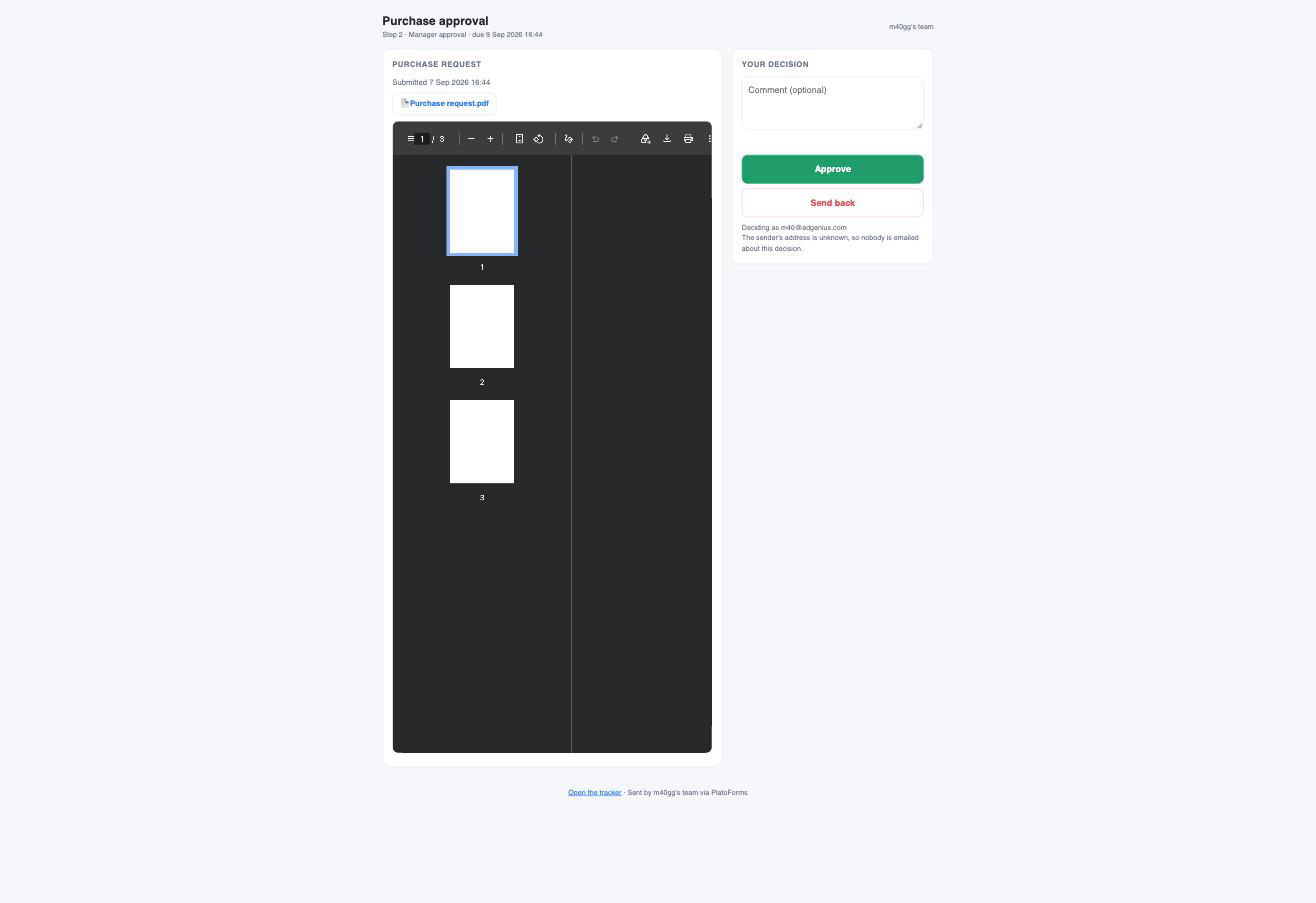
O link do aprovador abre uma página com o nome do fluxo de trabalho, a etapa (“Etapa 3 · Aprovação do gerente”), o que foi enviado antes desta etapa com um link para cada PDF, os campos que você escolheu mostrar e os botões de decisão com uma caixa de comentário. O endereço para o qual o link foi enviado por e-mail é mostrado como quem está decidindo.
- Sob os botões, uma nota diz o que acontece a seguir quando um formulário os segue: “Após aprovar, você preenche “Assinar””, ou, quando o formulário precisa esperar por outra aprovação, ““Assinar” chega a você por e-mail quando for sua vez”.
- Após decidir, a página mostra a decisão, o horário e o endereço, e “Este link agora está fechado”. Com Todos devem aprovar, os aprovadores que não são os últimos veem “Aguardando mais N aprovações”.
- Uma decisão que encerra a execução diz isso: “Esta solicitação não foi aprovada e a execução foi encerrada”, com Começar novamente quando você permitiu.
- Se o fluxo de trabalho não puder identificar quem iniciou a execução, a página diz que ninguém é notificado sobre esta decisão. Defina Quem recebe o retorno no formulário inicial para corrigir isso.
O link atua como o endereço para o qual foi enviado por e-mail, quem quer que esteja conectado ao PlatoForms naquele computador. Os membros da equipe não precisam se conectar para aprovar.
Permitir que o aprovador preencha um formulário
Frequentemente, o aprovador também precisa assinar. Na tela, isso é uma etapa de formulário comum no caminho Aprovado cujo destinatário é a pessoa que aprovou: não há um tipo de etapa especial, o destinatário é o que faz ser o formulário do aprovador.

Qualquer uma dessas opções o constrói, e todas terminam no mesmo lugar:
- Adicionar um formulário no caminho Aprovado. Arraste do ponto verde Aprovado da aprovação, ou selecione a aprovação e clique em Formulário na paleta. Um formulário colocado lá é direcionado ao aprovador imediatamente.
- Após aprovar → Adicionar um formulário para o aprovador na aba de Aprovação, ou Permitir que o aprovador preencha “X” quando um formulário já está no caminho Aprovado e ninguém é informado sobre ele.
- Manual. Na aba de Notificação de qualquer etapa de formulário, marque Enviar para a pessoa que aprovou “Aprovação do gerente”. Com mais de uma aprovação antes da etapa, aparece Enviar para o aprovador de com uma lista de opções: uma aprovação por etapa de formulário, pois um formulário endereçado a dois aprovadores é uma tarefa compartilhada que o primeiro a abrir reivindica. Duas assinaturas são duas etapas de formulário, uma por aprovador.
Essa caixa de seleção é o único interruptor. A etapa de formulário mostra uma borda verde e um chip verde ✓ Aprovador de “Aprovação do gerente” enquanto está marcada; desmarque-a e a etapa volta a ser uma etapa de formulário normal, indo para quem mais sua aba de Notificação nomeia. Não precisa estar diretamente após a aprovação, apenas em algum lugar no caminho Aprovado.
- O aprovador clica em Aprovar e continuar e vai para o formulário. O e-mail deles para essa etapa do formulário é retido por 10 minutos e enviado apenas se o formulário ainda não tiver sido enviado até então, para que um aprovador que feche o navegador no meio ainda receba o link. Uma submissão de fluxo de trabalho nunca envia o e-mail de notificação próprio do formulário.
- Com Combinar dados entre etapas no formulário de assinatura, a assinatura é inserida no mesmo PDF que a submissão original.
- Com duas aprovações em paralelo, cada formulário de assinatura nomeia sua própria aprovação, e o segundo formulário de assinatura espera pelo primeiro. O artigo Exemplos compara as formas que isso pode assumir e qual escolher.
Duas etapas chamadas “Aprovação” tornam “a pessoa que aprovou “Aprovação”” ambíguo. Dê a cada aprovação um título distinto antes de adicionar formulários para os aprovadores.
A página de registro de aprovação
Com Adicionar uma página de registro de aprovação ao PDF final ativado (no painel de Fluxo de Trabalho, ativado por padrão), uma execução que teve pelo menos uma decisão de aprovação recebe uma página extra anexada a uma cópia de seu PDF final: cada decisão com a etapa, o aprovador, o resultado (o texto do botão), o comentário, o horário e o ID da tarefa, incluindo passagens anteriores (“passagem N”) e envios de volta, e cada submissão de formulário com quem a submeteu e quando. Todos os horários estão em UTC. O PDF de submissão original nunca é alterado.
A página de registro está no PDF que a notificação de conclusão anexa e vincula, no download do PDF final (com registro de aprovação) do rastreador e no PDF final da API. Se a página não puder ser construída quando a execução for concluída, o e-mail de conclusão espera alguns minutos por ela, depois é enviado com o PDF simples e uma nota; o link de download pega a página assim que ela existe, e o rastreador oferece Reconstruir registro de aprovação.
Um fluxo de trabalho sem uma etapa de aprovação nunca recebe uma página de registro: não há nada para registrar.
Se a última etapa do formulário for um formulário mestre, a página de registro é adicionada apenas ao primeiro de seus PDFs vinculados. O registro não é reconstruído quando uma submissão é editada após a execução ser concluída; baixe o próprio PDF da submissão para a versão corrigida.