
Gerenciar configurações do formulário
Nesta página
Configure tudo, desde o comportamento de envio até as configurações de privacidade. Aprenda a personalizar a página de agradecimento, e-mails, regras de acesso, disponibilidade do formulário e opções de múltiplos idiomas para adaptar toda a experiência do formulário.
Abrir configurações do formulário
Você pode abrir Gerenciar Formulário de uma das seguintes maneiras:
-
Opção 1 (do Painel): Passe o mouse sobre o formulário e clique no Configurações (ícone de engrenagem) no canto superior direito. Um painel se abre com uma entrada Gerenciar Formulário (configurações, compartilhamento, conectar) além de ações rápidas como Compartilhar, Clonar Formulário e Mover para Pasta. Clique em Gerenciar formulário para abrir a página completa de configurações.

-
Opção 2 (do construtor de formulários): Clique no ícone mais opções (•••) no canto superior esquerdo para abrir o menu Mais, depois escolha Gerenciar Formulário.
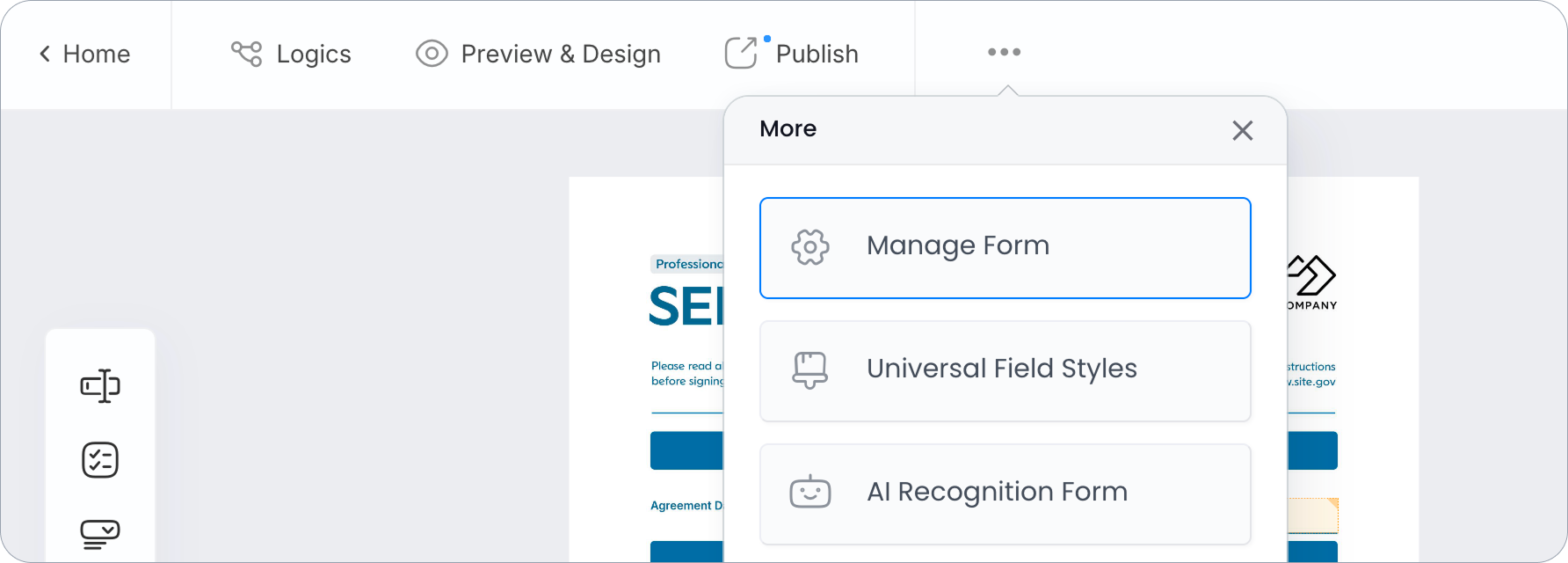
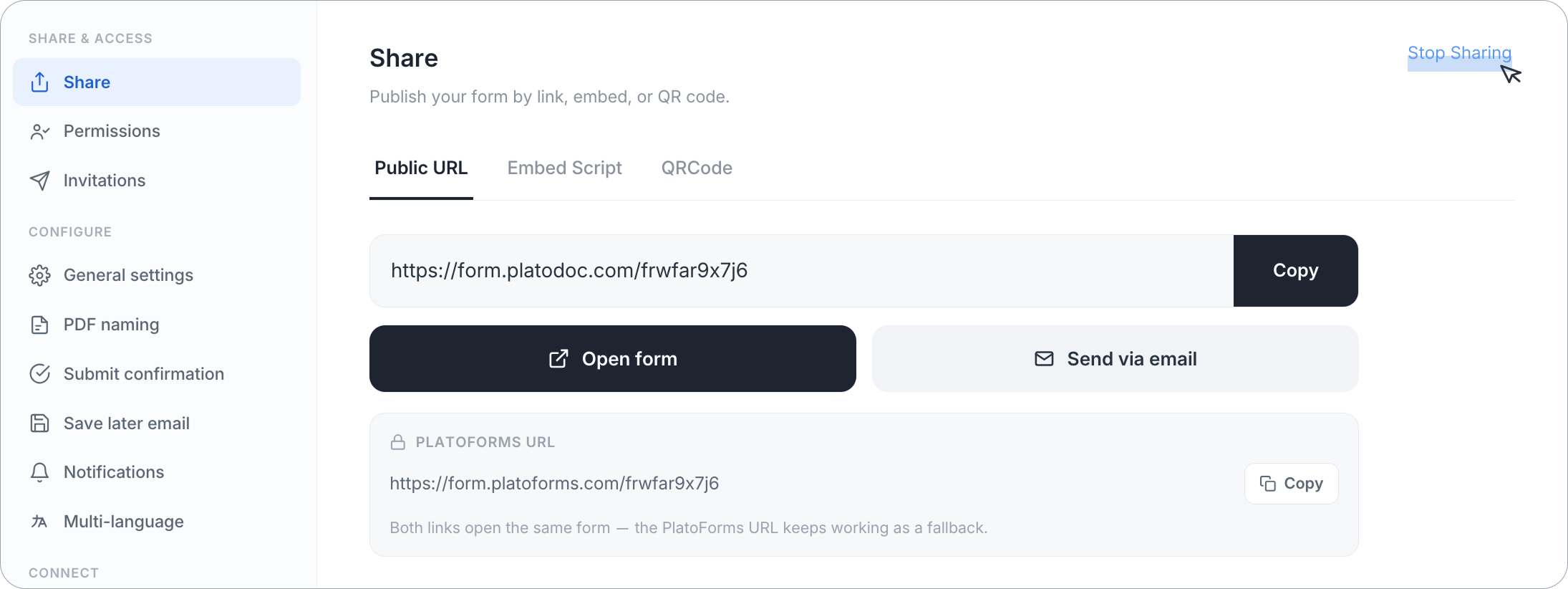
Gerenciar Formulário abre uma página de configurações dedicada com uma navegação à esquerda, agrupada em três seções:
- Compartilhar & acesso: Compartilhar, Permissões, Convites
- Configurar: Configurações gerais, Nomeação de PDF, página de agradecimento, E-mail de salvar para depois, Notificações, Múltiplos idiomas
- Conectar: Drive na nuvem, Integrações, Playground de API
Cada um é abordado abaixo.
Compartilhar
A aba Compartilhar é onde você publica seu formulário e gerencia como ele é compartilhado. Uma vez que você publique seu formulário, esta aba mostra automaticamente suas opções de compartilhamento ao vivo em três tipos:
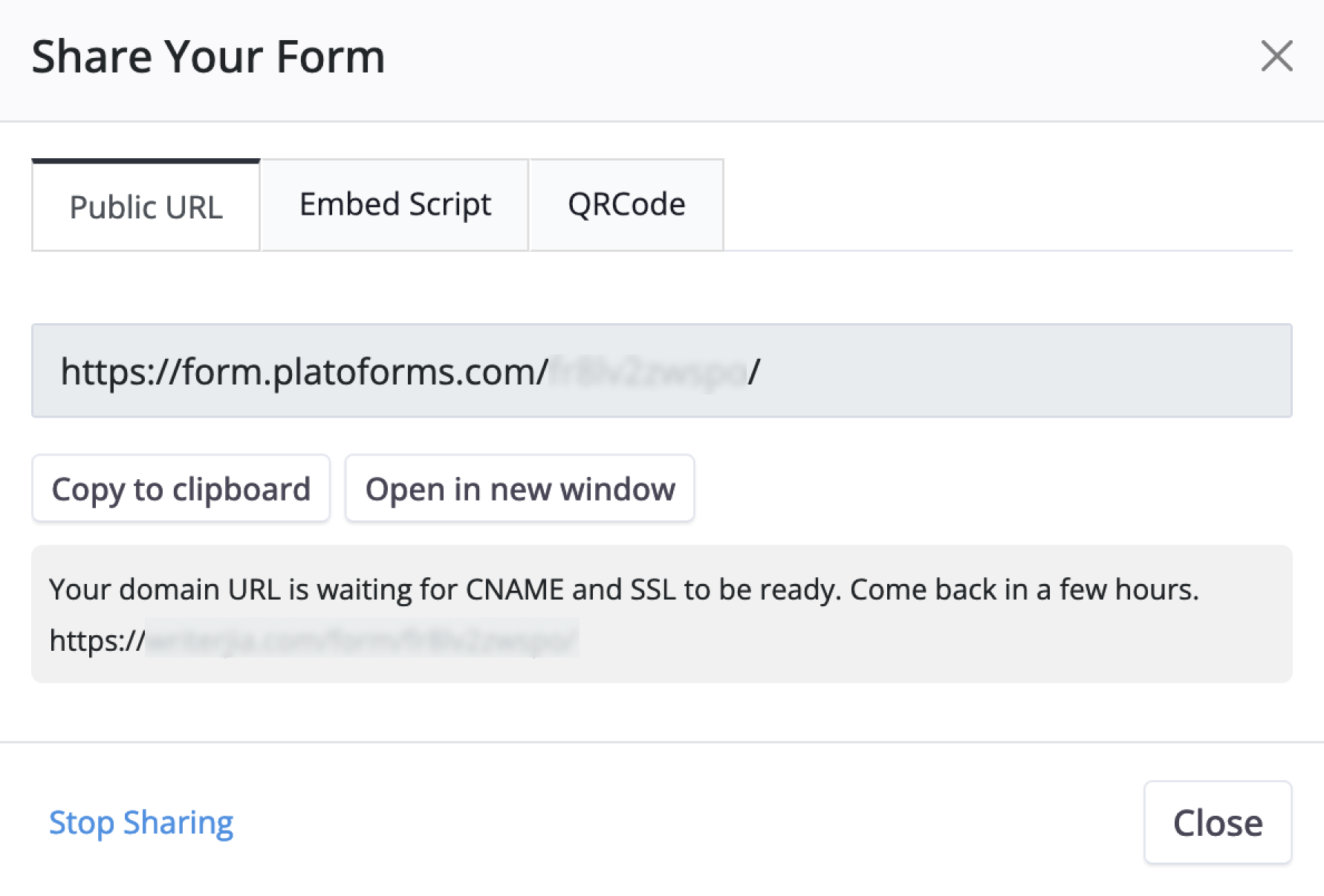
- URL Público: Um link direto para seu formulário publicado. Compartilhe-o com outros, e eles podem abrir e preenchê-lo em qualquer navegador web. Você também verá um URL PlatoForms, que funciona como um backup se o link principal tiver problemas.
- Script de Incorporação: Trecho de código que exibe seu formulário diretamente em seu site ou aplicativo web. Escolha entre quatro opções de incorporação — padrão, popup modal, botão flutuante ou exibição em página inteira.
- QRCode: Exiba em seu site ou materiais impressos. Os usuários escaneiam com seu dispositivo móvel para abrir e preencher o formulário.
Você também pode clicar em Abrir formulário para visualizá-lo, ou Enviar por e-mail para compartilhar o link diretamente.
Parar de compartilhar
Para tirar seu formulário do ar, clique em Parar de Compartilhar no canto superior direito da aba Compartilhar. Isso despublica o formulário. Links existentes param de funcionar, e o formulário retorna ao estado de Rascunho até que você o publique novamente.
Permissões
Controle quem pode editar o formulário, quem pode enviá-lo e quem pode visualizar as submissões. Veja o guia Gerenciar permissões para detalhes.
Convites
Envie o formulário para pessoas específicas, com rastreamento, senhas e envios agendados. Veja Criar um convite para detalhes.
Configurações gerais
A aba Configurações gerais agrupa opções em quatro cartões: Envio, Disponibilidade & Limites, Privacidade & Segurança e Salvar para Depois.
Código de rastreamento
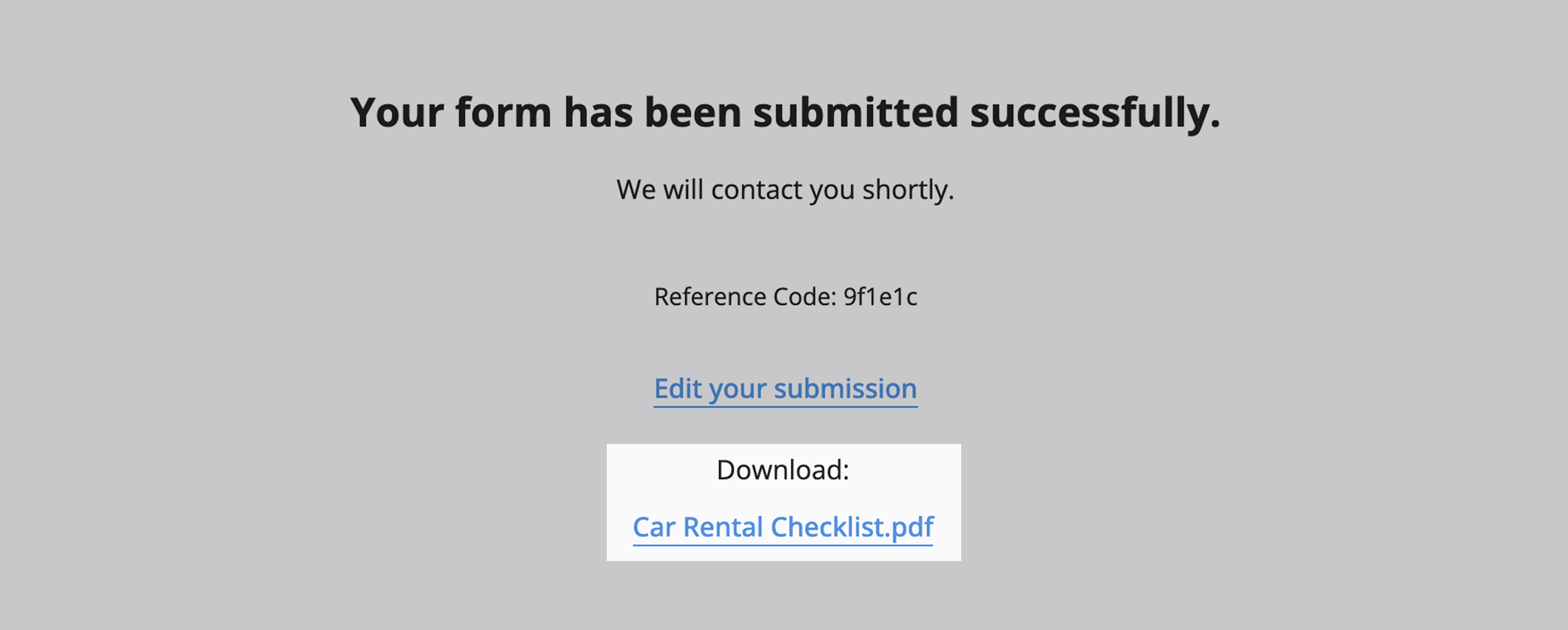
Quando Mostrar código de rastreamento na página de agradecimento está ativado, um código de rastreamento aparece após o usuário enviar o formulário.

Você pode usar este código para encontrar a submissão na página de Submissões digitando-o na caixa de pesquisa.

Editar submissão
Quando Mostrar “Editar Envio” na página de agradecimento está ativado, os usuários podem editar e enviar o formulário novamente após enviá-lo. Isso é útil para fazer alterações posteriormente.

Baixar PDF completo
Disponível apenas para Formulários PDF Preenchíveis, Formulários PDF Web e Formulários Mestre. Formulários Web não oferecem download de PDF na página de agradecimento.
Quando Mostrar “Baixar PDF” na página de agradecimento está ativado, os usuários podem baixar uma cópia em PDF do formulário completo após enviá-lo.
Salvar para Depois
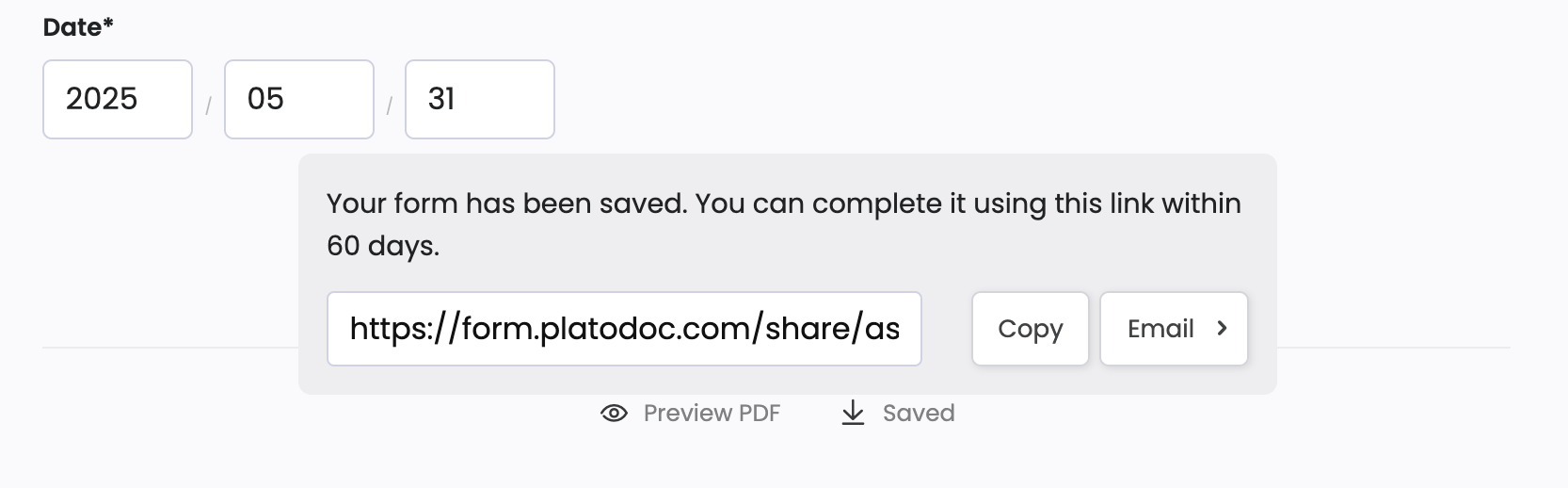
Quando Ativar “Salvar para Depois” está ativado, um botão Salvar para Depois aparece.

Os usuários podem salvar seu progresso, obter um link de salvar para depois e retornar dentro do tempo de expiração para terminar e enviar o formulário.
-
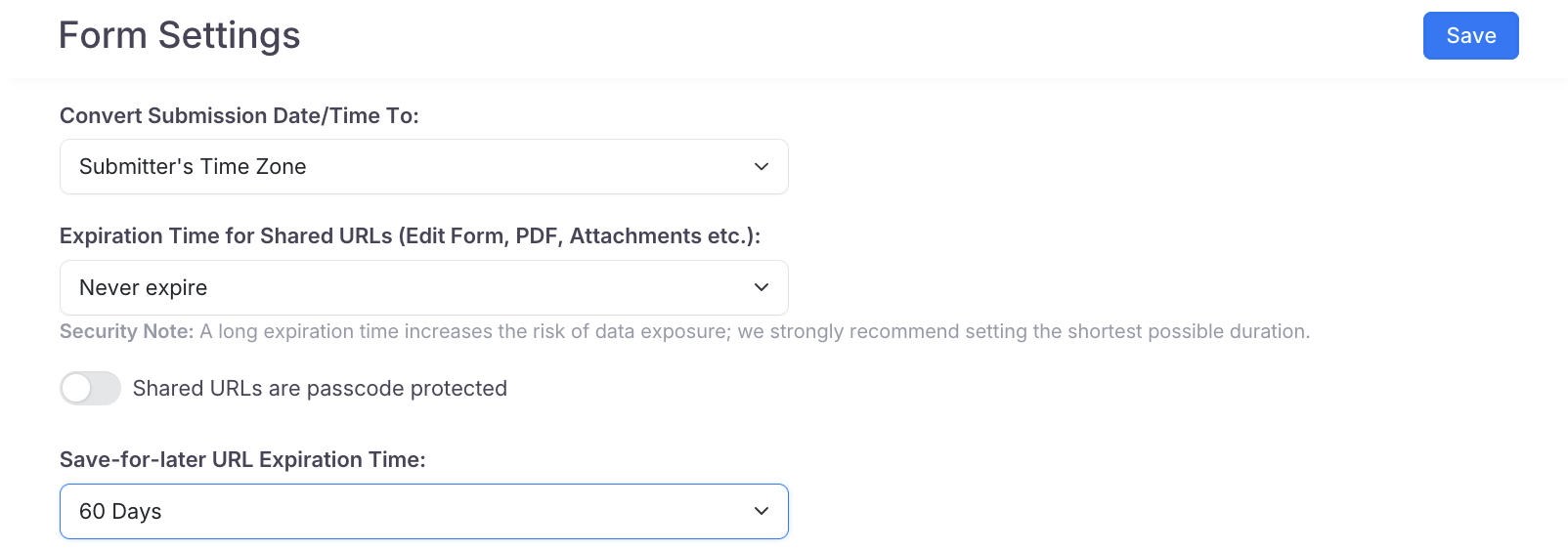
Tempo de Expiração da URL de Salvar para Depois:
NoteAtive Ativar “Salvar para Depois” primeiro.
Escolha quanto tempo o link de salvar para depois permanece ativo. As opções incluem 1, 3, 7, 15, 30, 60, 90, 180 dias ou nunca. Uma vez expirado, o link não pode mais ser usado.
-
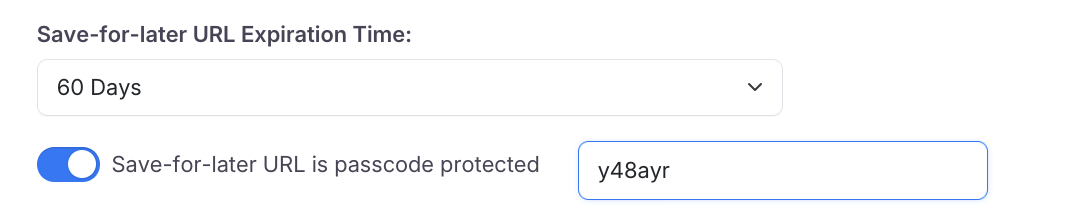
URL de Salvar para Depois é protegido por senha
NoteAtive Ativar “Salvar para Depois” primeiro.
Quando URL de Salvar para Depois é protegido por senha está ativado, os usuários devem inserir uma senha para revisitar seu formulário salvo usando o link de salvar para depois. Após muitas tentativas de senha incorretas em um curto período, a página de senha recusa por um tempo, mesmo a senha correta. Aguarde e tente novamente.
Pré-visualizar PDF antes do envio
Disponível apenas para formulário PDF web e formulário PDF online.
Quando Pré-visualizar o PDF antes de enviar está ativado, os usuários podem visualizar uma prévia em PDF do formulário completo antes de enviá-lo.

Coletar endereço IP e informações do navegador
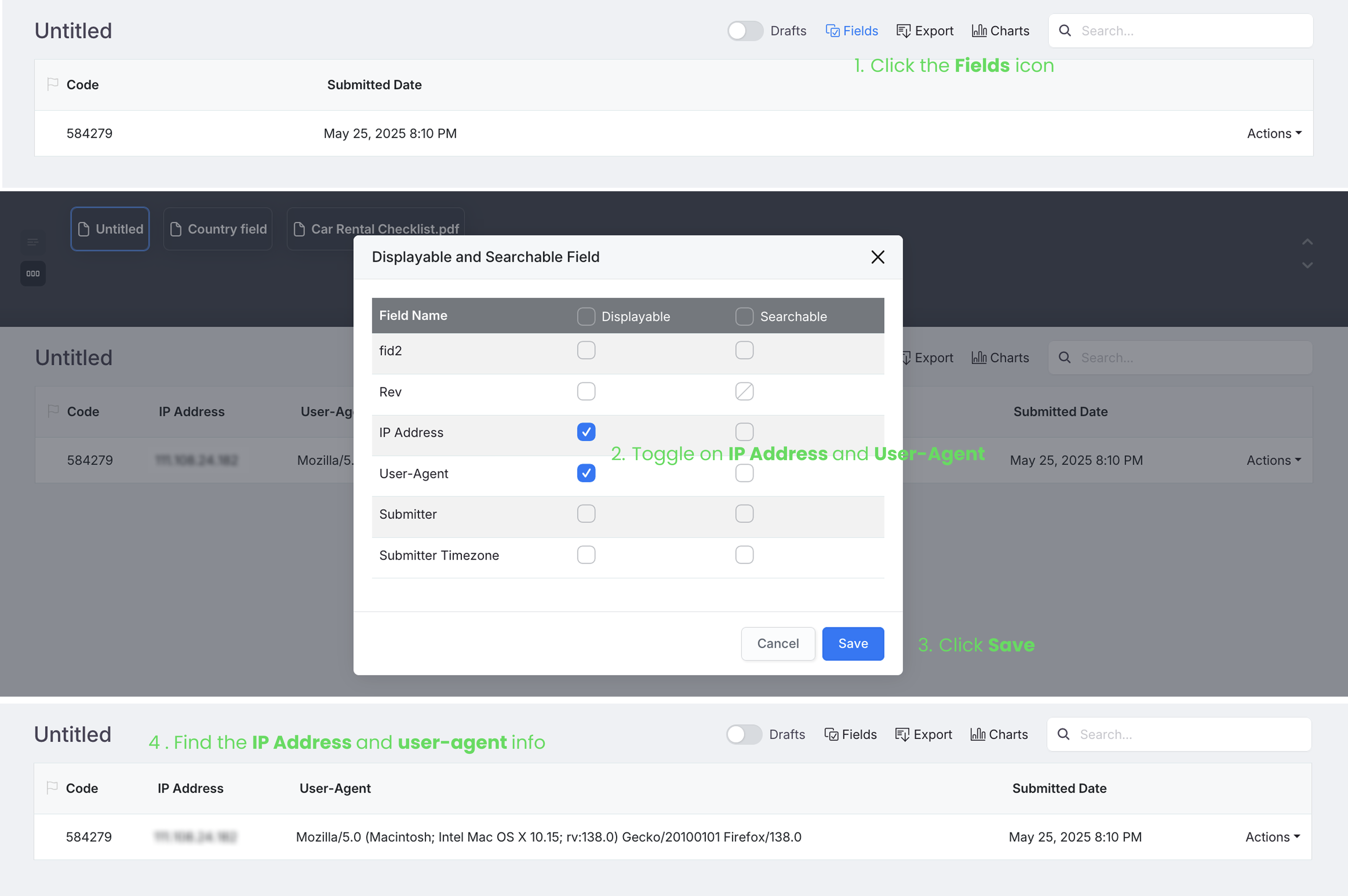
Quando Coletar endereço IP e User-Agent do navegador do remetente está ativado, o formulário coletará o endereço IP do remetente e os detalhes do navegador.
Isso é especialmente útil para formulários com assinaturas eletrônicas.
Para ver os dados coletados na página de Submissões, certifique-se de que Endereço IP e User-Agent estão configurados para exibir nas configurações de Campos.
Preservar nome original do arquivo enviado
-
Quando Preservar nome original do arquivo enviado está ativado, o arquivo enviado usará o rótulo do campo Upload de Arquivo como seu nome. Este nome aparecerá quando você baixar o arquivo da página de Submissões ou carregá-lo em um Drive na Nuvem.
-
Quando isso está desativado, o arquivo mantém o nome dado pelo usuário.
WarningSe seu formulário tiver mais de um campo Upload de Arquivo e o usuário enviar arquivos com o mesmo nome (como
meu-arquivo.png), um arquivo pode sobrescrever o outro no Drive na Nuvem. Para evitar isso, sugira no Texto de Ajuda que os usuários deem a cada arquivo um nome único.
Definir senha do formulário
Quando Formulário é protegido por senha está ativado, uma única senha será atribuída ao seu formulário. Os usuários precisam usar esta senha para acessar o formulário clicando em seu URL publicado.
Após muitas tentativas de senha incorretas em um curto período, a página de senha recusa por um tempo, mesmo a senha correta. Aguarde e tente novamente.

- A senha do formulário permanece constante ao acessar o formulário via seu URL publicado. Em termos mais simples, o URL publicado é comum entre os usuários, junto com a senha conectada.
- A Senha de convite é fornecida com cada convite. Por exemplo, ao enviar 10 convites, cada destinatário recebe um URL de convite distinto e senha.
Para mais detalhes aqui.
Converter dados/hora de submissão
Converter Data/Hora de Submissão Para permite que você escolha como o horário de submissão é exibido. Usando o fuso horário do remetente, seu fuso horário ou um personalizado.

Para ver o horário convertido na página de Submissões, seu formulário deve incluir um campo de data. Seja um campo Data (MM/DD/AAAA) ou um campo Data e Hora (MM/DD/AAAA hh:mm:ss). Valores apenas de tempo não são suportados. Certifique-se de que este campo está ativado nas configurações de Campo Exibível e Pesquisável.
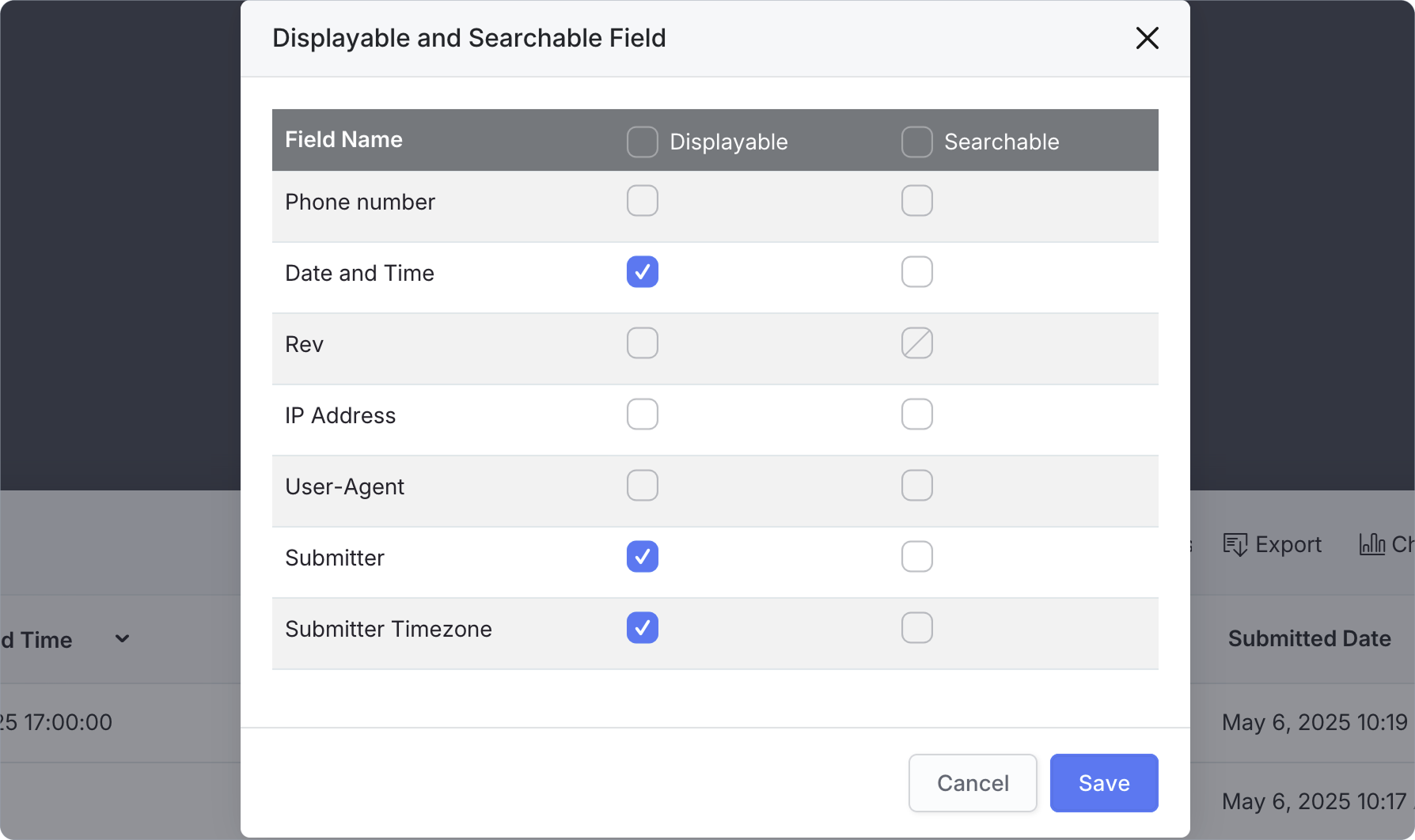
Esta configuração permite que você escolha como exibir o horário de submissão:
-
Fuso Horário do Remetente: Mostra o horário com base no horário local do respondente. Por exemplo, se alguém em Xangai enviar o formulário às 1:00 AM do dia 29 de abril (horário de Xangai), este horário exato aparecerá na submissão.
-
Fuso Horário do Criador do Formulário: Converte o horário para o seu fuso horário, com base no seu fuso horário atual. Por exemplo, a mesma submissão apareceria como 1:00 PM do dia 28 de abril se seu fuso horário for Nova York.
-
Fuso Horário Personalizado: Sempre mostra o horário de submissão no fuso horário que você selecionar.
- A Data de Submissão mostrada na visualização de lista da página de Submissão sempre usa o fuso horário do criador do formulário.
- Esta configuração não afeta PDFs já gerados.
- O Fuso Horário do Remetente é detectado automaticamente do navegador. Por exemplo, se o perfil de alguém estiver configurado para o horário de Pequim, mas ele estiver em Sydney, o sistema detectará Sydney.
Senhas de URLs compartilhados
Quando URLs compartilhadas são protegidas por senha está ativado, links como “editar Submissão”, “download de PDF” ou “anexos” precisarão de uma senha para abrir. Esses links estão disponíveis na página de Submissões > Ações > Compartilhar > painel Compartilhamento de Submissão. Após muitas tentativas de senha incorretas em um curto período, a página de senha recusa por um tempo, mesmo a senha correta. Aguarde e tente novamente.
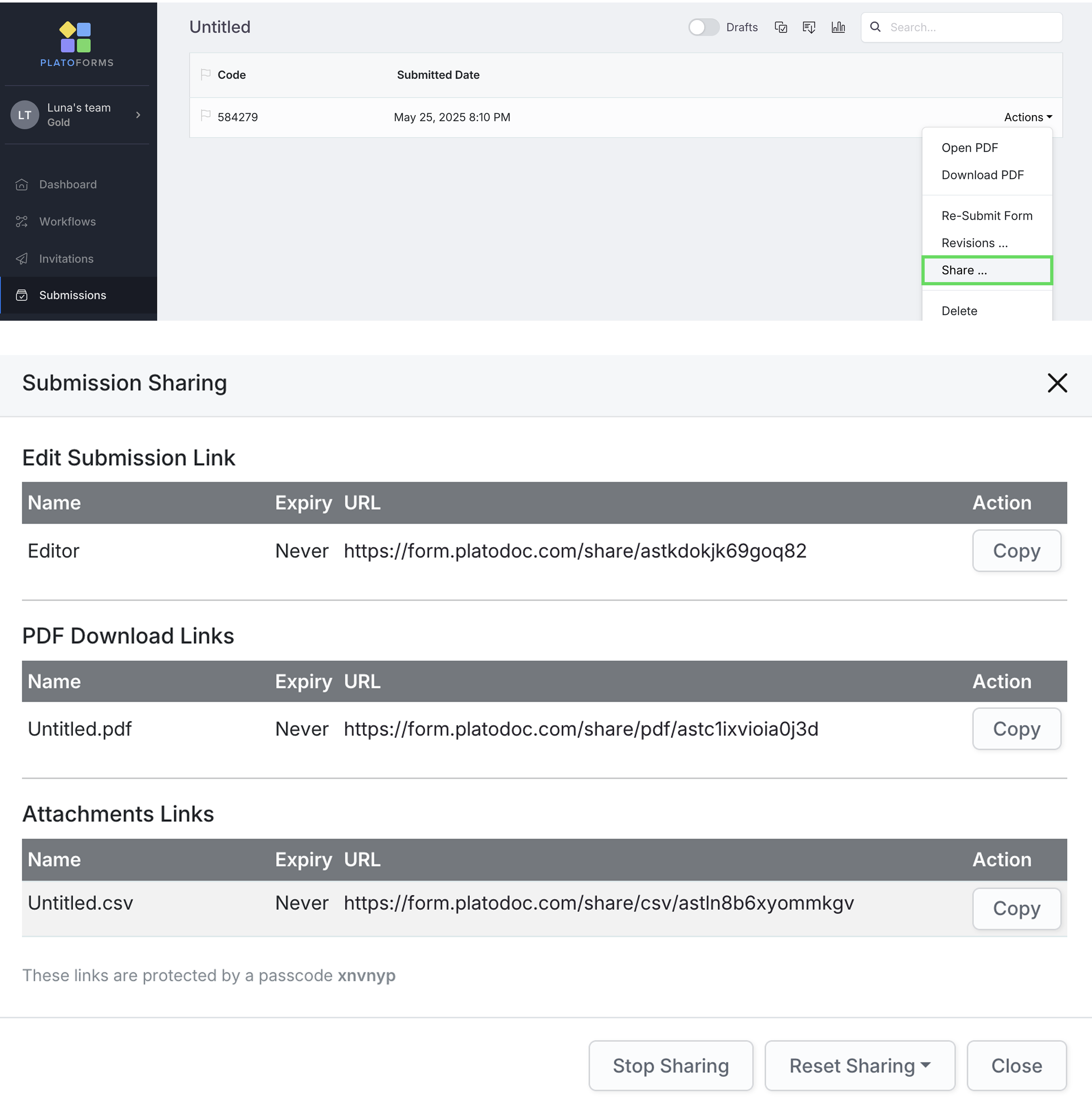
Tempo de Expiração para URLs Compartilhados
Tempo de Expiração para URLs Compartilhados permite que você controle quanto tempo links compartilhados (Editar Formulário, download de PDF ou anexos) permanecem ativos. Você pode escolher entre 1, 3, 7, 15, 30, 60, 90 ou 180 dias, ou configurá-los para nunca expirar. Uma vez expirados, os links não estarão mais acessíveis.
Tempos de expiração mais longos aumentam o risco de exposição de dados. Recomendamos fortemente escolher a duração mais curta necessária.
Permitir que motores de busca indexem este formulário
Quando Permitir que motores de busca indexem este formulário está desativado, o formulário publicado informa aos motores de busca para não listá-lo. Está desativado por padrão para formulários criados desde o final de agosto de 2026; formulários mais antigos foram deixados ativados. Ativá-lo apenas permite a listagem; não envia o formulário para um motor de busca.
Desativar link compartilhado do formulário, apenas convite permitido
Quando Desativar link compartilhado do formulário, apenas convite permitido está ativado, o formulário abre apenas a partir de links de convite pessoal (convites enviados com Rastreamento de Convite ativado), e de links de salvar para depois e editar de entradas iniciadas a partir deles. Qualquer pessoa que abrir a URL pública, o embed ou um código QR é enviada para o Link de redirecionamento apenas para convite se você definir um, ou para uma página de erro.
Formulário disponível em

Defina quando o formulário se torna acessível. Por exemplo, se você escolher 2026-07-08 12:22, os usuários não poderão abrir o formulário até esse horário exato.
Você também pode definir um Link de redirecionamento antes de estar disponível. Os usuários serão levados a este link se tentarem abrir o formulário muito cedo. Se você não definir um, uma mensagem padrão do sistema aparecerá.
Formulário expirado em

Defina quando o formulário deixará de aceitar submissões. Após esse horário, os usuários não poderão acessar o formulário.
Você pode definir um Link de redirecionamento após expiração para levar os usuários a uma página específica (como uma página de agradecimento ou lista de espera). Se não for definido, a mensagem padrão do sistema será exibida.
Limite de submissão
Defina um número máximo de submissões (qualquer número acima de 0) para seu formulário.

Uma vez que o limite é atingido:
-
Os usuários são redirecionados para seu URL personalizado (por exemplo, uma página de lista de espera ou promoção).
-
Se nenhum URL for definido, eles verão a mensagem padrão do sistema.
-
O formulário pode ser automaticamente despublicado e mudar para Rascunho se você ativar esta opção.
Nomeação de PDF
Disponível apenas para formulário PDF web e formulário PDF online.
Defina o nome de exibição e o padrão de nome de arquivo para o PDF gerado. Veja Gerenciar nome do formulário para detalhes.
Página de agradecimento
Nesta aba, você controla o que acontece após alguém clicar em Enviar no seu formulário. Por padrão, uma mensagem de sucesso aparece, mas você pode personalizá-la ou redirecionar os usuários para outra página (como seu site).
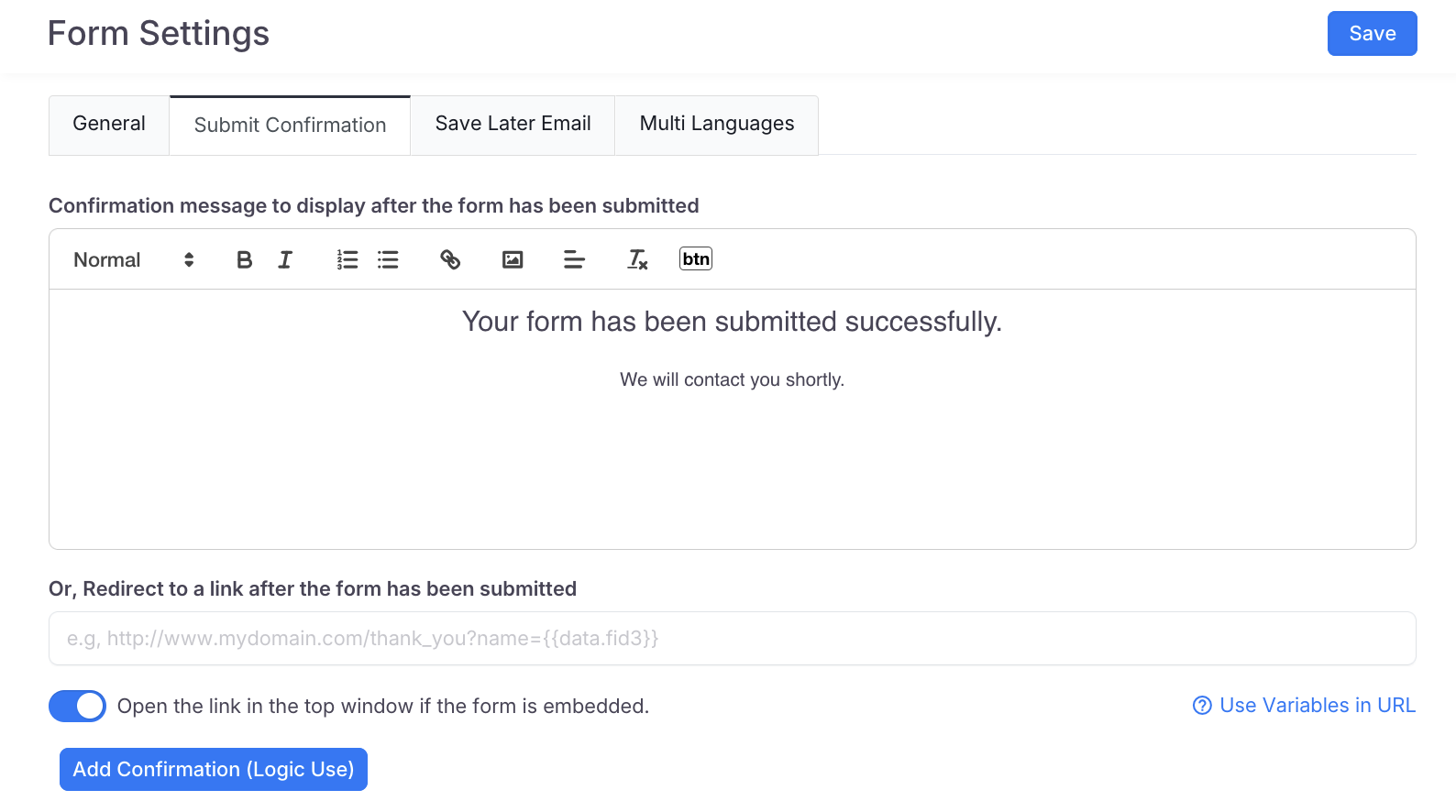
A página de agradecimento também pode mostrar o seguinte. Eles não são digitados na mensagem: a página os adiciona automaticamente quando a opção correspondente em Configurações gerais está ativada.
-
Código de rastreamento (Mostrar código de rastreamento na página de agradecimento):
Um código único para ajudar a identificar a submissão na página de Submissões.
-
Link “Editar Envio” (Mostrar “Editar Envio” na página de agradecimento):
Um link que os usuários podem revisitar e reutilizar para editar sua submissão.
-
Link “Baixar PDF” (Mostrar “Baixar PDF” na página de agradecimento):
Um link para baixar o formulário enviado como um PDF. Oferecido em Formulários PDF Preenchíveis, Formulários PDF Web e Formulários Mestre, não em Formulários Web.
Usar variáveis em URLs de redirecionamento
Na aba página de agradecimento, se você escolher redirecionar os usuários, pode incluir variáveis no URL.
Por exemplo, se você deseja transferir o nome do cliente do campo de entrada #3 para seu URL de redirecionamento (digamos que seja https://seudominio.com/) usando o nome do parâmetro customer_name, o formato do URL seria: https://seudominio.com/?customer_name={{data.fid3}}.

Notavelmente, você também pode incluir {{tracking_code}} ou {{submission_id}} como uma variável no URL de redirecionamento. Por exemplo:
https://seudominio.com/?customer_name={{data.fid3}}&track={{tracking_code}}.
Isso permite que você personalize o redirecionamento com base na entrada do usuário e utilize códigos de rastreamento conforme necessário.
Adicionar página de agradecimento
Você pode clicar em Adicionar página de agradecimento (Uso de lógica) para adicionar diferentes mensagens de agradecimento ou redirecionar usuários para diferentes páginas, com base em suas respostas.
Por exemplo:
-
Redirecionar candidatos a emprego para diferentes páginas de agradecimento por função.
-
Mostrar uma mensagem personalizada com base no departamento ou programa selecionado.
E-mail de Salvar para Depois
Nesta aba, você pode personalizar o Assunto do E-mail e o Corpo do E-mail para o recurso Salvar para Depois.
- Email Para: escolha um campo de texto, escolha ou Dropdown do formulário. Sua resposta preenche automaticamente a caixa de endereço no pop-up Salvar para Depois, e a pessoa pode alterá-lo.
- Variáveis:
{{ form_name }},{{ form_id }},{{ draft_url }}(o link para o formulário salvo),{{ days_expired }}(a expiração do link em dias) e{{ draft_url_passcode }}(a senha do rascunho quando Usar senha aleatória está ativado; vazio quando o link não precisa de senha). A lista também oferece os campos do formulário, que inserem as respostas salvas até o momento. - O link é necessário: o Corpo do Email deve conter o link. Se estiver faltando, o editor pede para você adicioná-lo novamente, e o email não pode ser salvo sem ele.
Por exemplo, você também pode incluir {{draft_url}} no Assunto do E-mail.

Quando o usuário clica em Enviar no pop-up Salvar para Depois:

O destinatário receberá seu e-mail personalizado com um link para continuar preenchendo o formulário mais tarde.
Notificações
Configure os e-mails enviados para usuários e membros da equipe quando o formulário é enviado, incluindo anexos e variáveis personalizadas. Veja Configurar notificações de formulário para detalhes.
Múltiplos idiomas
Nesta aba, você pode configurar o formulário para ser compatível com múltiplos idiomas. Para mais detalhes, consulte a seção Ativar múltiplos idiomas.
Drive na nuvem
Salve automaticamente PDFs enviados e dados no Dropbox, Box, OneDrive ou Google Drive. Veja Conectar um drive na nuvem para detalhes.
Integrações
Conecte seu formulário ao Zapier, Make, Slack, Stripe e mais. Veja o Guia de Integração para a lista completa de aplicativos suportados.
Playground de API
Experimente a API REST contra este formulário diretamente em seu navegador, uma vez que o formulário esteja publicado e tenha pelo menos uma submissão. Veja Playground de API para detalhes.