
Construir um fluxo de trabalho
Nesta página
Este artigo leva você de uma tela vazia a um fluxo de trabalho publicado: prepare seus formulários, crie o fluxo de trabalho, adicione e conecte os quatro tipos de etapas, veja o que o painel de propriedades mostra para cada etapa, corrija os itens vermelhos da lista de verificação e publique. Também aborda como alterar um fluxo de trabalho publicado, o que cada status do fluxo de trabalho significa e as outras ações na página de Fluxos de Trabalho. Os artigos que seguem detalham cada tipo de etapa.
Tutorial em vídeo
Este vídeo acompanha uma solicitação de licença do início ao fim: um funcionário a envia, o RH e depois o gerente a aprovam e assinam, e o funcionário recebe o PDF completo e seu certificado de assinatura.
Antes de começar
- Crie e publique todos os formulários que seu fluxo de trabalho precisa antes de adicionar as etapas. Você escolhe um formulário publicado para cada etapa de formulário.
- Qualquer tipo de formulário funciona como uma etapa: formulários PDF online, formulários web e formulários mestre.
- Quando várias pessoas preenchem ou assinam o mesmo PDF, dê a cada uma delas sua própria cópia do formulário com apenas seus campos ativos. A maneira mais rápida é clonar o formulário com Reutilizar PDF ativado, depois ocultar ou remover os campos que essa pessoa não preenche. Ao construir o fluxo de trabalho, ative Combinar dados entre etapas nas etapas posteriores para que as entradas de todos acabem em um único PDF.
Um contrato de aluguel de carro: o formulário do cliente tem os dados pessoais, o formulário do vendedor tem os campos de carro e preço, e o formulário do gerente tem apenas a assinatura. Todos os três usam o mesmo PDF carregado.
Criar um fluxo de trabalho
-
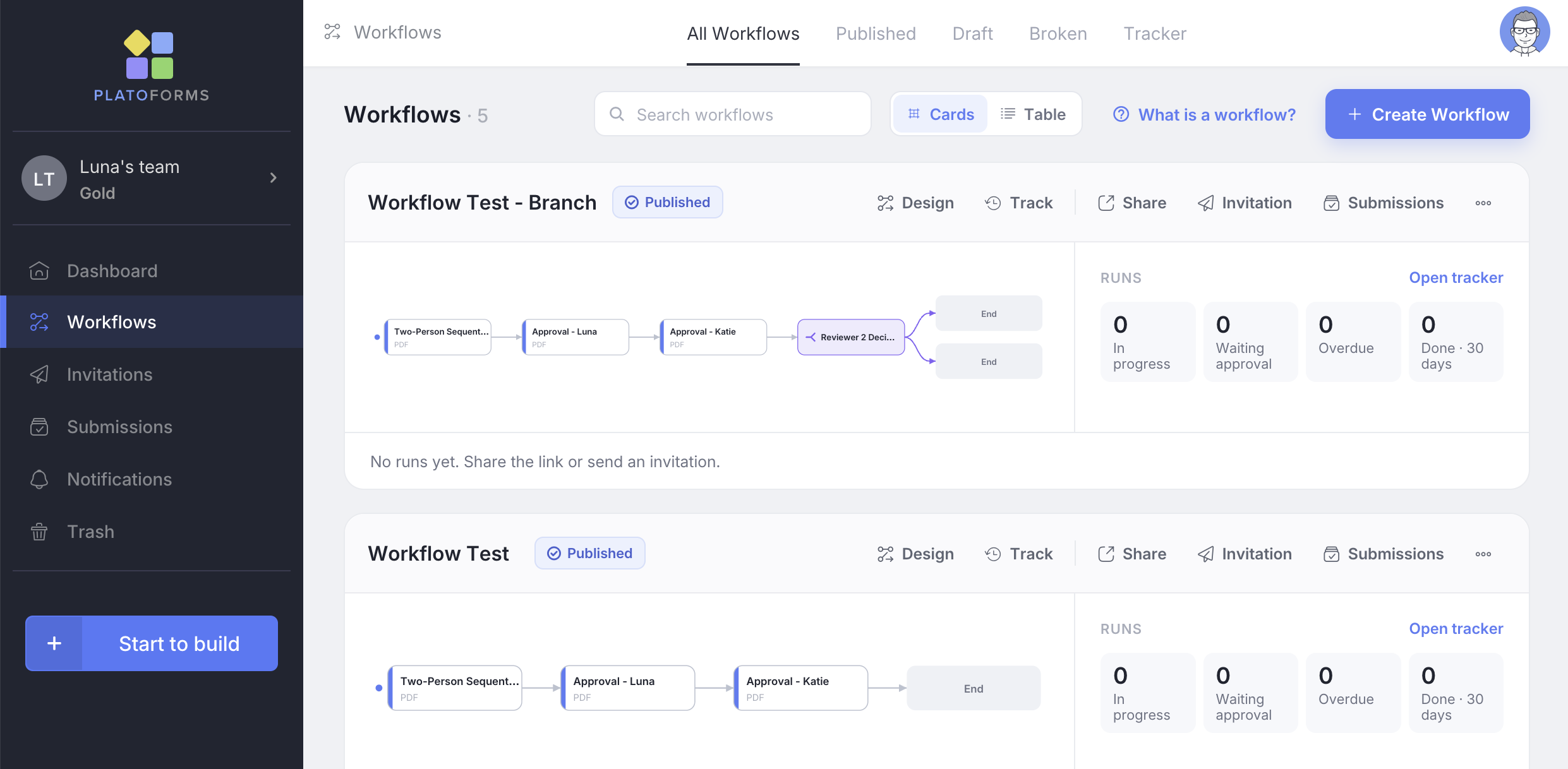
Na navegação à esquerda, clique em Fluxos de Trabalho.
-
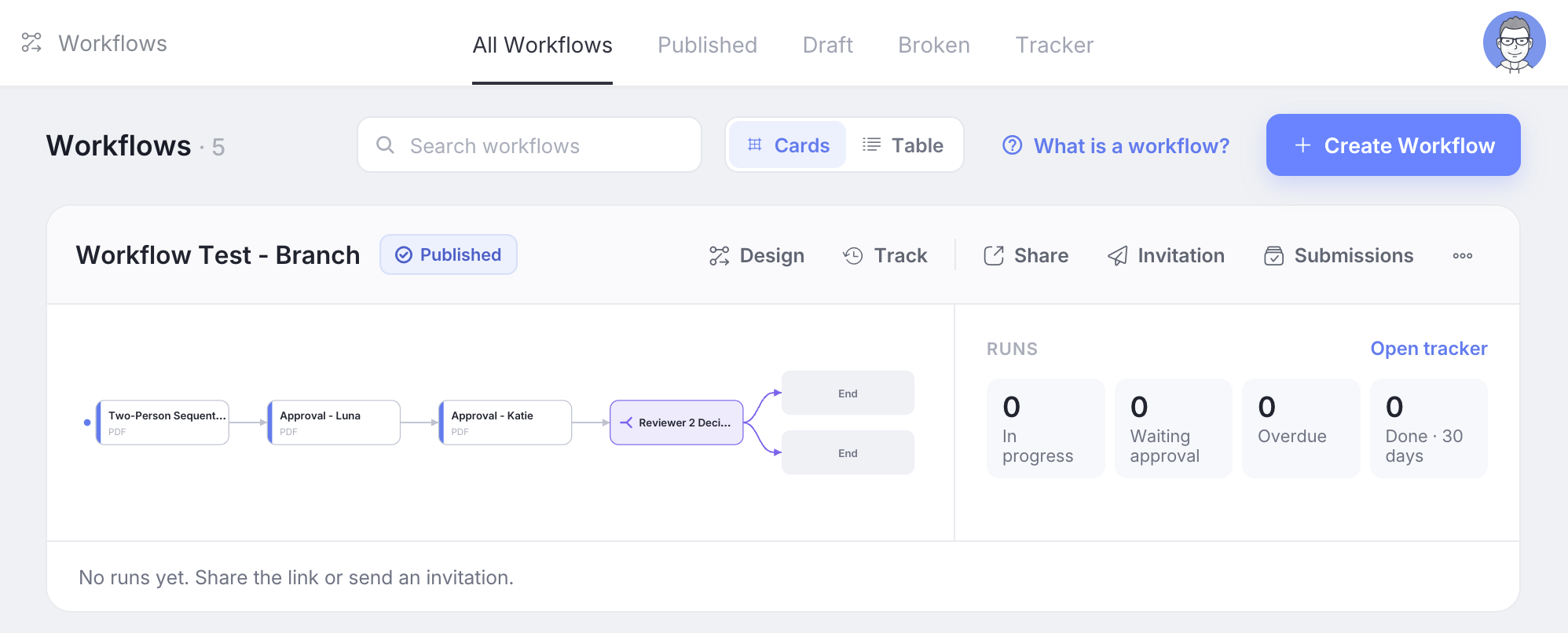
Clique em + Criar Fluxo de Trabalho.
O designer abre com uma tela vazia e um nome padrão; altere o nome no topo do painel de fluxo de trabalho à direita.
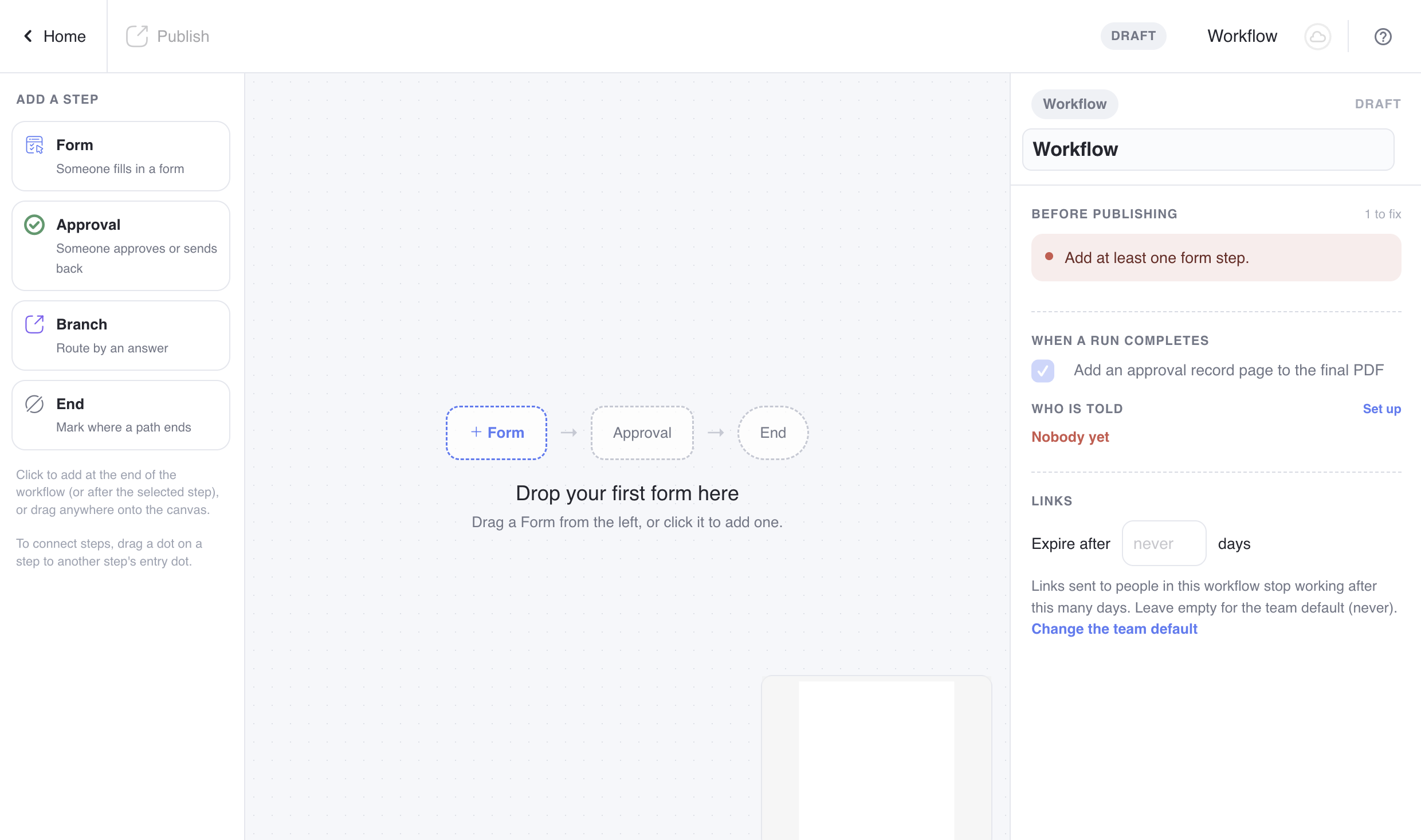
O fluxo de trabalho é salvo como um Rascunho. Nada pode iniciar uma execução até que você o publique.
O designer
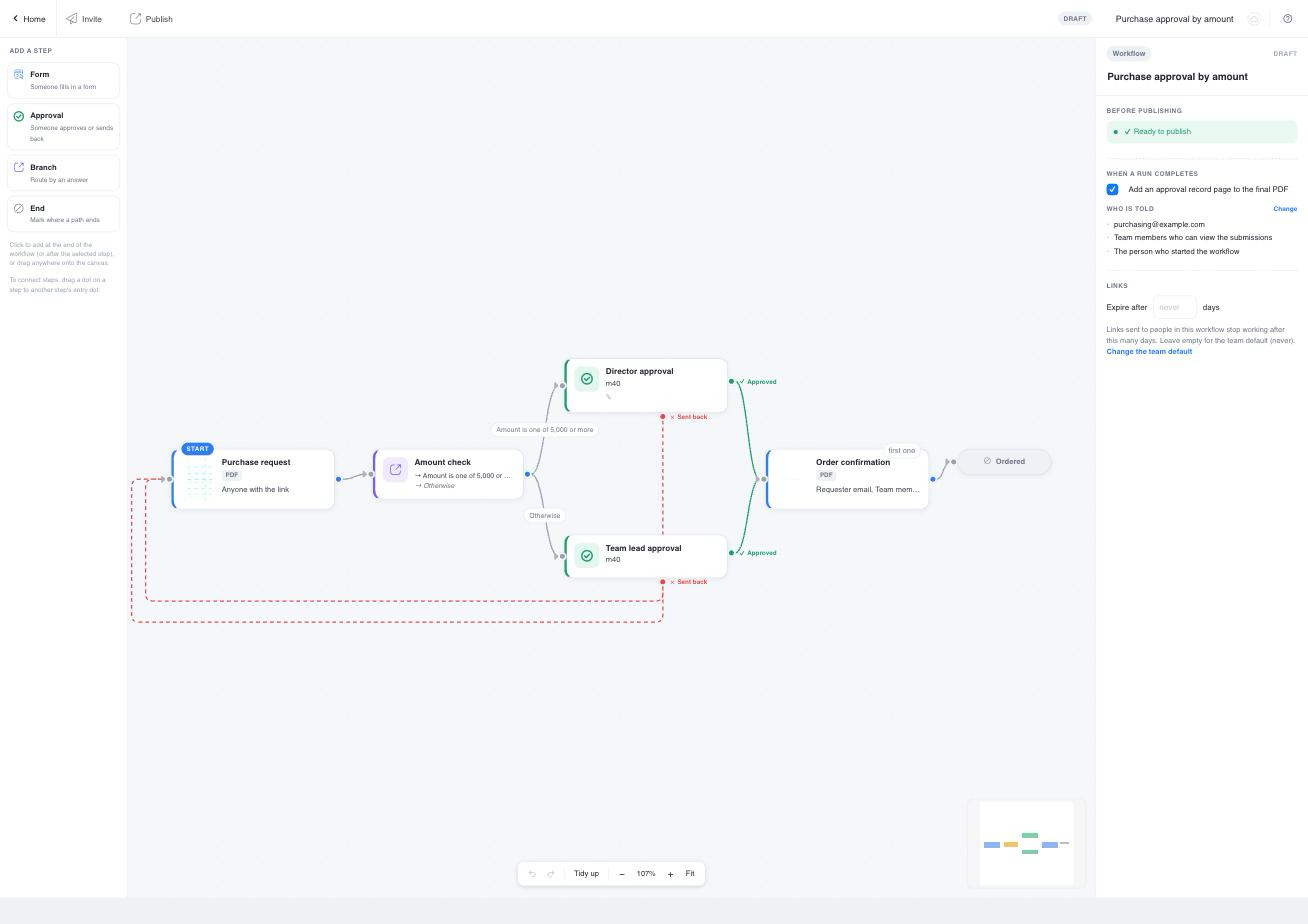
- Paleta de etapas (esquerda): contém os quatro tipos de etapas. Clique em uma para adicioná-la após a etapa selecionada, ou arraste-a para qualquer lugar na tela.
- Tela (meio): depois de adicionar etapas, arraste o fundo para se mover pela tela e role para dar zoom. Os controles na parte inferior permitem desfazer e refazer alterações, clique em Organizar para dispor as etapas da esquerda para a direita, dê zoom com − / + (o nível de zoom aparece entre eles) e clique em Ajustar para ver todo o fluxo de trabalho.
- Painel de propriedades (direita): mostra as configurações da etapa ou conexão que você seleciona. Quando nada está selecionado, mostra as próprias configurações do fluxo de trabalho e sua lista de verificação.
- Barra superior: Início à esquerda, depois as ações para o status atual do fluxo de trabalho. Um rascunho mostra Publicar, além de Convidar quando a etapa inicial tem um formulário. Um fluxo de trabalho publicado mostra Convidar, Compartilhar e Parar. O status e o nome do fluxo de trabalho estão à direita.
Cada alteração é salva à medida que você a faz. O ícone ao lado do nome do fluxo de trabalho na barra superior mostra se suas alterações foram salvas. Se o mesmo fluxo de trabalho estiver aberto em outra aba e alterações forem feitas lá, a tela recarrega e avisa você.
Os quatro tipos de etapas
| Etapa | O que faz | Leia mais |
|---|---|---|
| Formulário | Alguém preenche um formulário. A primeira etapa de formulário é o Início, e cada vez que alguém o envia, uma nova execução começa. | Etapas de formulário |
| Aprovação | Alguém revisa o que foi enviado e clica em um botão de decisão. Tem duas conexões de saída: Aprovado e Enviado de volta. | Aprovações |
| Ramificação | Envia a execução por um ou mais caminhos, com base nas respostas dadas anteriormente. Ninguém precisa agir em uma ramificação. | Ramificações e caminhos paralelos |
| Finalizar | Marca onde um caminho termina. Etapas de finalização são opcionais, pois um caminho também termina em qualquer etapa sem nada depois dela. Se os caminhos puderem terminar de maneiras diferentes, nomeie cada etapa de finalização, por exemplo “Aprovado” e “Recusado”, e o rastreador mostra qual cada execução alcançou. | Ramificações e caminhos paralelos |
Adicionar e conectar etapas
- Adicione uma etapa de formulário. Clique em Formulário na paleta, depois escolha o formulário no painel à direita. A etapa então mostra a capa, o nome e o tipo do formulário. Você encontrará a contagem de campos no painel. O primeiro formulário que você adicionar se torna a etapa inicial, marcada como Início.
- Adicione o que segue. Com uma etapa selecionada, clique em Formulário, Aprovação, Ramificação ou Finalizar na paleta. A nova etapa é colocada após a selecionada e conectada a ela.
- Conecte etapas manualmente. Cada etapa tem um ponto de entrada à esquerda. Todas as etapas, exceto Finalizar, também têm um ou mais pontos de saída. Arraste de um ponto de saída para o ponto de entrada de outra etapa. Em uma aprovação, o ponto verde Aprovado está à direita e o ponto vermelho Enviado de volta está na parte inferior. Uma ramificação tem um ponto por caminho.
- Execute etapas ao mesmo tempo. Arraste uma segunda conexão do mesmo ponto de saída. Ambas as etapas começam juntas quando a etapa anterior é concluída. Veja Caminhos paralelos.
- Envie trabalho de volta. Arraste do ponto Enviado de volta de uma aprovação para uma etapa de formulário anterior. Esse formulário é reaberto para edição quando o aprovador o envia de volta. A conexão é desenhada como uma linha tracejada vermelha sob as etapas.
A tela recusa conexões que não fazem sentido e explica o motivo: um loop que não é um envio de volta, uma segunda conexão em uma etapa de finalização, um envio de volta apontando para uma etapa que vem depois.
Para remover uma etapa, selecione-a e clique em Excluir etapa na parte inferior do painel. Se uma etapa de Formulário ou Ramificação tinha uma etapa antes e depois dela, essas duas são conectadas automaticamente, e a confirmação informa isso. Excluir uma Aprovação não reconecta nada, embora a confirmação mostre a mesma mensagem: conecte as etapas ao redor dela você mesmo. Para remover uma conexão, clique nela e escolha Excluir conexão.
O painel de propriedades
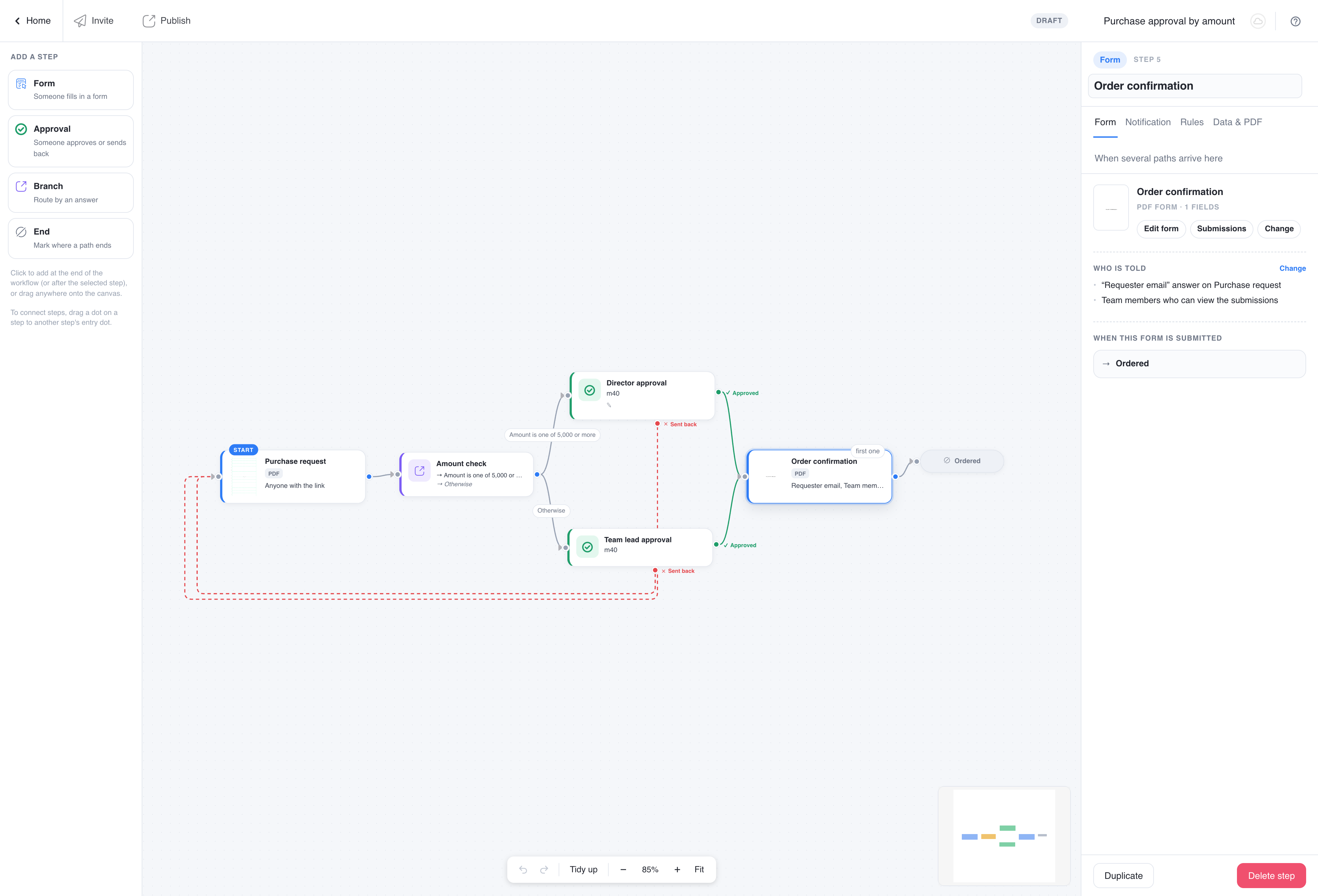
Selecione uma etapa para ver suas abas. As abas dependem do tipo de etapa:
- Etapa de formulário: Formulário, Notificação, Regras e Dados & PDF. A etapa inicial não tem aba de Notificação ou Regras, pois ninguém é notificado sobre ela e não tem prazo: é onde as execuções começam. Uma etapa que vários caminhos levam a ela ganha uma quinta aba, Quando vários caminhos chegam aqui.
- Etapa de aprovação: Aprovação, Notificação, Emails de decisão e Regras. Uma aprovação para a qual vários caminhos levam também ganha Quando vários caminhos chegam aqui.
- Etapa de ramificação: Condições.
- Etapa de finalização: um título.
- Conexão: um rótulo, e para uma ramificação suas regras.
Cada etapa também tem um Título. Dê nomes distintos às aprovações, como “Aprovação do gerente” e “Aprovação financeira”: os nomes aparecem em emails, no rastreador e na página de aprovação.
O painel de fluxo de trabalho e a lista de verificação
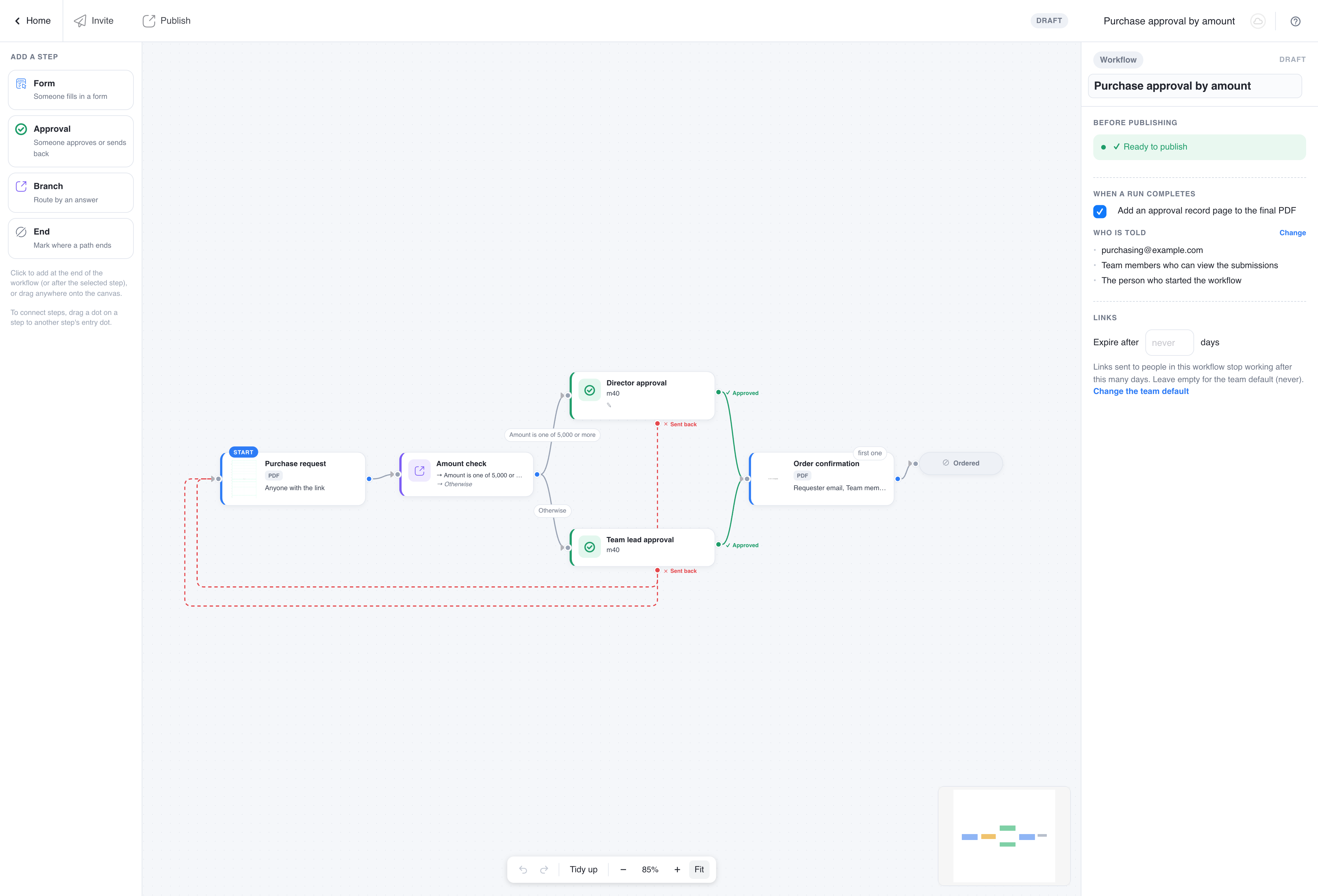
Clique no fundo da tela para ver o painel de fluxo de trabalho. Ele contém:
- Antes de publicar: a lista de verificação. Itens vermelhos bloqueiam a publicação, por exemplo, uma etapa de formulário cujo formulário não está publicado, uma aprovação sem aprovador, uma ramificação sem um caminho Caso contrário, ou uma etapa sobre a qual ninguém seria informado. Itens âmbar são avisos com os quais você pode publicar. Clique em um item para ir até a etapa a que se refere.
- Quando uma execução é concluída: se deseja adicionar uma página de registro de aprovação ao PDF final, e quem é informado quando uma execução é concluída (a notificação de conclusão).
- Links: quanto tempo os links enviados por email para as pessoas permanecem válidos. Veja Links de fluxo de trabalho.
Publicar
Quando a lista de verificação não tem itens em vermelho, clique em Publicar na barra superior. Não precisa indicar Pronto para publicar: você pode publicar com avisos em âmbar. O fluxo de trabalho agora está Publicado. Seu link compartilhado começa a aceitar envios, você pode enviar convites, e suas etapas e configurações se tornam somente leitura.
Para alterar um fluxo de trabalho publicado, clique em Parar, edite, e depois Publicar novamente. Enquanto estiver parado, nenhuma nova execução pode começar, mas as execuções já em andamento continuam. Quando você publica um fluxo de trabalho alterado, as execuções em andamento continuam a partir de sua etapa atual no novo design: etapas removidas, reordenadas ou redirecionadas e configurações de etapas alteradas se aplicam a elas imediatamente. Verifique as execuções em andamento no rastreador antes de alterar um fluxo de trabalho ativo.
Status do fluxo de trabalho
| Status | Significado |
|---|---|
| Rascunho | Sendo editado. Nada pode iniciar uma execução. |
| Publicado | Aceitando envios. Etapas e configurações são somente leitura até você clicar em Parar. |
| Quebrado | Um dos formulários foi arquivado, não publicado ou excluído, então as execuções não podem continuar. Publique o formulário novamente, ou substitua-o na etapa, e o fluxo de trabalho se recupera sozinho. |
Outras ações na página de Fluxos de Trabalho
Cada cartão de fluxo de trabalho oferece Design, Acompanhar, Compartilhar, Convite e Envios, além de Renomear, Clonar e Excluir. A visualização em tabela da página de Fluxos de Trabalho não oferece Convite, Renomear, Clonar ou Excluir; mude para a visualização em cartões para essas opções. Clonar copia a tela e todas as configurações, que é a maneira de tentar uma versão diferente sem tocar na que está ativa. Excluir um fluxo de trabalho não exclui seus envios.